Messages sur les produits WhatsApp
Les messages sur les produits permettent aux entreprises de présenter et de partager des produits et des services avec leurs clients par le biais d'un chat WhatsApp, et à ces clients de parcourir les articles, de les ajouter à un panier et de passer une commande sans quitter le chat.
L'utilisation des messages sur les produits se fait en quelques étapes :
- Téléchargement de votre inventaire de produits pour créer un catalogue de produits
- Connecter votre catalogue de produits à un compte WhatsApp Business
- Partager vos produits avec vos clients dans des messages WhatsApp
- Les clients interagissent avec les messages sur les produits dans l'interface utilisateur de WhatsApp
- Recevoir des réponses de clients concernant vos produits
Création d'un catalogue de produits
Les données sous-jacentes aux produits envoyés dans les messages relatifs aux produits existent sous la forme d'un catalogue de produits.
Les catalogues sont créés et gérés par l'intermédiaire du système Meta Gestionnaire du commerce INTERFACE UTILISATEUR. Vous pouvez y créer de nouveaux catalogues ou mettre à jour les catalogues existants.
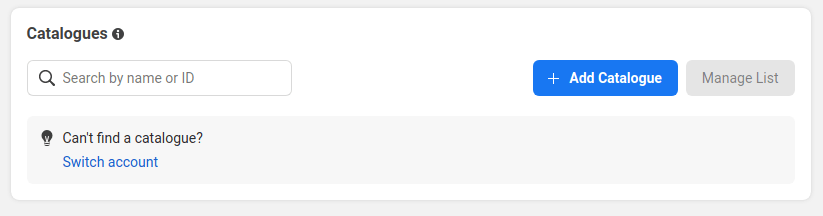
Vous devrez passer par plusieurs étapes, telles que la sélection d'un type de catalogue, le choix d'un nom et la configuration de certains paramètres. Dans le cadre de la configuration, vous pouvez sélectionner une méthode de téléchargement des produits, soit en les téléchargeant manuellement, soit en vous connectant à une plateforme partenaire prise en charge, telle que Shopify, BigCommerce ou OpenCart, entre autres. Une fois votre catalogue créé, il se verra attribuer un numéro d'identification unique. catalog_id; cela sera nécessaire lorsque vous travaillerez avec des messages sur les produits.
Une fois le catalogue créé, l'étape suivante consiste à y ajouter des articles. Lors de l'ajout d'un article, vous devez fournir divers détails sur cet article, tels qu'une image, un titre, une description, une devise et un prix, ainsi qu'un lien vers un site web. Ces informations seront affichées dans la page de détails du produit lorsque l'article sera inclus dans un message de produit. Une fois qu'un produit a été ajouté à votre catalogue, il se voit attribuer un numéro d'identification unique de type product_retailer_idqui sera nécessaire pour travailler avec les messages sur les produits. Cet identifiant est répertorié en tant qu'"identifiant de contenu" dans l'interface utilisateur de Commerce Manger.

Une fois qu'un article a été ajouté au catalogue, vous pouvez en modifier les détails et en changer la disponibilité. La modification de ces détails aura un impact sur les messages relatifs aux produits qui ont été envoyés (ce point sera abordé plus loin dans ce document).
Pour plus d'informations sur la création d'un catalogue, voir la rubrique Méta documentation.
Connecter votre catalogue
Pour pouvoir inclure des articles de produits dans les messages de produits envoyés à partir d'un numéro associé à votre WhatsApp Business Account (WABA), le catalogue contenant ces articles doit être lié à ce WABA.
Remarque : un seul catalogue à la fois peut être associé à un compte WhatsApp Business. Vous pouvez toutefois déconnecter un catalogue connecté et en connecter un autre.
La procédure pour relier le compte WhatsApp Business à votre catalogue dépend du type de compte que vous possédez.
Connexion d'un compte propre
Un WABA détenu est un compte qui a été créé par le biais de la procédure d'inscription intégrée (via le site web de l Tableau de bord Vonage).
Pour connecter votre Catalogue à un compte propriétaire, suivez les étapes suivantes :
- Naviguez jusqu'à la page Gestionnaire Meta Commerce
- Sélectionnez votre entreprise dans le menu déroulant
- Cliquez sur l'icône hamburger pour faire apparaître le menu "Tous les outils", puis cliquez sur l'icône WhatsApp Manager.
- Dans le menu de gauche, sous "Outils Account", cliquez sur "Catalogue".
- Dans la boîte de dialogue "Connecter un catalogue", sélectionnez le catalogue approprié dans le menu déroulant et cliquez sur "Connecter un catalogue
Connexion d'un compte géré
Un compte géré est un compte qui a été créé pour vous par une entreprise partenaire telle que Vonage. Pour connecter un catalogue à un Managed Account, vous devez affecter l'entreprise partenaire (telle que Vonage) au catalogue. Pour ce faire, procédez comme suit :
- Naviguez jusqu'à la page Gestionnaire Meta Commerce
- Sélectionnez votre entreprise dans le menu déroulant
- Cliquez sur l'icône hamburger pour afficher le menu "Tous les outils", puis cliquez sur l'icône "Paramètres de l'entreprise".
- Dans le menu de gauche, sous "Sources de données", cliquez sur "Catalogues".
- Sélectionnez le catalogue approprié et cliquez sur "Attribuer un partenaire". À partir de là, il existe deux processus possibles pour attribuer un partenaire :
Affectation d'un partenaire à l'aide d'un numéro d'entreprise
- Saisissez le "Business ID" sous la forme 2290848174274168
- Dans la section "Contrôle total", sélectionnez l'option "Gérer le catalogue".
- Sélectionnez "Suivant", puis "Fermer".
- Contactez le service d'assistance de Vonage, qui se chargera d'approuver la demande du partenaire et de connecter le catalogue.
Affectation d'un partenaire par la création d'un lien
- Sélectionnez "Obtenir un lien" pour générer un lien
- Sélectionnez la tâche "Gérer le catalogue".
- Envoyez le lien à Vonage. Remarque : chaque lien ne peut être utilisé qu'une seule fois et expire après 30 jours.
Envoi de messages sur les produits
Une fois qu'un catalogue est connecté à votre compte WhatsApp Business, vous pouvez commencer à envoyer des messages sur les produits à vos clients et à recevoir des réponses de leur part.
Vous pouvez envoyer deux types de messages sur les produits :
- Messages relatifs à un seul produit
- Messages multi-produits
Les messages portant sur un ou plusieurs produits sont un type de WhatsApp. Message interactif. Dans le cadre du programme Vonage Messages APILes messages interactifs de WhatsApp sont envoyés à l'aide du type de message personnalisé. Vous pouvez en savoir plus sur les messages personnalisésmais essentiellement, dans le contexte des messages interactifs, ils utilisent une méthode d'analyse de l'information. custom avec un objet type est définie comme étant la propriété interactive et un interactive avec une structure qui correspond exactement à la structure définie pour l'objet interactive dans l'API Meta.
Pour les messages concernant un seul produit, le interactive possède un type est définie comme étant la propriété product. Pour les messages multiproduits, il dispose d'une type est définie comme étant la propriété product_list.
L'élément clé de la interactive pour les messages relatifs à un ou plusieurs produits est l'objet action objets. Ils contiennent des données sur les produits à afficher dans le message. La structure exacte de l'objet action varie selon que vous envoyez un message pour un ou plusieurs produits :
- Pour les messages concernant un seul produit, il ne contient que le
catalog_idetproduct_retailer_idchamps. - Pour les messages multiproduits, il contient un ou plusieurs
sections(jusqu'à un maximum de 10), chacun avec untitleet un ou plusieursproduct_items(jusqu'à un maximum de 30 pour toutes les sections) contenant les éléments suivantsproduct_retailer_id.
En plus de la action il existe trois autres propriétés des messages sur les produits interactive qui déterminent l'apparence du message dans l'interface utilisateur de WhatsApp :
- A
headerobjet. Il s'agit d'un requis pour les messages multiproduits (avec untypedetextet untextdont la valeur est le texte de l'en-tête), mais la propriété non disponible pour les messages concernant un seul produit. - A
bodyavec un objettextdont la valeur est le texte du corps. Il s'agit de requis pour les messages multi-produits, mais facultatif pour les messages concernant un seul produit. - A
footeravec un objettextdont la valeur est le texte du pied de page. Il s'agit de facultatif pour les messages concernant un ou plusieurs produits.
Vous pouvez voir des exemples de la structure JSON pour les messages relatifs à un ou plusieurs produits dans la section Méta documentation.
Vous pouvez également voir des exemples de code pour l'envoi via l'API Messages de Vonage :
Note : un message de produit ne peut pas être utilisé pour initier une conversation WhatsApp, il ne peut être envoyé que dans le cadre d'une conversation existante qui a été lancée soit par le client envoyant un message à l'entreprise, soit par l'entreprise envoyant un message à l'entreprise, soit par l'entreprise envoyant un message à l'entreprise. Message type au client. Voir Règles pour l'envoi de messages aux clients.
L'interface utilisateur de WhatsApp
Une grande partie de la logique qui régit la façon dont les clients interagissent avec les messages sur les produits se trouve dans l'interface utilisateur de WhatsApp. Les données relatives aux produits affichés dans l'interface utilisateur proviennent directement des détails ajoutés au catalogue identifié par l'option catalog_id et les produits identifiés par product_retailer_id dans le message sortant.
Apparition du message
La façon dont le message apparaît dans l'interface utilisateur varie selon qu'il s'agit d'un message portant sur un seul produit ou sur plusieurs produits, et selon la façon dont les messages sortants ont été structurés dans l'interface utilisateur. interactive objet.
Message pour un seul produit
Un message sur un seul produit ne contenant que les éléments requis affichera l'image, le titre, le prix et le bouton "Voir".
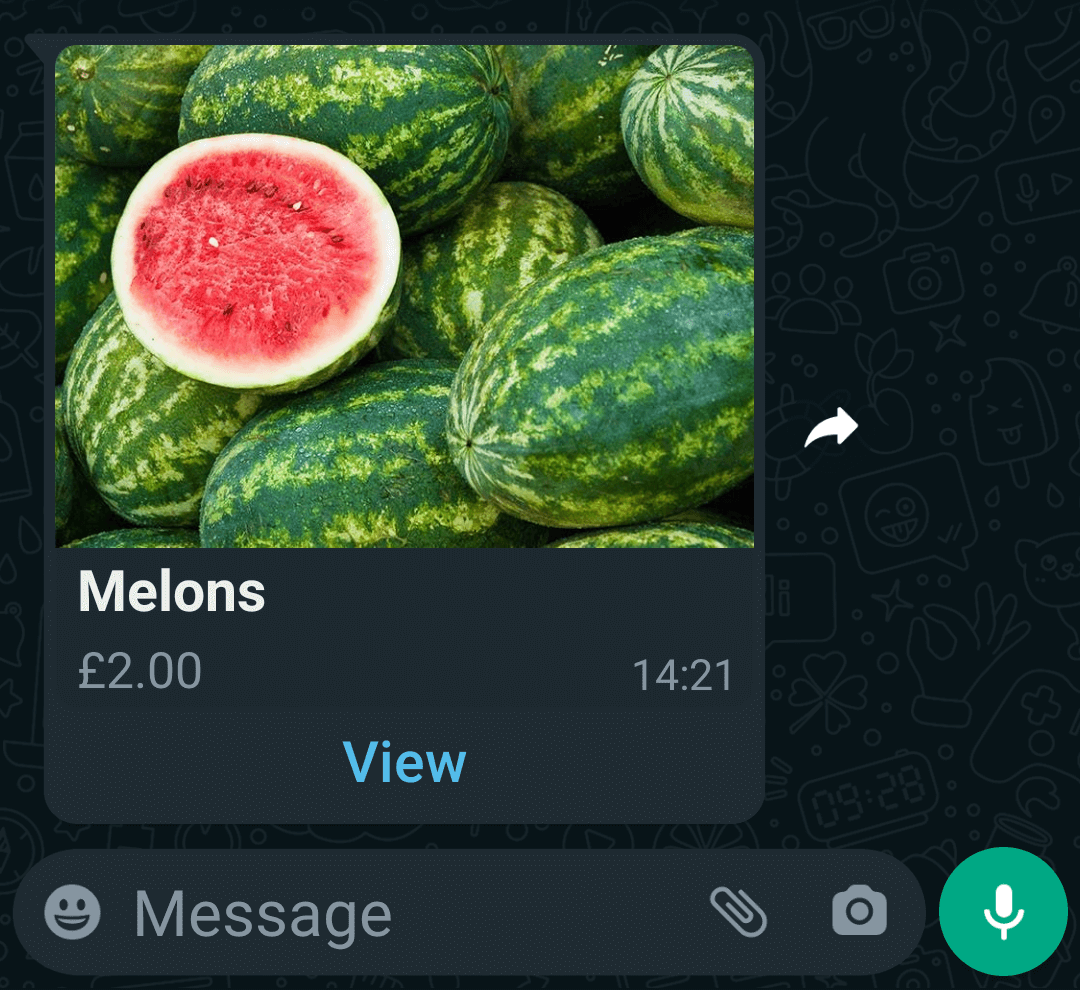
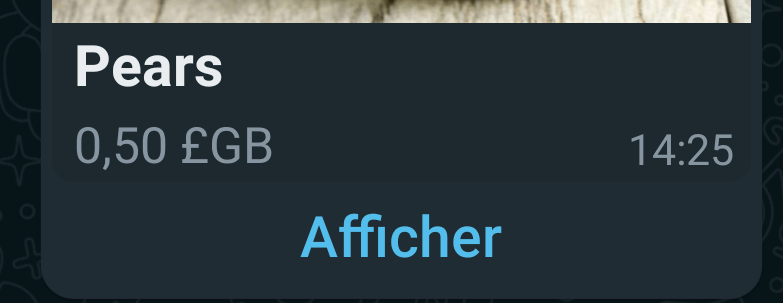
Le libellé du bouton "Voir" est généré automatiquement et varie en fonction de la langue définie par l'utilisateur dans les paramètres de l'application WhatsApp. Par exemple, si la langue est le français, le bouton affichera "Afficher".
Si body et footer sont inclus, ils apparaissent sous les détails principaux du produit et au-dessus du bouton "Voir".
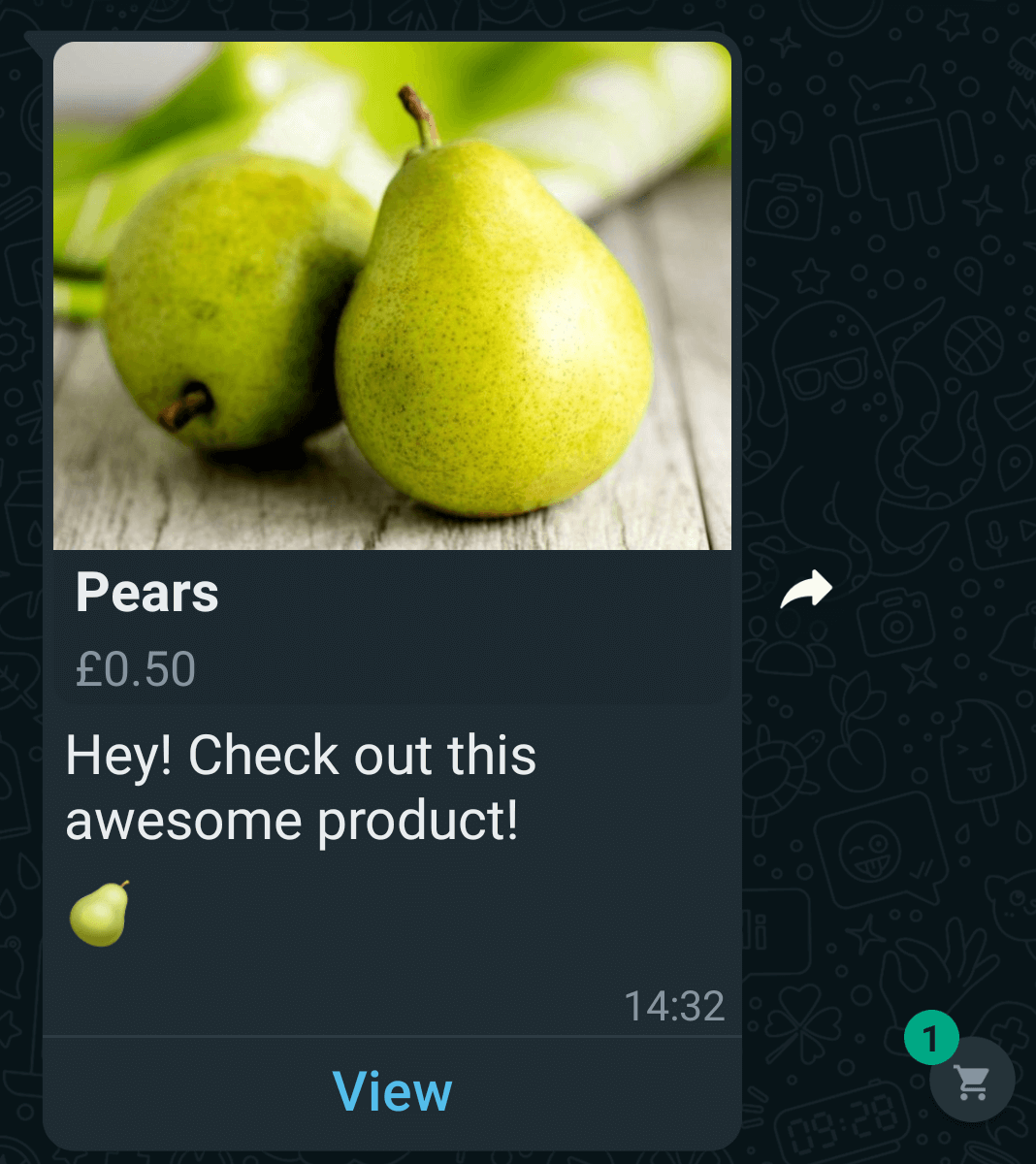
En tapant n'importe où sur le message, la page des détails du produit s'affiche.
Message multi-produits
Les messages multi-produits s'affichent initialement de la même manière, avec quelques légères différences. Il y a une image, un texte d'en-tête et le nombre d'articles, suivis du corps du texte, du texte de bas de page (s'il est utilisé) et enfin d'un bouton "Voir les articles" (là encore, le texte du bouton dépend des paramètres linguistiques de WhatsApp).
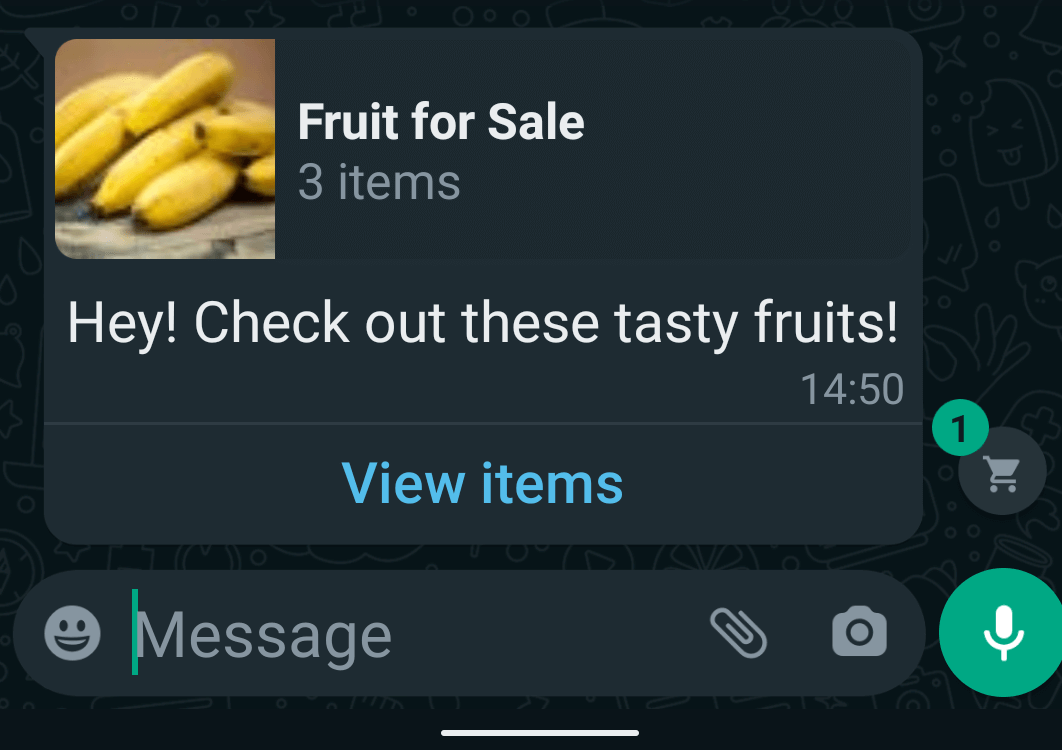
En tapant n'importe où sur un message multi-produits, la liste des produits s'affiche, divisée en sections.
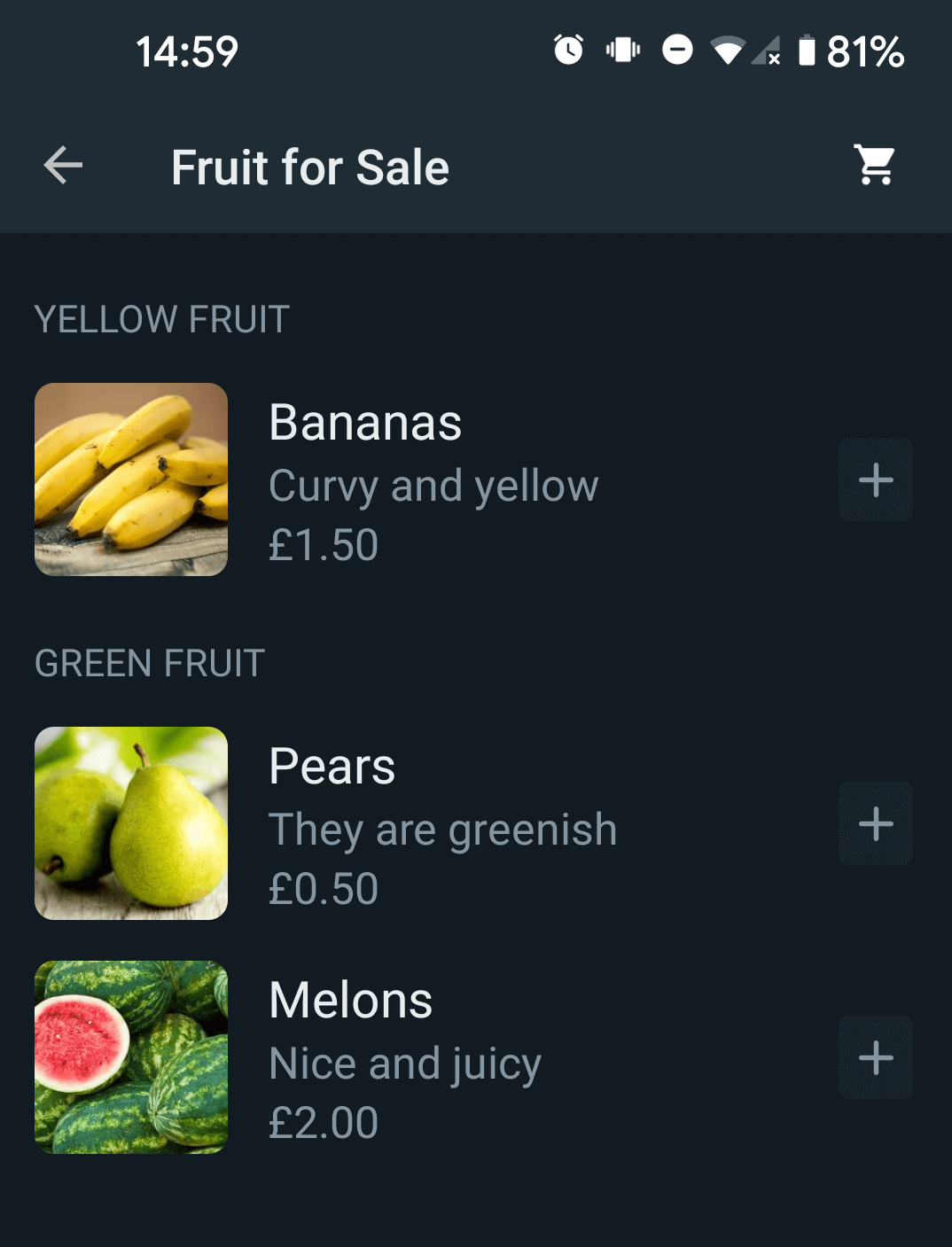
Les articles peuvent être ajoutés au panier directement à partir de la liste des produits, et un bouton permet également de visualiser le panier.
En cliquant sur un article individuel, la page des détails du produit s'affiche.
Page des détails du produit
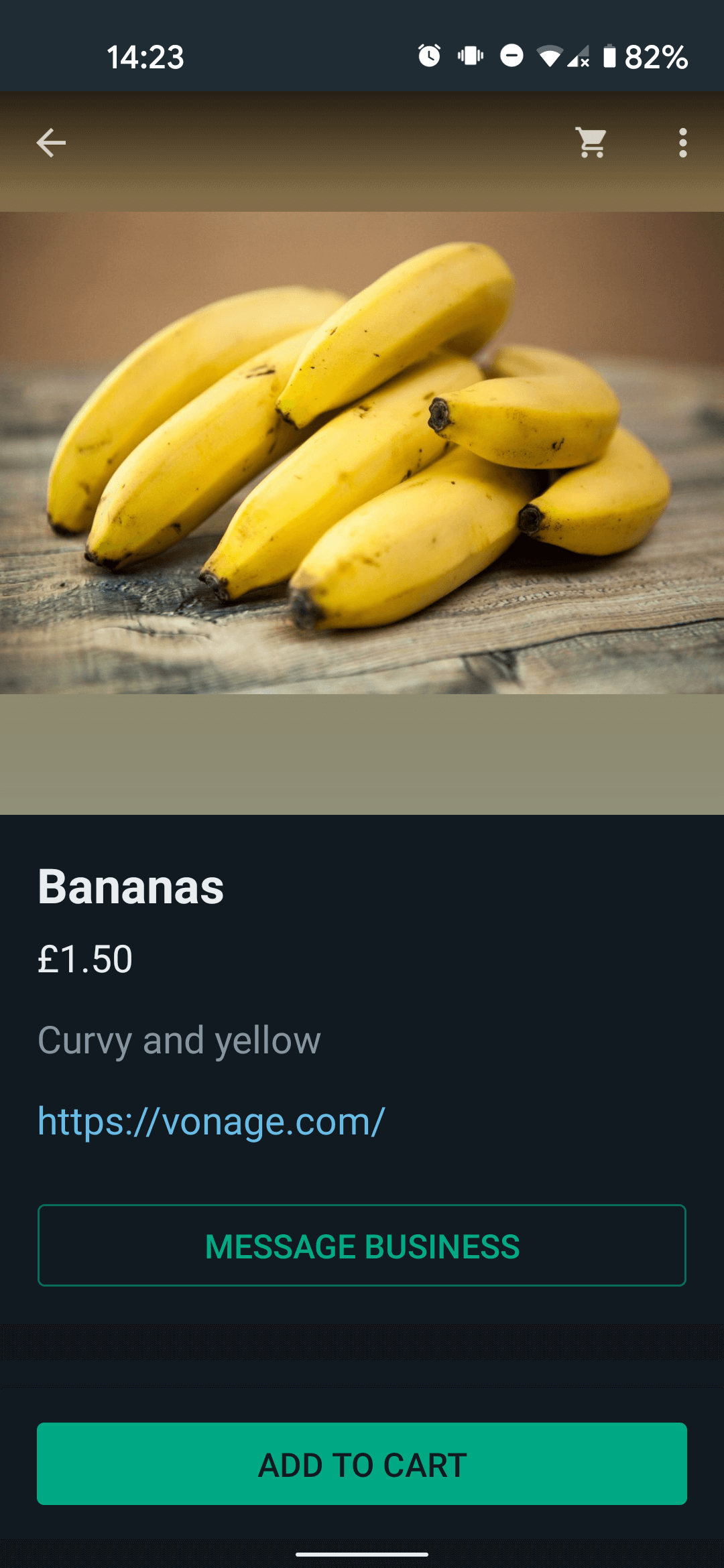
La page Détails du produit affiche des informations sur un produit individuel, telles que l'image, le titre, la devise et le prix, la description et l'URL. Des commandes permettent également d'ajouter un article au panier et d'en ajuster la quantité, de consulter le panier et d'envoyer un message à l'entreprise.
Panier d'achat
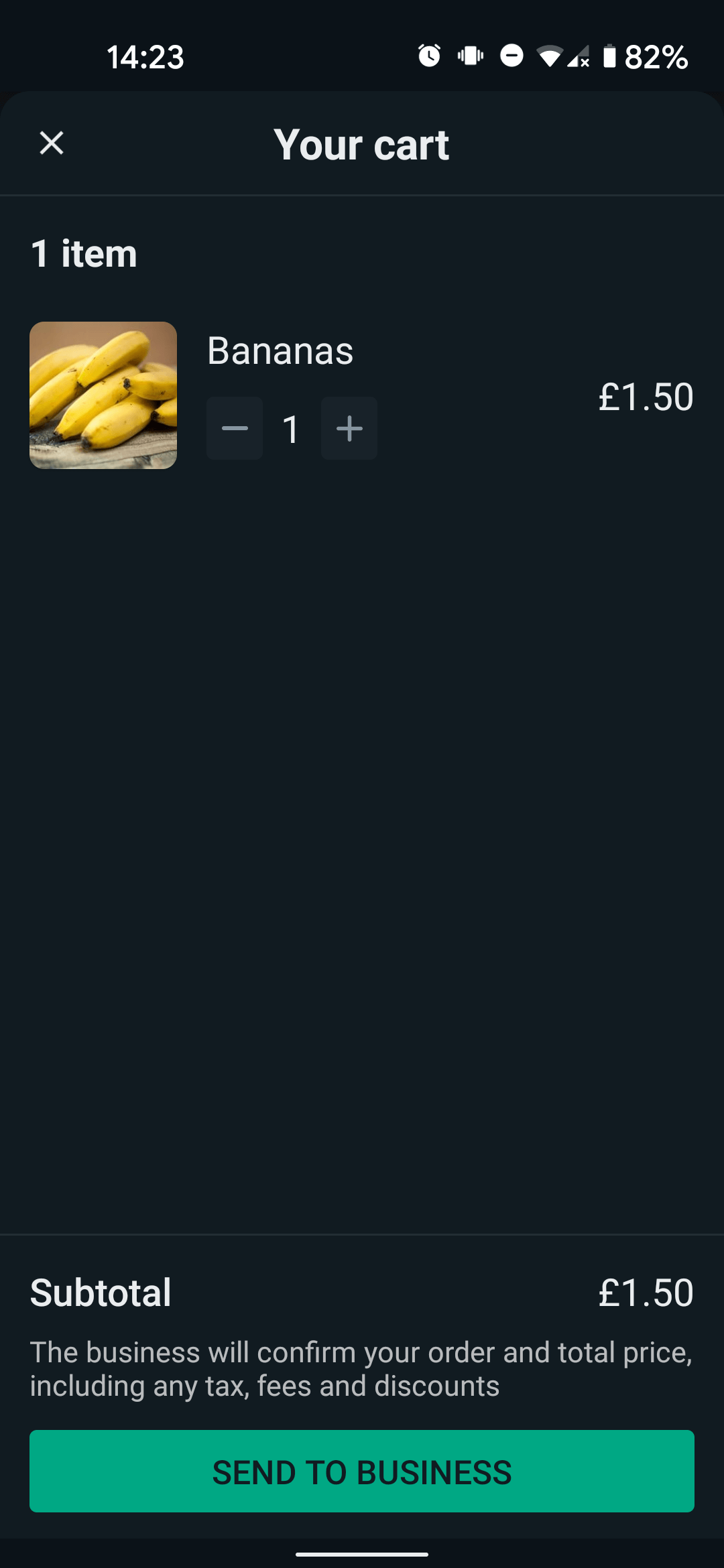
Le panier d'achat répertorie les articles ajoutés, avec un coût par article et un sous-total global, et comporte des options permettant d'ajuster la quantité et d'envoyer le panier à l'entreprise.
Il y a une quantité maximale de 99 pour chaque produit.
Remarque : aucune modification ne peut être apportée au panier une fois qu'il a été envoyé, mais les clients peuvent créer et envoyer plusieurs paniers à partir du même message initial sur le produit.
Actions des clients
Quelle que soit la structure du message, qu'il s'agisse d'un message mono ou multi-produits, les actions que le client peut effectuer sont essentiellement les mêmes :
- Voir les produits. Soit dans une liste de produits (pour les messages multi-produits), soit sur la page des détails du produit (pour les messages mono et multi-produits).
- Ajouter des produits au panier. Soit à partir de la liste des produits (pour les messages multi-produits), soit à partir de la page Détails du produit (pour les messages mono et multi-produits).
- Mettre à jour le panier. Les quantités peuvent être modifiées à la hausse ou à la baisse, à partir du panier, de la liste des produits (pour les messages concernant plusieurs produits) ou de la page des détails du produit (pour les messages concernant un ou plusieurs produits).
- Envoyer le panier à l'entreprise.
- Contactez l'entreprise. Soit dans le chat, soit à partir d'une page de détails sur le produit.
Mises à jour des produits en direct
Si des modifications sont apportées aux produits dans le Meta Commerce Manager, telles que des modifications de prix ou de disponibilité, ces modifications seront reflétées dans les messages déjà envoyés. Si la disponibilité d'un produit est modifiée de sorte qu'il n'est plus disponible, le client verra un message dans l'interface utilisateur l'en informant.
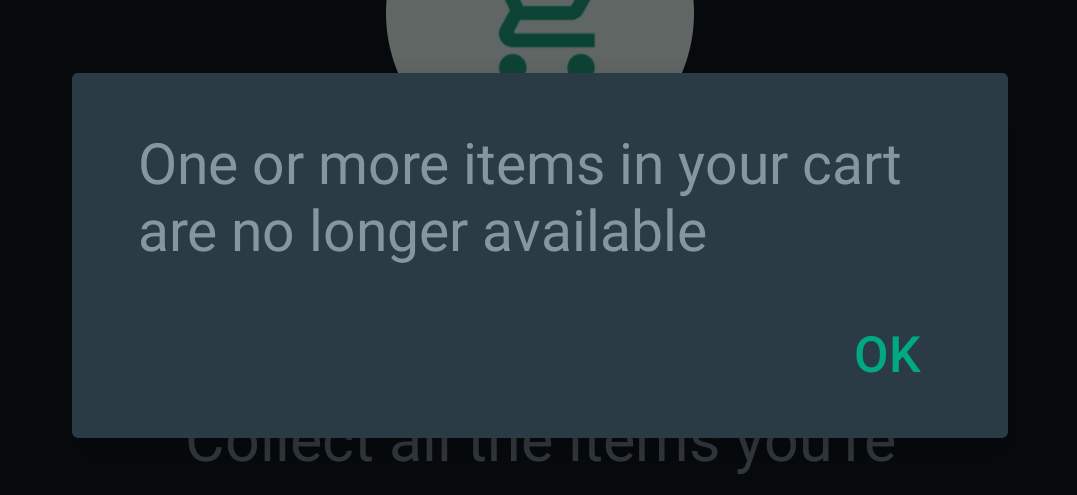
Il peut y avoir un léger décalage dans la mise à jour d'un produit dans l'interface WhatsApp après une mise à jour dans Commerce Manger, mais si par exemple un client essaie d'interagir avec un article qui n'est plus disponible, il verra un message l'indiquant et il ne pourra pas ajouter l'article à son panier.
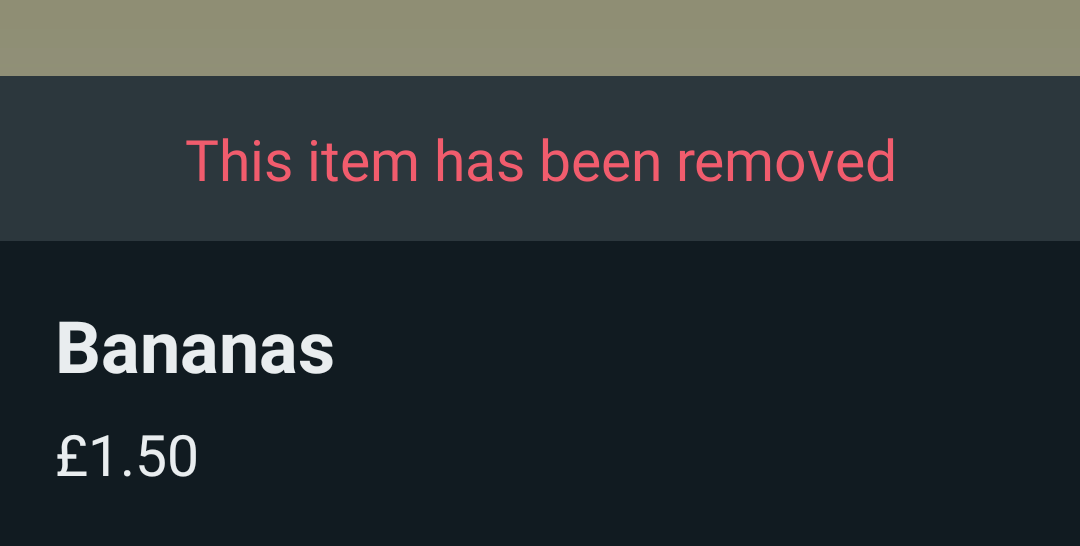
De plus amples informations sur les mises à jour de produits sont disponibles dans la rubrique Méta documentation
Réception des réponses
Pour recevoir des réponses aux messages sur les produits, vous devez disposer d'un compte Message entrant webhook paramétrer votre Applications Vonage.
Le type de message entrant reçu dépend de la manière dont le client a envoyé son message à l'entreprise.
- Message texte standard. Si le client envoie un message texte dans le cadre de la conversation, le message entrant sera de type
textmais lecontextne contiendra pas de détails sur le produit. - Message produit cité. Si le client cite un message de produit, celui-ci sera également de type
textmais dans ce cas, lecontextcontiendra un objetwhatsapp_referred_productcontenant uncatalog_idetproduct_retailer_id. - Panier envoyé. Un panier envoyé sera de type
orderet contiennent uncatalog_idainsi qu'un tableau deproduct_itemset leurs données associées (product_retailer_id,quantity,item_price,currency).
Plus d'informations
- Objets personnalisés
- Messages interactifs : Vue d'ensemble
- Travailler avec des messages interactifs
- Meta Documentation : Vendre des produits et des services