Enregistrements vocaux
La page Journaux vocaux vous permet de rechercher et de dépanner les appels effectués par l'intermédiaire de l'API Voice. Utilisez cette page pour enquêter sur les problèmes de qualité d'appel, vérifier l'achèvement de l'appel, déboguer les problèmes de webhook et surveiller différents types d'appels, notamment les appels téléphoniques, WebRTC et les connexions WebSocket.
Remarque : Le tableau de bord propose désormais une nouvelle interface utilisateur pour les journaux vocaux, avec des fonctions de filtrage et de création de rapports améliorées. Vous pouvez basculer entre la nouvelle et l'ancienne interface à l'aide du bouton de basculement situé dans le coin inférieur droit.
Avant de commencer
- Les enregistrements vocaux sont disponibles pour jusqu'à 30 jours (21 jours dans le nouvel IU, 30 jours dans l'ancien IU)
- Pour les journaux datant de plus de 30 jours, utilisez la fonction Reports API
- Les journaux apparaissent quelques minutes après la fin de l'appel.
- Mise en place événements webhooks pour des mises à jour en temps réel de l'état de l'appel
Accès aux journaux vocaux
- Se connecter à l'application Tableau de bord de l'API Vonage
- Naviguez jusqu'à Enregistrements vocaux
Par défaut, vous verrez le Nouvelle interface utilisateur pour les enregistrements vocaux. Pour revenir à l'ancienne interface, cliquez sur Utiliser les anciens Voice Logs UI dans le coin inférieur droit.
Nouvelle interface utilisateur pour les enregistrements vocaux (Recommandé)
La nouvelle interface utilisateur de Voice Logs offre une expérience de recherche unifiée avec des fonctionnalités avancées de filtrage et de génération de rapports.
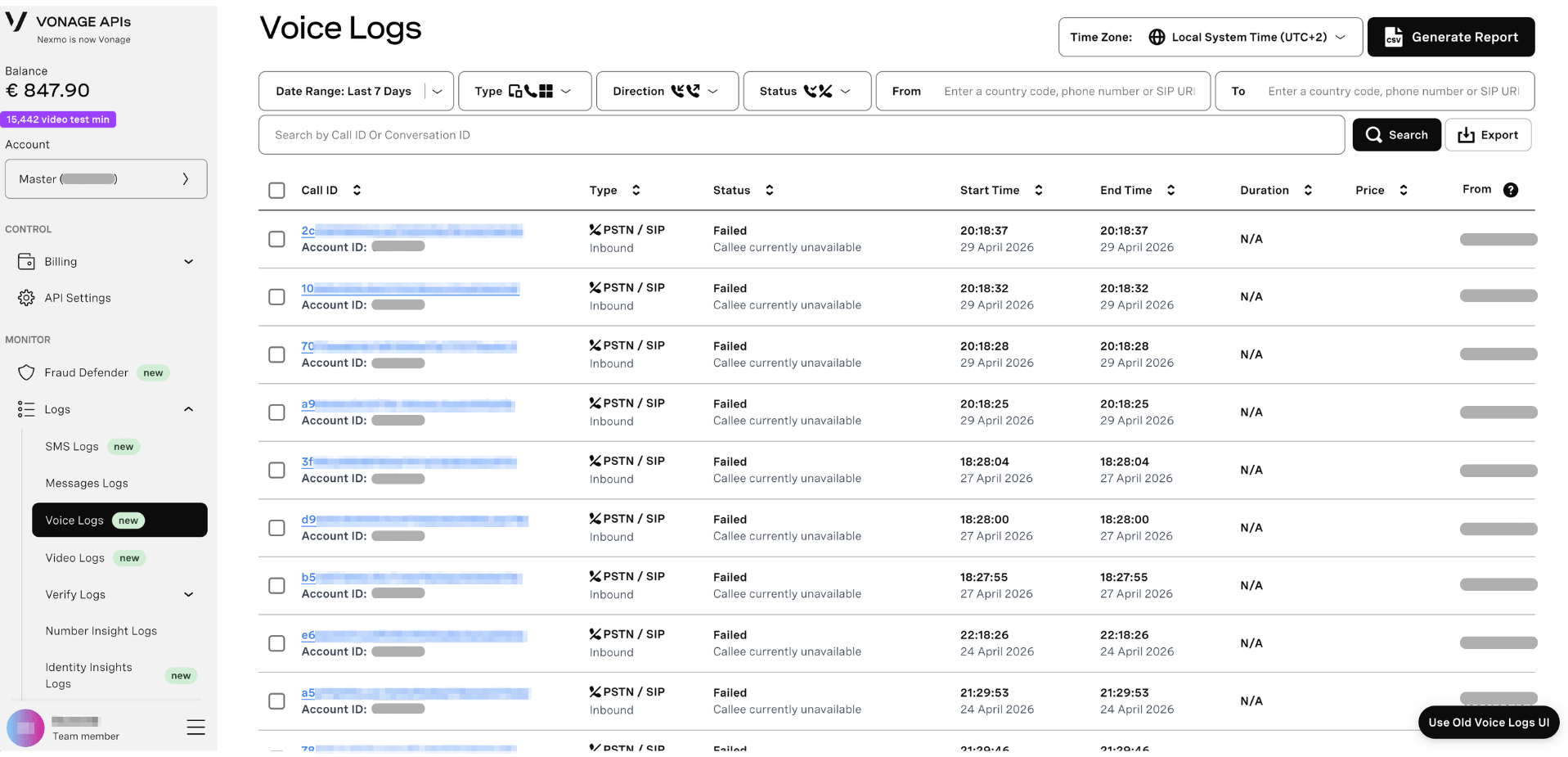
Options de recherche et de filtrage
Utilisez la barre de filtre en haut pour affiner votre recherche :
Filtres disponibles :
- Plage de dates - Sélectionner des plages prédéfinies ou créer une plage personnalisée
- Type - Filtrer par type d'appel (PSTN/SIP, WebRTC, WebSocket, In-App Voice)
- Direction - Appels entrants ou sortants
- Statut - Filtre sur l'état de l'appel (réponse, échec)
- De - Numéro d'appel, code pays ou SIP URI
- Pour - Numéro de destination, code pays ou URI SIP
Recherche supplémentaire :
- Recherche par identifiant d'appel ou de conversation - Utilisez la boîte de recherche pour rechercher des appels spécifiques
Actions :
- Recherche - Exécutez votre recherche filtrée
- Exportation - Télécharger les résultats filtrés au format CSV
- Générer un rapport - Créer un rapport d'appel détaillé
- Fuseau horaire - Passer de l'heure UTC à l'heure locale
Cliquez sur un en-tête de colonne pour trier les résultats. Sélectionnez les lignes d'appel à l'aide de la case à cocher pour effectuer des actions en masse.
Sélection du fuseau horaire
Passez de l'heure UTC à l'heure de votre système local à l'aide de la touche Fuseau horaire dans le coin supérieur droit. Cela affecte la façon dont les horodatages sont affichés dans les résultats.
Générer des rapports
Créez des rapports détaillés à partir de vos résultats filtrés :
- Appliquer les filtres souhaités
- Cliquez sur Générer un rapport
- Le système crée un rapport complet basé sur vos critères
- Télécharger ou partager le rapport
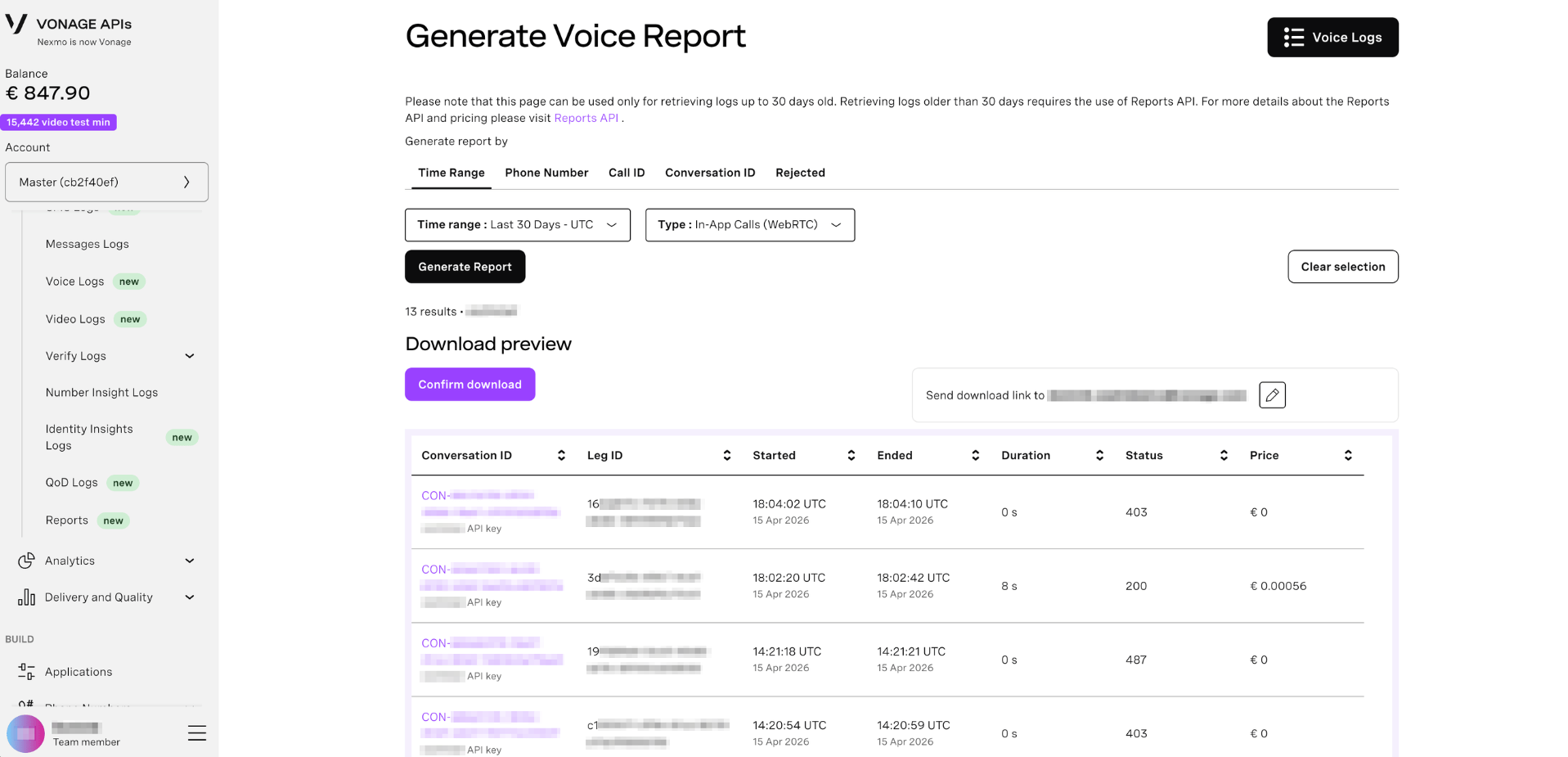
Exportation de données
Exporter les résultats filtrés au format CSV :
- Appliquer vos filtres et effectuer une recherche
- Cliquez sur Exportation
- Le fichier CSV comprend toutes les colonnes du tableau des résultats.
Anciens Voice Logs UI
L'ancienne interface des Voice Logs utilise une disposition en onglets pour les différentes méthodes de recherche. Pour y accéder, cliquez sur Utiliser les anciens Voice Logs UI dans le coin inférieur droit.
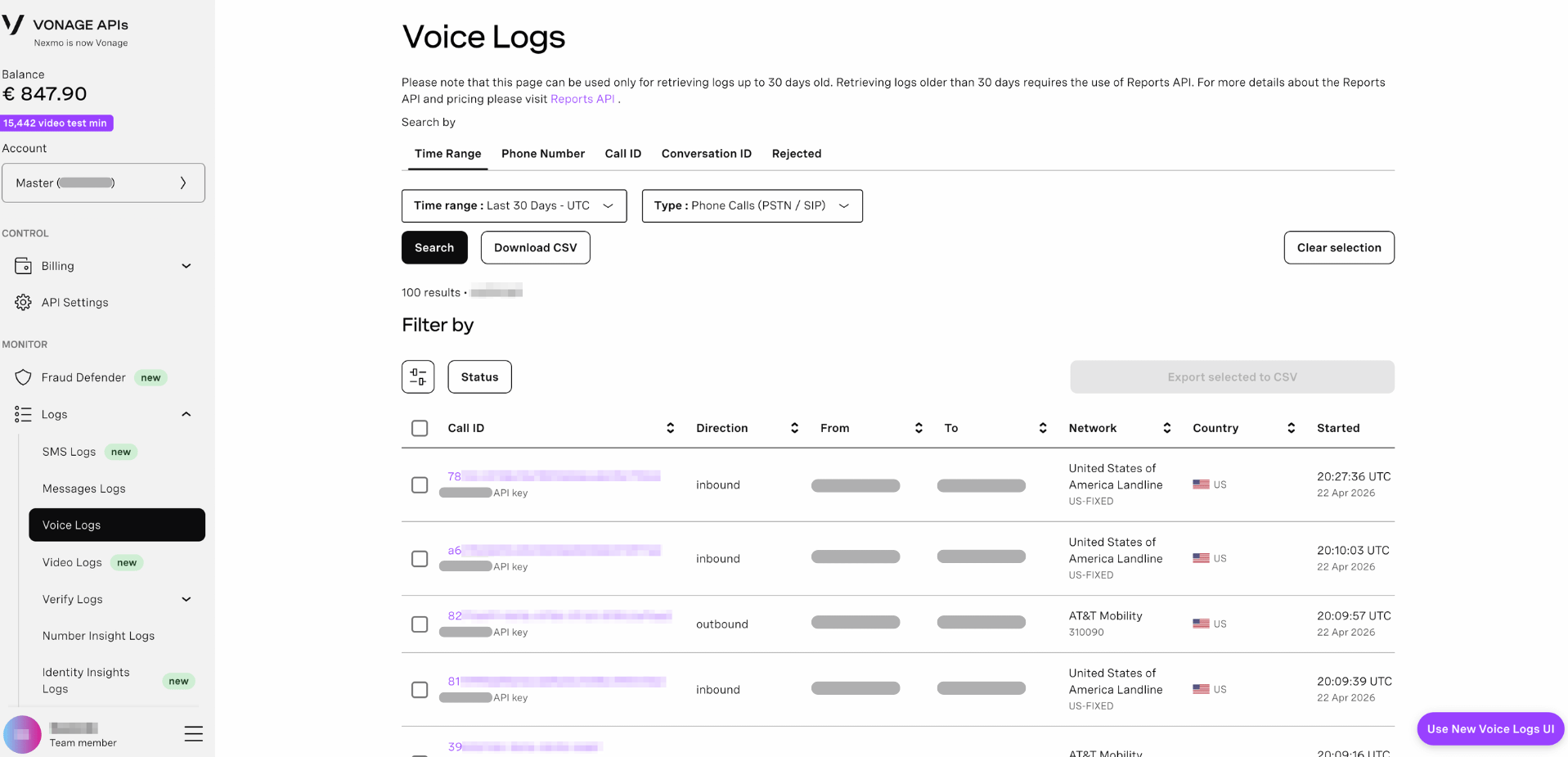
Rechercher et filtrer
L'ancienne interface propose cinq méthodes de recherche :
Plage de temps
Recherchez des appels dans une période de temps spécifique et filtrez par type d'appel.
Filtres disponibles :
- Durée - Plages prédéfinies ou plages personnalisées (jusqu'à 30 jours)
- Type - Appels dans l'application (WebRTC), appels téléphoniques (PSTN / SIP), appels WebSocket ou ASR
Pour effectuer une recherche par période de temps :
- Cliquez sur le bouton Plage de temps onglet
- Sélectionnez une période dans le menu déroulant
- Optionnellement, filtrer par Type
- Cliquez sur Recherche
Numéro de téléphone
Rechercher des appels à destination ou en provenance de numéros de téléphone spécifiques (appels SIP et RTC uniquement).
Filtres disponibles :
- De - Le numéro de téléphone de l'appelant
- Pour - Le numéro de téléphone de destination
- Durée - Date de l'appel
Pour effectuer une recherche par numéro de téléphone :
- Cliquez sur le bouton Numéro de téléphone onglet
- Entrer des Numbers dans De et Pour champs
- Sélectionner un intervalle de temps
- Cliquez sur Recherche
Important : La recherche de numéros de téléphone ne fonctionne que pour les appels SIP et RTC, pas pour les appels WebRTC ou WebSocket.
Identification de l'appel
Recherche d'appels spécifiques à l'aide des UUID des segments d'appel.
Pour effectuer une recherche par ID d'appel :
- Cliquez sur le bouton Identification de l'appel onglet
- Saisir un ou plusieurs numéros d'appel
- Optionnellement, filtrer par Type
- La recherche s'exécute automatiquement
ID de conversation
Recherche de conversations entières à l'aide de l'UUID de la conversation.
Pour effectuer une recherche par identifiant de conversation :
- Cliquez sur le bouton ID de conversation onglet
- Saisir l'identifiant de la conversation
- Sélectionner un intervalle de temps
- La recherche s'exécute automatiquement
Rejeté
Trouver les appels qui ont été rejetés avant la connexion.
Pour rechercher les appels rejetés :
- Cliquez sur le bouton Rejeté onglet
- Sélectionner un intervalle de temps
- Examiner les motifs de rejet et les codes d'erreur
Téléchargement des journaux
Exporter les résultats de la recherche au format CSV pour une analyse hors ligne :
- Effectuer une recherche en utilisant les méthodes de l'intervalle de temps ou du numéro de téléphone
- Cliquez sur Télécharger le CSV
- Le fichier CSV comprendra tous les champs des résultats de la recherche.