Journaux vidéo
La page Journaux vidéo vous permet de rechercher et de gérer les enregistrements de vos sessions Video API. Utilisez cette page pour rechercher, télécharger et supprimer des archives vidéo dans vos Applications.
Avant de commencer
- Les archives peuvent être consultées et téléchargées pour 72 heures seulement à partir du moment où le fichier d'archive a commencé.
- Après 72 heures, les archives sont définitivement supprimées et ne peuvent plus être récupérées.
- Les journaux apparaissent quelques minutes après la fin de la session.
- Chaque enregistrement possède un identifiant unique et appartient à un identifiant de session.
Environnement OpenTok : Si vous utilisez l'environnement OpenTok de l'API Video de Vonage, téléchargez vos archives à partir de la page Tableau de bord du compte TokBox à la place. Cette page s'applique à la Environnement unifié de l'API Video de Vonage seulement.
Accès aux journaux vidéo
- Se connecter à l'application Tableau de bord de l'API Vonage
- Naviguez jusqu'à Journaux vidéo
Filtres de recherche
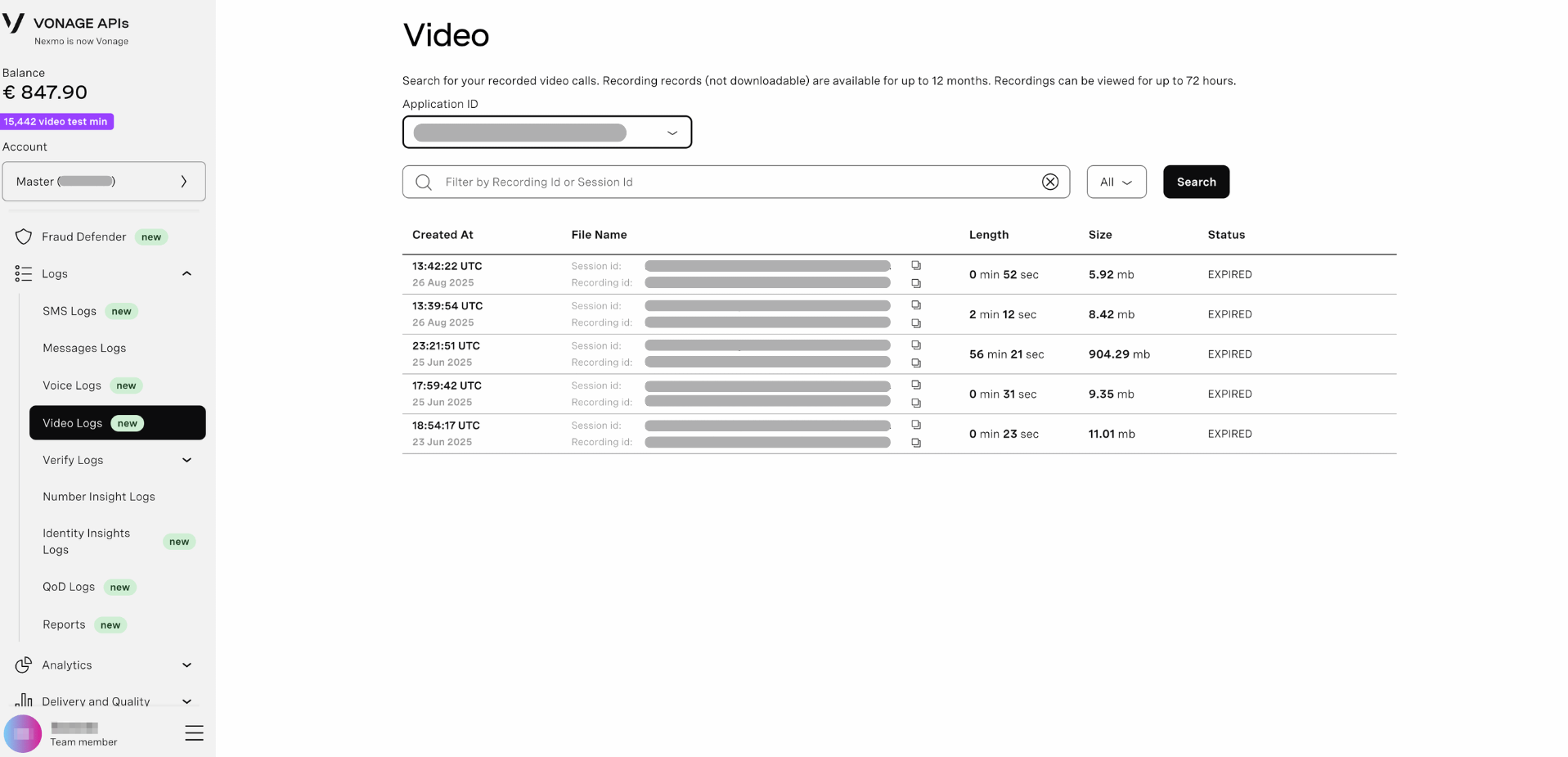
La page des journaux vidéo offre une interface de recherche avec les filtres suivants :
ID de l'application
Sélectionnez l'application Vonage dont vous souhaitez rechercher les enregistrements vidéo.
Pour sélectionner une application :
- Cliquez sur le bouton ID de l'application liste déroulante
- Sélectionnez une application dans la liste
- Cliquez sur Recherche
Remarque : Vous devez sélectionner une application avant d'effectuer une recherche. Chaque application Vonage possède son propre ensemble de sessions et d'enregistrements vidéo.
ID d'enregistrement ou ID de session
Recherchez un enregistrement ou une session spécifique à l'aide de son identifiant unique. L'identifiant de la session et l'identifiant de l'enregistrement sont renvoyés dans la réponse de l'API lorsqu'un enregistrement est créé.
Filtre d'état
Filtrez les résultats par statut d'enregistrement en utilisant le menu déroulant à côté du champ de recherche.
Options d'état disponibles :
- Tous - Afficher tous les enregistrements, quel que soit leur statut
- Disponible - Enregistrements prêts à être visionnés ou téléchargés (indiqués par une coche verte)
Travailler avec des résultats
Visualisation des détails du journal
Le tableau des résultats s'affiche :
- Créé à - Date et heure de création de l'enregistrement (UTC)
- Nom du fichier - Le nom du fichier d'enregistrement, avec l'identifiant de session et l'identifiant d'enregistrement qui lui sont associés.
- Longueur - Durée de l'enregistrement (minutes et secondes)
- Taille - Taille du fichier de l'enregistrement (en Mo)
- Statut - Statut actuel de l'enregistrement (par exemple, DISPONIBLE)
Enregistrement des actions
Chaque entrée d'enregistrement dispose des boutons d'action suivants :
- Copie - Copiez l'identifiant de session ou l'identifiant d'enregistrement dans votre presse-papiers.
- Télécharger - Télécharger le fichier d'enregistrement (disponible jusqu'à 72 heures après le début de l'archivage)
- Supprimer - Effacer définitivement l'enregistrement
Important : Les archives sont définitivement supprimées 72 heures après le début du fichier d'archive. Veillez à télécharger les enregistrements dont vous avez besoin avant la fermeture de cette fenêtre.
Comprendre les enregistrements vidéo
Sessions et enregistrements
Session :
- Représente un seul appel à l'API Video ou une seule salle.
- Possède un identifiant de session unique
- Peut contenir un ou plusieurs enregistrements (archives)
Enregistrement (archives) :
- Représente un segment enregistré d'une session
- Possède son propre identifiant d'enregistrement
- Lié à son ID de session parent
- La mise en page peut être individuelle ou composée
Valeurs de l'état d'enregistrement
- Disponible - L'enregistrement est prêt à être visionné et téléchargé (indicateur de contrôle vert).
- Téléchargé - L'enregistrement a été téléchargé et traité
- Expiré - L'enregistrement ne peut plus être téléchargé (fenêtre de 72 heures dépassée)
- Supprimé - L'enregistrement a été définitivement effacé
- Échec - L'enregistrement n'a pas été traité
Pour en savoir plus
- Pour l'accès aux programmes : Utiliser le Points d'extrémité pour la gestion des archives Video API pour lister, télécharger et supprimer des enregistrements via l'API.
- En savoir plus sur l'enregistrement vidéo : Lire le Documentation sur l'archivage Video API.
- FAQ sur l'archivage : Voir le Support API Vonage.