Verify Logs (en anglais)
Les Verify Logs (en anglais) vous permet d'explorer et d'analyser les transactions de vos demandes Verify.
Dans cette sous-section, vous apprendrez à :
- Accès Page Verify Logs (vérifier les journaux).
- Interpréter les Vue des demandes de vérification de la recherche.
- Interpréter les Tableau des demandes de vérification.
La section Journaux de Verify comprend uniquement les résultats des canaux Verify (v2), Authentification silencieuse et Email. Les journaux des canaux RCS, SMS, WhatsApp et Voice sont affichés dans leurs sections respectives de la fenêtre de vérification. Tableau de bord du développeur. Veuillez noter que les journaux RCS et WhatsApp sont affichés sous Messages Logs.
Accès aux journaux de Verify
Pour accéder à la Verify Logs (en anglais) page :
- Aller à la page Tableau de bord du développeur -> Journaux.
- Cliquez sur Verify Logs -> Verify V2.
Recherche Demandes de vérification Vue
Après avoir ouvert la page Verify Logs, vous êtes redirigé vers la page Demandes de vérification de recherche vue.
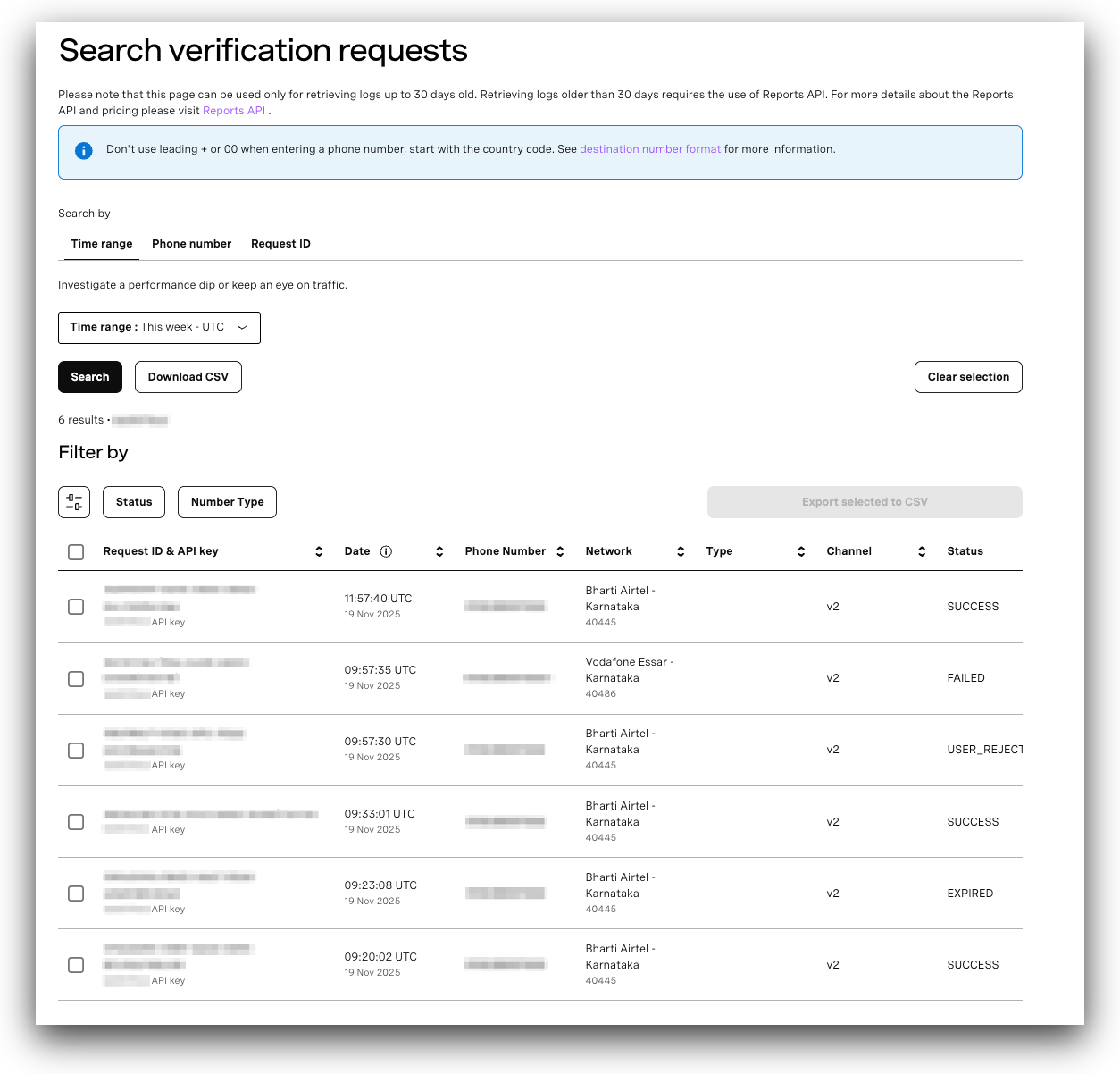
La vue vous permet de rechercher vos journaux par :
- Durée - Recherchez jusqu'à 30 jours de données en utilisant les options du menu déroulant ou en sélectionnant une plage de temps et une date personnalisées. Pour les journaux de plus de 30 jours, vous devez utiliser l'option Reports API.
- Numéro de téléphone - Recherchez les journaux en entrant le numéro "À" et en sélectionnant une plage de temps.
- ID de la demande - Recherche de journaux spécifiques par leurs identifiants de demande.
Après avoir sélectionné vos filtres, le tableau affichant tous les résultats correspondants s'affiche. Étant donné que Verify prend en charge les filtres de différents canauxChaque demande de Verify que vous initiez donne lieu à des demandes distinctes :
- Une pour Verify elle-même, représentée par v2 dans les résultats.
- Un autre pour le(s) canal(aux) spécifique(s) utilisé(s).
C'est pourquoi le tableau indique toujours plusieurs demandes pour chacune des demandes de Verify présentées.
La vue Rechercher les demandes de vérification inclut uniquement les résultats pour les canaux Verify (v2), Authentification silencieuse et Email. Les journaux des canaux RCS, SMS, WhatsApp et Voice sont affichés dans leurs sections respectives de la vue des demandes de vérification. Tableau de bord du développeur. Veuillez noter que les journaux RCS et WhatsApp sont affichés sous Messages Logs.
Tableau des demandes de vérification de la recherche
Les Demandes de vérification de recherche Le tableau affiche des informations détaillées pour chaque demande renvoyée par vos filtres.
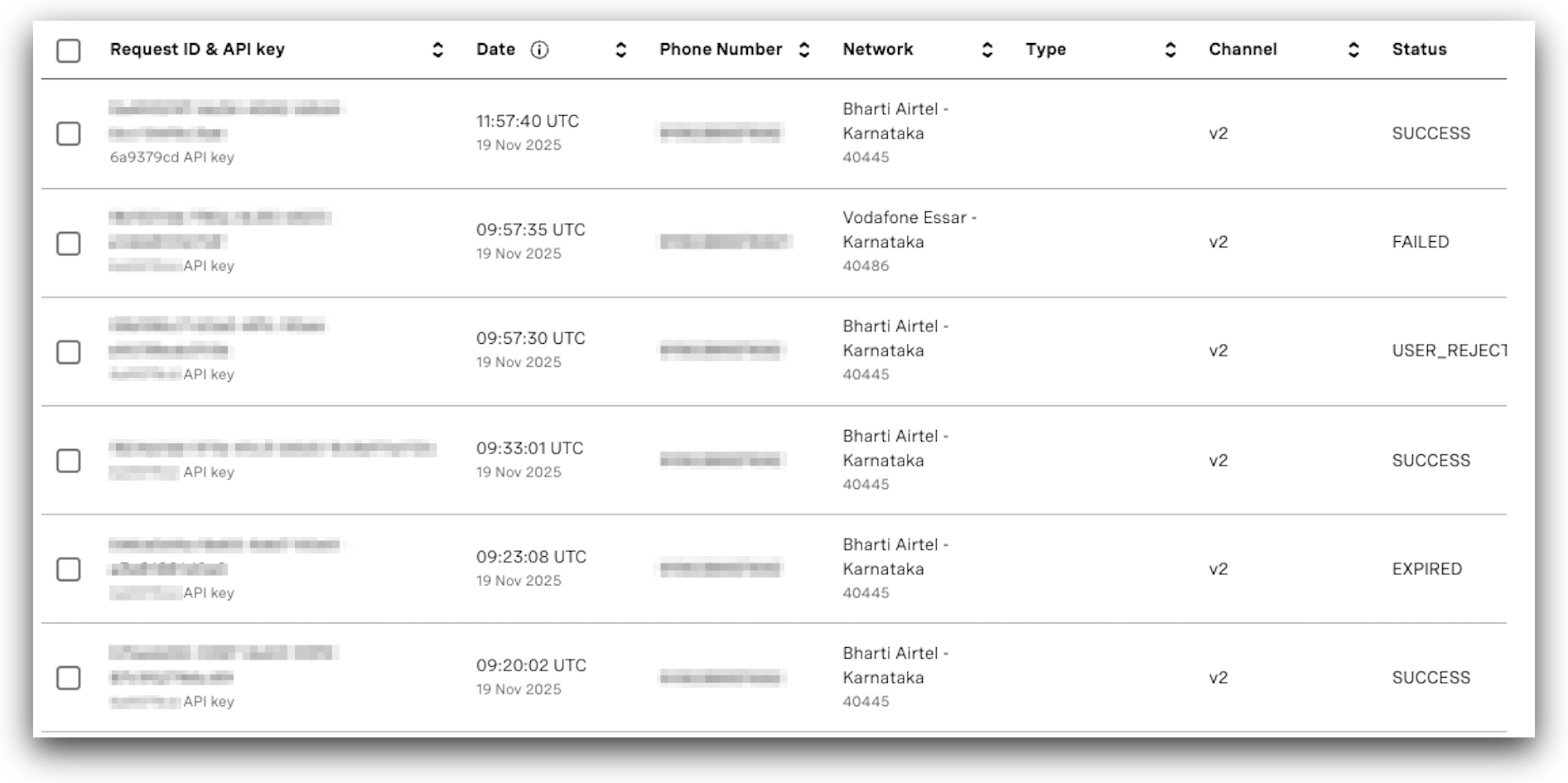
Les colonnes suivantes figurent dans le tableau des résultats :
- Id de la demande et clé API - Identifie une demande spécifique et sa clé API.
- Date - Heure à laquelle la demande a été faite.
- Numéro de téléphone - Le numéro de téléphone de destination auquel la demande a été adressée.
- Réseau - Le réseau associé au numéro de téléphone.
- Chaîne - Indique le canal auquel la demande appartient :
- v2 - spécifique à la demande de Verify. Représente l'enregistrement des frais de la plate-forme de vérification.
- courriel - spécifique à la demande de canal de messagerie.
- authentification silencieuse - spécifique pour la demande de canal d'authentification silencieuse.
- Statut - Indique l'état des demandes de Verify. Se référer à la page Tableau d'état pour plus de détails sur chaque statut.
- Prix - Concerne la redevance Verify et la redevance de canal associée pour chaque enregistrement individuel.
Interprétation des demandes de vérification de la recherche Tableau
Lors de l'interprétation de la Demandes de vérification de recherche n'oubliez pas que les journaux de Verify affichent chaque demande séparément, même lorsque plusieurs canaux sont utilisés au sein d'un même flux de vérification. Chaque tentative est enregistrée indépendamment, avec son propre canal, son statut, son prix, etc. Par conséquent, une seule vérification peut générer plusieurs enregistrements : un pour la demande v2 et d'autres pour chaque canal impliqué.
Par exemple, lorsque l'authentification silencieuse et le SMS sont utilisés ensemble et que la demande passe de l'authentification silencieuse au SMS, les demandes correspondantes apparaissent séparément :
- La requête silent_auth apparaît avec le statut FAILED.
- La demande de SMS s'affiche avec le statut DELIVERED.
Ce comportement est normal, car chaque tentative de canal est traitée et enregistrée de manière indépendante.
Tableau d'état
Le tableau présente les détails de chaque statut des demandes de Verify :
| Statut | Description |
|---|---|
| SUCCESS | Une transaction payante confirmant que la demande d'authentification s'est déroulée avec succès. |
| DELIVERED | Une transaction payante indiquant que le canal sélectionné s'est achevé avec succès et que l'utilisateur a été authentifié. |
| FAILED | Une transaction non facturable qui a atteint un statut final mais qui n'a pas réussi l'authentification. |
| EXPIRED | Le flux d'authentification n'a pas atteint un état final. Cela peut se produire lorsque les utilisateurs ne disposent pas des données mobiles nécessaires pour achever le flux (dans le cas d'une authentification silencieuse), ou lorsque le flux est déclenché mais s'arrête au début en raison d'une entrée manquante ou d'une progression insuffisante. |
| USER_REJECTED | L'OTP saisi lors de la vérification était incorrect. L'utilisateur a droit à trois tentatives pour les canaux basés sur l'OTP. |
| CANCELLED | Le processus de vérification a été interrompu avant d'atteindre un statut définitif. |
| BLOCKED | La vérification a été interrompue en raison de mécanismes de prévention de la fraude, tels que les alertes de conversion (règles de vélocité) ou les rejets liés à Fraud Defender. Remarque : Certains flux de vérification peuvent être bloqués automatiquement par des règles de prévention des fraudes configurées dans le Défenseur anti-fraude. Reportez-vous à la page Documentation de Fraud Defender pour plus de détails sur les alertes de conversion et le blocage automatisé du réseau. |