Verify Analytics (en anglais)
Les Verify Analytics (en anglais) vous permet d'étudier et d'analyser des mesures et des données agrégées relatives à l'utilisation et aux performances de l'API Verify.
Dans cette sous-section, vous apprendrez à :
- Accès Verify Analytics page.
- Interpréter Verify Analytics view (en anglais).
Accès à Verify Analytics
Pour accéder à la Verify Analytics (en anglais) page :
- Aller à la page Tableau de bord du développeur -> Analyse.
- Cliquez sur Verify V2 Analytics (en anglais).
Verify Analytics View (en anglais)
Une fois que vous avez ouvert le Verify V2 Analytics (en anglais) vous accédez à une vue dédiée qui vous donne un aperçu de l'utilisation et des performances de votre API Verify. Cette vue comprend un résumé de haut niveau du nombre total de demandes, ainsi que des ventilations détaillées par pays et par canal de communication.
Vous avez également la possibilité de télécharger les données sous forme de rapport Excel en sélectionnant l'option Télécharger le rapport bouton.
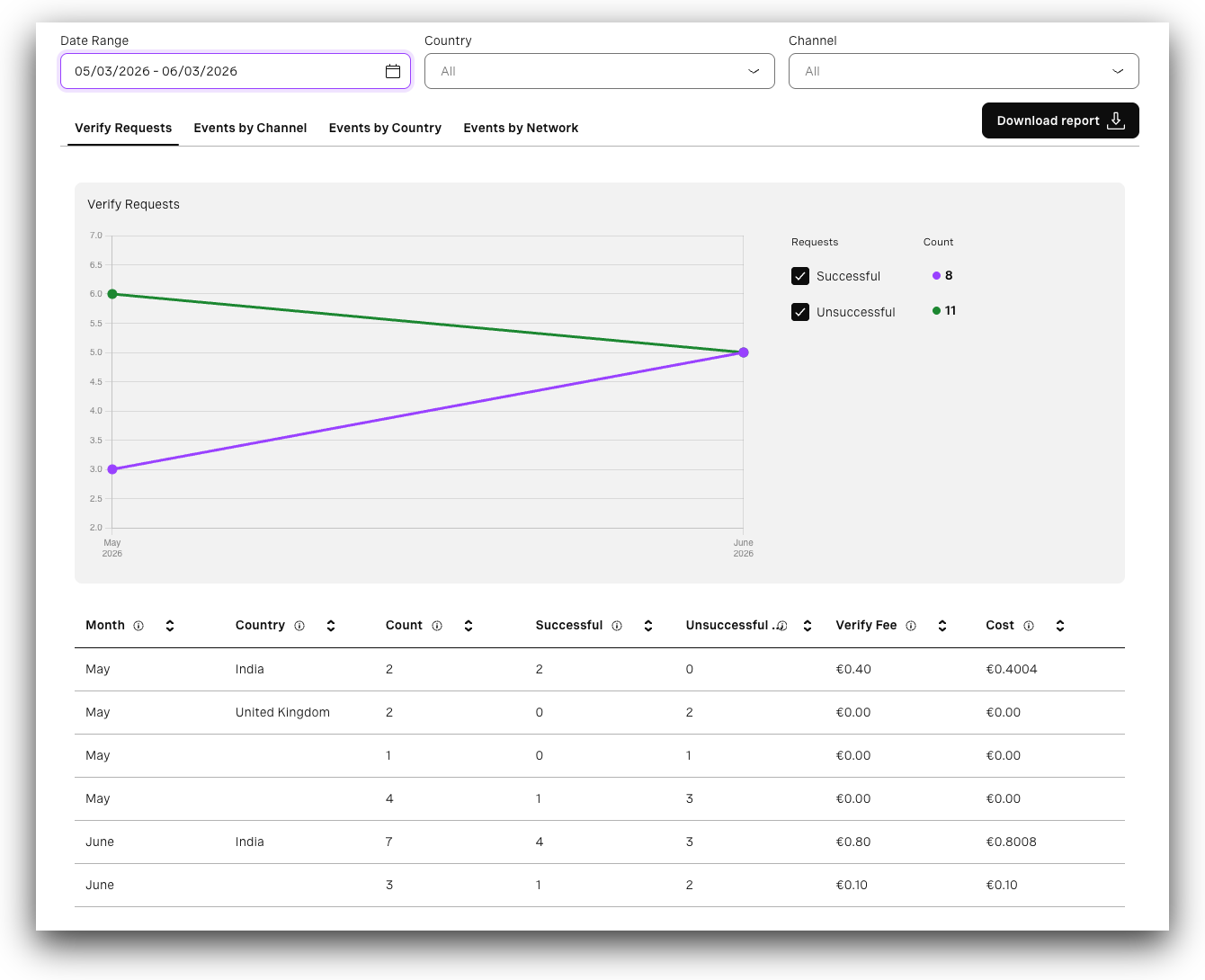
Onglet "Verify Requests
Les Verify requests fournit des mesures globales pour les requêtes de l'API Verify sur une plage de dates spécifique. Il vous permet de filtrer les résultats à l'aide d'options temporelles prédéfinies ou d'une plage de dates et d'heures personnalisée.
Le graphique présente les mesures :
- Réussite - Nombre de demandes converties (réussies). Vous pouvez les activer ou les désactiver.
- Sans succès - Nombre de demandes qui n'ont pas abouti (échouées, expirées, rejetées, rejetées par l'utilisateur, annulées, bloquées). Vous pouvez les activer ou les désactiver.
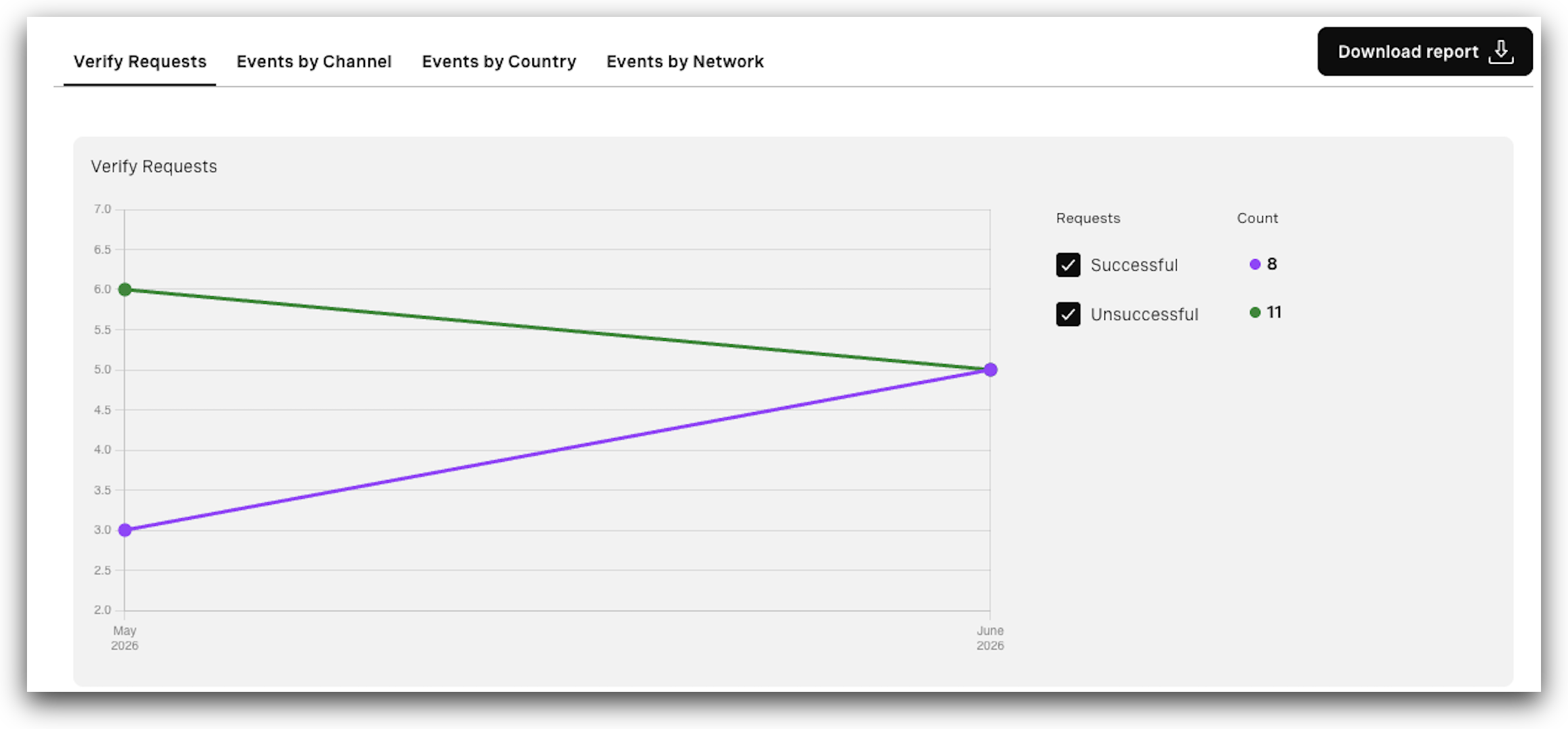
Sous le graphique, le tableau présente les données de la demande ventilées par mois ou par semaine, en fonction du filtre sélectionné. Le tableau comprend :
- Mois - Le mois au cours duquel la (les) demande(s) a (ont) été faite(s).
- Pays - Pays pour lequel les demandes ont été faites.
- Compter - Nombre de demandes effectuées au cours de cette période.
- Réussite - Nombre de demandes converties (réussies).
- Sans succès - Nombre de demandes autres que réussies (échouées, expirées, rejetées, rejetées par l'utilisateur, annulées, bloquées).
- Verify fee - Verify : frais de plate-forme uniquement.
- Coût - Frais de plate-forme Verify plus frais de canal, selon le(s) canal(aux) utilisé(s). Pour les clients qui bénéficient de la tarification Success, le coût total est égal à la redevance Verify puisqu'aucune redevance de canal n'est facturée. Pour les clients qui ne paient pas les frais de Verify, le coût total est uniquement égal aux frais de canal.
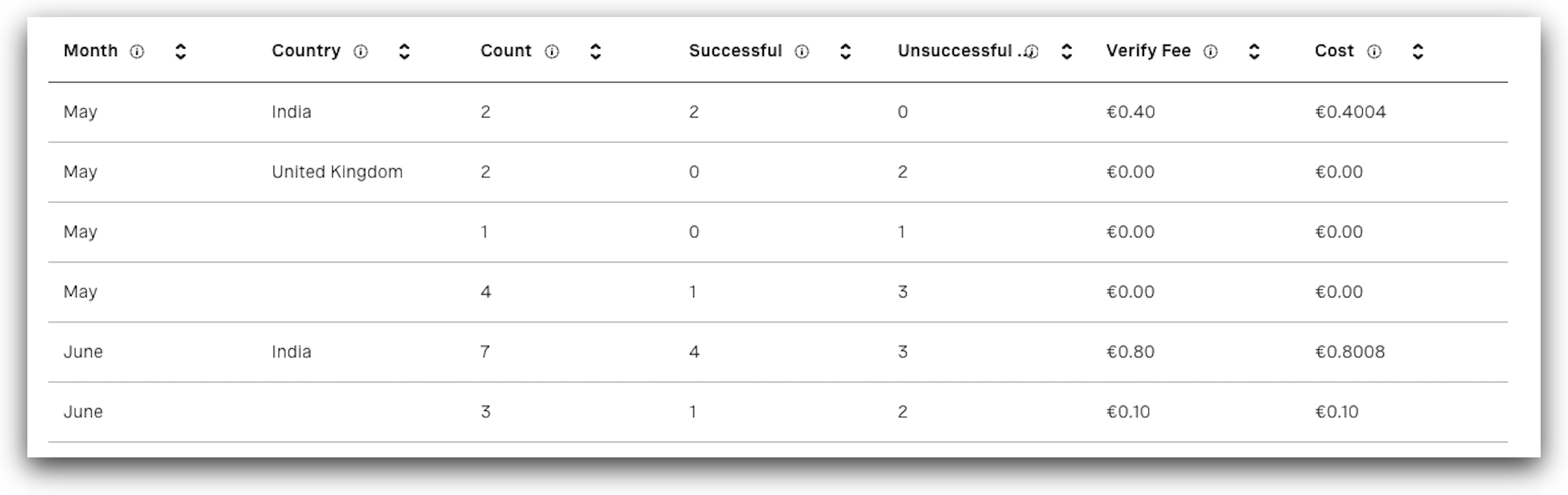
Onglet Événements du canal
Les Événements par canal vous permet de voir combien de demandes ont été faites pour chaque canal pris en charge.
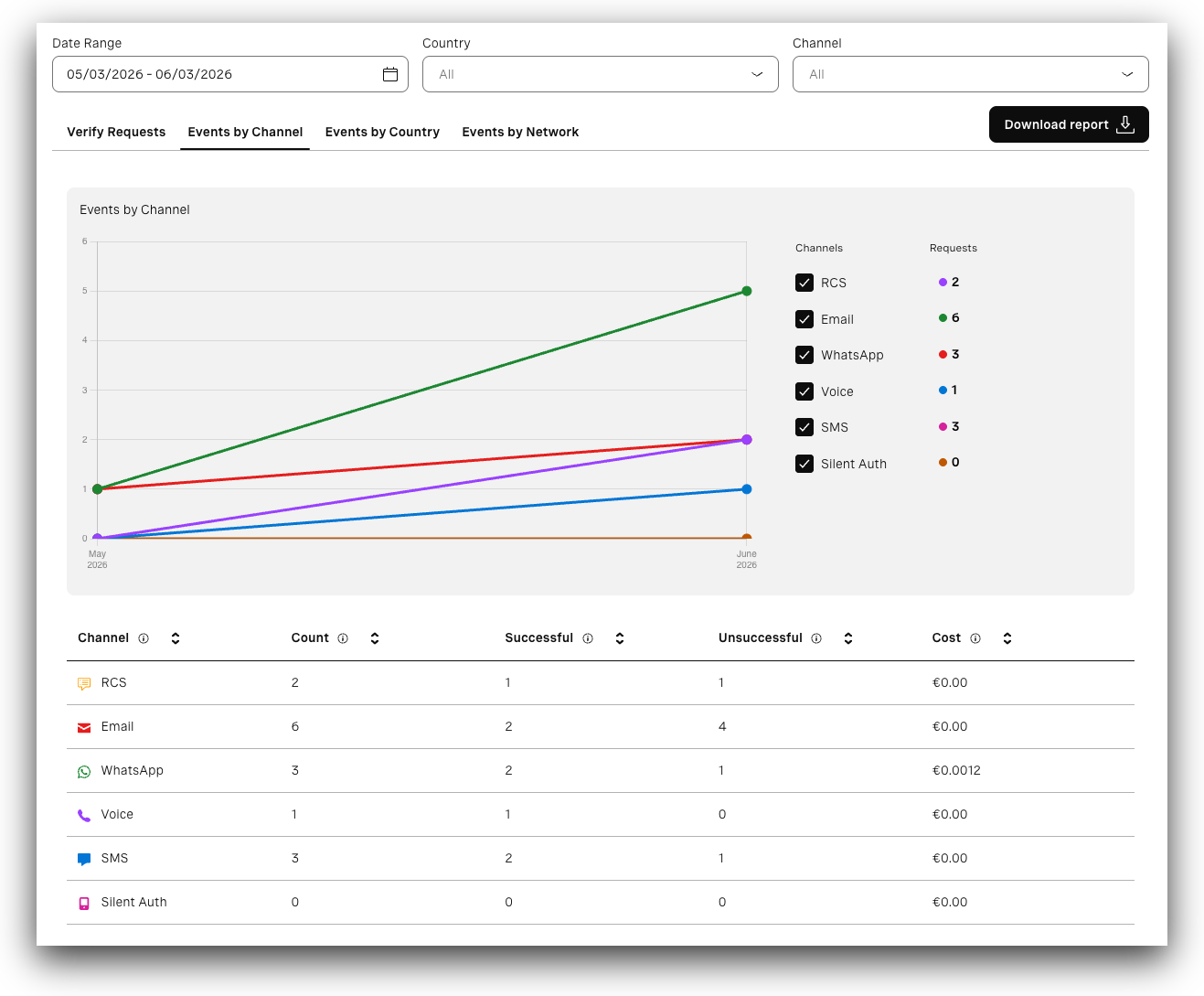
Le graphique représente les mesures et vous permet de contrôler les données affichées :
- Canaux - Spécifie les canaux. Vous pouvez activer ou désactiver des canaux spécifiques.
- Demandes - Indique le nombre de demandes effectuées par canal.
Sous le graphique, le tableau présente une ventilation par canal. Il comprend :
- Chaîne - Spécifie le canal.
- Compter - Nombre de demandes effectuées pour un canal spécifique.
- Réussite - Nombre de demandes converties (réussies).
- Sans succès - Nombre de demandes autres que réussies (échouées, expirées, rejetées, rejetées par l'utilisateur, annulées, bloquées).
- Coût - Frais de plate-forme Verify plus frais de canal, selon le(s) canal(aux) utilisé(s). Pour les clients qui bénéficient de la tarification Success, le coût total est égal à la redevance Verify puisqu'aucune redevance de canal n'est facturée. Pour les clients qui ne paient pas les frais de Verify, le coût total est uniquement égal aux frais de canal.
Événements par pays
Les Événements par pays vous permet de voir combien de demandes ont été faites par pays.
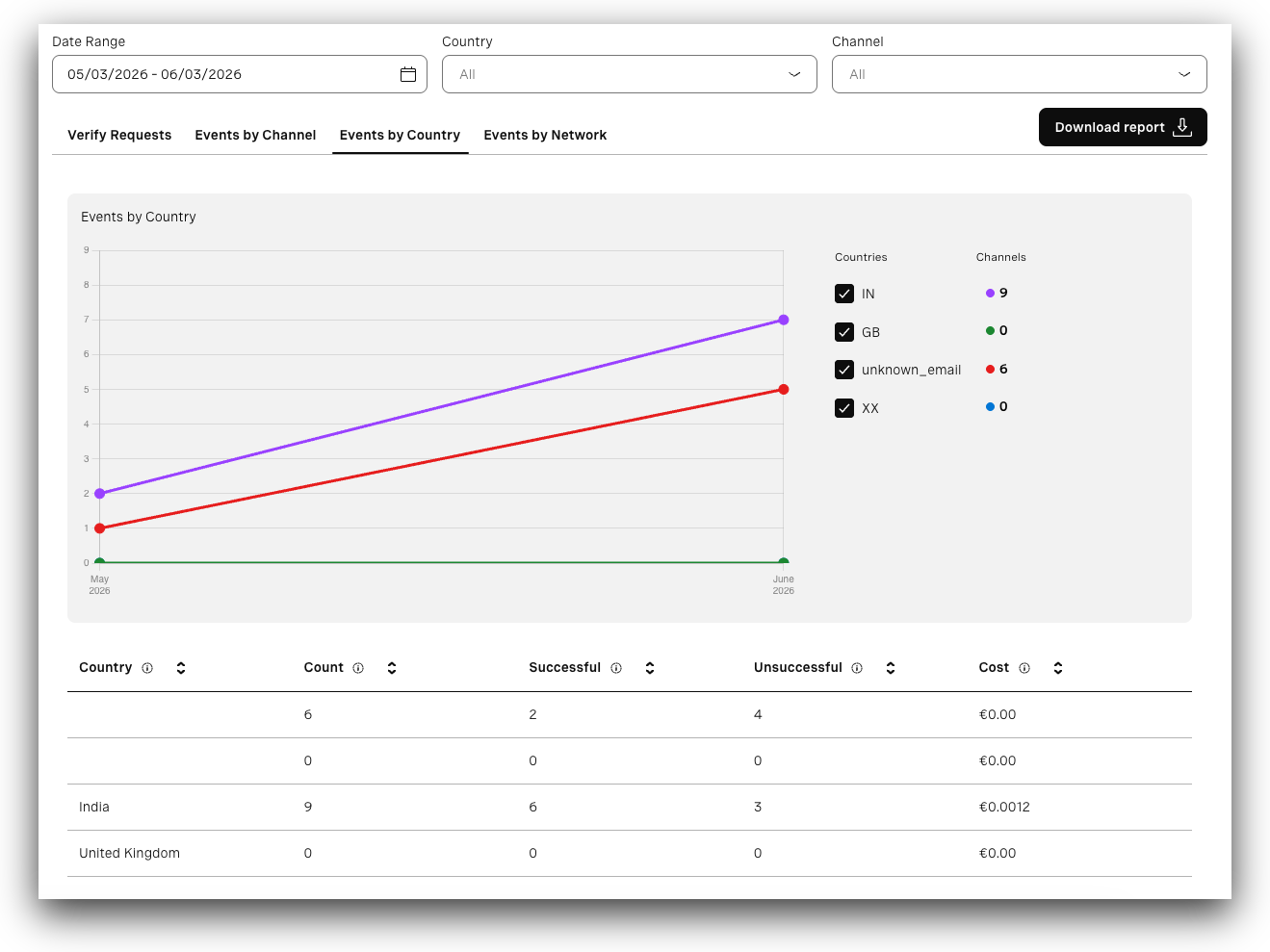
Le graphique représente les mesures et vous permet de contrôler les données affichées :
- Pays - Spécifie les pays. Vous pouvez activer ou désactiver des pays spécifiques.
- Canaux - Indique le nombre de demandes effectuées par pays.
Les e-mail_inconnu indique l'utilisation du pays Email, qui n'a pas de pays associé.
Sous le graphique, le tableau présente une ventilation par pays. Il comprend :
- Pays - Pays pour lequel les demandes ont été faites.
- Compter - Nombre de demandes effectuées pour un pays spécifique.
- Réussite - Nombre de demandes converties (réussies).
- Sans succès - Nombre de demandes autres que réussies (échouées, expirées, rejetées, rejetées par l'utilisateur, annulées, bloquées).
- Coût - Frais de plate-forme Verify plus frais de canal, selon le(s) canal(aux) utilisé(s). Pour les clients qui bénéficient de la tarification Success, le coût total est égal à la redevance Verify puisqu'aucune redevance de canal n'est facturée. Pour les clients qui ne paient pas les frais de Verify, le coût total est uniquement égal aux frais de canal.
Événements par réseau
Les Événements par réseau vous permet de voir combien de demandes ont été faites pour chaque réseau.
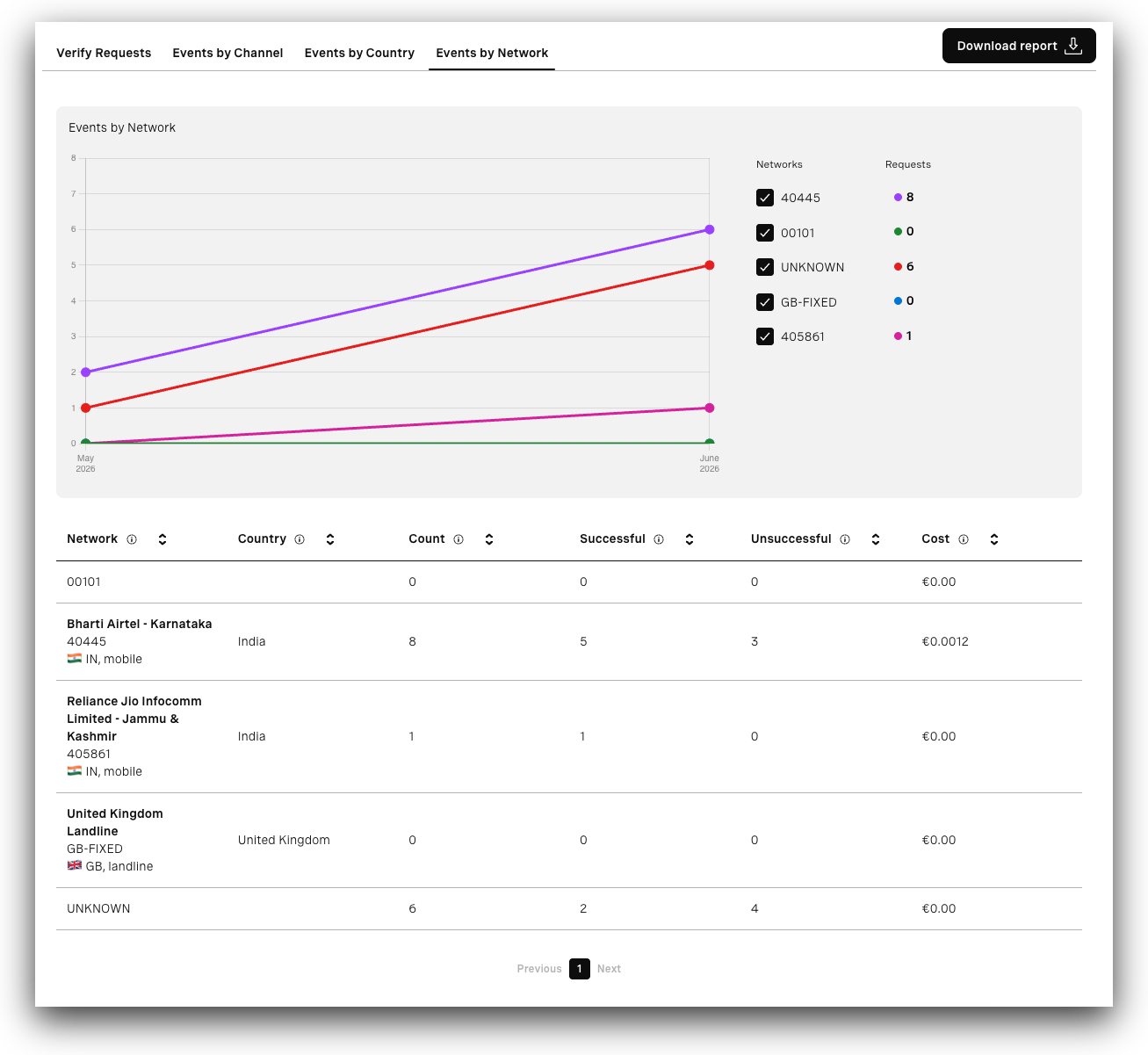
Le graphique représente les mesures et vous permet de contrôler les données affichées :
- Réseaux - Spécifie les réseaux. Vous pouvez activer ou désactiver des réseaux spécifiques.
- Demandes - Indique le nombre de demandes effectuées par réseau.
Les INCONNU indique l'utilisation du pays Email, qui n'a pas de pays associé.
Sous le graphique, le tableau présente une ventilation par réseau. Il comprend :
- Réseau - Réseau pour lequel des demandes ont été faites.
- Pays - Pays pour lequel les demandes ont été faites.
- Compter - Nombre de demandes effectuées pour un réseau spécifique.
- Réussite - Nombre de demandes converties (réussies).
- Sans succès - Nombre de demandes autres que réussies (échouées, expirées, rejetées, rejetées par l'utilisateur, annulées, bloquées).
- Coût - Frais de plate-forme Verify plus frais de canal, selon le(s) canal(aux) utilisé(s). Pour les clients qui bénéficient de la tarification Success, le coût total est égal à la redevance Verify puisqu'aucune redevance de canal n'est facturée. Pour les clients qui ne paient pas les frais de Verify, le coût total est uniquement égal aux frais de canal.