Démarrer avec le tableau de bord de l'API de Vonage
Ce guide vous guidera dans votre première connexion, vous aidera à naviguer dans l'interface du tableau de bord et vous montrera comment obtenir vos identifiants API afin de commencer à construire avec Vonage.
Remarque : certaines fonctions du tableau de bord nécessitent une vérification du compte et la mise en place d'une méthode de paiement. Vous pouvez explorer la plupart des fonctionnalités avec un compte d'essai gratuit.
Conditions préalables
Avant de commencer, assurez-vous d'avoir
- Un Account Vonage - S'inscrire gratuitement si vous n'en avez pas encore
- Adresse électronique Verify - Vérifiez votre boîte de réception pour l'email de vérification
- Mode de paiement (optionnel pour l'essai) - Requis pour l'utilisation en production et certaines fonctionnalités
Connectez-vous à votre tableau de bord
Accédez au tableau de bord de l'API de Vonage et familiarisez-vous avec l'interface.
À l'aide d'une adresse e-mail et d'un mot de passe
-
Naviguez jusqu'à la page Tableau de bord de l'API Vonage
-
Saisissez votre adresse électronique et mot de passe.
-
Complétez l'authentification à deux facteurs (2FA) si elle est activée sur votre Account.
S'il s'agit de votre première connexion, vous verrez peut-être apparaître un assistant d'accueil. Suivez les instructions pour configurer les préférences de votre Account.
-
Après avoir réussi à vous connecter, vous verrez la page d'accueil du tableau de bord.
Utilisation d'un mot de passe
Qu'est-ce qu'un « Passkey » ?
Une « passkey » est un moyen d'authentification moderne, sans mot de passe, basé sur le Norme FIDO2/WebAuthn. Au lieu d'un mot de passe, une clé d'accès utilise une paire de clés cryptographiques : une clé privée stockée en toute sécurité sur l'appareil de l'utilisateur (ou dans un gestionnaire de mots de passe) et une clé publique enregistrée auprès du service. L’authentification s’effectue à l’aide de données biométriques (Face ID, Touch ID, Windows Hello), d’un code PIN ou d’une clé de sécurité matérielle, sans jamais transmettre de secret sur le réseau.
Les « passkeys » sont prises en charge nativement par toutes les principales plateformes et tous les principaux navigateurs (Apple, Google, Microsoft) et peuvent être synchronisées entre différents appareils via iCloud Keychain, Google Password Manager ou des gestionnaires tiers tels que 1Password et Keeper.
Comment fonctionnent les clés d'accès ?
-
Inscription : Lorsqu'un utilisateur crée une clé d'accès, l'appareil génère une paire de clés publique/privée. La clé publique est stockée sur le serveur Vonage ; la clé privée ne quitte jamais l'appareil de l'utilisateur ni son gestionnaire de mots de passe.
-
Authentification : Lors de la connexion, le serveur envoie un défi cryptographique. L'appareil le signe à l'aide de la clé privée (après que l'utilisateur a vérifié son identité par des moyens biométriques ou à l'aide d'un code PIN) et renvoie la signature. Le serveur vérifie la signature à l'aide de la clé publique enregistrée.
-
Connexion multi-appareils : Si la clé d'accès n'est pas disponible sur l'appareil en cours d'utilisation, l'utilisateur peut scanner un code QR à l'aide d'un autre appareil sur lequel la clé d'accès est stockée, ou utiliser une clé de sécurité matérielle (token FIDO2 USB/NFC).
Comment configurer une clé d'accès
Une fois que vous aurez créé un compte et que vous vous serez connecté pour la première fois, l'écran suivant s'affichera pour vous inviter à créer un mot de passe :
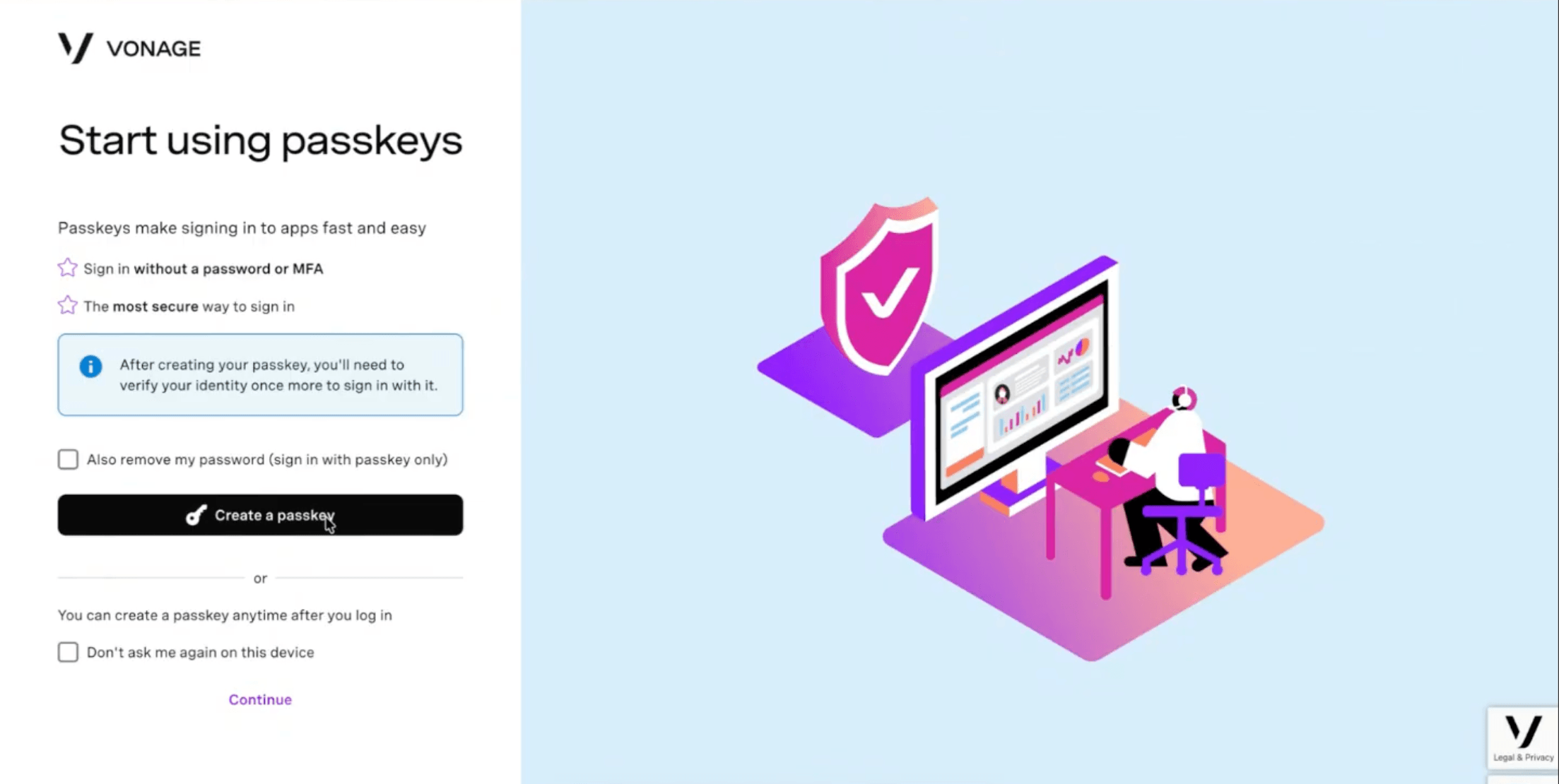
Cliquez sur le bouton Créer un mot de passe Cliquez sur le bouton pour commencer ; votre navigateur vous demandera une confirmation biométrique ou par code PIN, puis enregistrera la clé d'accès. Si vous utilisez un gestionnaire de mots de passe, tel que Trousseau iCloud, 1Password ou Keeper, vous pouvez choisir d'y enregistrer la clé d'accès. Celle-ci sera alors disponible sur tous les appareils associés à ce compte de gestionnaire de mots de passe.
Vous pouvez également sélectionner « Supprimer également mon mot de passe » : cela supprimera votre mot de passe et imposera une connexion par clé d'accès uniquement, pour une sécurité maximale.
Remarque : vous pouvez également configurer un mot de passe à tout moment à partir de la Sécurité du compte section.
Connexion à l'aide de votre mot de passe
Lorsque vous visitez le Tableau de bord Vonage, vous verrez le bouton « Se connecter avec une clé d'accès » :
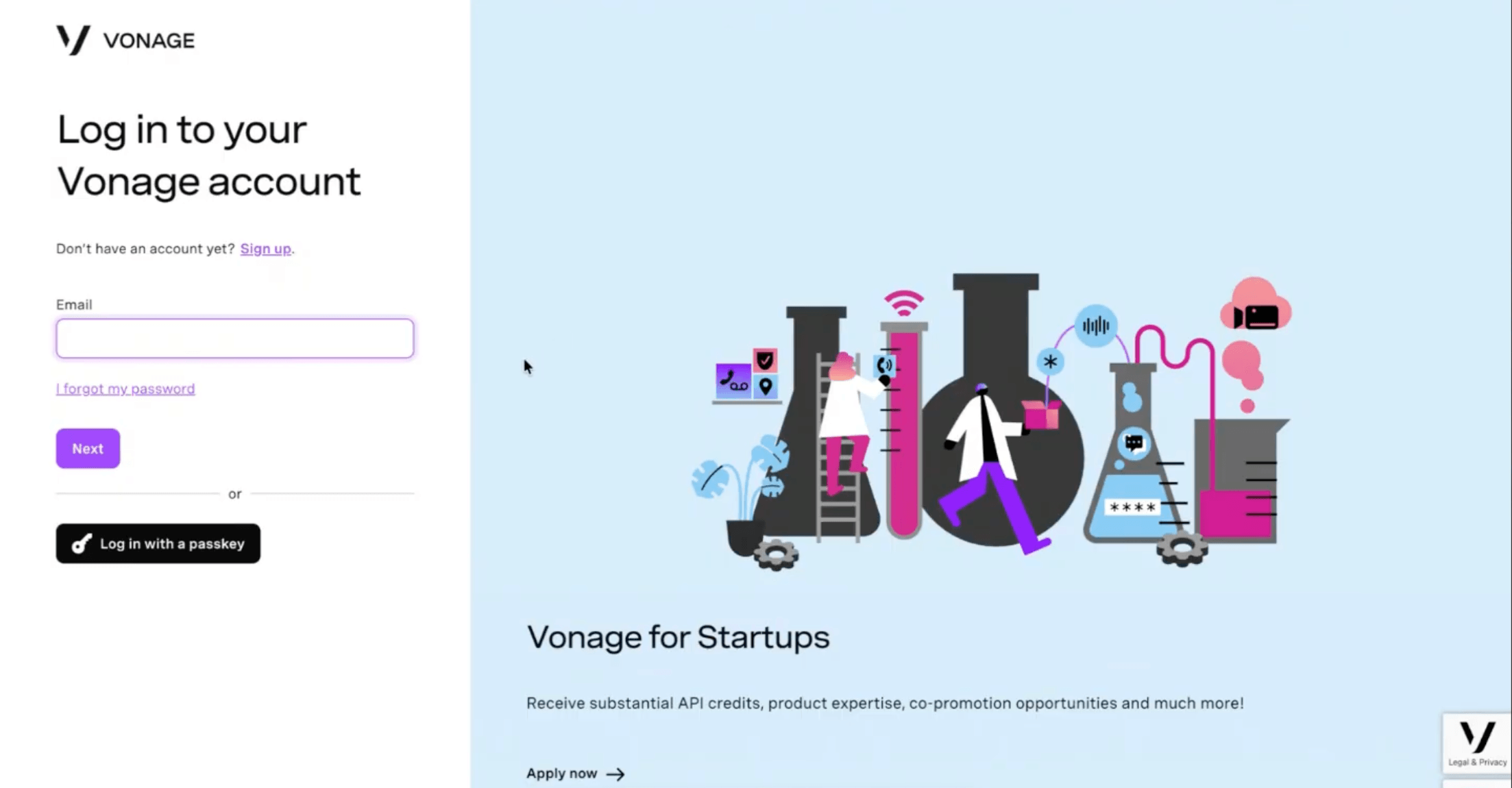
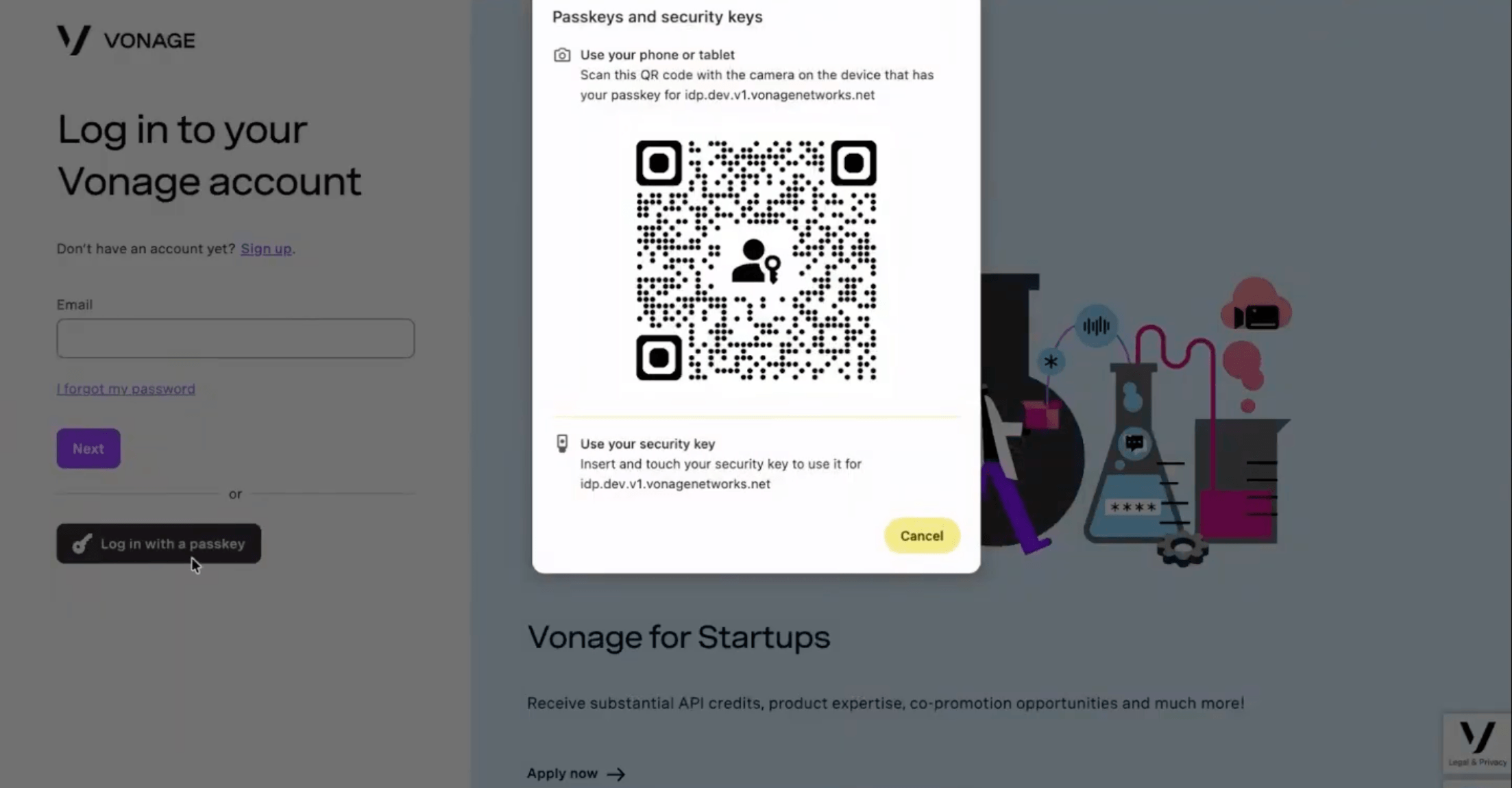
Une fois que vous aurez cliqué dessus, une invite vous demandera de vous connecter à l'aide de votre clé d'accès configurée. Si votre clé d'accès ne se trouve pas sur l'appareil que vous utilisez, une fenêtre modale s'affichera, vous proposant deux options pour la synchronisation entre appareils :
- Utilisez votre téléphone ou votre tablette : scannez le code QR à l'aide de l'appareil photo de l'appareil sur lequel se trouve la clé d'accès, puis suivez les instructions à l'écran pour valider la connexion.
- Utilisez votre clé de sécurité : insérez une clé de sécurité matérielle FIDO2 et appuyez dessus.
Gestion de vos mots de passe
Une nouvelle section intitulée « Gérer vos clés d'accès enregistrées » est désormais disponible dans le Sécurité du compte section - depuis le tableau de bord, sélectionnez votre nom en bas à gauche, puis Mon profil pour le trouver :
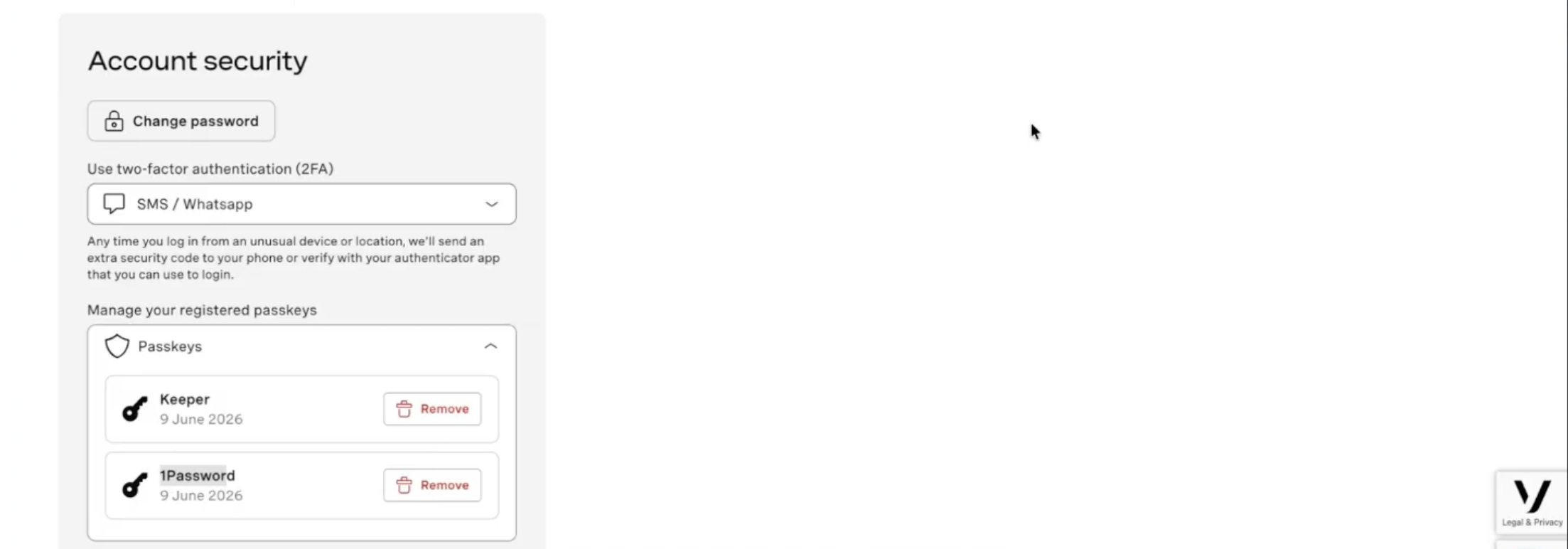
Depuis cette page, vous pouvez consulter toutes les clés d'accès enregistrées, avec leur nom (par exemple, Keeper, 1Password) et leur date d'enregistrement, et supprimer des clés d'accès individuelles.
Vos méthodes d'authentification à deux facteurs (SMS / WhatsApp, application d'authentification) restent disponibles parallèlement à la gestion des clés d'accès.
Remarque : si vous ne disposez plus de votre clé d'accès, vous pouvez récupérer l'accès à votre compte Vonage via la procédure standard de réinitialisation du mot de passe, qui comprend une vérification à deux facteurs. Une fois connecté, vous pouvez créer une nouvelle clé d'accès depuis la page « Sécurité du compte ».
Comprendre la présentation du tableau de bord
Le tableau de bord est organisé en trois sections principales accessibles à partir de la navigation de gauche :
Contrôle - Gérer votre Account
Accéder à la facturation, aux paiements et aux paramètres de base du compte :
- Facturation et paiements - Ajouter des modes de paiement, consulter le solde, télécharger des factures
- Paramètres de l'API - Gérez vos clés et secrets d'API en toute sécurité
- Tarification - Voir les prix par destination pour tous les produits
- Paramètres du compte - Mise à jour du profil, des notifications et des préférences
Moniteur - Suivez votre utilisation
Consultez l'activité en temps réel et protégez votre Account :
- Journaux - Journaux en temps réel pour le trafic SMS, vocal et de messagerie
- Analyse - Modèles d'utilisation et mesures de livraison
- Défenseur de la fraude - Définir des règles pour détecter et bloquer les activités suspectes
- Rapports de livraison - Contrôler la qualité des messages et des appels
Construire - Configurer des produits
Configurer et tester les produits API de Vonage :
- Applications - Créer des applications qui stockent les webhooks et la configuration.
- Numbers de téléphone - Acheter et gérer des Numbers virtuels dans le monde entier
- Messagerie - Envoyer des SMS de test, configurer WhatsApp, configurer 10DLC
- Voix - Tester les appels, configurer le SIP Trunking, utiliser le terrain de jeu vocal
- Vidéo - Accès aux outils et à la configuration de la session vidéo
Barre de navigation supérieure
Côté gauche :
- Logo des API de Vonage - Cliquez pour revenir à la page d'accueil
- Recherche d'aide - Recherche rapide de documentation et d'articles d'assistance
Côté droit :
- Solde du compte - Indique votre crédit actuel (par exemple, "Il vous reste 39,27 € de crédit").
- Bouton d'ajout de fonds - Accès rapide au rechargement de votre Account
Obtenez vos premiers identifiants API
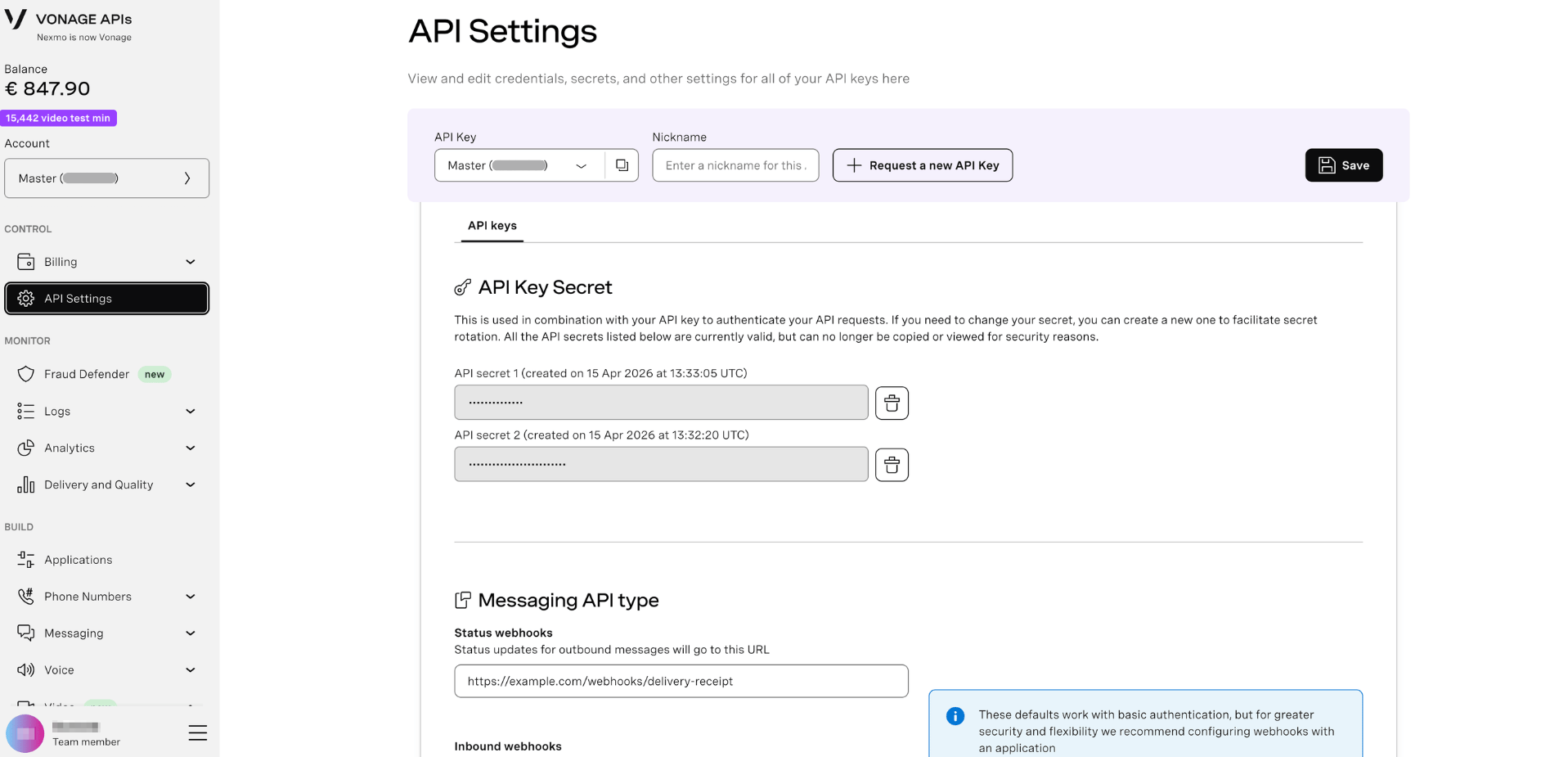
Votre clé API et votre secret sont nécessaires pour authentifier les demandes d'API.
-
Depuis la page d'accueil du tableau de bord, naviguez vers Paramètres de l'API dans la barre latérale gauche.
-
Sur la page des paramètres de l'API, vous verrez votre Clé API (1) et Secret de l'API (2).
-
Cliquez sur le bouton icône de copie à côté de chaque justificatif pour le copier dans votre presse-papiers.
Note de sécurité : Ne mettez jamais votre secret d'API dans le contrôle des sources. Stockez les informations d'identification en toute sécurité à l'aide de variables d'environnement ou d'un système de gestion des secrets.
-
(Facultatif) Cliquez sur "Afficher" à côté du secret de l'API pour révéler la valeur complète avant la copie.
Votre secret API est caché par défaut pour des raisons de sécurité. Ne le révélez que lorsque vous devez le copier.
En savoir plus : Guide des paramètres de l'API
Prochaines étapes
Maintenant que vous êtes familiarisé avec le tableau de bord, explorez-le en fonction de votre cas d'utilisation :
Pour la messagerie
- Envoyez votre premier SMS - Utiliser le tableau de bord pour envoyer un message test
- Acheter un numéro virtuel - Numbers d'achat pour la messagerie bidirectionnelle
Pour la voix
- Configuration des paramètres vocaux - Passer le premier appel vocal
- Test avec Voice Playground - Effectuer des appels de test à partir du tableau de bord
- Configurer SIP Trunking - Configurer SIP pour la voix d'entreprise
Pour la sécurité et la surveillance
- Configuration de Fraud Defender - Protégez votre Account contre la fraude
- Consulter les journaux d'activité - Surveiller l'activité de l'API en temps réel
- Activer les alertes d'utilisation - Recevoir une notification en cas d'activité inhabituelle
Pour l'Account Management
- Inviter les membres de l'équipe - Ajouter des utilisateurs avec des autorisations spécifiques
- Mise en place de la recharge automatique - Ne jamais manquer de crédit
Obtenir de l'aide
- Questions sur le tableau de bord ? Contact Support API Vonage
- Aide à l'intégration de l'API ? Voir la documentation spécifique au produit dans Documentation
- Questions techniques ? Visitez le site Portail d'assistance
- Questions sur la facturation ? Visiter Soutien à la facturation