Créer une session avec Video API
L'API Video de Vonage vous permet d'intégrer à vos Applications des fonctions audio et vidéo en temps réel, basées sur le navigateur. Ce guide vous aide à configurer l'API Video dans le tableau de bord de l'API Vonage et à créer un simple clavardage vidéo de personne à personne - aucun serveur n'est requis.
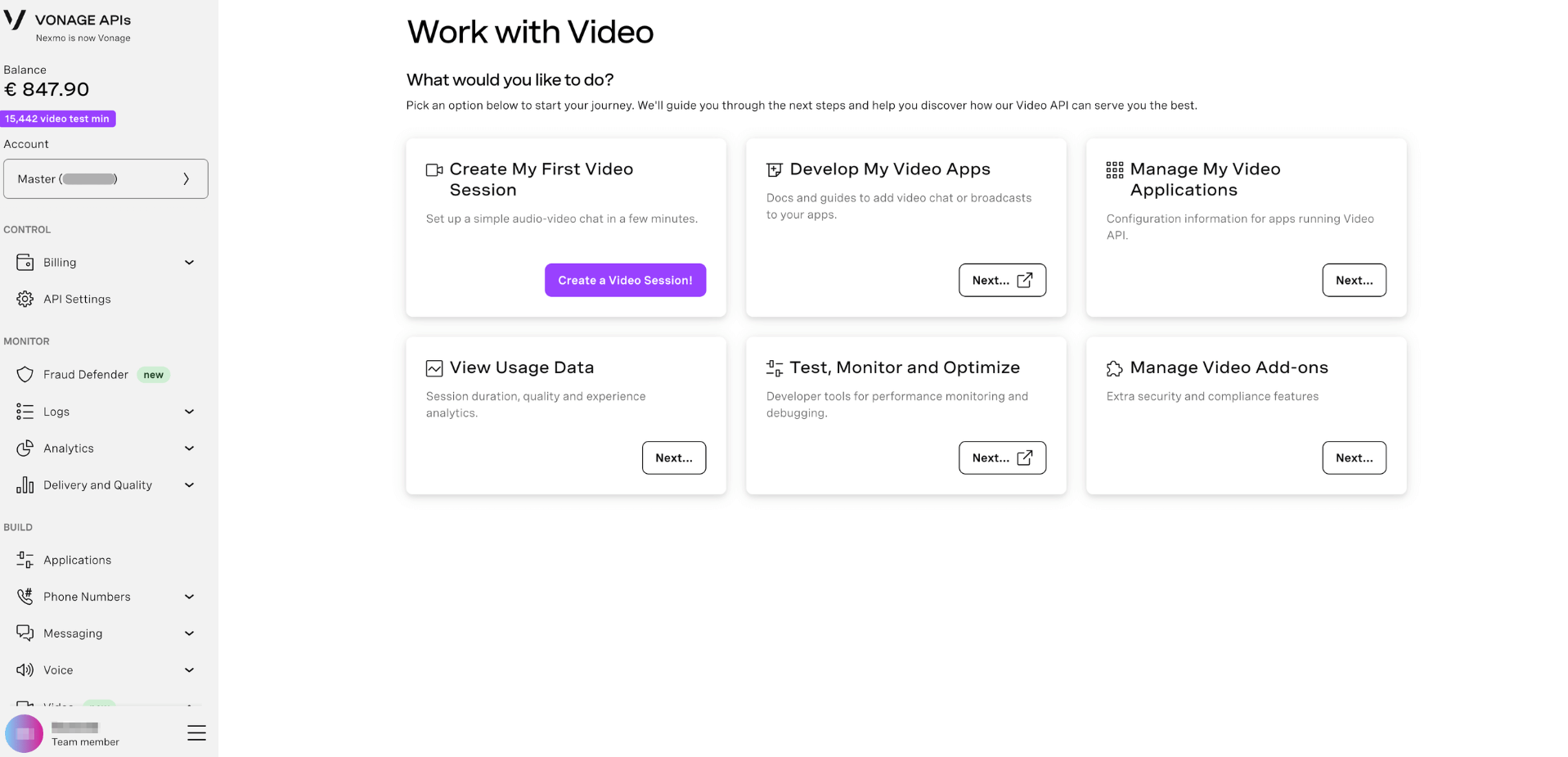
Conditions préalables
Avant de commencer, assurez-vous d'avoir
- Un compte API Vonage si vous n'en avez pas.
- Chrome ou Firefox - L'API Video prend en charge plusieurs navigateurs, mais nous recommandons les suivants pour ce guide
- A webcam et microphone - votre navigateur vous demandera l'accès lors de l'exécution de la démo
Créer une application vidéo
Une application Video dans le tableau de bord contient vos informations d'identification et votre configuration pour l'API Video.
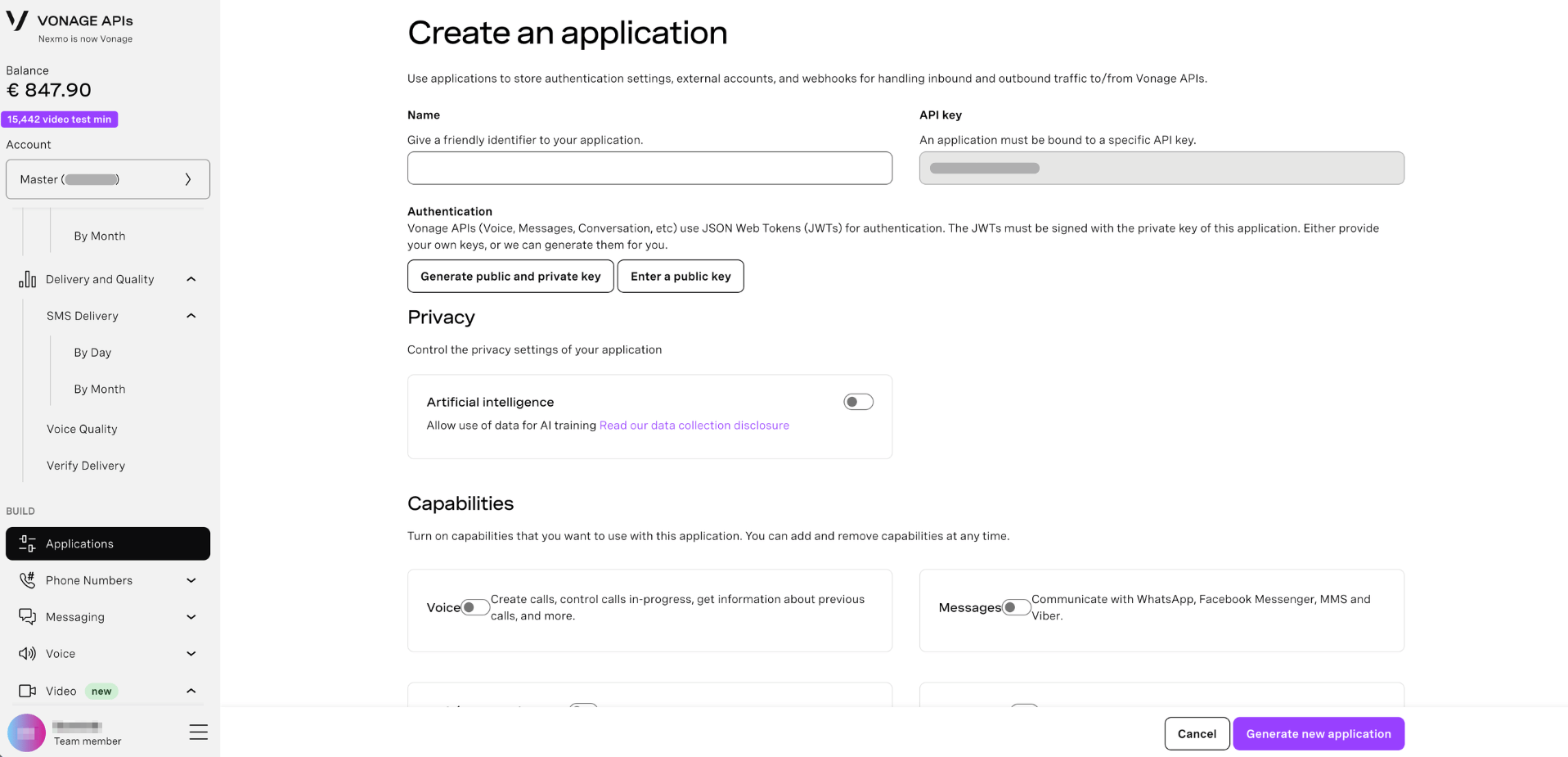
- Se connecter à l'application Tableau de bord de l'API Vonage
- Naviguez jusqu'à Applications dans la barre latérale gauche
- Cliquez sur Créer une nouvelle application
- Saisissez un nom pour votre application (par ex.
My Video App) - Sous Capacités, activer Vidéo
- Cliquez sur Générer une nouvelle application
Votre application est créée avec un numéro d'identification unique de ID de l'application. Gardez cette page ouverte - vous en aurez besoin à l'étape suivante.
Créez votre première session vidéo
Vos informations d'identification étant prêtes, vous pouvez créer un chat vidéo simple basé sur un navigateur. Effectuez toutes les étapes de l'interface utilisateur.
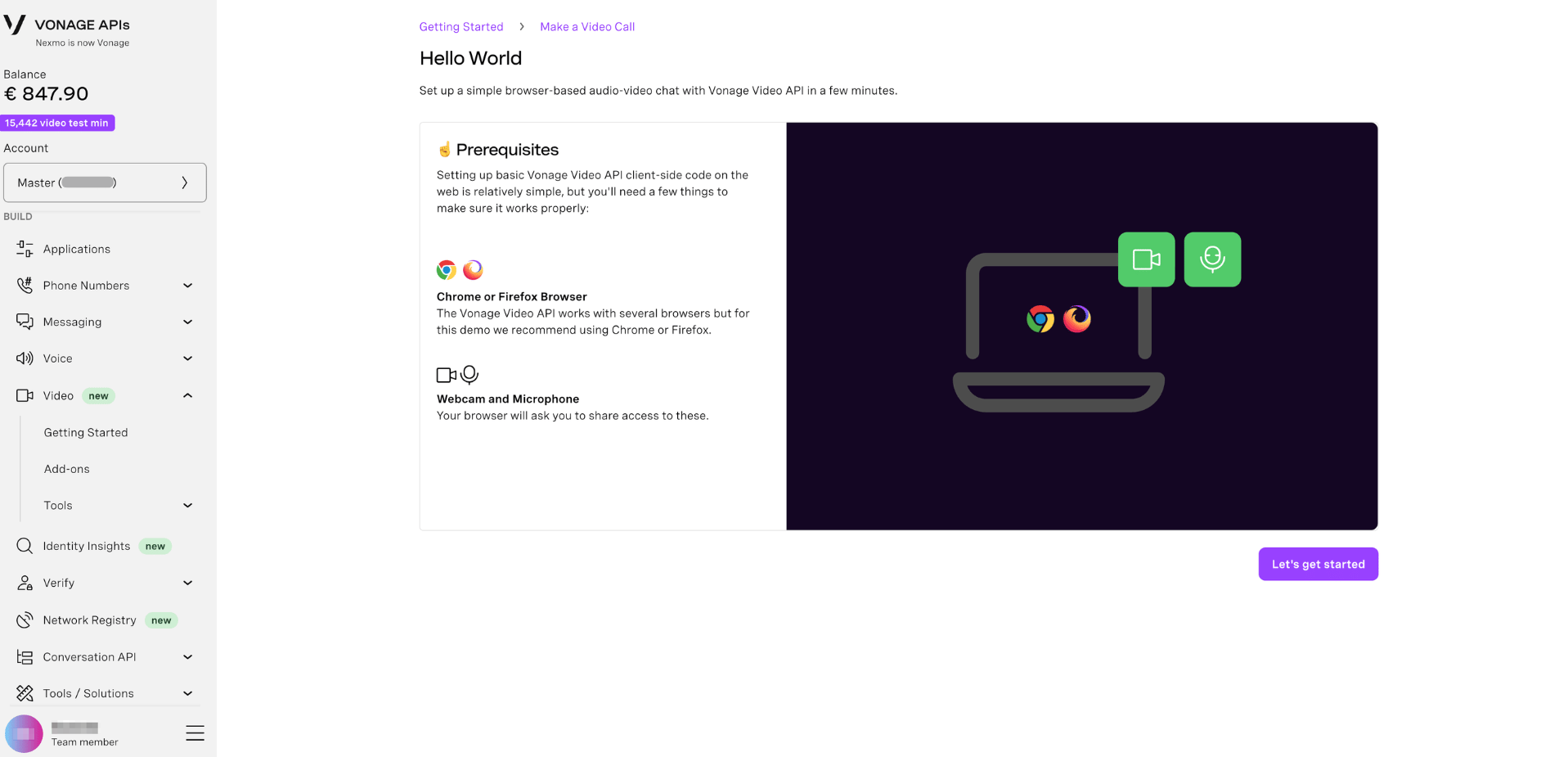
Conditions préalables
Pour la démonstration, utilisez Chrome ou Firefox. Assurez-vous d'avoir accès à un microphone et à une webcam.
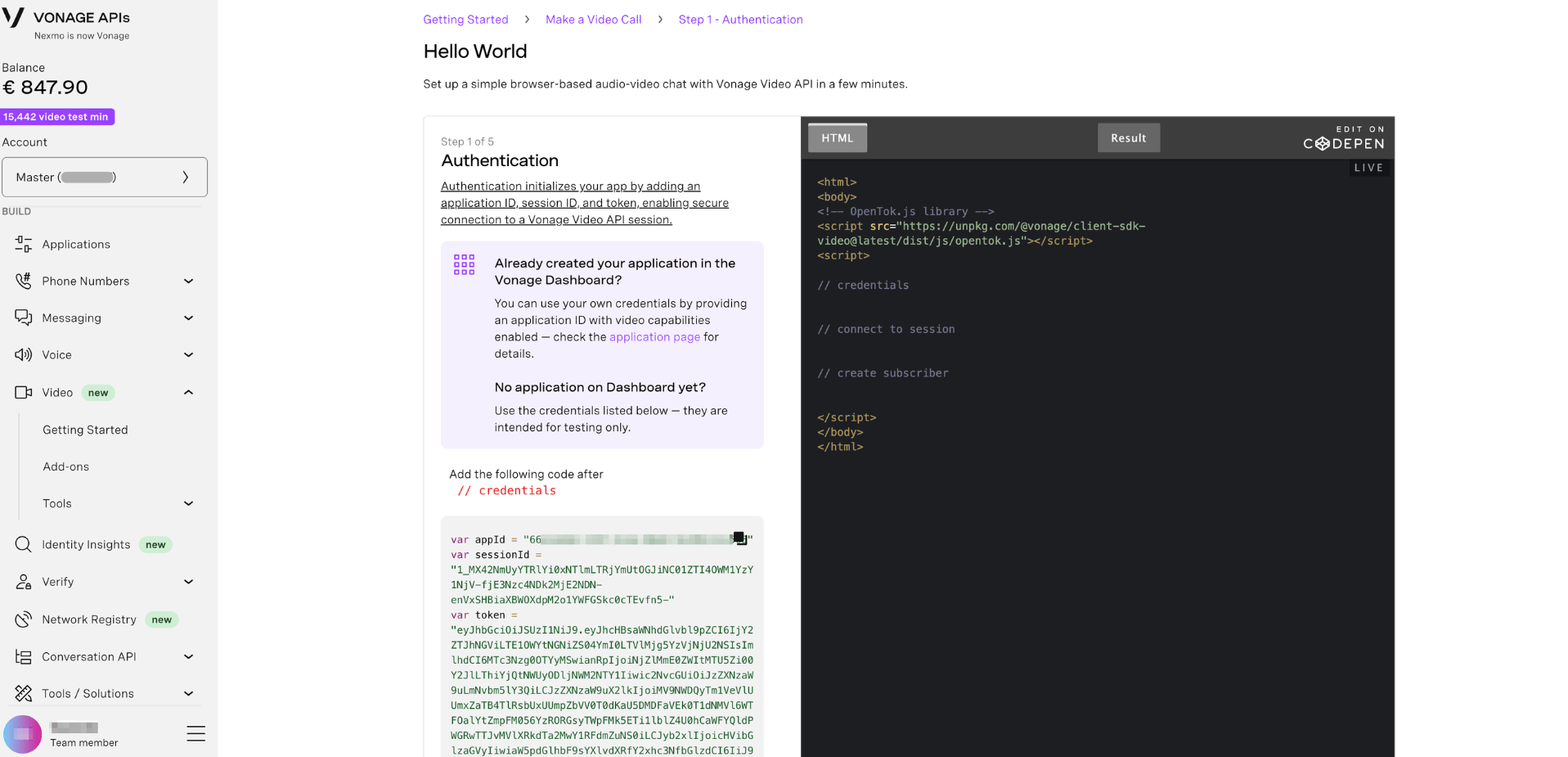
Authentification
L'authentification initialise votre application en ajoutant un identifiant d'application, un identifiant de session et un jeton, permettant une connexion sécurisée à une session de l'API Video de Vonage.
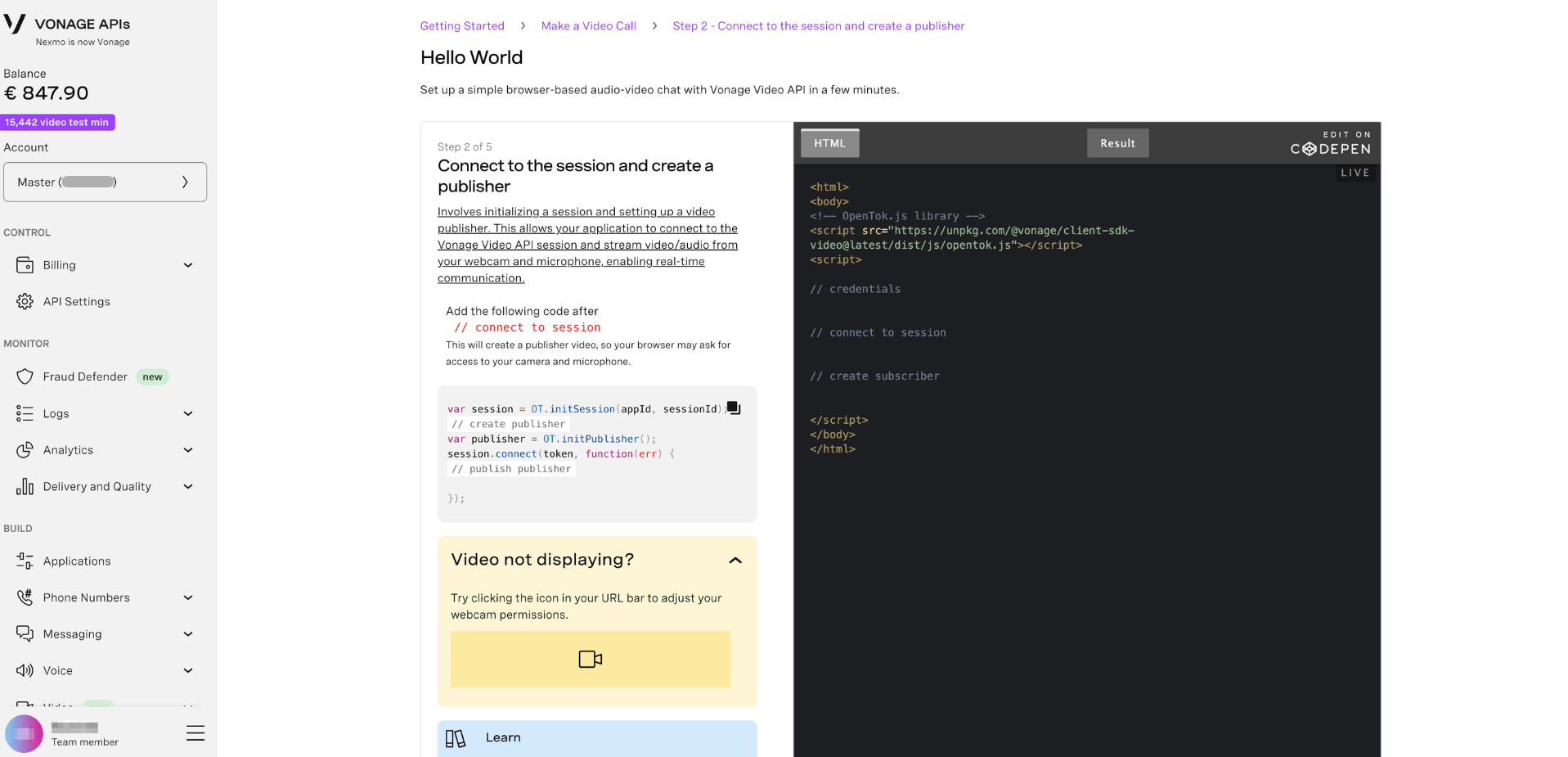
Connexion à la session et création d'un éditeur
Il s'agit d'initialiser une session et de mettre en place un éditeur vidéo. Cela permet à votre application de se connecter à la session de l'API Video de Vonage et de diffuser des données vidéo/audio à partir de votre webcam et de votre microphone, ce qui permet une communication en temps réel.
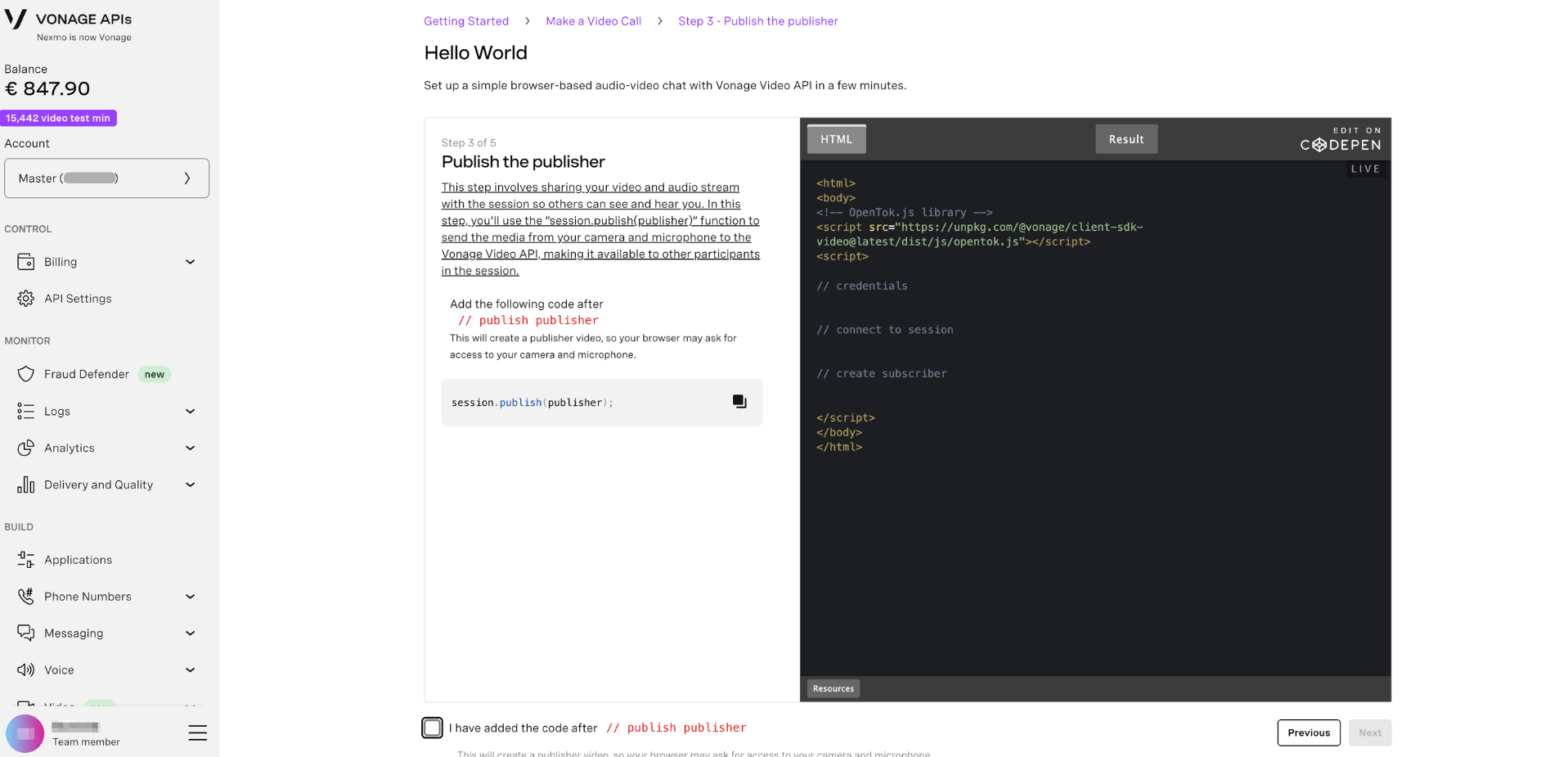
Publier l'éditeur
Cette étape consiste à partager votre flux vidéo et audio avec la session afin que les autres puissent vous voir et vous entendre.
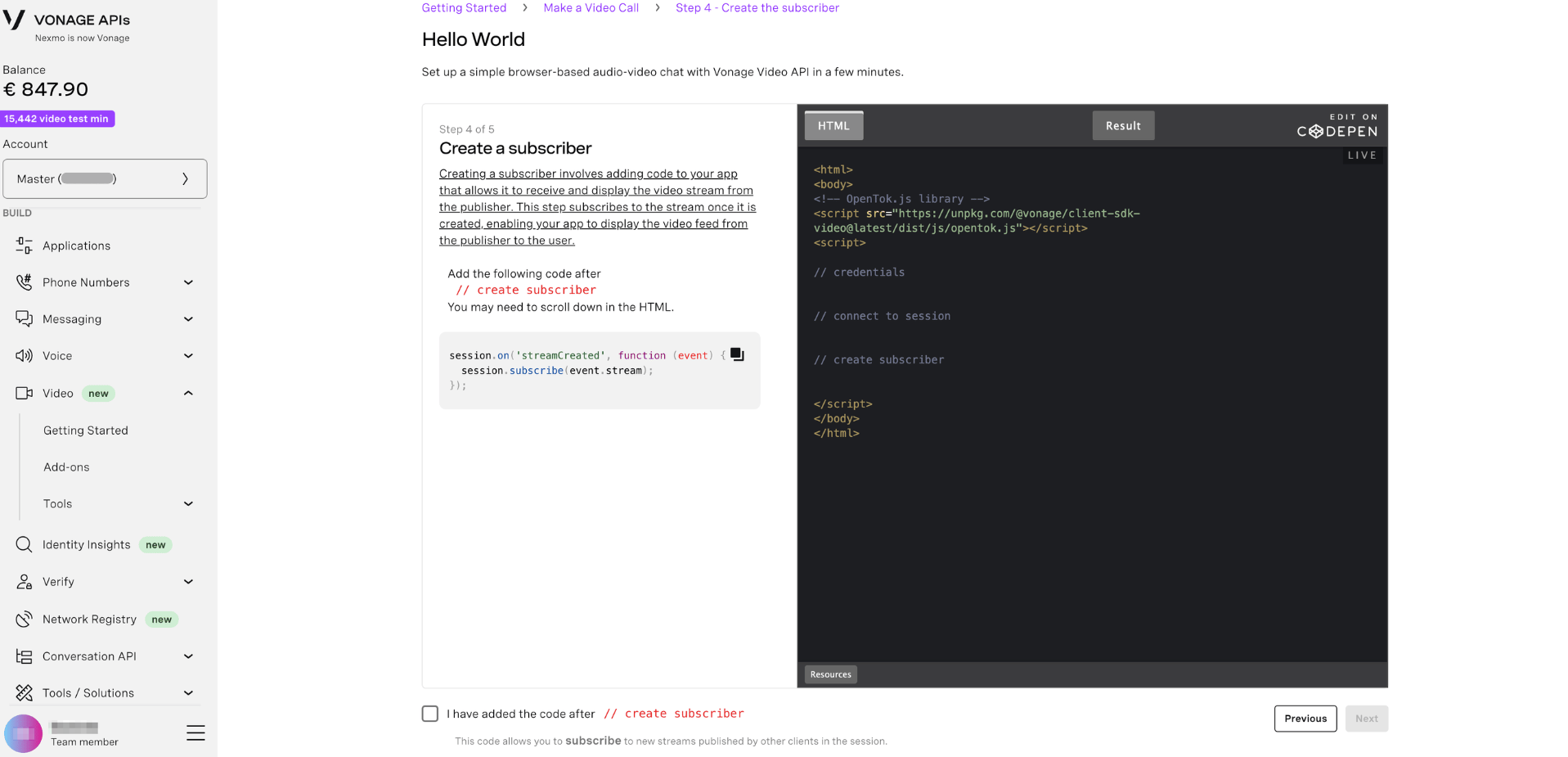
Créer un abonné
La création d'un abonné consiste à ajouter à votre application un code lui permettant de recevoir et d'afficher le flux vidéo de l'éditeur.
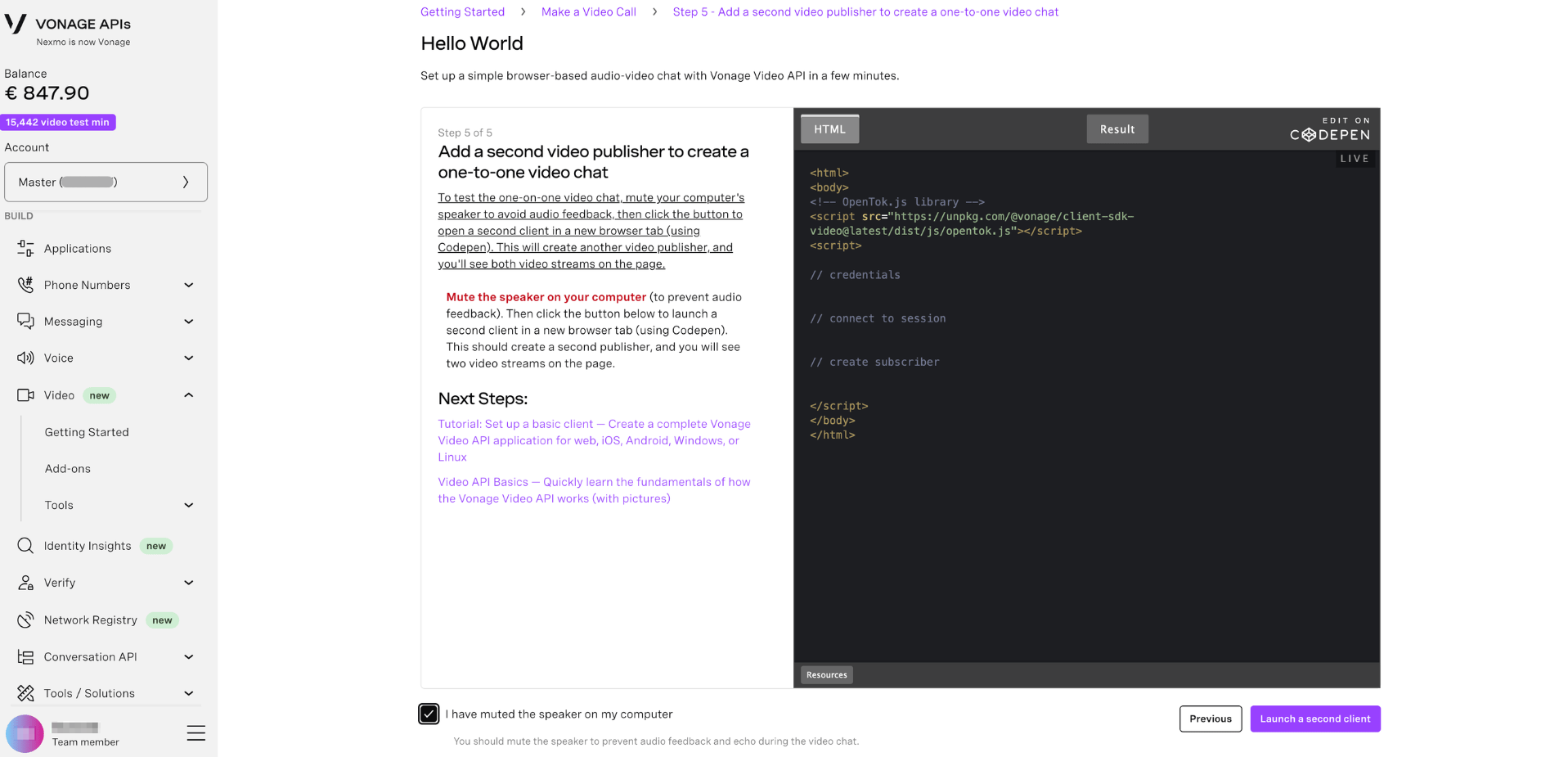
Ajouter un deuxième éditeur vidéo pour créer une discussion vidéo en tête-à-tête
Pour tester le chat vidéo en tête-à-tête, coupez le son du haut-parleur de votre ordinateur pour éviter tout retour audio, puis cliquez sur le bouton pour ouvrir un deuxième client dans un nouvel onglet du navigateur (à l'aide de Codepen). Cela créera un autre éditeur vidéo et vous verrez les deux flux vidéo sur la page.
Quelle est la prochaine étape ?
Maintenant que vous avez créé votre première session vidéo, explorez davantage les possibilités de l'API Video :
- In-App Video - Guides pour ajouter le chat vidéo et les diffusions à vos applications web, iOS, Android, Windows ou Linux.
- Les bases de Video API - Apprenez rapidement les principes de base du fonctionnement de l'API Video de Vonage.
- Gérer les applications vidéo - Informations de configuration pour les applications utilisant l'API Video
- Voir les données d'utilisation - Analyse de la durée, de la qualité et de l'expérience des sessions
- Tester, surveiller et optimiser - Outils de développement pour le contrôle des performances et le débogage
- Gérer les compléments vidéo - Fonctionnalités supplémentaires en matière de sécurité et de conformité
- Référence de l'API Video - Documentation complète sur l'API et le SDK.