
Partager:
)
Julia s'engage à aider ses collègues développeurs en créant des tutoriels, des guides et des ressources pratiques. Grâce à son expérience en matière de sensibilisation et d'éducation, elle vise à rendre la technologie plus accessible et à améliorer l'expérience globale des développeurs. Vous pouvez souvent la trouver lors d'événements communautaires locaux.
Obtenir une alerte "Beau temps matinal" avec Zapier et Vonage
Temps de lecture : 9 minutes
Au cours des deux derniers mois, la vie et la routine de la plupart des gens ont pris un tournant inattendu, et la mienne n'a pas fait exception.
Le rythme auquel je m'étais habitué a soudainement disparu, et je me suis retrouvée dans une situation où j'avais désespérément besoin de remettre un peu de structure dans mon quotidien.
Ma première action a été de reconquérir mes matins et de commencer la journée du bon pied. Je trouve que les promenades matinales sous le soleil sont très stimulantes. Ajoutez-y un livre audio et c'est encore mieux. Après cela, je me sens plein d'énergie et, ayant déjà rayé deux éléments de ma liste de choses à faire - l'exercice et la lecture -, je suis confiant pour attaquer ma journée.
Malheureusement, le temps pluvieux, venteux et froid de la Grande-Bretagne a rendu les promenades matinales plus déprimantes qu'édifiantes. Je regrette toujours de ne pas avoir fait la grasse matinée une heure de plus, ou de ne pas m'être installée sur le canapé avec mon café du matin et un bon livre.
Me lever tôt pour être déçu me décourageait. Ce n'est pas le début de journée que je souhaitais.
Si seulement il existait un réveil qui ne me réveillerait que si l'extérieur était accueillant, n'est-ce pas ? C'est vrai.
Dans ce tutoriel, nous allons créer un flux de travail Zapier (Zap) qui extrait des données météorologiques en temps réel à une heure programmée, puis, en fonction de nos paramètres préférés, nous donne un appel de réveil uniquement si les exigences sont respectées.
Avant de commencer, vous aurez besoin de quelques éléments :
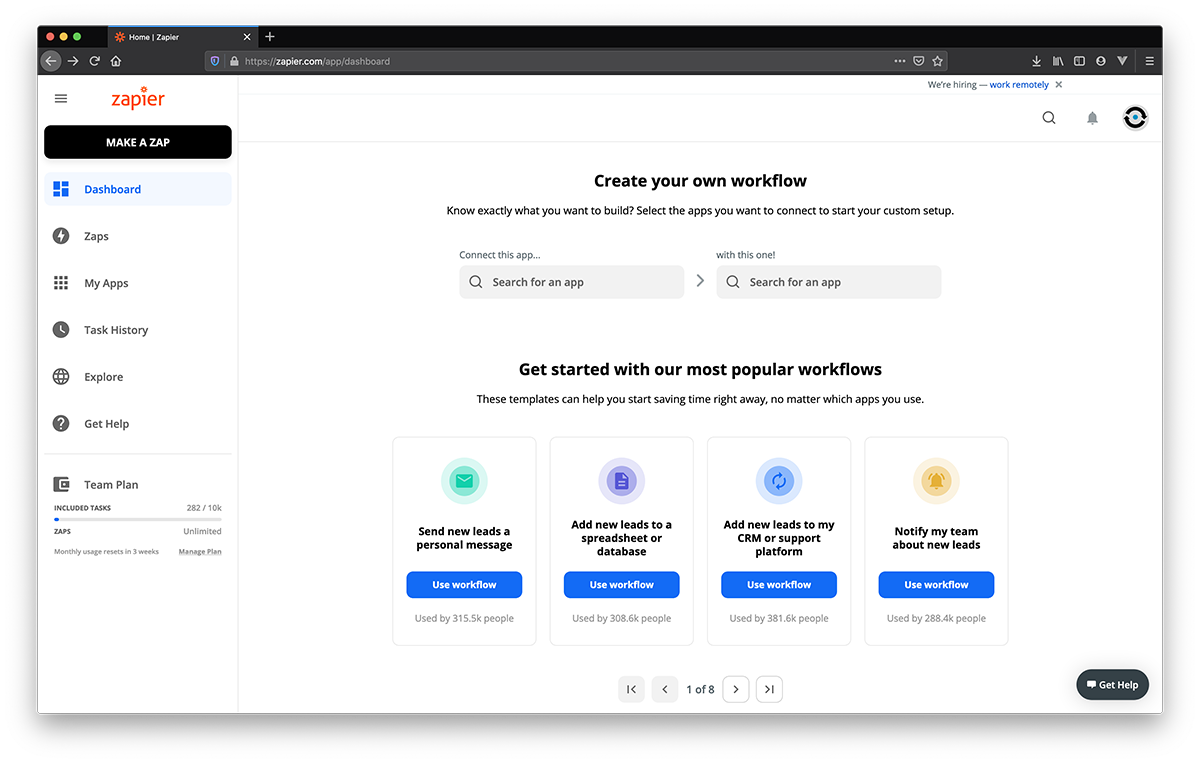 Zapier Dashboard
Zapier est un outil à code bas qui vous permet de connecter vos applications et services préférés. Il vous permet d'automatiser des tâches répétitives sans avoir à coder ou à faire appel à des développeurs pour construire les intégrations entre deux ou plusieurs services différents.
Pour en savoir plus sur Zapier, visitez leur site web. Premiers pas avec Zapier guide.
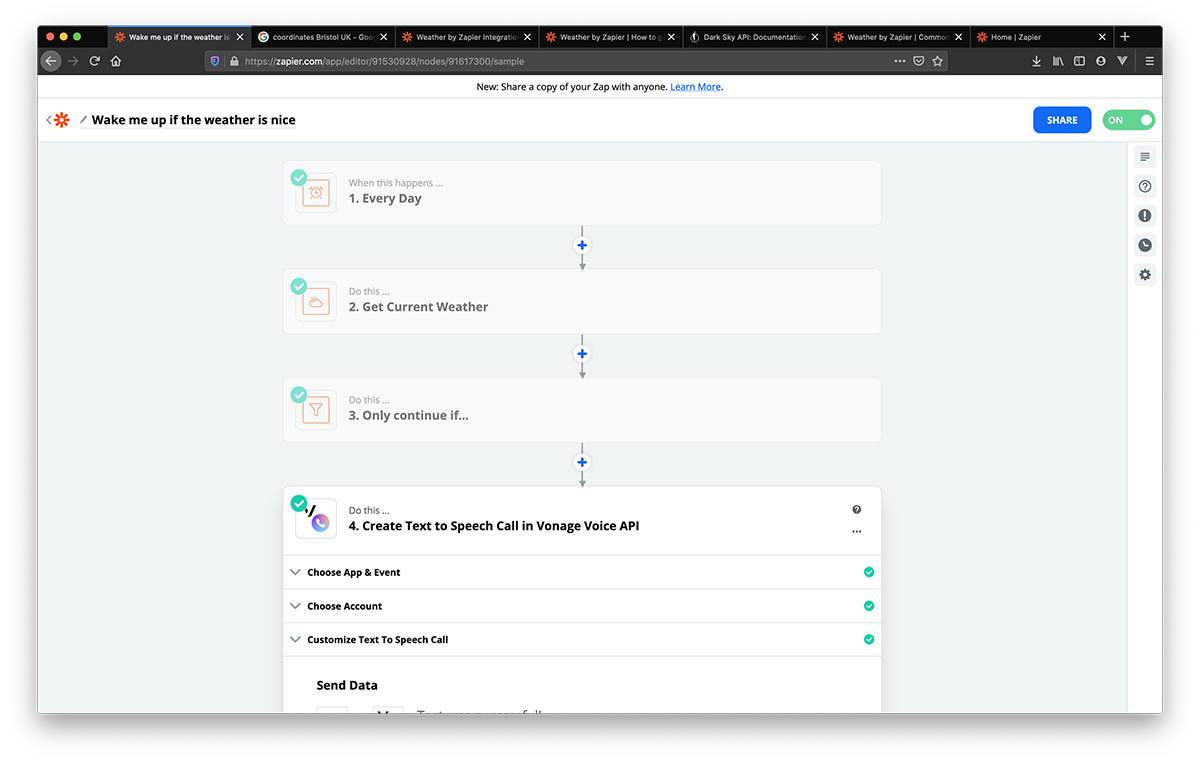 Zapier workflow for weather notifications using Zapier's built-in Apps and the Vonage APIs
Un Zap est un flux de travail automatisé qui exécute des tâches répétitives pour vous. C'est le produit fini que vous construisez, et il se compose d'au moins deux parties : un déclencheur (tous les jours à 6h30) et une ou plusieurs actions (obtenir les données météorologiques, puis passer un appel).
Chaque Zap commence par un déclencheur.
Un déclencheur est l'événement événement qui déclenche le Zap. Une fois que vous avez terminé et activé un Zap, Zapier surveille l'application pour cet événement. (Votre Zap ne sera déclenché qu'à 6h30 tous les matins)
Une action est un événement qui se produit lorsque votre Zap est déclenché. Dans notre cas, la récupération des données météorologiques est une action. Il en va de même pour le filtrage des données météorologiques et l'émission d'un appel téléphonique
Chaque donnée passée par votre Zap compte comme une tâche. Cela signifie que si votre Zap envoie une notification par SMS à 100 personnes, votre Zap vient d'effectuer 100 tâches. Il est intéressant d'avoir en tête le nombre de tâches exécutées par vos Zaps, car cela permet de déterminer le plan Zapier le mieux adapté à vos besoins.
Pour ce Zap, nous utiliserons deux applications applications Zapier intégrées:
Schedule by Zapier comme déclencheur.
Météo par Zapier comme première action pour obtenir des données météorologiques.
Filtrer par Zapier comme deuxième action pour définir les conditions dans lesquelles nous voulons que le Zap exécute les étapes suivantes.
Nous examinerons ensuite deux des intégrations de Vonage :
Vonage Voice API de Vonage pour effectuer l'appel de réveil.
API SMS de Vonage de Vonage pour transmettre des données météorologiques à votre téléphone portable par SMS.
Pour commencer, cliquez sur le bouton Faire une ZAP dans le coin supérieur gauche de votre tableau de bord Zapier page.
Tout d'abord, sélectionnez Schedule by Zapier dans la liste des applications intégrées disponibles.
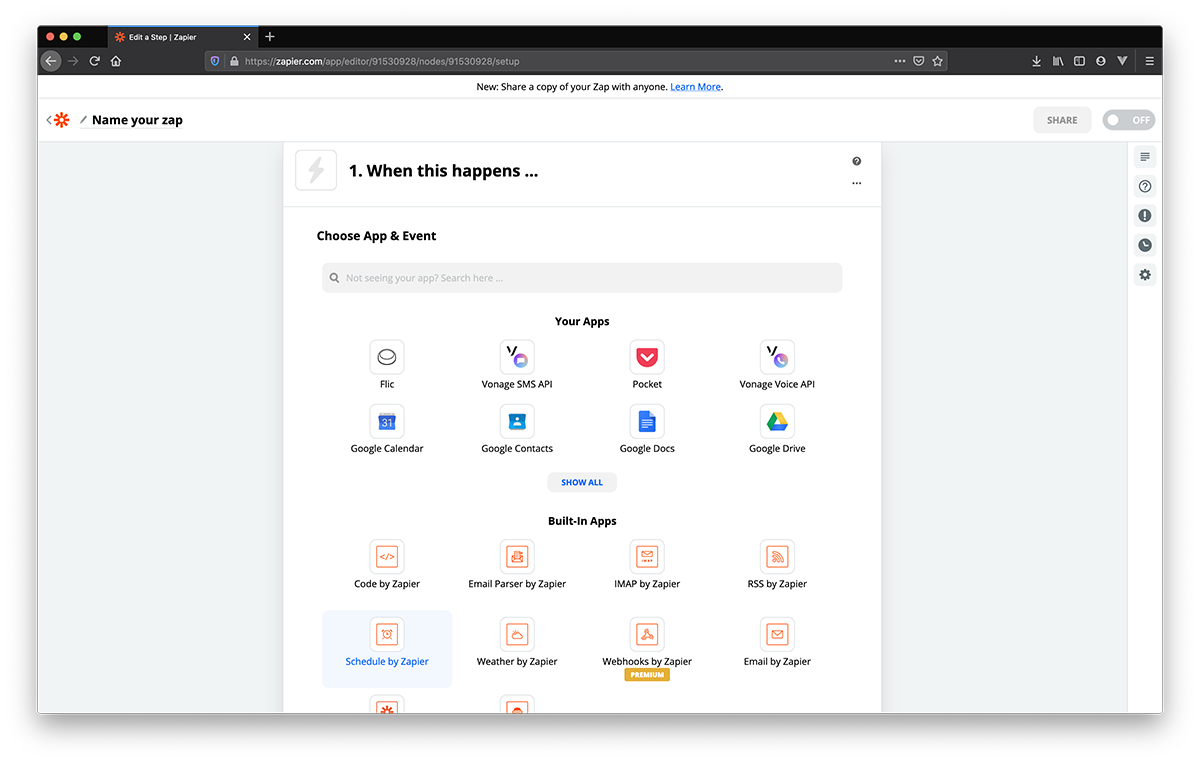 Select Schedule by Zapier from the list of built-in apps
Cette application propose trois événements déclencheurs, en fonction de la fréquence à laquelle vous souhaitez que votre Zap soit exécuté. Dans ce cas, sélectionnez Tous les jours pour un rappel quotidien.
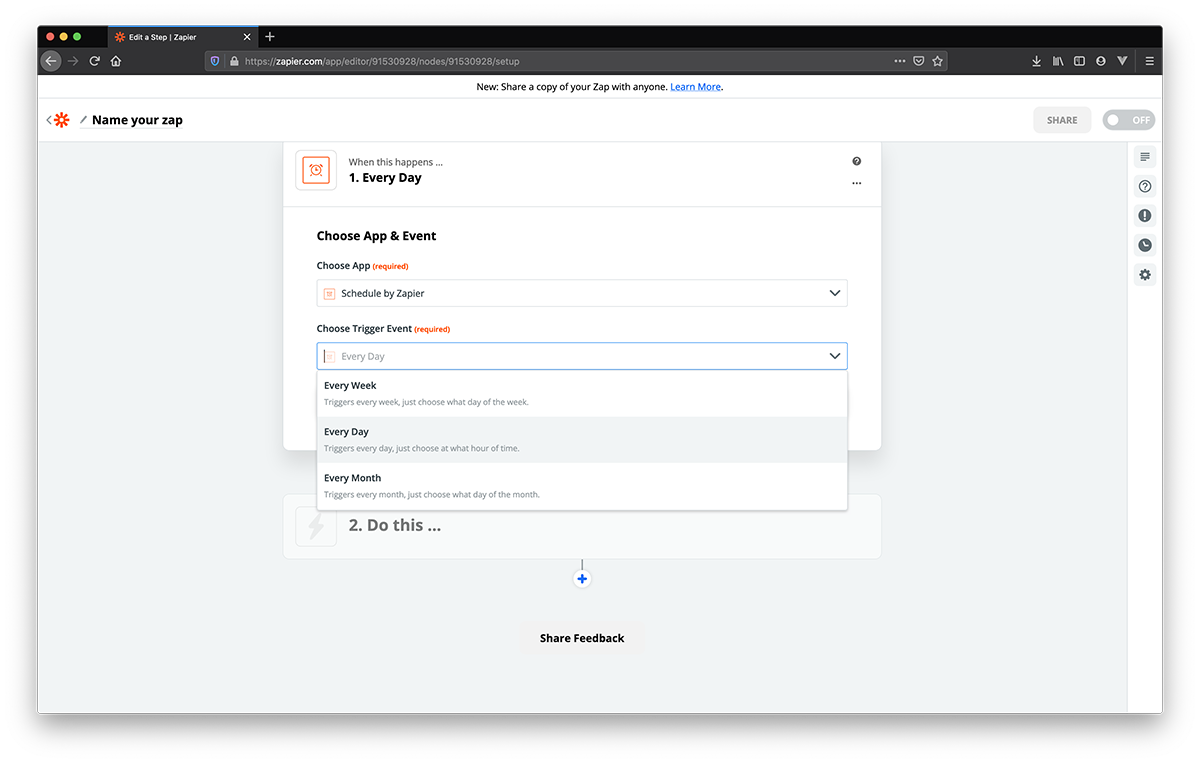 Events drop-down menu for Schedule by Zapier
Ensuite, vous serez invité à personnaliser le moment de la journée où vous souhaitez que votre Zap soit déclenché.
Indiquez si vous préférez qu'il se déclenche le week-end ou non, en sélectionnant oui ou non dans le menu déroulant.
Quant à l Heure du joursélectionnez une valeur dans le menu déroulant ou cliquez sur Personnalisé et tapez la valeur souhaitée. Par exemple, 6:32am.
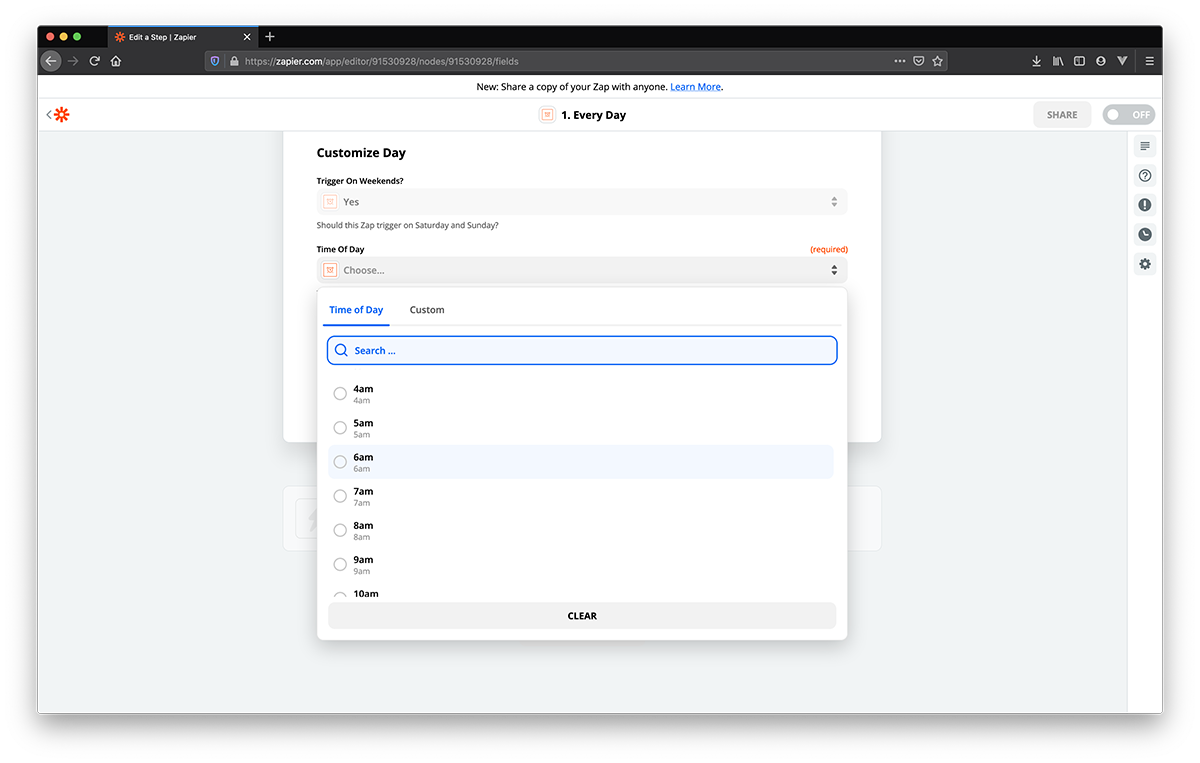 Set frequency for Schedule by Zapier
Enfin, Zapier essaiera de trouver des données de test pour cet événement et un ensemble de données de test vous sera présenté. Jetez un coup d'œil à ces champs et notez si vous trouvez l'un des paramètres intéressants, vous pourrez les intégrer dynamiquement dans les étapes suivantes !
Cliquez sur Continuer pour passer à l'étape suivante.
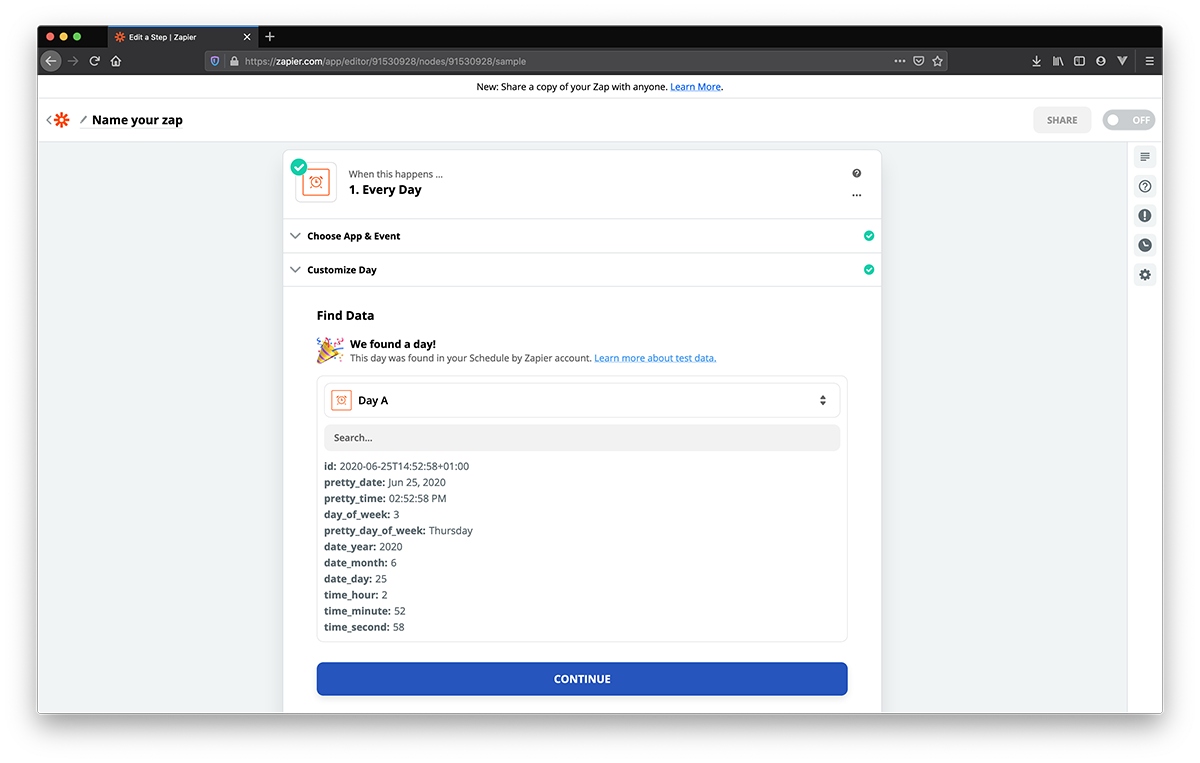 Test data for Schedule by Zapier
La première action consiste à obtenir des données météorologiques, et nous allons utiliser Météo par Zapier développé par Dark Sky pour y parvenir. Rendez-vous sur la documentation de Dark Sky docs pour en savoir plus sur toutes les données renvoyées par leur API.
Pour configurer cette action, sélectionnez d'abord Obtenir la météo actuelle comme Événement d'action.
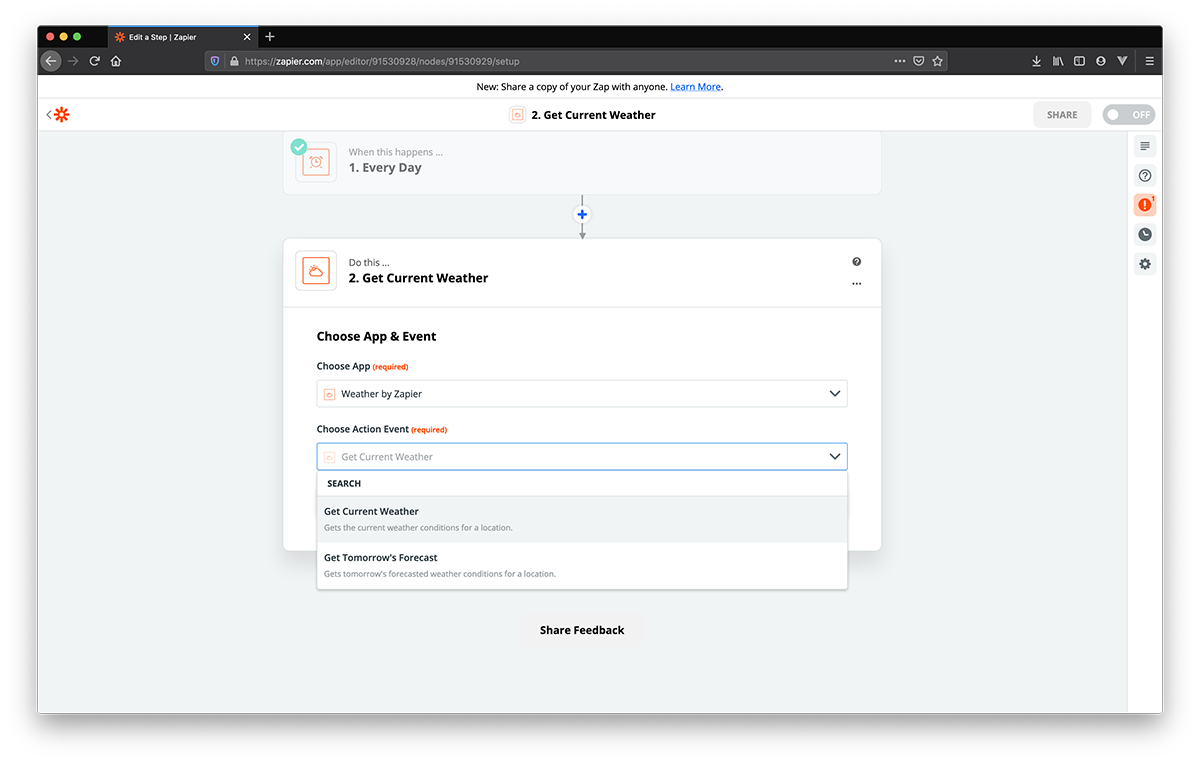 Get current weather with Weather by Zapier
Dans le menu Personnaliser la météo actuelle vous devrez indiquer les coordonnées de votre lieu de résidence en tant que latitude et longitude et indiquer si vous préférez que les données de température soient envoyées en Celsius ou en Fahrenheit.
LatLong.net est un site web pratique qui renvoie la latitude et la longitude du lieu de votre choix.
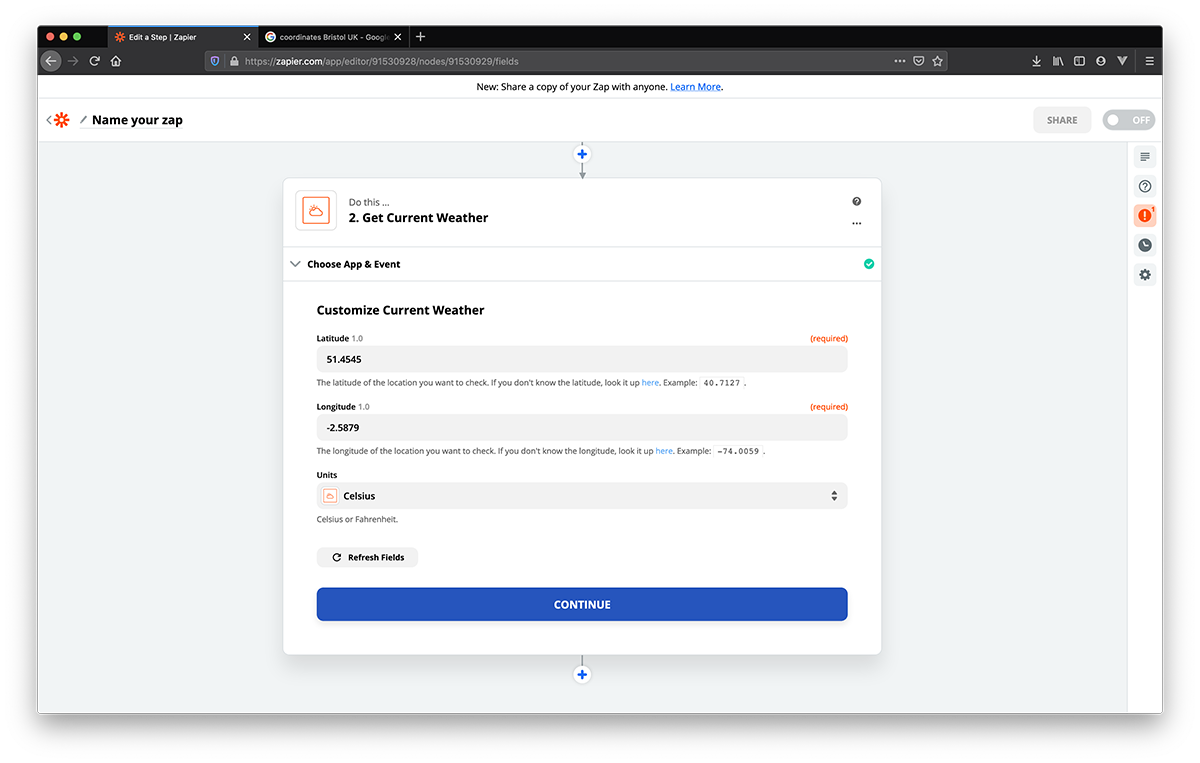 Customize fields for Weather by Zapier
Appuyez ensuite sur Tester et continuer.
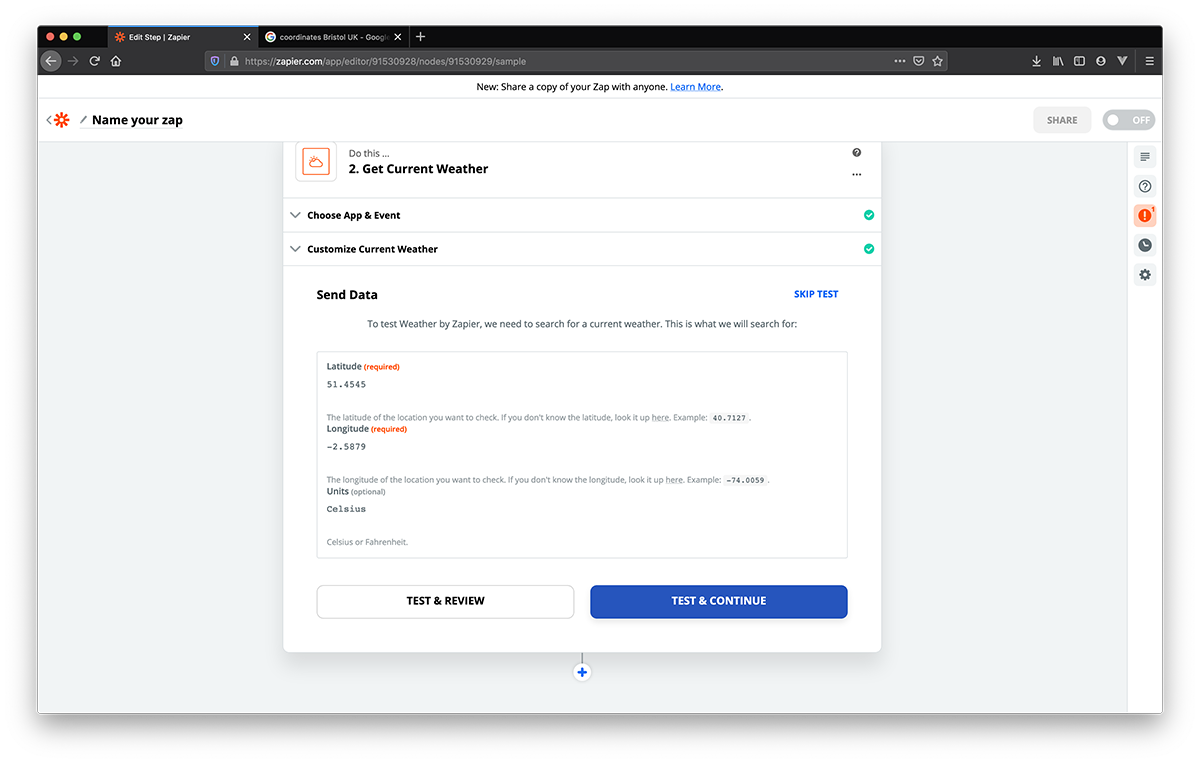 Press Test&Continue
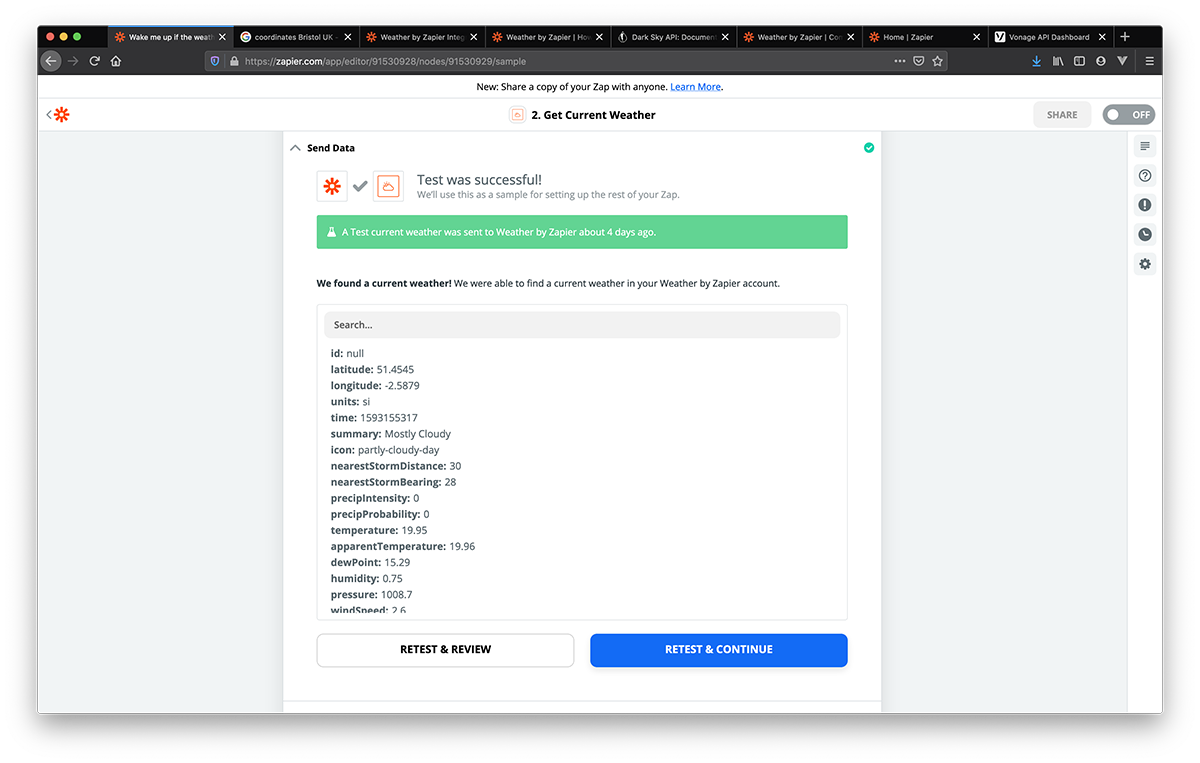 Test data for Weather by Zapier
Examinez les données du test et réfléchissez aux paramètres que vous pourriez utiliser pour définir vos conditions de réveil. Souhaitez-vous être réveillé uniquement si la température dépasse un certain seuil ? Peut-être avez-vous un problème avec la pluie, mais adorez les chutes de neige. Vous ne supportez pas que le vent vous souffle au visage et qu'il pleuve à verse en même temps ? Moi non plus ! Faites le tour du marché et voyez ce qui vous importe le plus. Lorsque vous êtes prêt, cliquez sur le bouton + pour passer à l'action suivante.
À ce stade, nous disposons de toutes les données nécessaires pour prendre une décision éclairée sur le fait de sortir se promener ou de se blottir dans le canapé.
Décrivons maintenant le cas où vous seriez prêt à faire une promenade. Quel est le temps qu'il fait ?
Nous utiliserons Filter by Zapier pour définir nos conditions météorologiques. Le Zap ne continuera à s'exécuter que si ces conditions sont remplies.
Dans cet exemple, j'ai choisi Precip Probability (la probabilité qu'il pleuve) inférieur à 0.1 (10 %), et Apparent Temperature (la température extérieure) supérieure à 0 (0 degré Celsius).
Allez-y et jouez avec, créez quelques Ne continuez que si... règles. Pour ajouter une nouvelle condition, cliquez sur le bouton + ET ou sur le bouton + OU selon que vous souhaitez que les deux (ou toutes) conditions soient remplies pour que le Zap continue à fonctionner, ou que vous souhaitiez vous réveiller au cas où l'une de vos conditions s'avérerait vraie.
Si, à un moment donné, vous n'êtes pas sûr du type de propriétés météorologiques ou de leur format, consultez les documents sur le Dark Sky docs où chaque paramètre est décrit en détail.
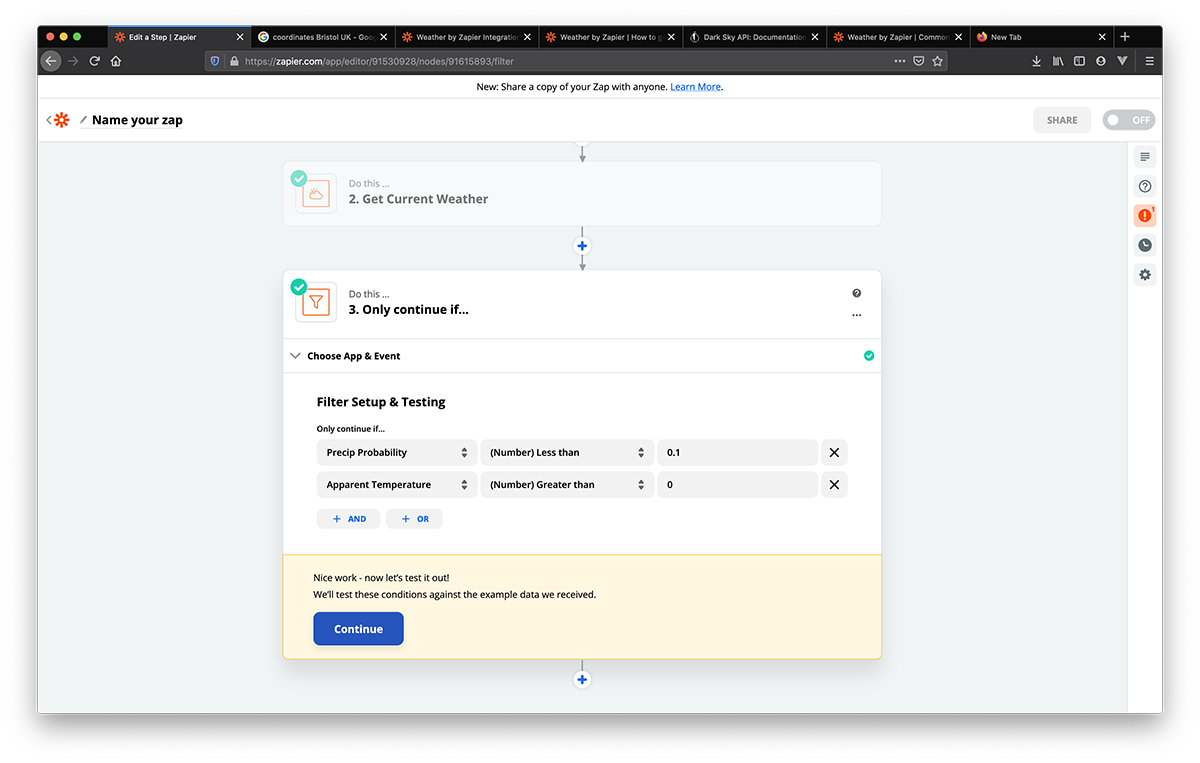 Adding rules to Filter by Zapier
Une fois que vous êtes satisfait de vos conditions de filtrage, cliquez sur le bouton + pour passer à l'action suivante.
Commencez par rechercher et sélectionner Vonage Voice API comme application pour la troisième action.
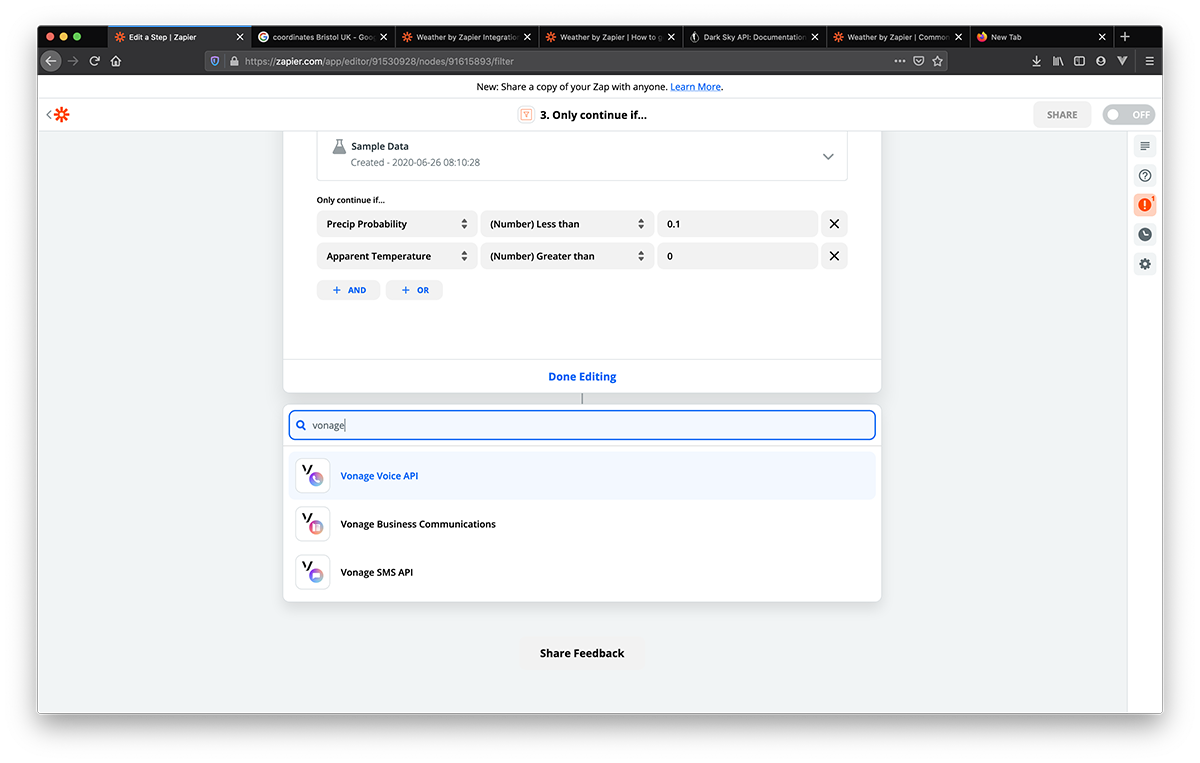 Select Vonage Voice
Sélectionnez ensuite un Événement d'action pour déterminer la progression de l'appel.
Pour cet exemple, nous choisirons Créer un appel en synthèse vocale pour qu'un message modèle nous soit lu une fois l'appel passé.
Vous pouvez également opter pour Créer un appel en continu pour que vos morceaux préférés soient diffusés en continu lors de votre réveil, Créer un appel bidirectionnel pour que le Zap vous appelle, vous et une deuxième personne, et que vous soyez tous les deux dans la même conversation.
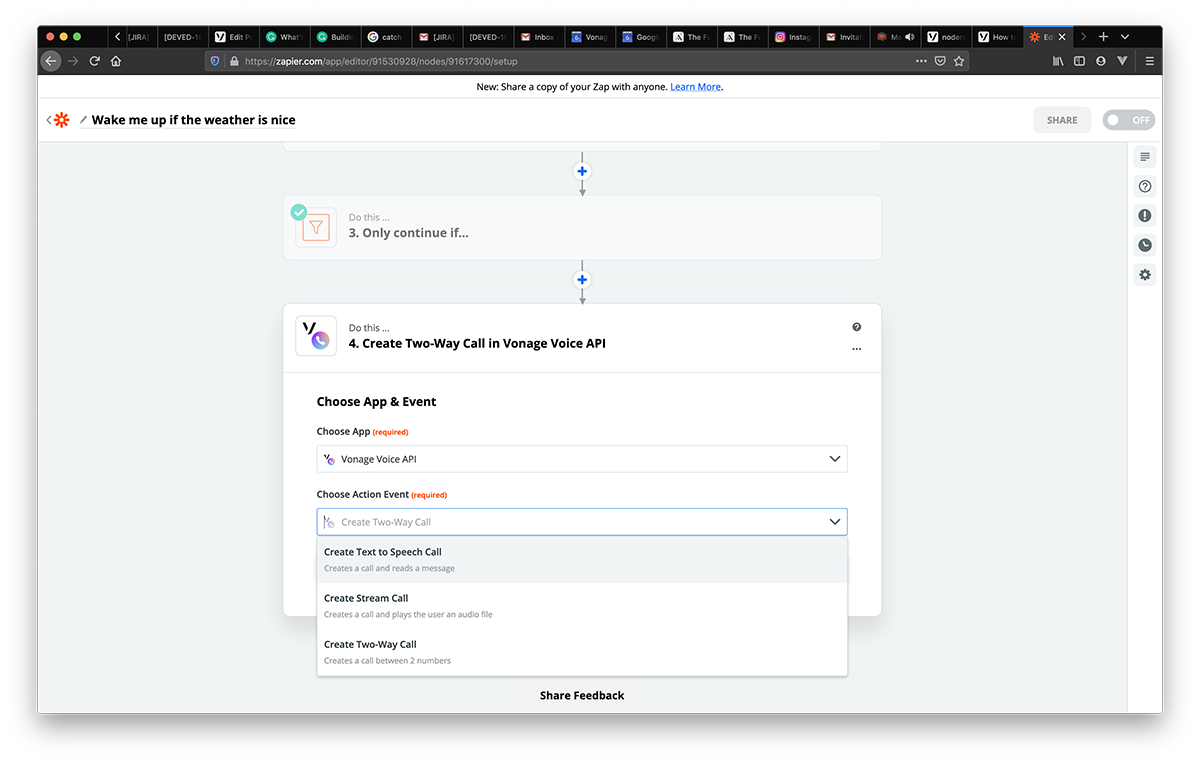 Action events for Vonage Voice. Pick text-to-speech
Certaines API de Vonage, y compris l'API Voice, utilisent les Applications Vonage pour contenir les informations de sécurité et de configuration nécessaires pour se connecter aux points d'extrémité de Vonage.
Lorsque vous êtes invité à fournir vos informations d'identification, indiquez votre clé API et votre code secret qui se trouvent dans votre tableau de bordChoisissez ensuite un nom pour votre Applications Vonage. Zapier créera cette application pour vous, et vous pourrez la trouver dans votre Account Vonage sous Vos Applications à l'avenir.
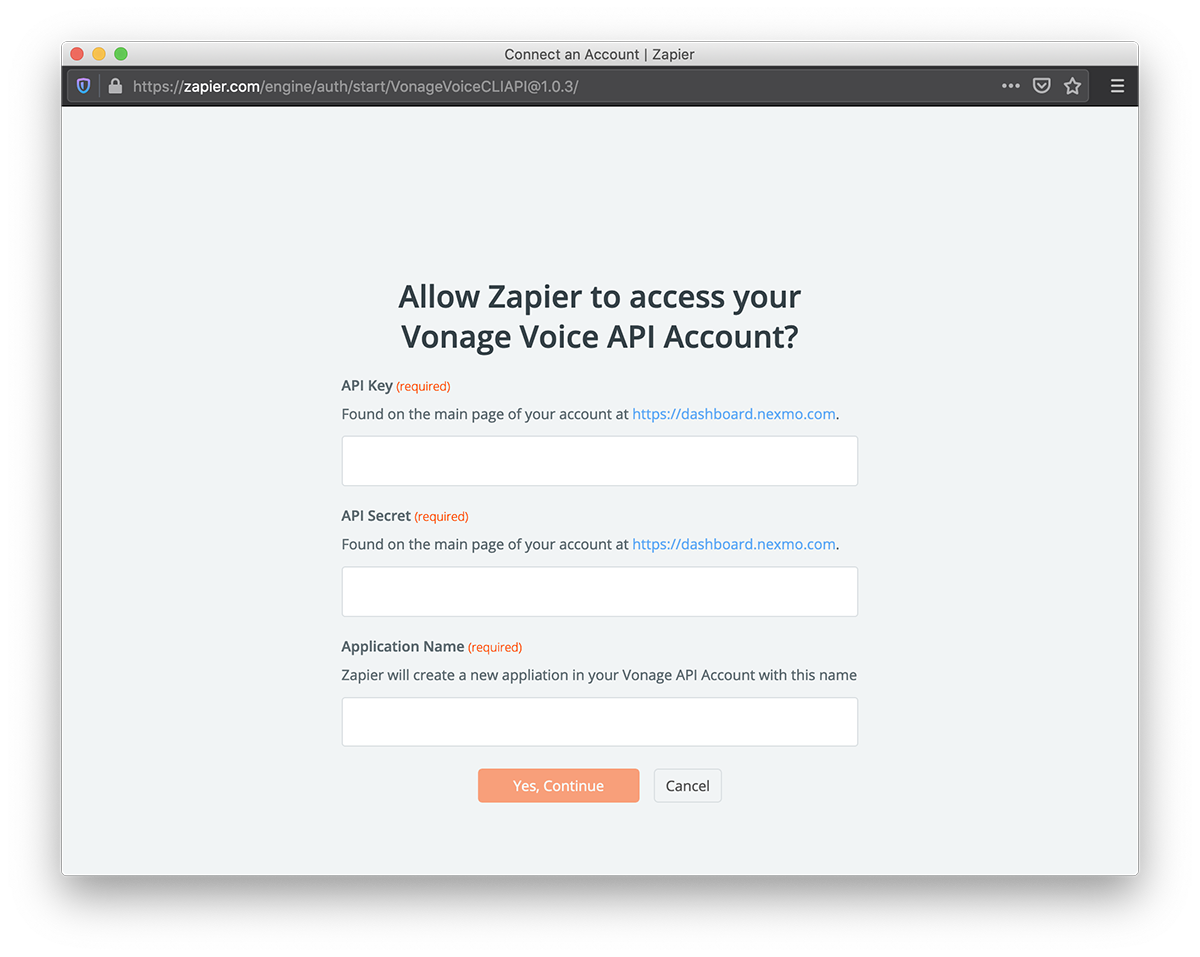 Vonage credentials pop-up in Zapier
Enfin, vous devrez définir quelques paramètres pour l'appel à la synthèse vocale.
Sélectionnez l'un de vos Numbers virtuels dans le menu déroulant.
Number You Want To Use For Caller IDdans le menu déroulant. Ce numéro apparaîtra sur l'écran de votre combiné lorsque l'appel aboutira.Entrer la clé dans le
Number You Want To Callau format E.164. Par exemple 447401234567.Remarquez que le champ
Content Of The Message To Readpermet la création de modèles. Cela signifie que vous pouvez mélanger du texte simple avec des propriétés dynamiques issues des étapes précédentes. Vous souvenez-vous de toutes les données météorologiques qui nous sont parvenues ? Oui, tout cela. Prenez un moment et créez le message que vous aimeriez recevoir à votre réveil. Jetez un coup d'œil à l'image ci-dessous pour vous inspirer.Choisissez un nom
Voicedans le menu déroulant pour donner de la personnalité à votre message. J'opte pourNicole, en-AU, female.
Lorsque vous êtes prêt, cliquez sur Continuer et testez votre Zap.
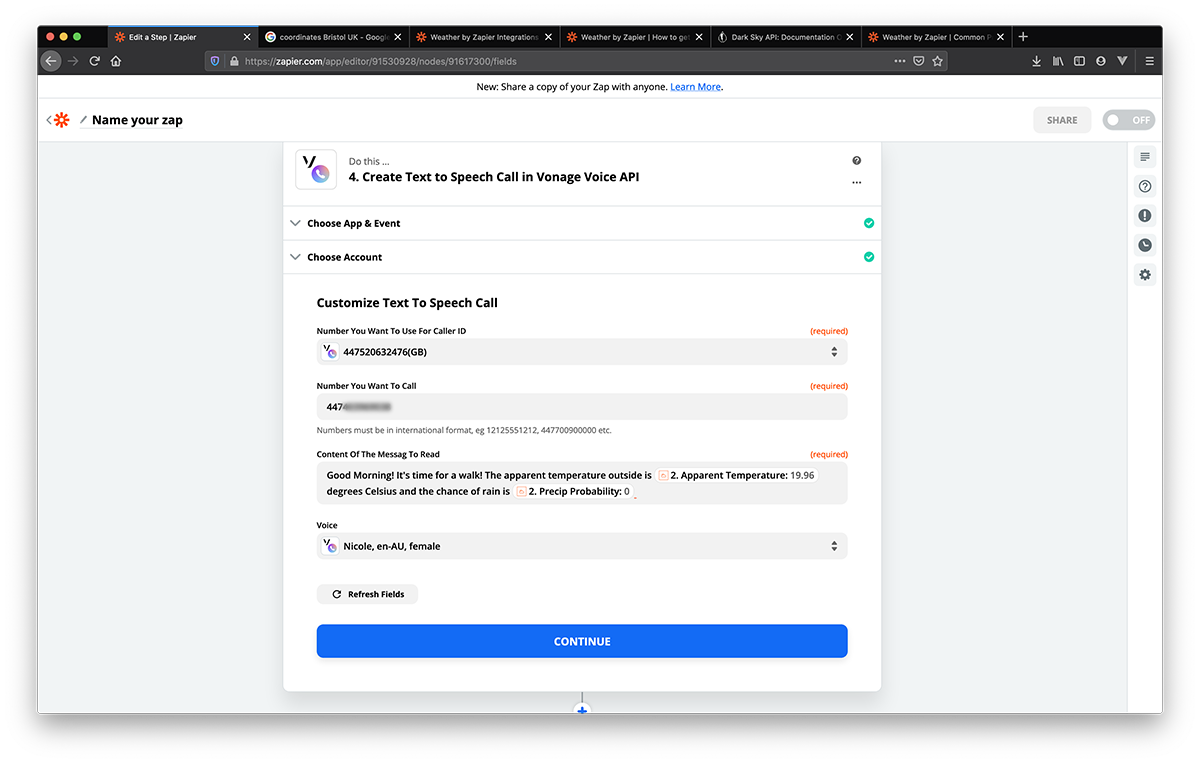 Customize Vonage text-to-speech fields in Zapier action
Félicitations ! Votre Zap est prêt à fonctionner, mettez-le en marche et soyez assuré que vous ne manquerez plus jamais une belle promenade matinale !
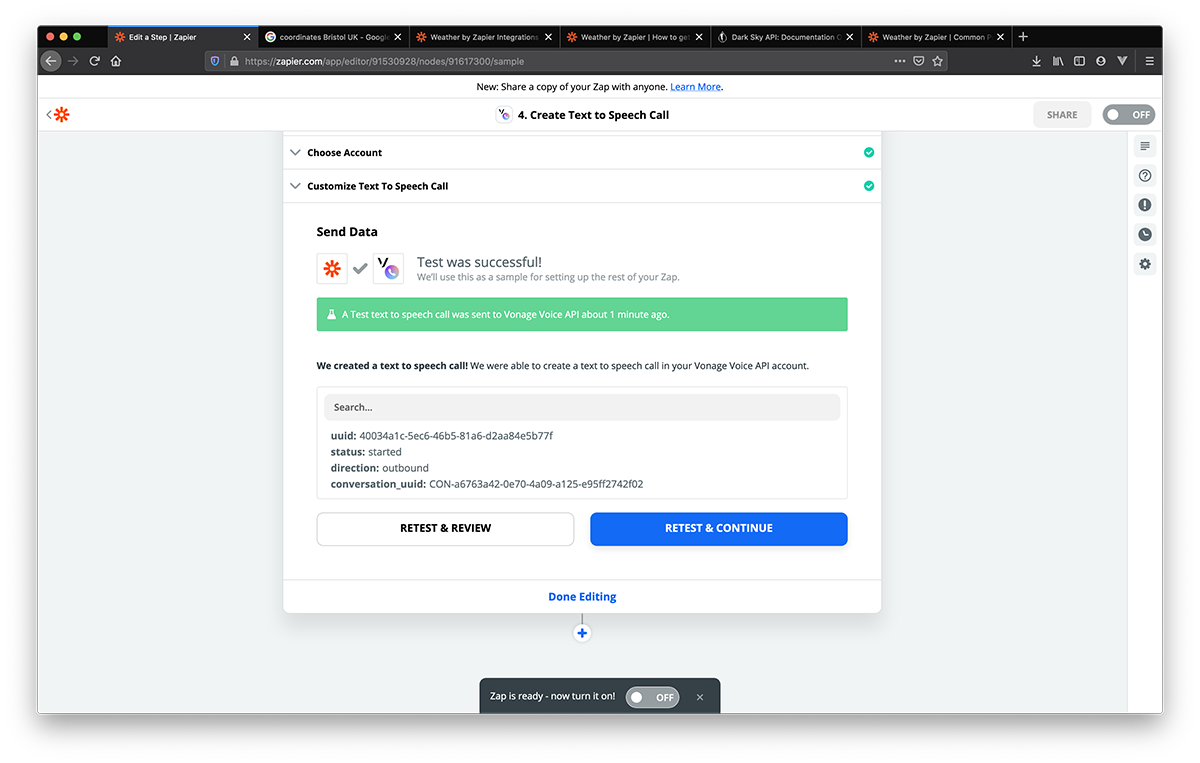 Create Vonage text to speech call final test in Zapier
J'essaie de ne pas être plus pressée que nécessaire le matin ; je m'habille, je prends mon café, je pars, mais il est parfois utile de savoir si le soleil du matin est accompagné d'une température de 5°C ou de 25°C.
Nous disposons déjà de toutes les données météorologiques de l'application intégrée de Zapier, il suffit donc d'une étape supplémentaire pour choisir les entrées qui nous intéressent et les faire livrer par SMS sur notre combiné.
Cliquez sur le bouton + pour ajouter une autre action et recherchez Vonage SMS API.
Sélectionnez ensuite Envoyer un SMS comme Événement d'action et continuez.
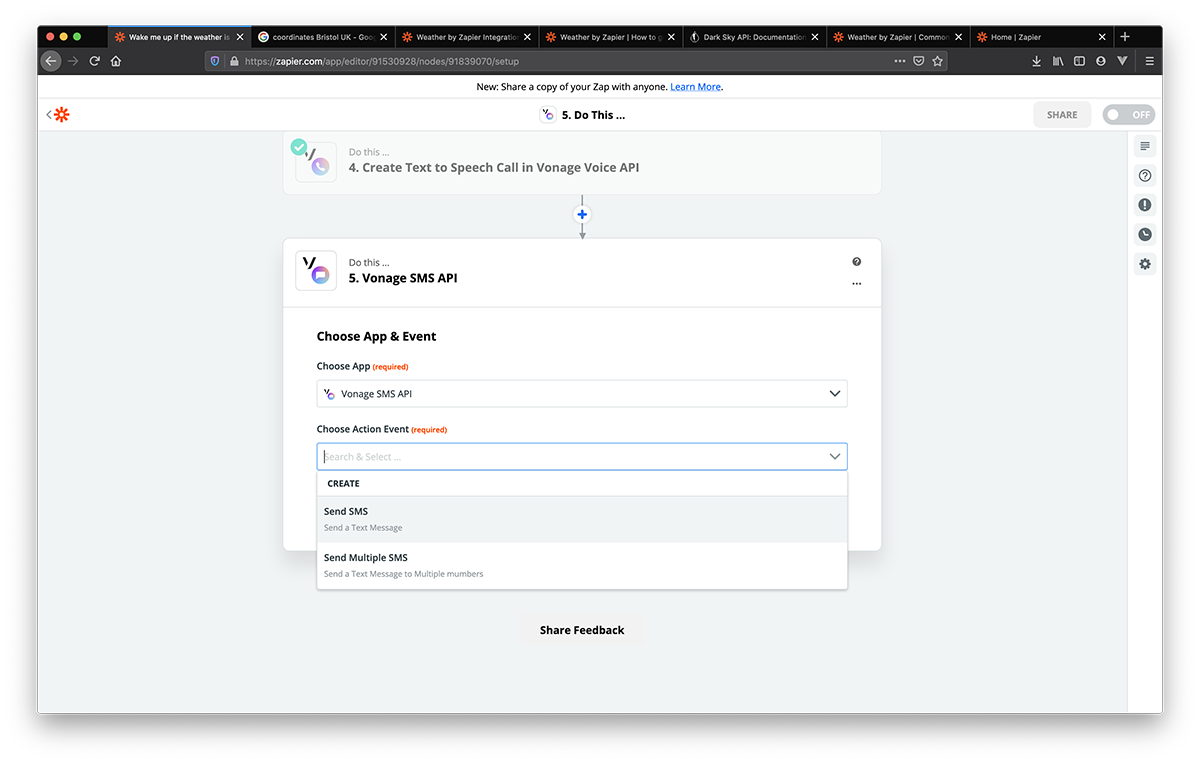 Vonage SMS API integration in Zapier. Select Send SMS from action event drop-down
Proposer une visite guidée CLÉ DE L'API et SECRET API dans la fenêtre contextuelle pour s'authentifier auprès de l'API SMS. Vous trouverez ces informations d'identification dans votre tableau de bord API de Vonage.
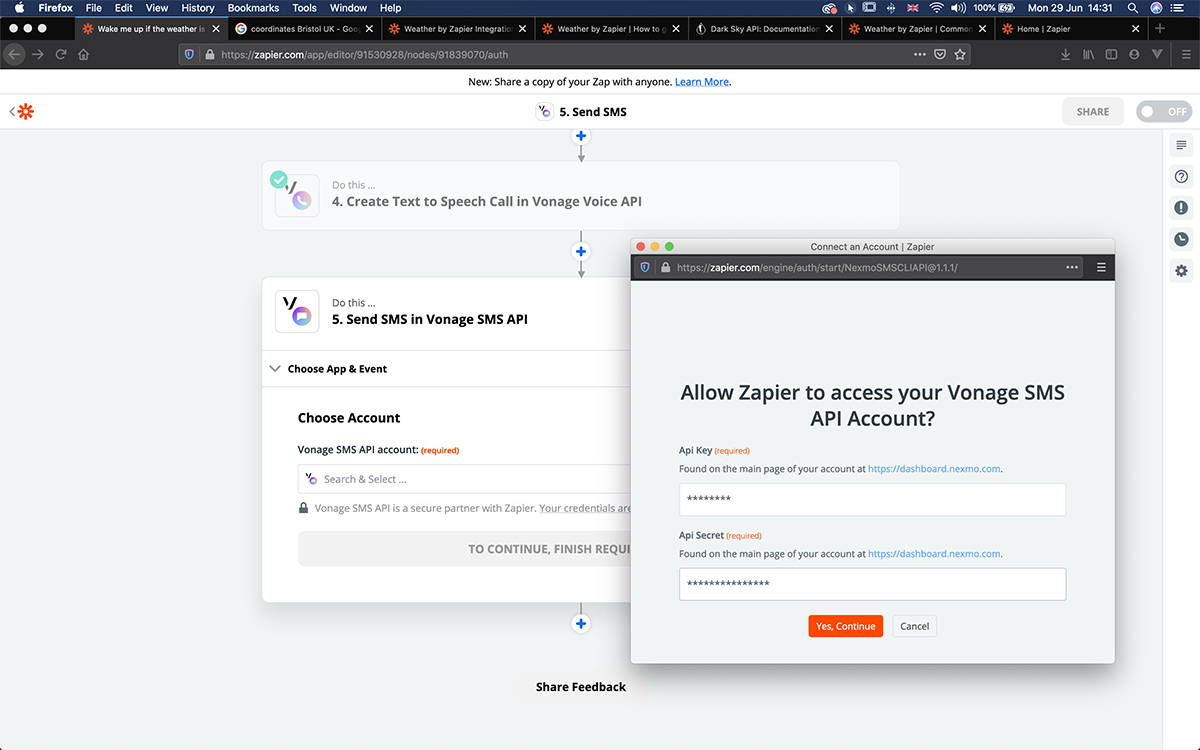 Vonage SMS credentials in Zapier
Ensuite, vous devrez fournir quelques informations :
From: le numéro ou le texte qui s'affiche sur un combiné lorsqu'il affiche votre message. Vous pouvez lui attribuer une valeur alphanumérique personnalisée, comme "Weather Zap", si cette fonction est prise en charge dans votre pays. fonction est prise en charge dans votre pays.To: le numéro auquel vous envoyez le SMS au format E.164. Par exemple 447401234567.Text: le contenu de votre message SMS. N'hésitez pas à utiliser des modèles comme pour l'action d'appel à la synthèse vocale. Par exemple, j'étais intéressé par un résumé météorologique et la température apparente - voir l'image ci-dessous.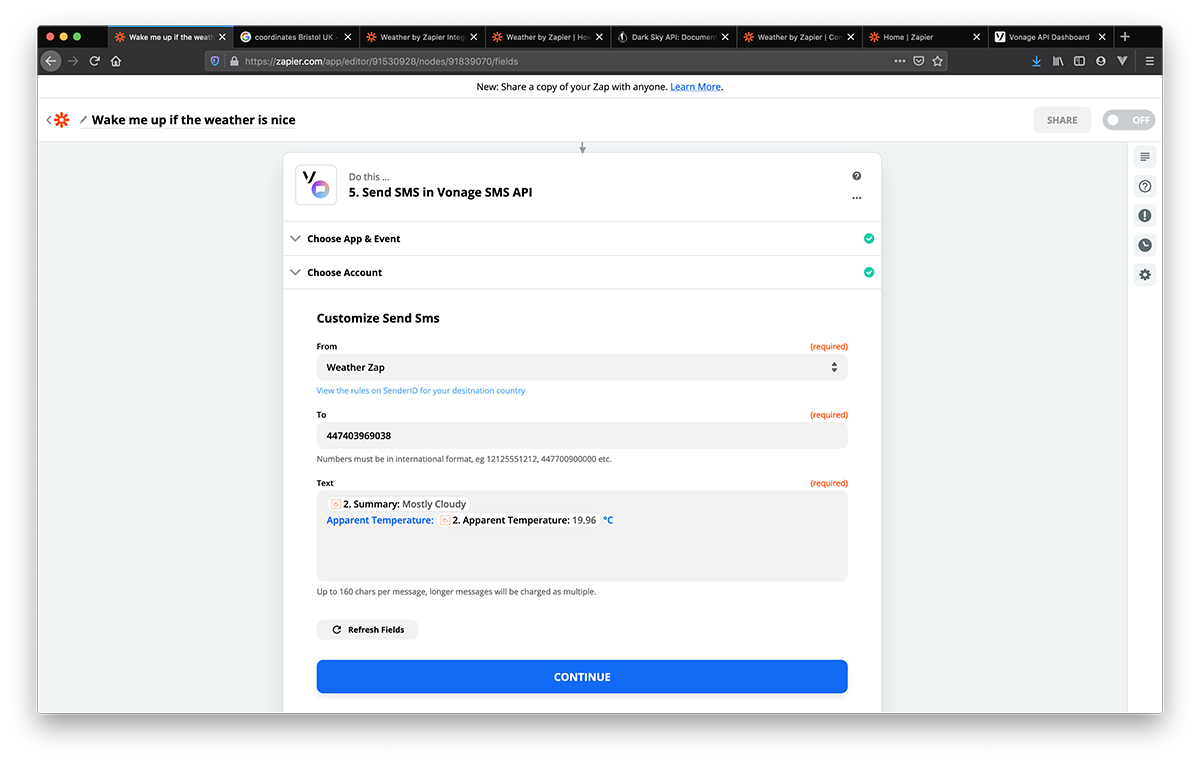 Vonage Send SMS fields
Lorsque vous avez terminé, testez votre Zap et mettez-le en marche !
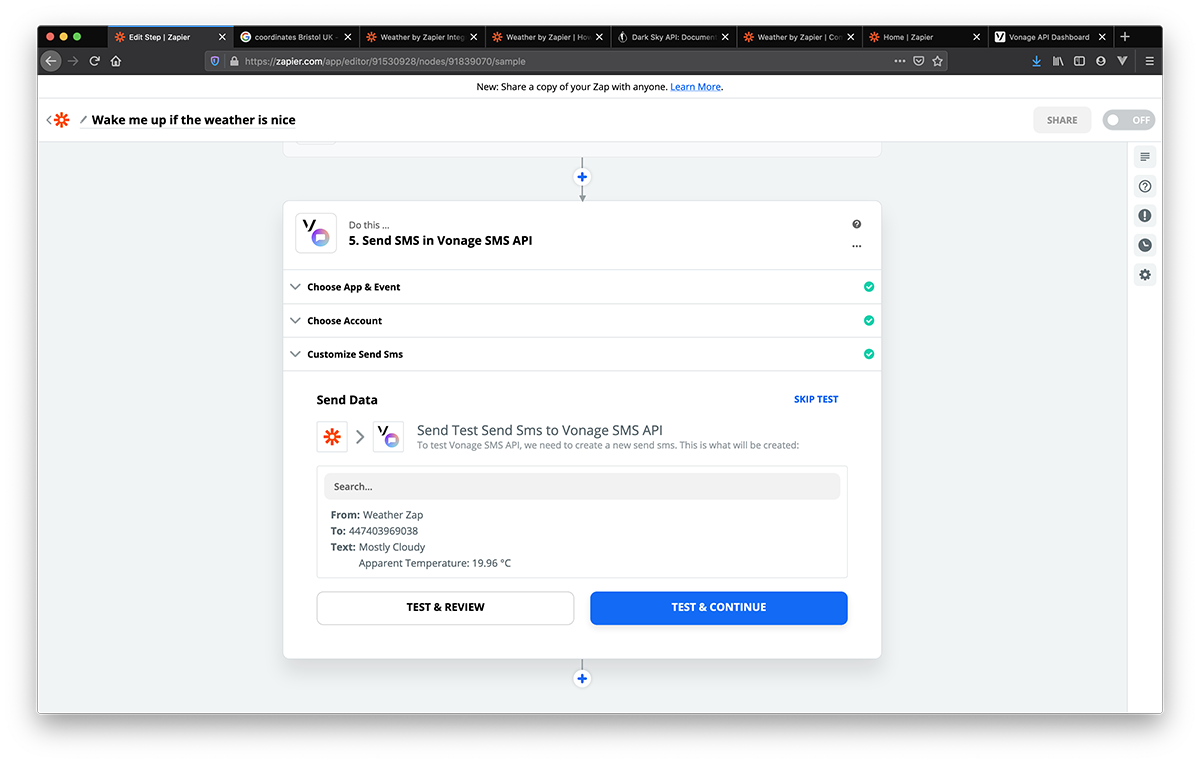 Zapier test data for sending SMS messages vith Vonage SMS
Quelle est la prochaine étape ?
Envie d'essayer un autre tutoriel ?
Envoyez un SMS lorsque vous rentrez chez vous en toute sécurité avec Zapier
Envoyer des SMS de confirmation pour les nouveaux prélèvements Stripe avec Zapier
Envoyer des rappels par SMS des événements de Google Agenda avec Zapier
Qu'allez-vous construire ensuite ? Faites-le nous savoir !
Partager:
Julia s'engage à aider ses collègues développeurs en créant des tutoriels, des guides et des ressources pratiques. Grâce à son expérience en matière de sensibilisation et d'éducation, elle vise à rendre la technologie plus accessible et à améliorer l'expérience globale des développeurs. Vous pouvez souvent la trouver lors d'événements communautaires locaux.