Partager:
)
Benjamin Aronov est un défenseur des développeurs chez Vonage. C'est un bâtisseur de communauté qui a fait ses preuves, avec une formation en Ruby on Rails. Benjamin apprécie les plages de Tel Aviv, où il vit. Sa base à Tel Aviv lui permet de rencontrer et d'apprendre de certains des meilleurs fondateurs de startups du monde. En dehors de la technologie, Benjamin aime voyager à travers le monde à la recherche du parfait pain au chocolat.
Débloquez vos leads entrants avec WhatsApp en utilisant Make + Vonage MCP
Cet agent d'accueil WhatsApp IA, alimenté par Make.com et l'outil MCP de Vonage, aide à trier les problèmes de plomberie et à estimer les prix.
Tout développeur finit par construire une sorte de système d'admission. Parfois, il s'agit de rapports de bogues. Parfois, il s'agit de pistes de vente. Et parfois, ce sont des messages qui se résument tous à "Il y a une fuite, et elle s'aggrave".
Dans ce tutoriel, vous construirez un assistant d'accueil basé sur WhatsApp pour une entreprise de plomberie, qu'il s'agisse de décrire calmement une canalisation lente ou de signaler d'urgence une situation qui ne peut définitivement pas attendre jusqu'à lundi ! L'assistant est alimenté par Make.com, OpenAI et le serveur MCP Tooling de Vonage, et il est conçu pour ajouter une automatisation intelligente sans introduire un CRM complet ou une pile de code backend personnalisé.
TL;DR : Le scénario complet de Make et le code de la passerelle MCP sont disponibles sur GitHub
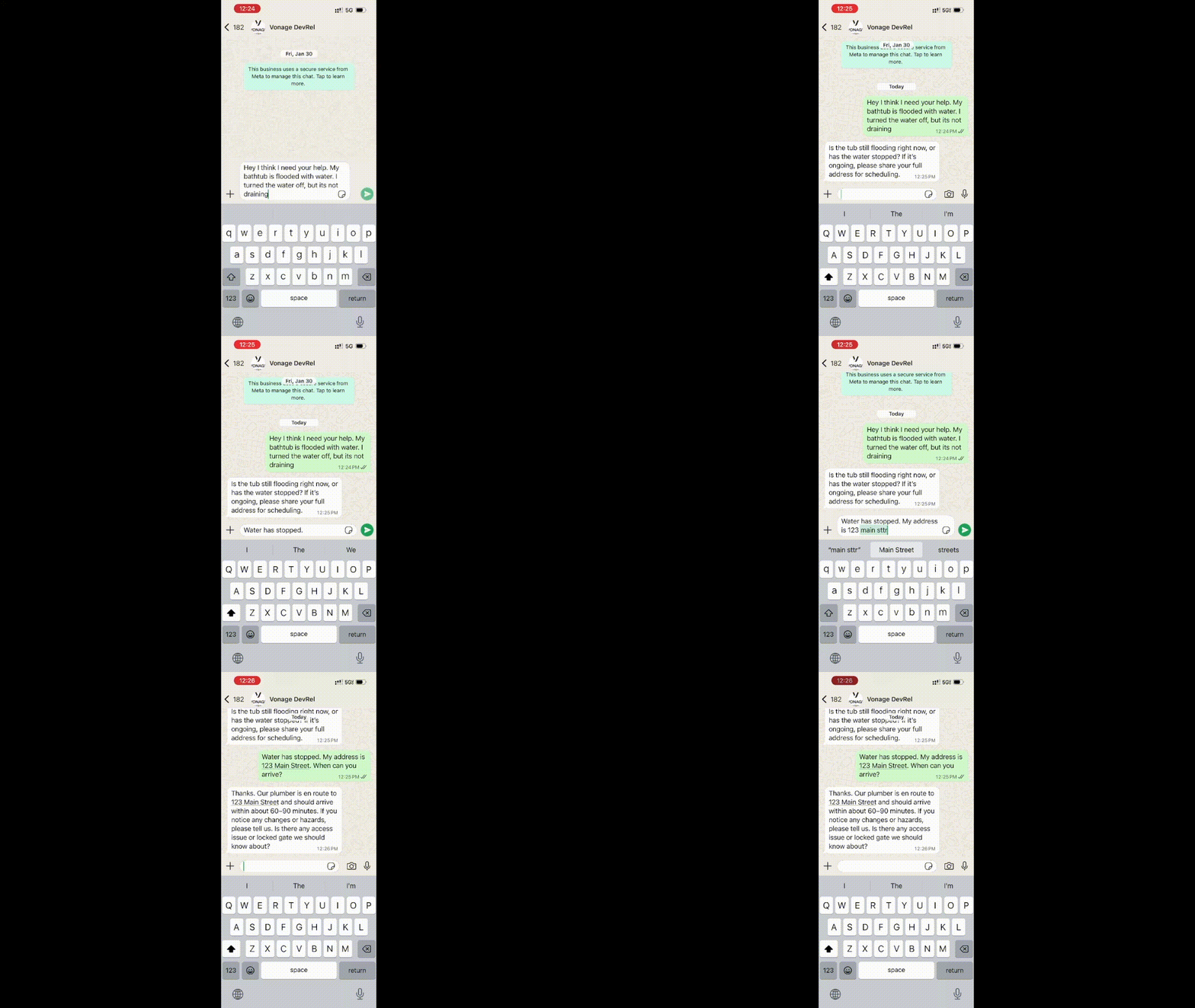 Sending a WhatsApp message to the plumbing intake assistant describing a flooded bathtub emergency.
À la fin, vous aurez un scénario de travail :
Traite les messages WhatsApp entrants des clients
Répond à l'aide d'un assistant d'accueil piloté par l'IA
Fait remonter les problèmes de haute urgence par SMS ou appels téléphoniques avant que les choses ne débordent.
Enregistre des données propres et structurées dans un magasin de données Make qui agit comme un CRM léger.
L'exemple utilisé ici est celui de la plomberie, mais le modèle s'applique partout où il y a des messages entrants, un contexte limité et une forte préférence pour la prise en charge des urgences avant qu'elles ne se transforment en incidents.
Compte API OpenAI ou autre LLM
A vérifié Compte professionnel WhatsApp (WABA)
Compte API Vonage
Un numéro virtuel Vonage
Afin d'accéder aux API de Vonage, nous devrons créer une Applications Vonage qui nous donnera la possibilité de communiquer par WhatsApp, SMS et appels Voice.
Pour créer une application, allez à la page Créer une application sur le tableau de bord de Vonage, et définissez un nom pour votre application.

Si vous avez l'intention d'utiliser une API qui utilise des Webhooks, vous aurez besoin d'une clé privée. Cliquez sur "Générer une clé publique et privée", votre téléchargement devrait démarrer automatiquement. Conservez-la en lieu sûr ; cette clé ne peut pas être retéléchargée si elle est perdue. Elle suivra la convention de nommage suivante private_<votre identifiant d'application>.key. Cette clé peut maintenant être utilisée pour authentifier les appels à l'API. Remarque : votre clé ne fonctionnera pas tant que votre application n'aura pas été sauvegardée.
Choisissez les fonctionnalités dont vous avez besoin (par exemple, Voice, Messages, RTC, etc.) et fournissez les webhooks requis (par exemple, URL d'événement, URL de réponse ou URL de message entrant). Ces éléments seront décrits dans le tutoriel.
Pour sauvegarder et déployer, cliquez sur "Générer une nouvelle application" pour finaliser la configuration. Votre application est maintenant prête à être utilisée avec les API de Vonage.
Pour acheter un numéro de téléphone virtuel, rendez-vous sur votre tableau de bord API et suivez les étapes ci-dessous.
 Purchase a phone number
Accédez à votre tableau de bord API
Naviguez vers CONSTRUIRE & GERER > Numbers > Acheter des Numbers.
Choisissez les attributs nécessaires et cliquez sur Rechercher
Cliquez sur le bouton Acheter à côté du numéro désiré et validez votre achat
Pour confirmer que vous avez acheté le numéro virtuel, allez dans le menu de navigation de gauche, sous CONSTRUIRE & GÉRER, cliquez sur Numéros, puis sur Vos Numéros
Vous devrez activer les fonctions Voice et Messages. Pour Voice, vous pouvez simplement l'activer et laisser les champs vides. Pour Messages, vous devrez activer les webhooks. Pour l'instant, contentez-vous d'ajouter des espaces réservés ; nous les mettrons à jour avec les valeurs Make plus tard :
Définir l'URL entrant à https://placeholder.com/inbound.
Définissez l'URL de l'état comme suit https://placeholder.com/status.
Ensuite, reliez votre WhatsApp Business (WABA) en cliquant sur l'onglet "Lier des comptes externes" :
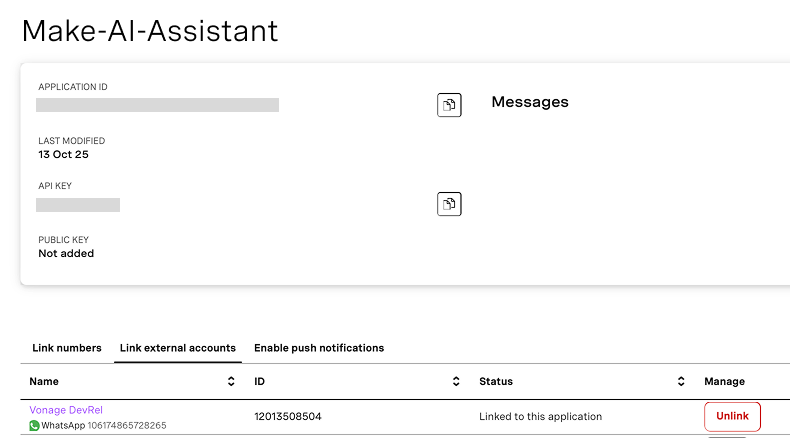 Viewing the make-AI-Assistant application in the Vonage dashboard with an active WhatsApp number linked.Assurez-vous d'avoir :
ID de l'application
Clé privée (téléchargée sous forme de
.keyfichier)Clé/secret de l'API
Nous les introduirons ensuite dans le serveur d'outils MCP.
Ouvrez votre Page des paramètres de l'API pour accéder à votre clé et à votre secret API de Vonage, qui sont tous deux affichés comme indiqué dans la capture d'écran ci-dessous. La clé API se trouve en haut de la page, et pour accéder à votre secret API, veuillez vous référer à la sous-section "Secret du compte".
Remarque : si vous ne vous souvenez plus de votre secret API précédemment créé, cliquez sur "+ Créer un nouveau secret" et sauvegardez-le en toute sécurité.

Vous pouvez sauter cette section si vous avez déjà déployé une passerelle à partir de l'article sur la réceptionniste n8n WhatsApp. n8n WhatsApp Receptionist article.
Render entre en jeu parce que Make s'attend à ce qu'il y ait un point de terminaison HTTP simple et public qu'il puisse appeler pour atteindre un serveur MCP. Le serveur MCP de Vonage lui-même fonctionne comme un processus local et n'est pas livré avec une passerelle publique, nous avons donc besoin d'un petit service "pont" pour le mettre sur l'internet. Render héberge ce pont pour nous : il exécute une petite application Node.js qui démarre le serveur MCP de Vonage en arrière-plan et expose une URL /mcp unique à laquelle Make peut s'adresser.
Note sur l'hébergement et la fiabilité :
Dans ce tutoriel, nous utilisons le plan gratuit de Render pour le pont MCP, ce qui signifie que le service peut se mettre en veille lorsqu'il est inactif. Si cela se produit, Make's MCP Client de Make peut temporairement afficher "Impossible de se connecter à votre serveur MCP" jusqu'à ce que l'instance se réveille. Vous pouvez corriger cela en déclenchant manuellement un nouveau déploiement / redémarrage dans Render, ou en mettant à niveau le service vers un niveau "Starter" payant afin qu'il reste chaud. Si vous préférez, vous pouvez également exécuter le même pont Node.js sur d'autres hôtes tels que Railway, un serveur privé virtuel (VPS), ou votre propre infrastructure. La seule exigence pour Make est un point d'extrémité HTTPS /mcp public.
Déployer un nouveau service de rendu en utilisant le modèle fourni :
Créer un un nouveau service à partir de ce plan.
Ajoutez un nom à votre nouveau service (par exemple mcp_tooling-make_whatsapp_receptionist).
Sélectionnez "main" pour la branche.
Sélectionnez "create all as new services", et entrez vos identifiants Vonage à partir de votre application Vonage : VONAGE_API_KEY, VONAGE_API_SECRET, VONAGE_APPLICATION_ID, VONAGE_PRIVATE_KEY64, NUMÉRO_VIRTUEL_DE_VONAGE, VONAGE_NUMÉRO_WHATSAPP.
NOTE : VONAGE_PRIVATE_KEY64 n'est pas simplement votre clé privée qui a été téléchargée. Il s'agit d'une clé privée encodée en base64, que vous pouvez générer avec l'outil Clé privée vers variable ENV.
NOTE 2 : Le code MCP_AUTH_TOKEN est un jeton que vous créez et que le client Make MCP utilisera ultérieurement pour authentifier les requêtes. Il est suggéré d'utiliser un jeton sûr et complexe via un générateur de mot de passe fort.
Une fois que votre Render MCP Bridge est en ligne, copiez son URL publique (par ex, https://your-mcp-bridge.onrender.com/mcp). Vous en aurez besoin à l'étape suivante, lorsque vous configurerez le module MCP Client dans votre flux de travail Make.
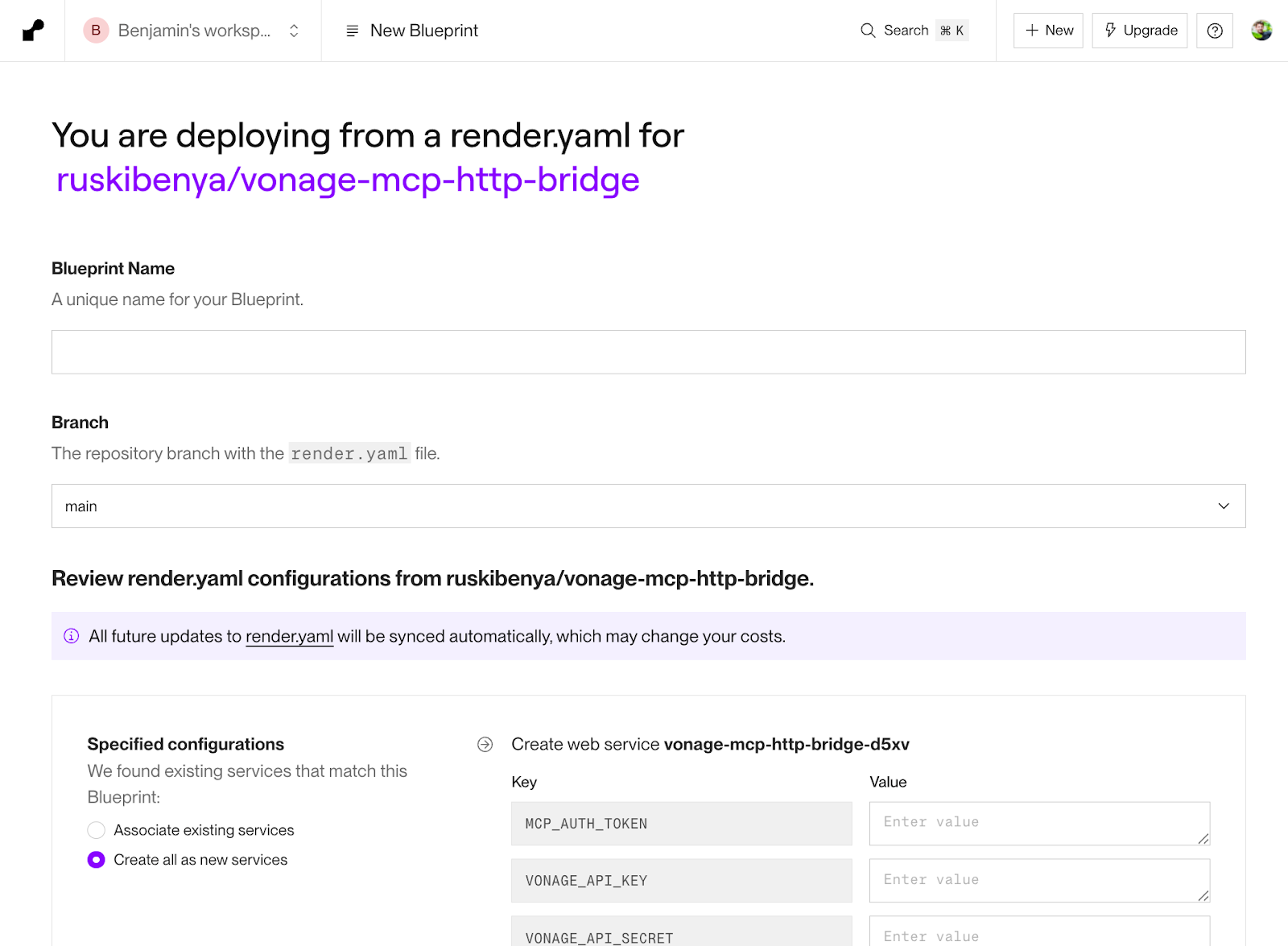 Create a new Render deployment by copying the Blueprint and filling in your configurations.
Copier le scénario Vonage Tooling MCP Integration scénario en cliquant sur "Utiliser ce scénario". Cela ouvrira une nouvelle instance du scénario dans votre éditeur. Le scénario est préconfiguré, mais chaque module est couvert ci-dessous.
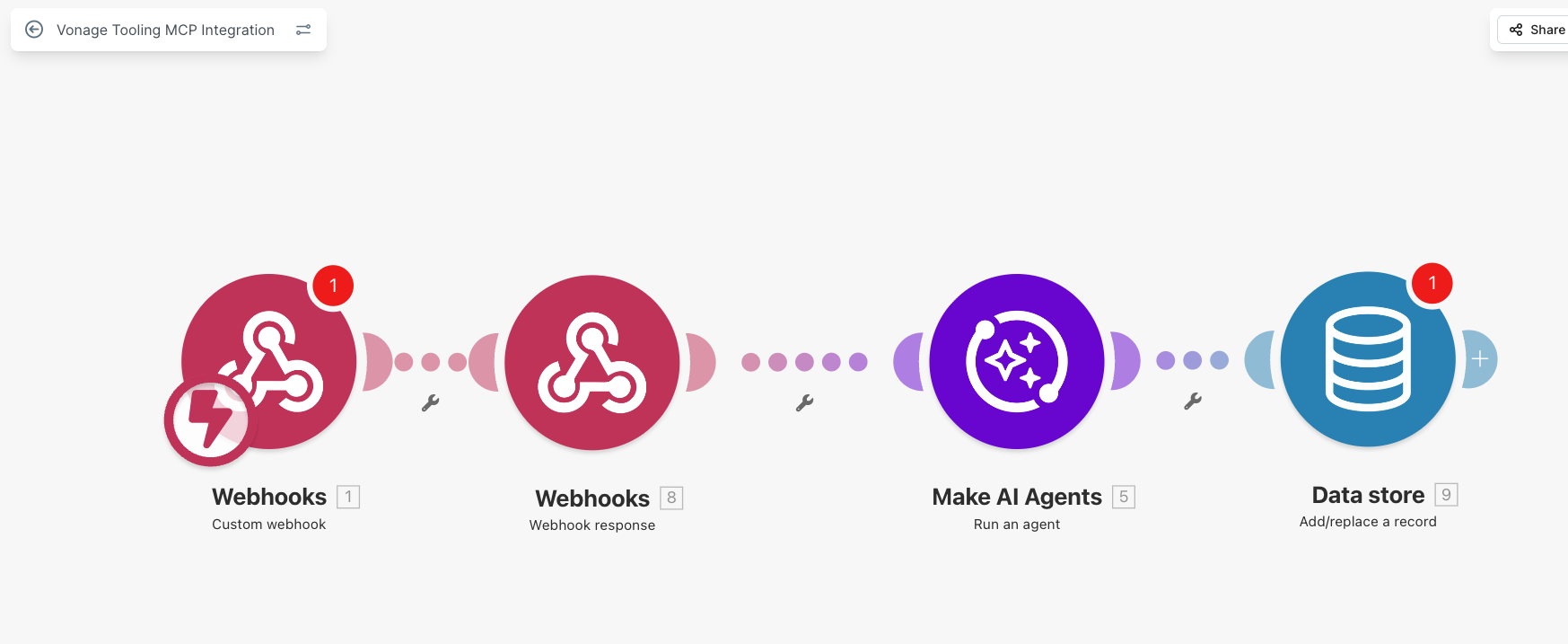 Completed Make scenario for the Vonage MCP integration, showing webhook triggers, the AI Agent module, and a Data Store for structured lead logging.
En partant de la gauche, dans le module Custom Webhook, sélectionnez le webhook intitulé "Incoming Vonage Message". Ce module est le déclencheur de votre flux ; chaque message WhatsApp entrant de Vonage atteindra ce point de terminaison.
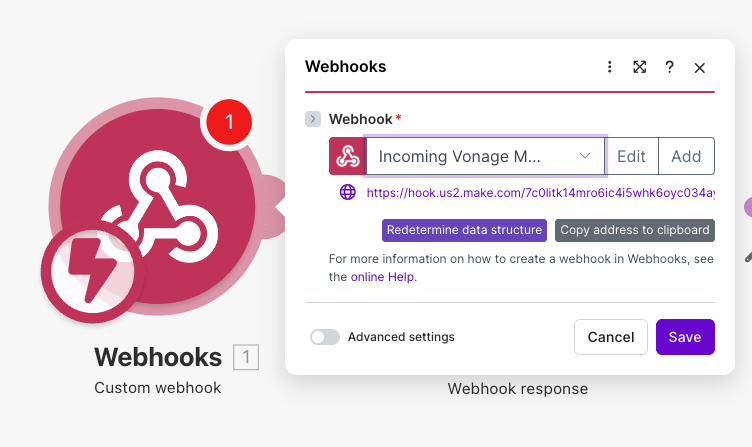 Creating a custom webhook in Make to receive inbound WhatsApp messages from Vonage as the trigger for the intake workflow.
Après avoir sauvegardé, Make génère une URL de webhook. Copiez-la, retournez dans les paramètres de votre application Vonage et remplacez l'URL entrante dans la capacité Messages par ce webhook de Make. Sauvegardez l'application.
À ce stade, les messages WhatsApp entrants seront directement transférés dans Make.
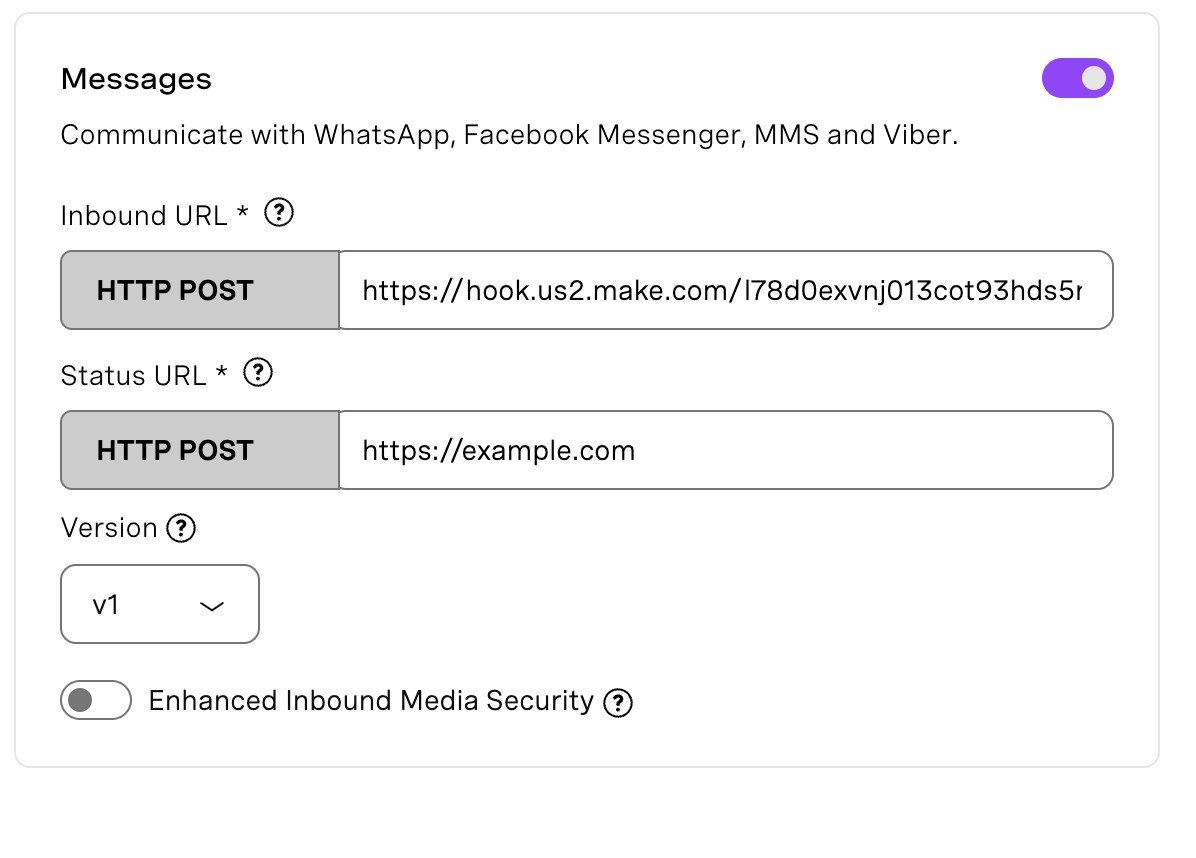 Configuring the Vonage Messages capability to forward inbound WhatsApp events to a Make webhook using an HTTP POST endpoint.L'autre module Webhook de notre scénario envoie une réponse à Vonage, afin que Vonage sache que le webhook a bien reçu les données entrantes. Vous n'avez rien à faire ici.
Le module "Agent de l'IA" du scénario est (presque !) déjà mis en place, mais il est utile de comprendre comment il est conçu.
Cet agent n'est pas un chatbot polyvalent. Il se comporte comme un assistant d'accueil avec état qui traite exactement un message entrant et produit exactement une réponse sortante.
Cette contrainte est intentionnelle. L'invite du système applique trois règles :
Ne posez qu'une seule question courte à la fois.
Envoyer exactement un message WhatsApp par cycle
Arrêter immédiatement après l'envoi de ce message
Cela permet d'éviter les problèmes courants tels que l'inondation des messages ou les questions répétées. Les conversations restent calmes, prévisibles et faciles à suivre.
Le numéro de téléphone du client est utilisé comme identifiant du fil de conversation. Cela signifie que chaque client dispose d'un fil de conversation dédié et que l'agent se souvient de ce qu'il a déjà demandé. Il n'est pas nécessaire de gérer l'état de la session ou de construire une machine d'état personnalisée. Make s'occupe de l'orchestration et l'agent s'occupe du flux conversationnel.
Au lieu de renvoyer du texte et de laisser Make décider de ce qu'il faut faire, l'agent a un accès direct aux outils MCP de Vonage. Il s'agit là de la principale distinction entre les flux de travail assistés par l'IA, dans lesquels l'IA suggère des actions, et les flux de travail pilotés par l'IA, dans lesquels l'IA décide et agit.
Grâce à MCP, l'agent peut :
Envoyer des réponses WhatsApp pour interagir avec le client
Envoyer des résumés par SMS pour les questions de moyenne urgence
Passer des appels vocaux sortants pour les cas à forte urgence
Les problèmes peu urgents sont intentionnellement enregistrés dans le magasin de données, mais ne sont pas immédiatement transmis à l'échelon supérieur. Ainsi, un humain peut assurer le suivi plus tard si nécessaire.
Comme ce scénario est réutilisable, l'agent AI n'est pas pré-connecté à votre pont MCP.
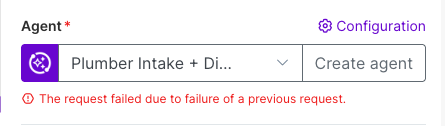 Configuring the AI Agent module in Make, showing the selected “Plumber Intake” agent and a request failure error message.
Pour le connecter :
Ouvrez le module module AI Agent et cliquez sur configuration.
Faites défiler la page jusqu'à la section MCP.
Ajouter une nouvelle connexion MCP ou remplacer la connexion existante.
Collez votre URL de rendu avec /mcp en annexe.
Saisissez le même MCP_AUTH_TOKEN que vous avez configuré dans Render.
Activer les outils nécessaires :
SMS
whatsapp-send-text
message vocal sortant
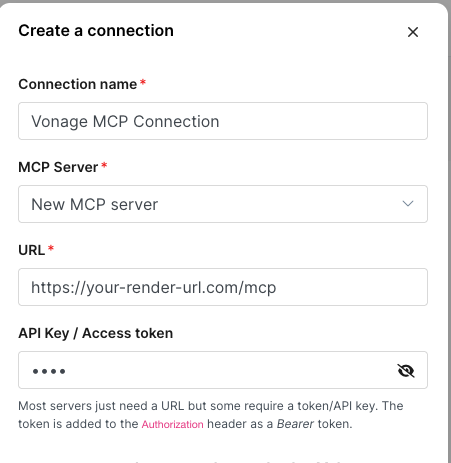 Creating a new MCP server connection in Make using a Render-hosted /mcp endpoint and API access token.Une fois connecté, l'agent peut envoyer de vrais messages WhatsApp, des alertes SMS et des appels vocaux via Vonage.
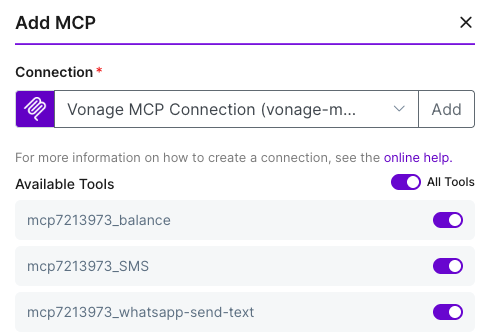 Adding a Vonage MCP connection in Make and enabling available tools, including SMS and WhatsApp send text.
Outre l'envoi de messages, l'agent renvoie des champs structurés tels que l'urgence, le type de problème, la fourchette de prix et un résumé pour le plombier.
Ces champs ne sont pas utilisés pour envoyer un message au client. Ils sont écrits dans le magasin de données. Vous pouvez ajouter d'autres champs au magasin de données et demander à l'agent de les demander au client, par exemple son adresse, sa disponibilité, etc.
Le scénario nécessite un magasin de données simple qui agira comme un CRM pour nos interactions avec les clients. Cliquez sur le module de magasin de données et assurez-vous que le magasin de données "processed_inbound_messages" est sélectionné.
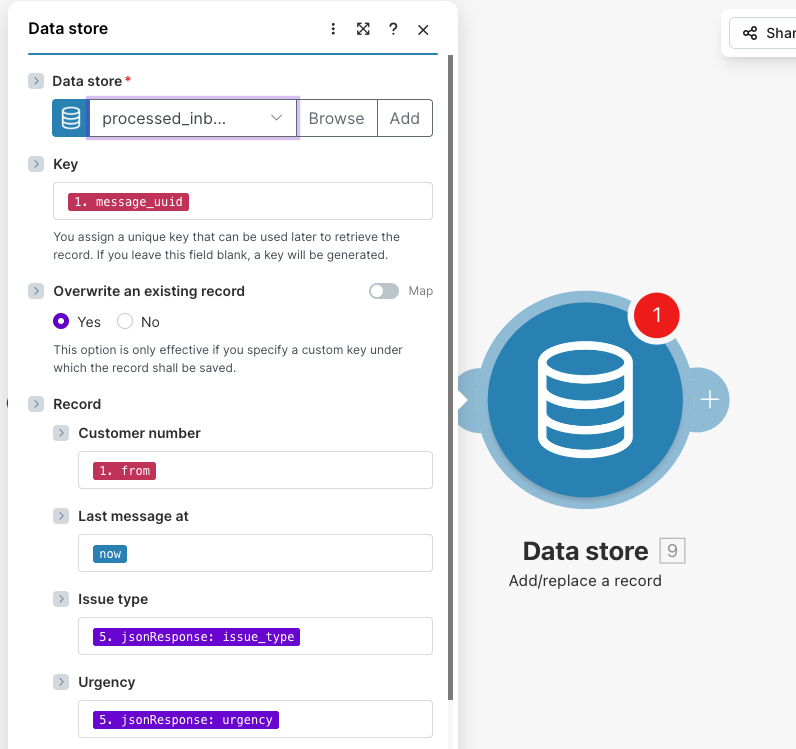 Configuring the Make Data Store to save structured intake data, including customer number, issue type, urgency, and timestamps.
Le magasin de données enregistre les champs suivants, ce qui donne à notre agent AI toutes les informations dont il a besoin pour fonctionner de manière intelligente.
{
  "customer_number": "16462364506",
  "last_message_at": "2026-01-30T11:25:00Z",
  "issue_type": "slow drain",
  "urgency": "low",
  "summary_for_plumber": "Bathroom sink draining slowly; no flooding; shut-off accessible.",
  "price_min": 80,
  "price_max": 150,
  "status": "pending-customer"
}
Le module Data Store enregistre toutes les nouvelles données de chaque exécution du scénario en écrivant un nouvel enregistrement dans "processed_inbound_messages".
Pour la clé, nous utilisons {{1.message_uuid}}, qui est l'identifiant du message provenant de Vonage. De cette façon, nous stockons l'interaction complète déclenchée par un message initial. Et pour le "Dernier message à", nous pouvons utiliser la fonction temporelle intégrée {{now}} de Make. Pour le reste des champs, nous faisons correspondre les données que nous renvoyons du module AI Agent.
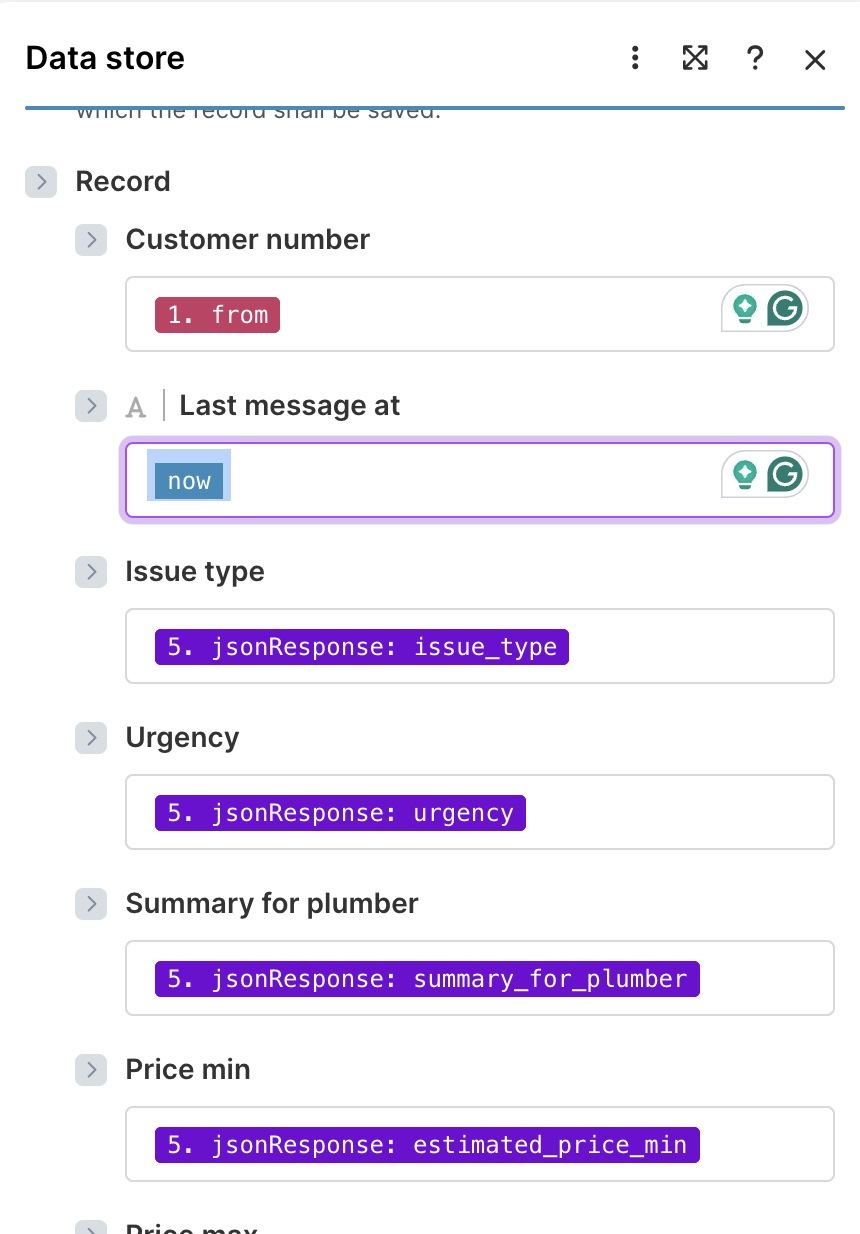 Mapping structured output from the AI Agent into the Make Data Store, including urgency, issue type, pricing estimates, and a plumber-ready summary.
Make dispose d'une sauvegarde automatique peu fiable, assurez-vous donc de cliquer sur l'icône de sauvegarde dans la barre d'outils inférieure. Ensuite, à partir du tableau de bord, assurez-vous que la bascule de scénario est activée, sinon le webhook ne recevra pas de messages.
Il est maintenant prêt à l'emploi et vous pouvez commencer à le tester en envoyant différents niveaux d'urgences sanitaires !
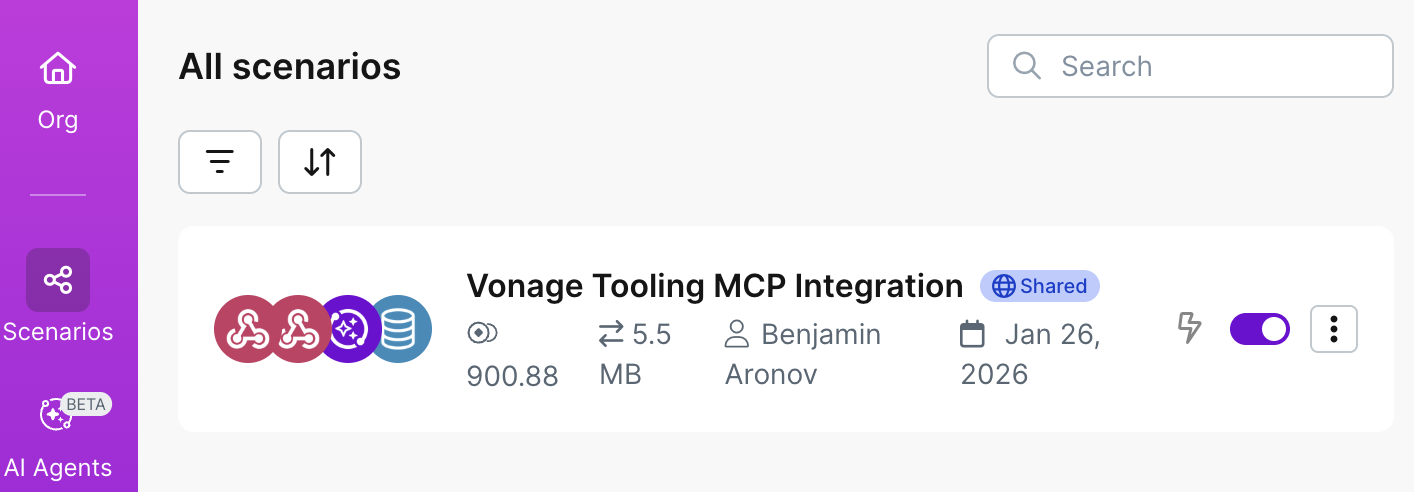 The completed Make scenario for the Vonage Tooling MCP Integration, showing the full workflow enabled and ready to receive inbound WhatsApp messages.
En préparant cette démonstration, j'ai réalisé que les problèmes de plomberie seraient l'occasion idéale pour les utilisateurs d'envoyer une photo de leur situation désastreuse afin d'aider les agents à mieux comprendre ce qui se passe. Et il serait très facile de le faire avec le serveur MCP de Vonage.
Voici donc un défi open source : améliorer cette démo et le Vonage Tooling Server en ajoutant un outil d'envoi de photos par WhatsApp. Vous pouvez apprendre à Contribuer au serveur d'outils Open Source Vonage MCP. Ensuite, revenez à votre agent Make, donnez-lui des superpouvoirs en matière de photos et voyez comment il gère la réception des photos. Super cool !
Ce que nous avons construit ici n'est pas seulement un chatbot, c'est un flux d'admission complet qui se comporte comme une réceptionniste intelligente et fiable.
Make s'occupant de l'orchestration, et Vonage MCP donnant à votre IA un accès direct à WhatsApp, aux SMS et à la voix, chaque message devient un parcours prévisible et structuré.
Cette configuration est facilement extensible en fonction de l'évolution de vos besoins :
Ajoutez un suivi humain pour les cas peu urgents. Vous pouvez connecter l'agent via Slack ou par e-mail pour lui fournir un résumé quotidien de toutes les nouvelles pistes.
Intégrer les systèmes de planification ou de tarification afin que les plombiers ne soient pas seulement informés des nouveaux travaux, mais que ceux-ci soient déjà ajoutés aux créneaux disponibles dans leur calendrier.
Prise en charge de plusieurs langues grâce à une simple modification de l'invite.
Suivez les résultats grâce aux analyses et aux rapports. Vous suivez déjà toutes vos pistes ; vous pouvez maintenant comprendre des éléments tels que les taux de conversion, par urgence, les temps de réponse moyens et l'état de la résolution.
Il est possible de commencer modestement, par l'accueil et le triage, et d'aller plus loin à partir de là. Le résultat est un flux calme et humain qui permet d'accomplir le travail.
Vous avez une question ou souhaitez partager ce que vous construisez ?
S'abonner à la Bulletin d'information du développeur
Suivez-nous sur X (anciennement Twitter) pour les mises à jour
Regardez les tutoriels sur notre chaîne YouTube
Connectez-vous avec nous sur la page Vonage Developer sur LinkedIn
Aidez-nous à améliorer l'expérience des développeurs en remplissant notre formulaire de commentaires « Voice of the Developer »
Restez connecté et tenez-vous au courant des dernières nouvelles, astuces et événements concernant les développeurs.
Partager:
Benjamin Aronov est un défenseur des développeurs chez Vonage. C'est un bâtisseur de communauté qui a fait ses preuves, avec une formation en Ruby on Rails. Benjamin apprécie les plages de Tel Aviv, où il vit. Sa base à Tel Aviv lui permet de rencontrer et d'apprendre de certains des meilleurs fondateurs de startups du monde. En dehors de la technologie, Benjamin aime voyager à travers le monde à la recherche du parfait pain au chocolat.