Partager:
)
Nourhan est architecte de solutions clients chez Vonage, basé à Dubaï. Elle est passionnée par le CPaaS et l'automatisation. Elle aime voyager et tout ce qui est en plein air.
Messagerie bidirectionnelle sur Zendesk avec l'API Messages de Vonage
Temps de lecture : 2 minutes
Bonjour à tous ! Dans ce tutoriel, nous allons présenter une preuve de concept de l'intégration de Zendesk avec les API Messages de Vonage. Un cas d'utilisation typique pour une telle intégration résulterait de la nécessité d'introduire des canaux de communication supplémentaires dans le service d'assistance à la clientèle.
Envoyer un e-mail à vos clients pour les informer des mises à jour des tickets Zendesk ne fonctionne pas assez bien ? Tendez la main à vos utilisateurs par SMS ou, mieux encore, par WhatsApp !
API Messages Vonage
Déclencheurs/automations Zendesk
Un exemple d'application comme couche intermédiaire. Voici le SDK GitHub disponible (développé en collaboration avec Toni Kuschan)
Connectez WhatsApp à Zendesk via l'API Messages de Vonage pour créer et mettre à jour des tickets.
Vous pouvez voir ci-dessous une vidéo de présentation de ce que nous allons construire aujourd'hui :
Un message entrant sur WhatsApp crée un ticket Zendesk (s'il n'y a pas de tickets ouverts pour le même demandeur). S'il y a des tickets ouverts, le demandeur reçoit un message WhatsApp avec les détails du ticket. En outre, les mises à jour de tickets déclenchent l'envoi d'un message WhatsApp au demandeur. Le flux de travail de ce cas d'utilisation est présenté ci-dessous.
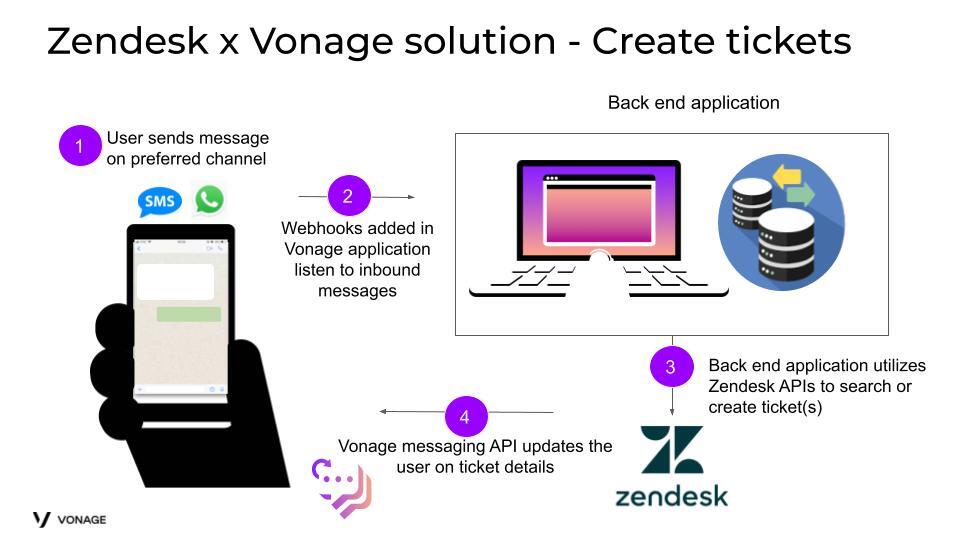 Zendesk and Vonage high level architecture to create tickets
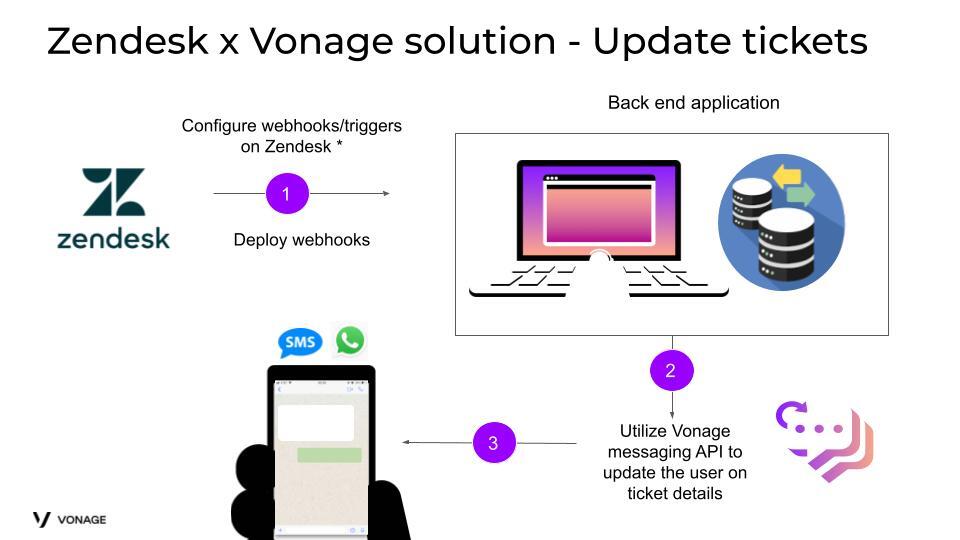 Zendesk and Vonage high level architecture to update ticket
Application Vonage
Numéro WhatsApp
Compte Zendesk (compte d'essai également)
Déployez des webhooks pour exécuter la logique des messages WhatsApp entrants. Vous pouvez déployer ces webhooks sur des plateformes open source telles que ngrok ou groom IDE
Le webhook des messages entrants effectue les opérations suivantes :
Appeler l'API de recherche Zendesk pour vérifier s'il y a un ticket ouvert soulevé par le demandeur (dans ce cas, le demandeur est le numéro de mobile de l'utilisateur qui envoie des messages sur WhatsApp).
Si le billet est disponible, utiliser l'API Messages pour envoyer au demandeur les détails du billet sur WhatsApp.
Si aucun ticket ouvert n'est trouvé, utilisez Zendesk create ticket API pour créer un ticket basé sur le message entrant de l'utilisateur. Utilisez l'API Messages pour confirmer la création réussie du ticket.
Déployer un webhook qui sera déclenché sur une action choisie (le webhook est déclenché lorsqu'un agent ajoute un commentaire sur un ticket).
Dans le centre d'administration Zendesk, naviguez vers Apps et intégrations, webhooks, et créez un nouveau webhook. Ajoutez les détails de votre webhook comme suit
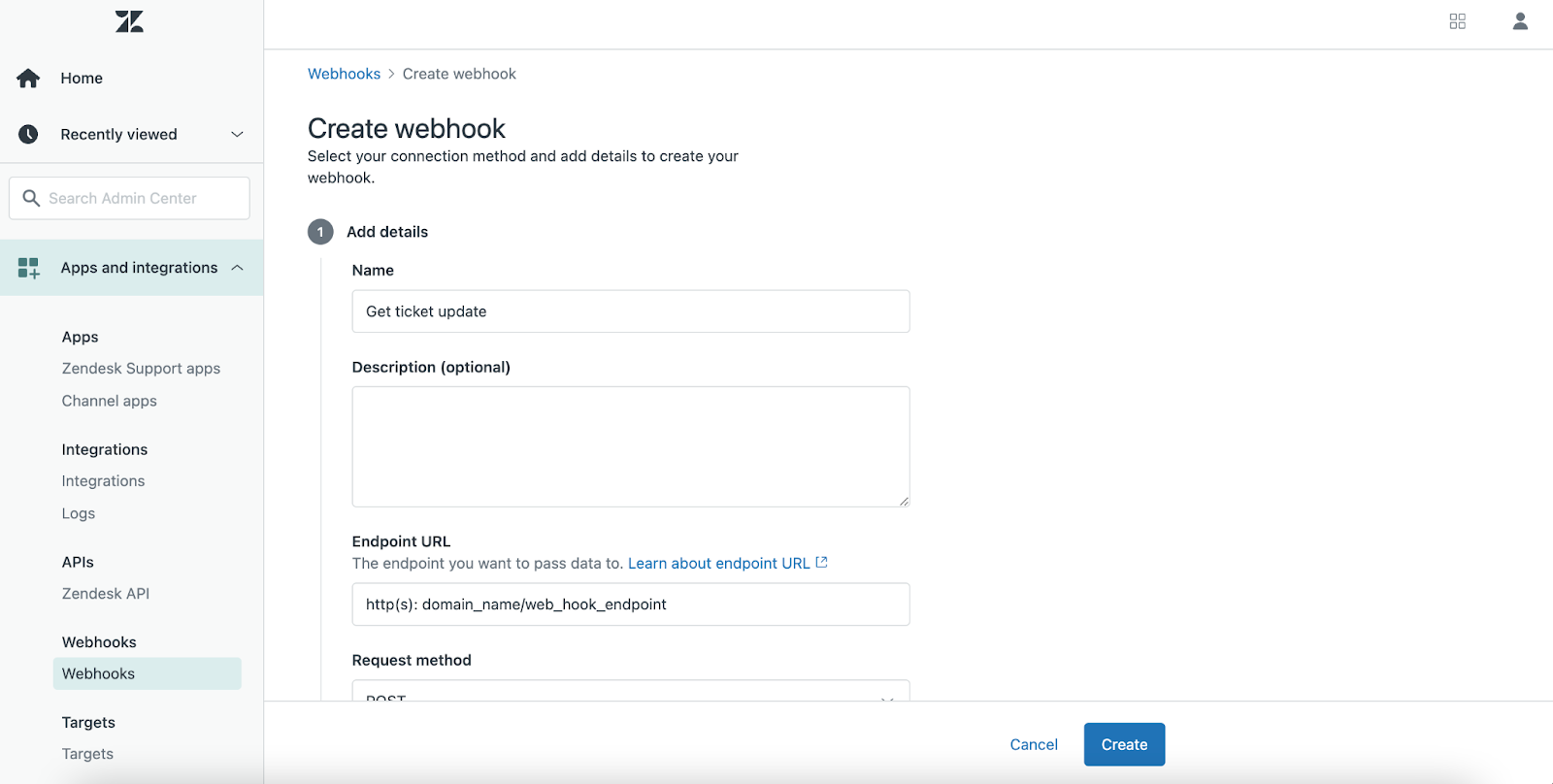 Create a new webhook
Il est maintenant temps de lier le webhook à un déclencheur. Dans Objets et règles, Règles de gestion, sélectionnez Déclencheurs.
Ajoutez un nouveau déclencheur. Donnez un nom au déclencheur et sélectionnez les conditions en fonction de votre cas d'utilisation. Dans cet exemple, le webhook est déclenché lorsqu'un ticket est mis à jour par un agent.
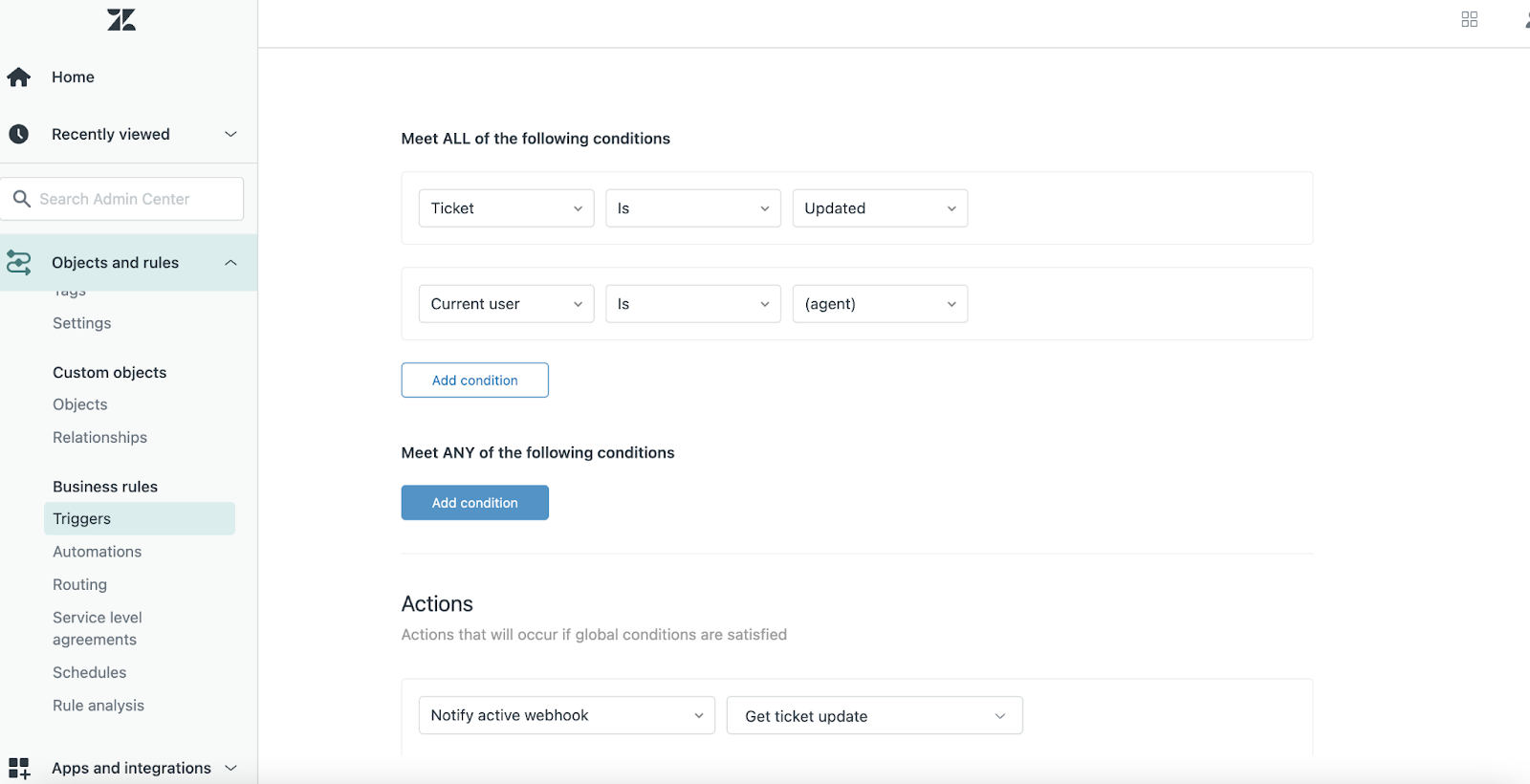 Create trigger
Ajouter une action et sélectionner Notifier les webhooks actifs
Choisissez parmi différents espaces réservés les détails du billet que vous souhaitez renvoyer à votre webhook.
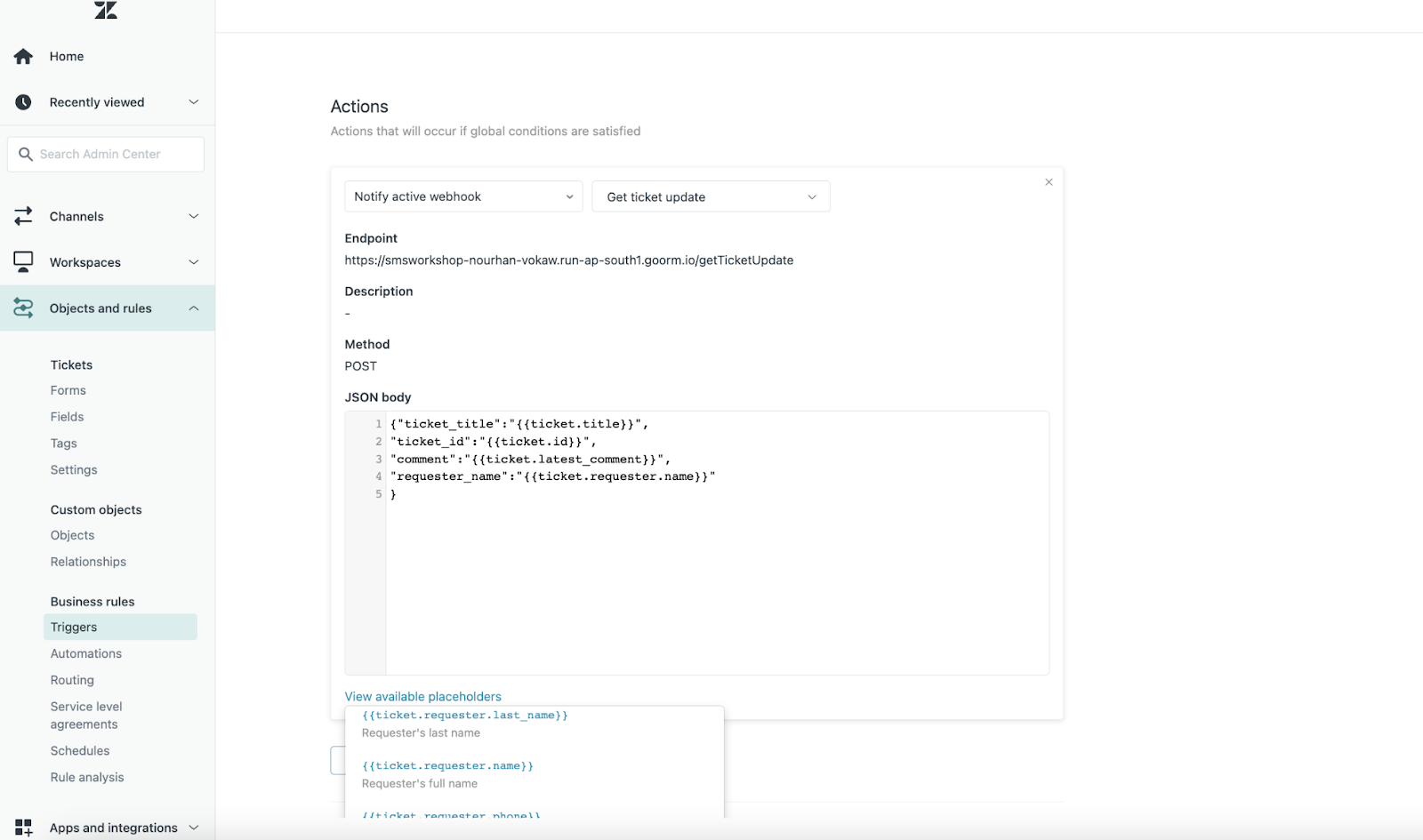 Create action
Aujourd'hui, vous avez appris à connecter WhatsApp à Zendesk à l'aide de l'API Messages de Vonage. Ce tutoriel peut être personnalisé et adapté aux besoins de votre entreprise et à vos cas d'utilisation. Vous souhaitez aller plus loin ? Jetez un coup d'œil à notre plateforme d'IA conversationnelle, Vonage AI Studiopour créer un flux de travail complet.