
Partager:
)
Benjamin Aronov est un défenseur des développeurs chez Vonage. C'est un bâtisseur de communauté qui a fait ses preuves, avec une formation en Ruby on Rails. Benjamin apprécie les plages de Tel Aviv, où il vit. Sa base à Tel Aviv lui permet de rencontrer et d'apprendre de certains des meilleurs fondateurs de startups du monde. En dehors de la technologie, Benjamin aime voyager à travers le monde à la recherche du parfait pain au chocolat.
Répandez la joie des fêtes avec les agents AI et les outils de messagerie MCP de Vonage
Automatisez l'envoi de messages personnalisés sur WhatsApp, RCS et SMS à l'aide d'agents d'intelligence artificielle et du serveur MCP de Vonage !
Au fur et à mesure que votre entreprise s'agrandit, la messagerie unique ne suffit plus. Certains utilisateurs préfèrent les SMS. D'autres préfèrent WhatsApp. Et avec l'adoption croissante de RCS, la prise en charge de plusieurs canaux devient essentielle. Le défi ? Personnaliser la messagerie à travers les canaux, les langues et les préférences sans construire et maintenir une infrastructure complexe.
Pouvez-vous deviner la solution ? L'IA ! En exploitant des assistants d'IA tels que Windsurf ou Cursor dans votre IDE, vous pouvez déléguer à un agent les tâches de communication répétitives et lourdes en termes de logique. Il s'agit d'un cas d'utilisation idéal pour la messagerie multicanal assistée par l'IA.
Dans ce tutoriel, vous apprendrez comment intégrer un agent d'intelligence artificielle au serveur MCP de Vonage pour envoyer des messages de vacances personnalisés et adaptés aux canaux, en fonction des préférences des contacts. À l'aide d'un simple fichier CSV, vous configurerez l'agent d'intelligence artificielle pour qu'il lise les préférences de messagerie, choisisse le bon canal de livraison, gère la logique de repli et localise même les messages d'accueil en fonction de la langue. Que vous disiez Joyeux Hanoukka ou Joyeux Noëlce flux de travail vous permet d'étendre votre portée sans avoir à écrire une application complète.
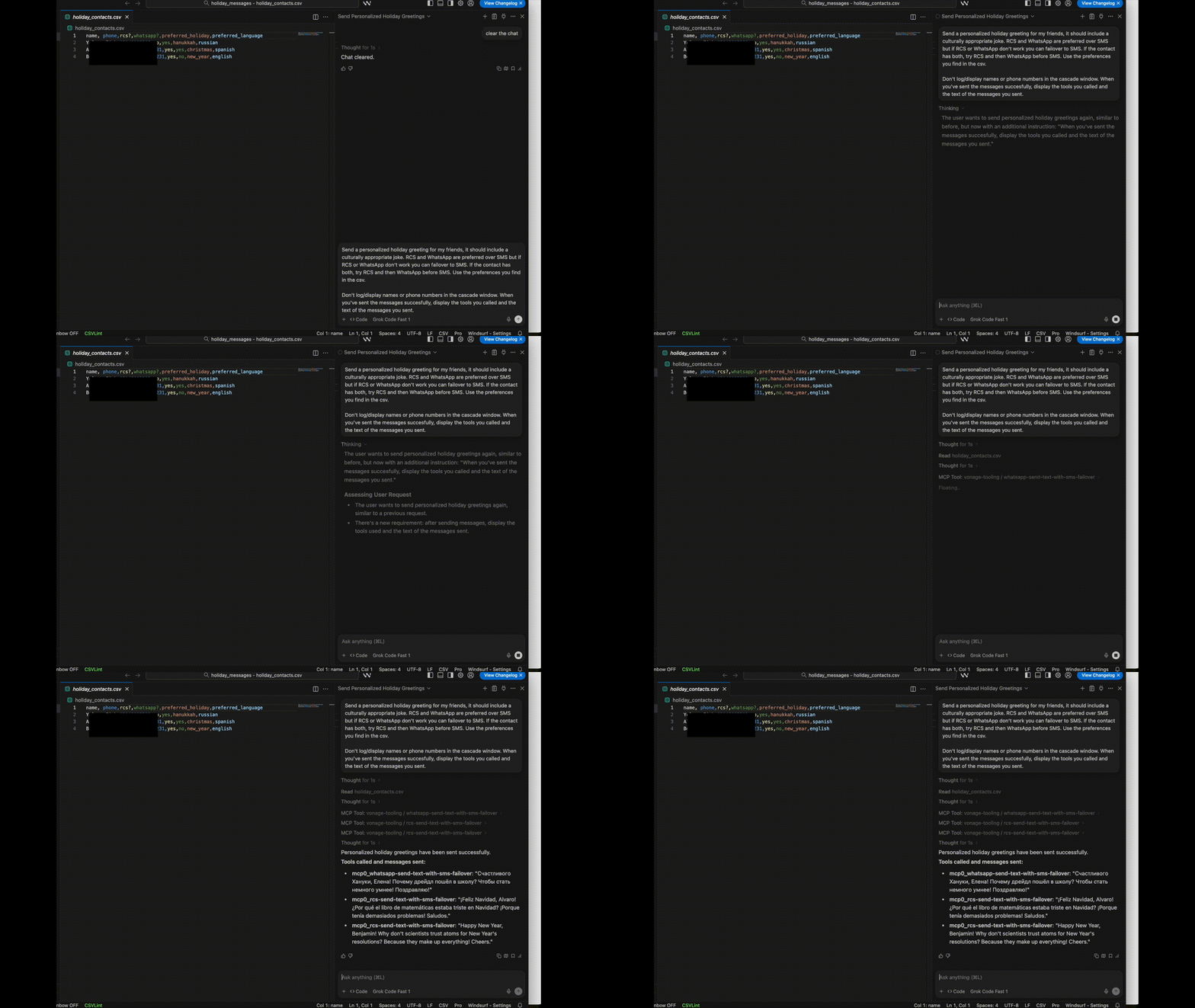 Screen recording of an AI agent in Windsurf reading a CSV file of holiday contacts and generating personalized messages using the Vonage Tooling MCP Server, with some data fields obscured for privacy.
Si vous ne connaissez pas encore le Model Context Protocol (MCP) ou les agents d'intelligence artificielle, consultez notre article d'introduction : Présentation du MCP : l'IA rencontre les communications programmables avec Vonage
Un petit rappel : Les serveurs MCP permettent aux agents d'intelligence artificielle (comme Windsurf ou Claude) de découvrir et d'utiliser en toute sécurité les fonctionnalités des développeurs, appelées outilssans coder en dur chaque appel d'API. Au lieu d'écrire la logique d'intégration à partir de zéro, le serveur expose des capacités telles que Envoyer un SMS ou Vérifier mon soldeet l'agent décide quand et comment les utiliser.
Ce tutoriel s'appuie sur le Vonage Tooling MCP Serverqui expose un ensemble d'outils Vonage auxquels votre agent peut accéder directement à partir de votre IDE. Cet article utilise ces cinq outils de messagerie :
whatsapp-send-textwhatsapp-send-text-with-sms-failoverrcs-send-textrcs-send-text-with-sms-failoversms
L'agent d'IA utilise ces outils pour lire les préférences d'un contact, choisir le bon canal (par exemple, WhatsApp en Europe, SMS aux États-Unis) et envoyer un message personnalisé. Si un canal préféré échoue, le serveur se rabat automatiquement sur le SMS à l'aide d'une logique de basculement intégrée.
Ces outils intègrent une fonction de messagerie unifiée qui formate les numéros de téléphone, vérifie les informations d'identification et achemine le message vers le bon canal. En cas d'échec d'un canal privilégié, il peut automatiquement se rabattre sur le SMS.
Chaque canal possède sa propre enveloppe légère sendWhatsAppText, sendRCSText, sendSMSText), et chacun est enregistré comme un outil MCP que l'agent peut découvrir et utiliser directement.
Maintenant, connectons notre agent pour qu'il puisse utiliser ces outils !
Voir la logique complète >> Vérifier
sendChannelMessage()et les enregistrements d'outils dans index.ts.
Compte WhatsApp BusinessPour pouvoir utiliser l'API de Vonage, vous devez disposer d'un compte WhatsApp Business activé dans votre compte API de Vonage.
Un agent enregistré Agent RCS Business Messaging (RBM)
Un téléphone avec RCS activé pour les tests
IDE avec des capacités d'agent d'intelligence artificielle comme VS Code, Curseurou Windsurf.
Ce tutoriel utilise Windsurf.
Vous pourriez penser que notre agent peut créer une application Vonage. Malheureusement, pas encore. Mais notre serveur est un logiciel libre, alors vous pouvez nous aider et ajouter cette fonctionnalité par l'entremise d'un PR ! Pour l'instant, vous devrez créer votre application par le biais du tableau de bord de Vonage ou du CLI.
Pour créer une application, allez à la page Créer une application sur le tableau de bord de Vonage, et définissez un nom pour votre application.

Si vous avez l'intention d'utiliser une API qui utilise des Webhooks, vous aurez besoin d'une clé privée. Cliquez sur "Générer une clé publique et privée", votre téléchargement devrait démarrer automatiquement. Conservez-la en lieu sûr ; cette clé ne peut pas être retéléchargée si elle est perdue. Elle suivra la convention de nommage suivante private_<votre identifiant d'application>.key. Cette clé peut maintenant être utilisée pour authentifier les appels à l'API. Remarque : votre clé ne fonctionnera pas tant que votre application n'aura pas été sauvegardée.
Choisissez les fonctionnalités dont vous avez besoin (par exemple, Voice, Messages, RTC, etc.) et fournissez les webhooks requis (par exemple, URL d'événement, URL de réponse ou URL de message entrant). Ces éléments seront décrits dans le tutoriel.
Pour sauvegarder et déployer, cliquez sur "Générer une nouvelle application" pour finaliser la configuration. Votre application est maintenant prête à être utilisée avec les API de Vonage.
Activer les fonctionnalités de messages. Vous pouvez ajouter des URL fictives pour les webhooks.
Générez une clé publique et une clé privée, que vous utiliserez plus tard pour configurer votre serveur MCP.
Lier vos comptes WhatsApp et RCS
 Screenshot from the Vonage API Dashboard showing RCS and WhatsApp accounts linked to an application under the 'Link external accounts' tab, with options to unlink each.
L'avantage des assistants IA intégrés à l'IDE est qu'ils peuvent lire tous les fichiers ouverts. Pour les Applications de production, vous voudrez créer un projet complet avec une sorte de base de données. Pour ce cas d'utilisation amusant, il suffit de créer un simple CSV et de l'ouvrir dans Windsurf :
touch holiday_contacts.csv
windsurf holiday_contacts.csvÀ l'intérieur du CSV, ajoutez les contacts avec leurs numéros de téléphone, leurs préférences de communication et leurs vacances préférées. Vous pouvez également ajouter plus de contexte pour chaque contact afin d'aider l'agent d'intelligence artificielle à générer un message plus personnalisé, j'ai inclus la langue préférée.
Voici un exemple de CSV, remplacé par des numéros de téléphone que vous pouvez tester :
name,phone,rcs?,whatsapp?,preferred_holiday,preferred_language
Boris Shomris,11233214567,no,yes,hanukkah,hebrew
Alberto Roberto,34123321456,yes,yes,christmas,spanish
Henry Mulenberry,11233214567,yes,no,new_year,english
Sasha Pasha,44123321457,no,yes,kwanza,english
Tenzin Kenzin,86123321458,yes,no,bodhi_day,hindi
Vous devez maintenant donner à Cascade dans Windsurf (ou à votre agent Cursor/VS Code) l'accès au serveur Vonage Tooling. Ouvrez le panneau Cascade (option+commande+B). Cliquez sur l'icône du plugin, puis sur l'icône des paramètres. Vous pouvez également ouvrir directement le fichier mcp_config.json. Par défaut, il se trouve dans Users>{your_user}>.codeium>windsurf>mcp.json.
Ajoutez ensuite le serveur Vonage Tooling à votre objet mcpServers :
{
  "mcpServers": {
    "vonage-tooling": {
      "command": "npx",
      "args": ["-y", "@vonage/vonage-mcp-server-api-bindings"],
      "env": {
        "VONAGE_API_KEY": "your_api_key_here",
        "VONAGE_API_SECRET": "your_api_secret_here",
        "VONAGE_APPLICATION_ID": "your_application_id_here",
        "VONAGE_PRIVATE_KEY64": "your_private_key_base64_here",
        "VONAGE_WHATSAPP_NUMBER": "+1234567890",
        "RCS_SENDER_ID": "YourBrandName",
        "VONAGE_VIRTUAL_NUMBER": "+1234567890"
      }
    }
  }
}
Trouvez votre
API_KEYetAPI_SECRETsur la page Paramètres API dans le tableau de bord de Vonage.Les
APPLICATION_ID,VONAGE_WHATSAPP_NUMBER, etRCS_SENDER_IDse trouvent toutes sur la page de l'application que vous avez créée à l'étape 1. Vous pouvez réutiliser votre valeurVONAGE_WHATSAPP_NUMBERpour la valeurVONAGE_VIRTUAL_NUMBERqui est utilisée pour envoyer des SMS.La clé privée que nous avons générée précédemment n'est pas encore en base64. Vous devrez la convertir à l'aide de la méthode de Dwane Hemming Private Key to Environment Variable de Dwane Hemming de Dwane Hemming, puis la coller dans
VONAGE_PRIVATE_KEY64.
Après avoir ajouté toutes les variables d'environnement, redémarrez Windsurf. Lorsque vous ouvrez Cascade, vous devriez voir que le serveur Vonage-Tooling est disponible avec des outils. C'est génial ! Vous pouvez voir que j'ai aussi le Serveur de documentation Vonage disponible.
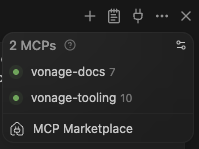 Confirmation in Windsurf that the Vonage Tooling MCP Server is active and connected, as seen in the Cascade panel.
Une fois que vous avez préparé votre fichier CSV de contacts et que vous avez donné à Cascade l'accès aux outils de Vonage, c'est fini ! Il est maintenant temps d'expérimenter avec les messages-guides et de voir à quel point votre agent AI peut être engageant, sincère ou drôle.
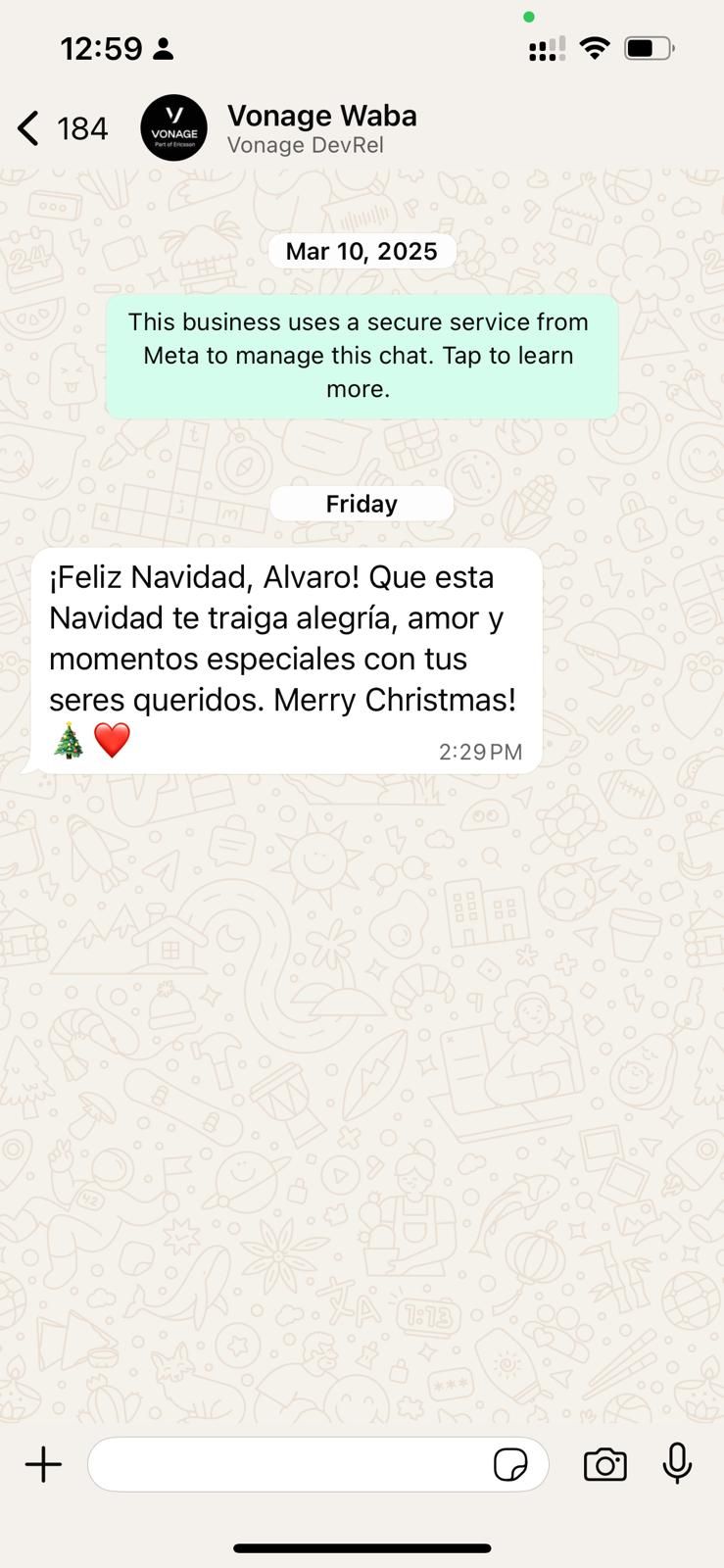 Example of a personalized holiday greeting sent via WhatsApp using the Vonage MCP Tooling Server, customized with name and Spanish-language message content.
Essayez différentes invites pour tester leur comportement. Par exemple, j'ai testé un utilisateur pour lequel les paramètres RCS et WhatsApp étaient tous deux définis sur oui dans le CSV, mais seul son numéro RCS a réellement fonctionné. Le comportement attendu devrait être "essayer RCS, puis essayer WhatsApp, et seulement ensuite envoyer le SMS de basculement". Cependant, l'invite suivante est apparue immédiatement : WhatsApp -> SMS failover.
Send a personalized holiday greeting for my
friends in the holiday_contracts.csv. RCS and
WhatsApp are preferred over SMS but if RCS or
WhatsApp don't work you can failover to SMS.
Use the preferences you find in the csvPeut-être que l'ajout d'une colonne classant les préférences de communication de l'utilisateur aurait donné à l'agent suffisamment de contexte pour faire cela correctement. Expérimentez et faites-nous en part sur notre communauté Slack !
Vous avez rencontré des problèmes lors de la configuration de votre agent ? Peut-être souhaitez-vous créer un chatbot dédié avec toutes les fonctionnalités de l'application pour travailler en dehors de votre IDE ? Si c'est le cas, consultez Ajouter les API de Vonage à votre agent d'IA. Ce chatbot a été la source d'inspiration de cet article ! Tout ce que j'ai eu à faire a été d'ajouter les outils souhaités à notre serveur MCP.
Voulez-vous voir plus d'outils dans le serveur ? C'est un logiciel libre ! Alors construisez le futur que vous souhaitez. Je donnerai plus de détails dans un prochain billet de blog, mais en gros... nous aimerions voir des PRs !
Vous avez une question ou souhaitez partager ce que vous construisez ?
S'abonner à la Bulletin d'information du développeur
Suivez-nous sur X (anciennement Twitter) pour les mises à jour
Regardez les tutoriels sur notre chaîne YouTube
Connectez-vous avec nous sur la page Vonage Developer sur LinkedIn
Restez connecté et tenez-vous au courant des dernières nouvelles, astuces et événements concernant les développeurs.
Partager:
Benjamin Aronov est un défenseur des développeurs chez Vonage. C'est un bâtisseur de communauté qui a fait ses preuves, avec une formation en Ruby on Rails. Benjamin apprécie les plages de Tel Aviv, où il vit. Sa base à Tel Aviv lui permet de rencontrer et d'apprendre de certains des meilleurs fondateurs de startups du monde. En dehors de la technologie, Benjamin aime voyager à travers le monde à la recherche du parfait pain au chocolat.