Partager:
)
Enrico est un ancien membre de l'équipe Vonage. Il a travaillé en tant qu'ingénieur de solutions, aidant l'équipe de vente avec son expertise technique. Il est passionné par le cloud, les startups et les nouvelles technologies. Il est le cofondateur d'une startup WebRTC en Italie. En dehors du travail, il aime voyager et goûter autant d'aliments bizarres que possible.
Envoyer des messages WhatsApp et SMS à partir de Marketo
Temps de lecture : 4 minutes
Vonage, Whatsapp et SMS facilitent l'exploitation des applications de messagerie texte pour la sensibilisation des clients, les rappels de rendez-vous et le marketing mobile. L'API Messages de Vonage prend en charge les fonctions des applications natives et la messagerie multimédia, y compris la vidéo, l'audio et la géolocalisation, afin que votre marque puisse offrir une expérience utilisateur plus attrayante. Vous pouvez utiliser Messages API pour aider votre entreprise à entrer en contact avec les clients sur le canal qui leur convient le mieux. Vous pouvez également envoyer une notification qui surprendra et ravira vos utilisateurs, comme des rappels, des confirmations de réservation, etc.
Dans ce guide, nous allons intégrer l'API Messages de Vonage dans la plateforme Marketo. Pour ceux d'entre vous qui ne connaissent pas cet outil, Marketo est un logiciel d'automatisation du marketing basé sur SaaS, conçu pour aider les organisations à automatiser et à mesurer l'engagement, les tâches et les flux de travail en matière de marketing.
Marketo vous permet de centraliser tous les courriels de vos campagnes de marketing numérique, les pages de renvoi, les formulaires en ligne, les documents de marketing, ainsi qu'une grande variété de flux de travail par glisser-déposer qui vous permettent de segmenter votre base de données et d'orienter vos pistes de marketing vers divers programmes et campagnes afin de les aider à progresser dans l'entonnoir du marketing et des ventes, et à devenir des clients.
Désormais, les utilisateurs de Marketo peuvent non seulement interagir avec des clients du monde entier sur l'application de messagerie la plus populaire au monde, mais ils peuvent également créer des flux marketing où leurs messages seront renvoyés vers d'autres canaux, comme le bon vieux SMS fiable.
La démo présente la configuration des webhooks dans Marketo et les connecte à Marketo Smart Campaigns. Le scénario est le suivant :
Créez le webhook dans Marketo Integration Webhook pour Whatsapp et SMS.
Créer une campagne intelligente dans Marketo
Connectez le webhook à une action de l'utilisateur. Par exemple, lorsqu'un utilisateur remplit un formulaire, il reçoit un message via Whatsapp.
Connectez-vous à Marketo et accédez à Mon Account sous Admin.
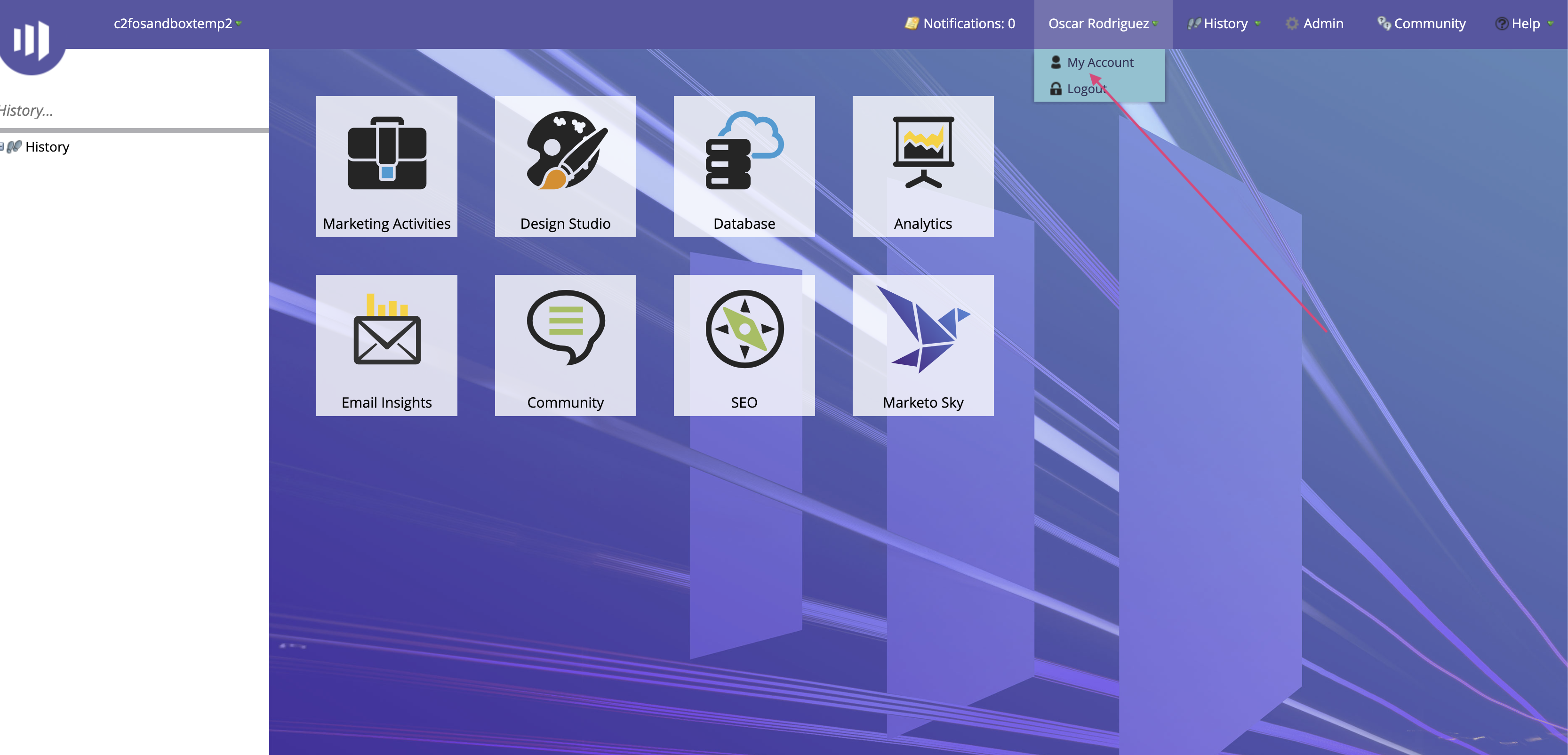 Marketo Admin Panel
Dans la section Admin, cliquez sur Crochets Web sur le côté gauche. Créez un nouveau Webhook en cliquant sur Nouveau Webhook
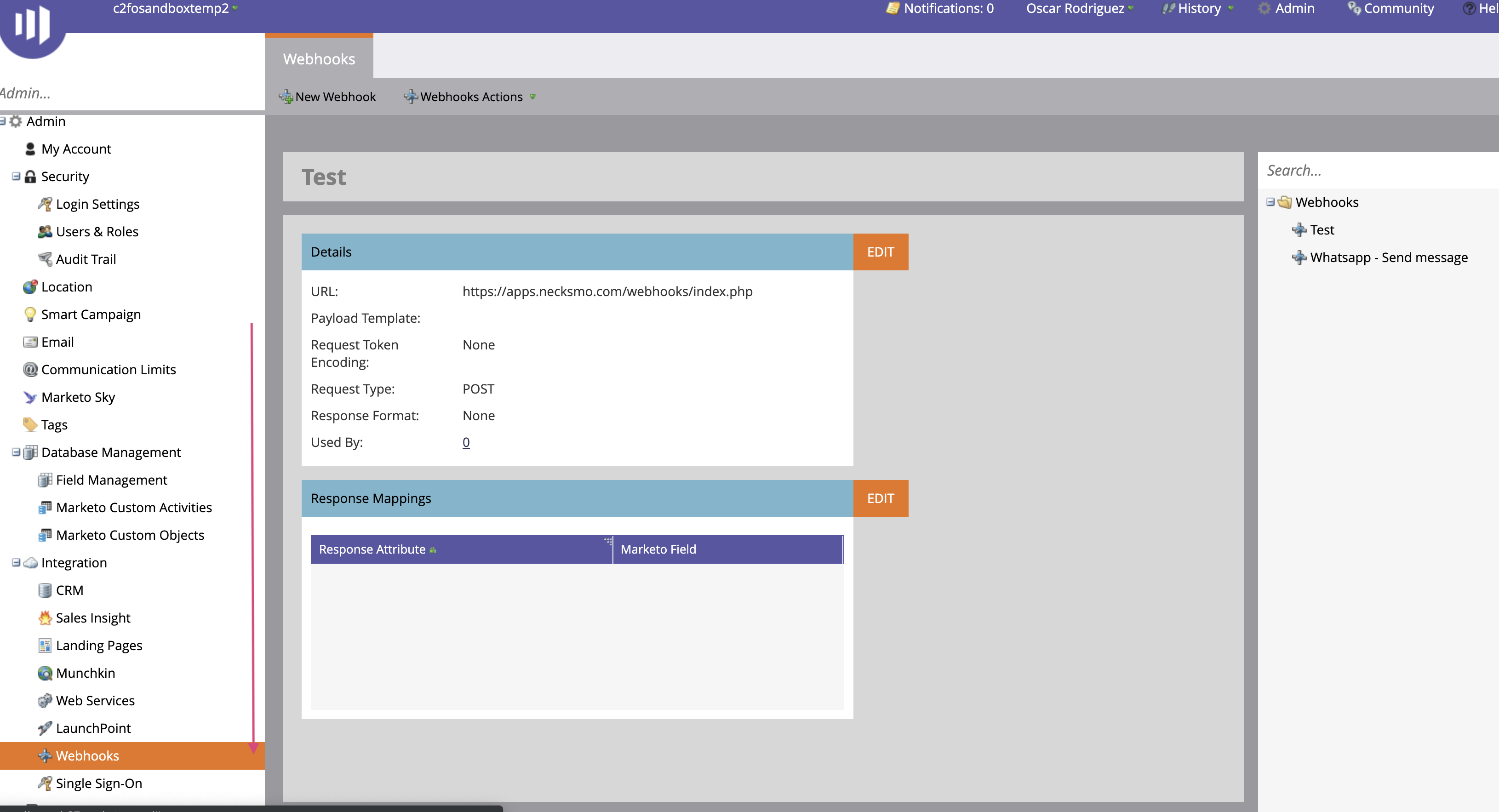 Creating a New Webhook
Compilez le nom et le champ de description.
Introduisez les paramètres suivants :
URL:
https://api.nexmo.com/v0.1/messagesType de demande:
POSTExemple de corps: veillez à remplacer le champ
topar votre numéro de téléphone. Utiliser un modèle WhatsApp pour le premier message à votre client, sinon le message sera refusé par Whatsapp. Pour plus de détails, Nexmo Messages WA - Concepts.
{
  "to": {
    "type": "whatsapp",
    "number": "{{lead.Phone Number:default=edit me}}"
  },
  "from": { "type": "whatsapp", "number": "447418342149" },
  "message": {
    "content": {
      "type": "template",
      "template": {
        "name": "whatsapp:hsm:technology:nexmo:simplewelcome",
        "parameters": [
          {
            "default": "Nexmo {{lead.First Name:default=Jon Doe}}"
          },
          {
            "default": "interact with us over whatsapp. The campaignID is {{campaign.id:default=Campaign Id}}"
          }
        ]
      }
    }
  }
}Codage du jeton de requête: Aucun
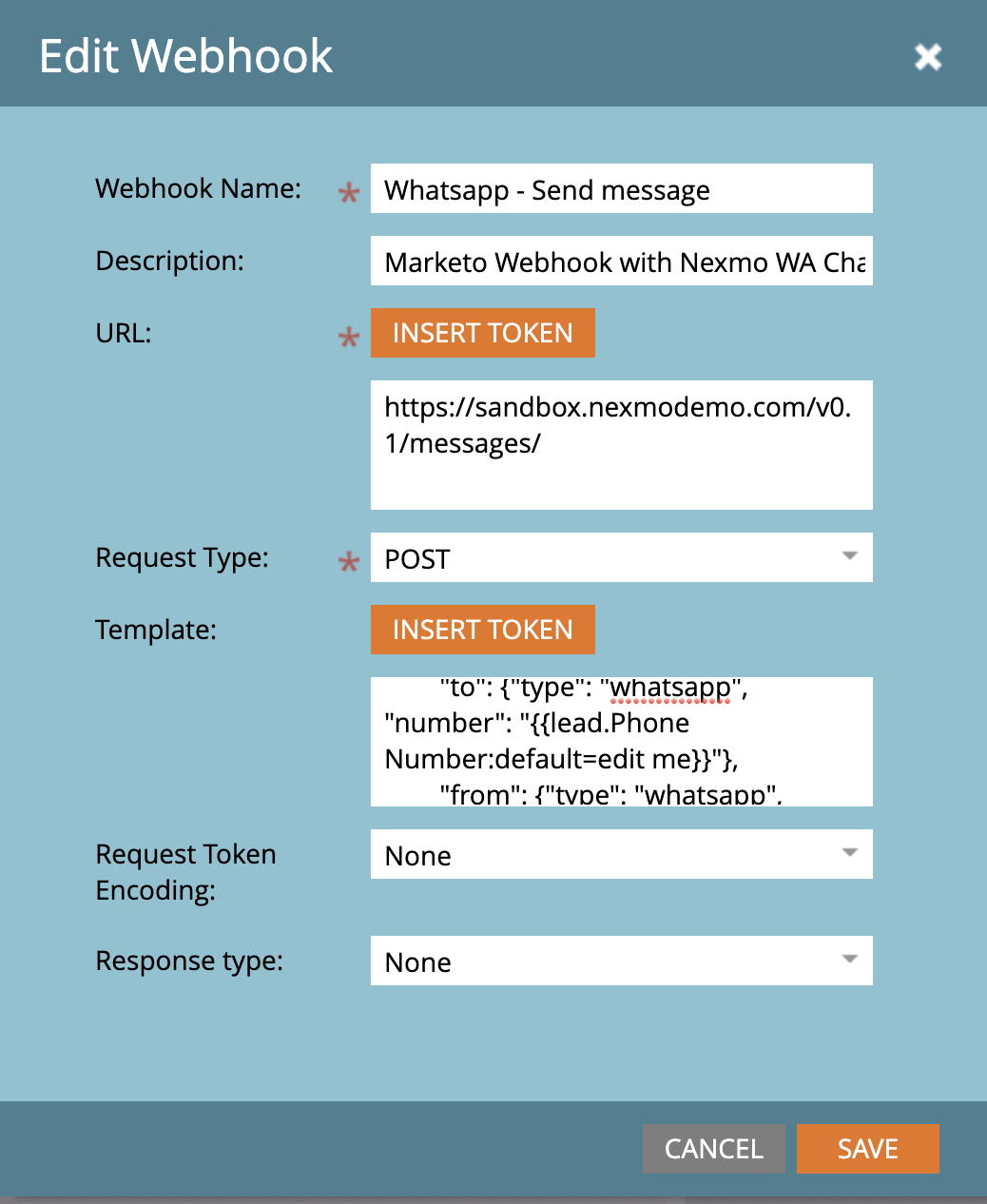 Updating Webhook Values
Note: En utilisant le bouton INSERT TOKEN vous pouvez également utiliser des jetons dans le corps des messages envoyés par Whatsapp. Dans l'exemple ci-dessus, j'ai utilisé l'identifiant de la campagne dans le corps du message.
Enfin, sélectionnez Webhooks Actions --> Set Custom Header et mettez Authorization: Basic base64(API_KEY:API_SECRET) et Content-Type: application/json.
Si votre clé d'API est aaa012 et votre secret d'API abc123456789, vous devez concaténer la clé et le secret avec un symbole : (deux points), puis les encoder à l'aide de l'encodage Base64 pour produire une valeur comme celle-ci :
Authorization: Basic YWFhMDEyOmFiYzEyMzQ1Njc4OQ==Par exemple, Authorization: Basic adj0qj30ajf0ajf0a==.
Vérifier la documentation ICI
C'est fait !
Connectez-vous à Marketo et accédez à Mon Account via Admin.
Accessing My Account Via Admin
Dans la section Admin, cliquez sur Crochets Web sur le côté gauche. Créez un nouveau Webhook en cliquant sur Nouveau Webhook.
Creating a New Webhook
Compilez le nom et le champ de description.
Introduisez les paramètres suivants :
URL :
https://api.nexmo.com/v0.1/messagesType de demande :
POSTExemple de corps : veillez à remplacer le champ
topar votre numéro de téléphone.
{
  "from": { "type": "sms", "number": "Nexmo" },
  "to": { "type": "sms", "number": "{{lead.Phone Number:default=edit me}}" },
  "message": {
    "content": {
      "type": "text",
      "text": "Hello {{lead.First Name:default=Jon Doe}} from Nexmo. The campaignID is {{campaign.id:default=Campaign Id}}"
    }
  }
}Codage du jeton de requête : Aucun
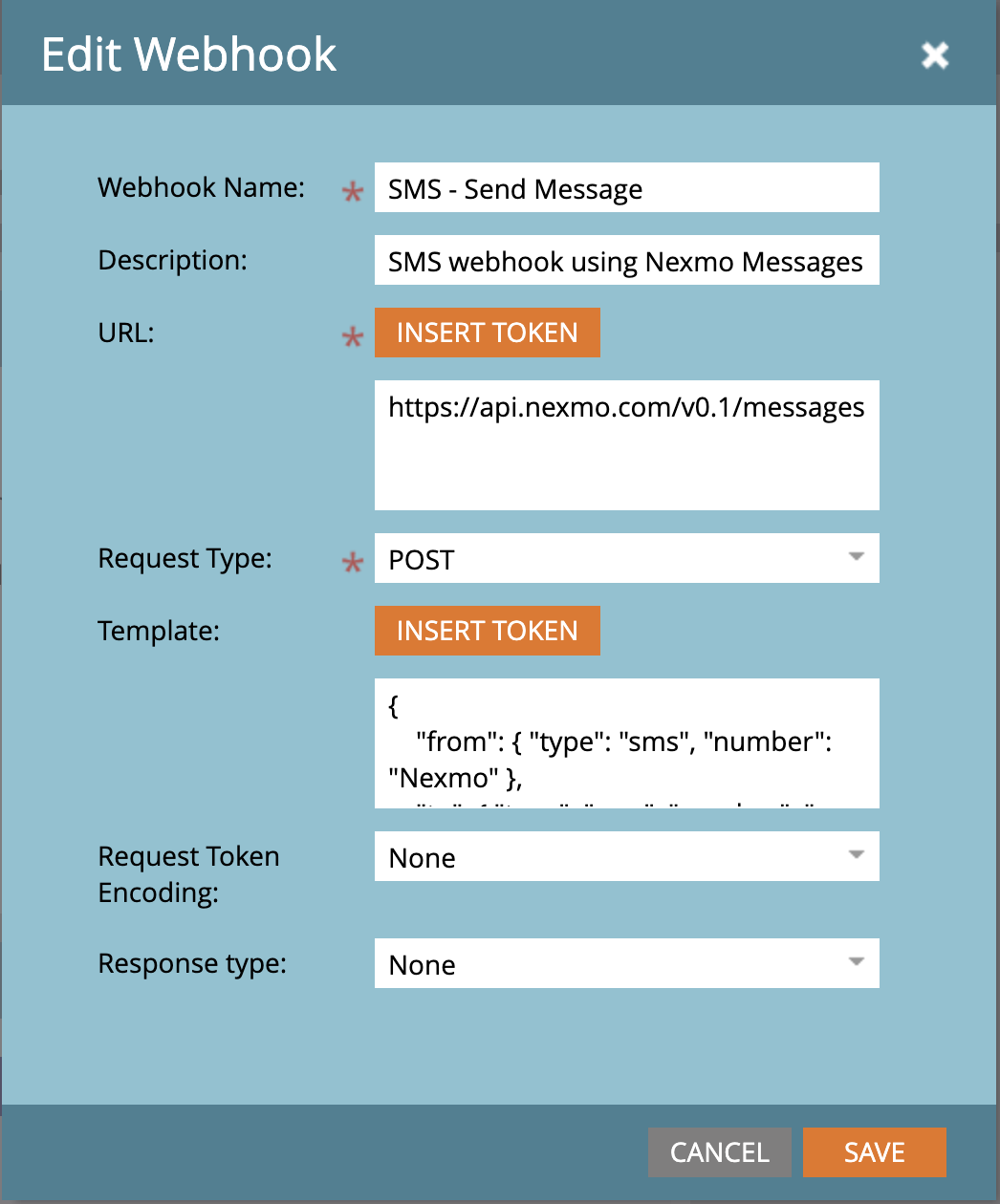 Updating Webhook Values
Note: En utilisant le bouton INSERT TOKEN vous pouvez également utiliser des jetons dans le corps des messages envoyés via Whatsapp. Dans l'exemple ci-dessus, j'ai utilisé l'identifiant de la campagne dans le corps du message.
Enfin, sélectionnez Webhooks Actions --> Set Custom Header et mettez Authorization: Basic base64(API_KEY:API_SECRET) et Content-Type: application/json.
Si votre clé d'API est aaa012 et votre secret d'API abc123456789, vous devez concaténer la clé et le secret avec un symbole : (deux points), puis les encoder à l'aide de l'encodage Base64 pour produire une valeur comme celle-ci :
Authorization: Basic YWFhMDEyOmFiYzEyMzQ1Njc4OQ==Par exemple, Authorization: Basic adj0qj30ajf0ajf0a==.
Vérifier la documentation ICI
Excellent !
Nous avons réussi à créer des webhooks pour WhatsApp et SMS dans Marketo à l'aide de l'API Messages de Nexmo. La dernière étape consiste à les tester dans un scénario réel.
Pour tester les webhooks, nous allons créer une Smart Campaign dans Marketo. Allez à Marketing Activities:
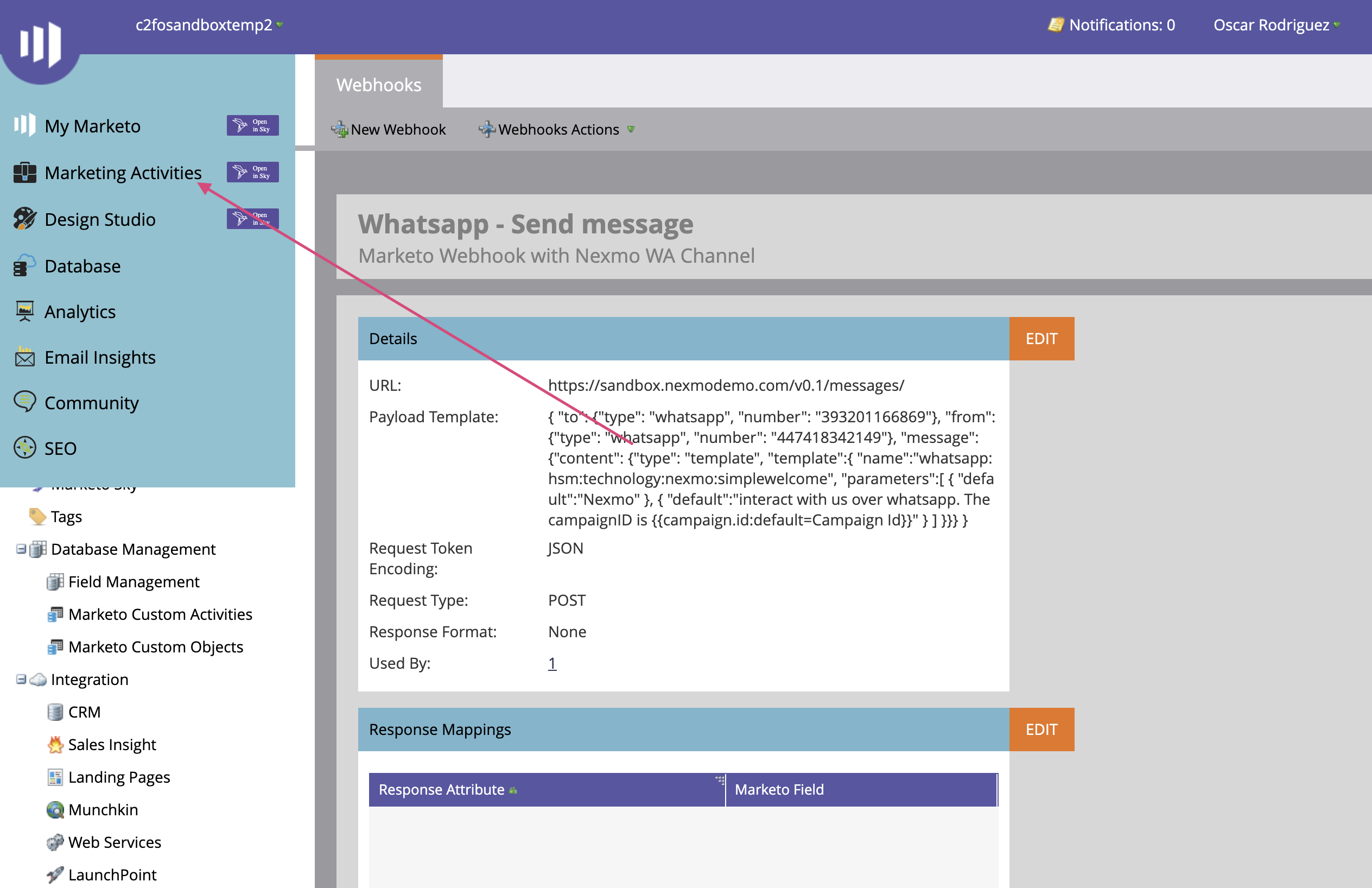 Create a Smart Campaign inside Marketo to Test the webhooks
Créez un nouveau dossier de campagne. Sélectionnez ensuite le dossier et créez un nouveau programme.
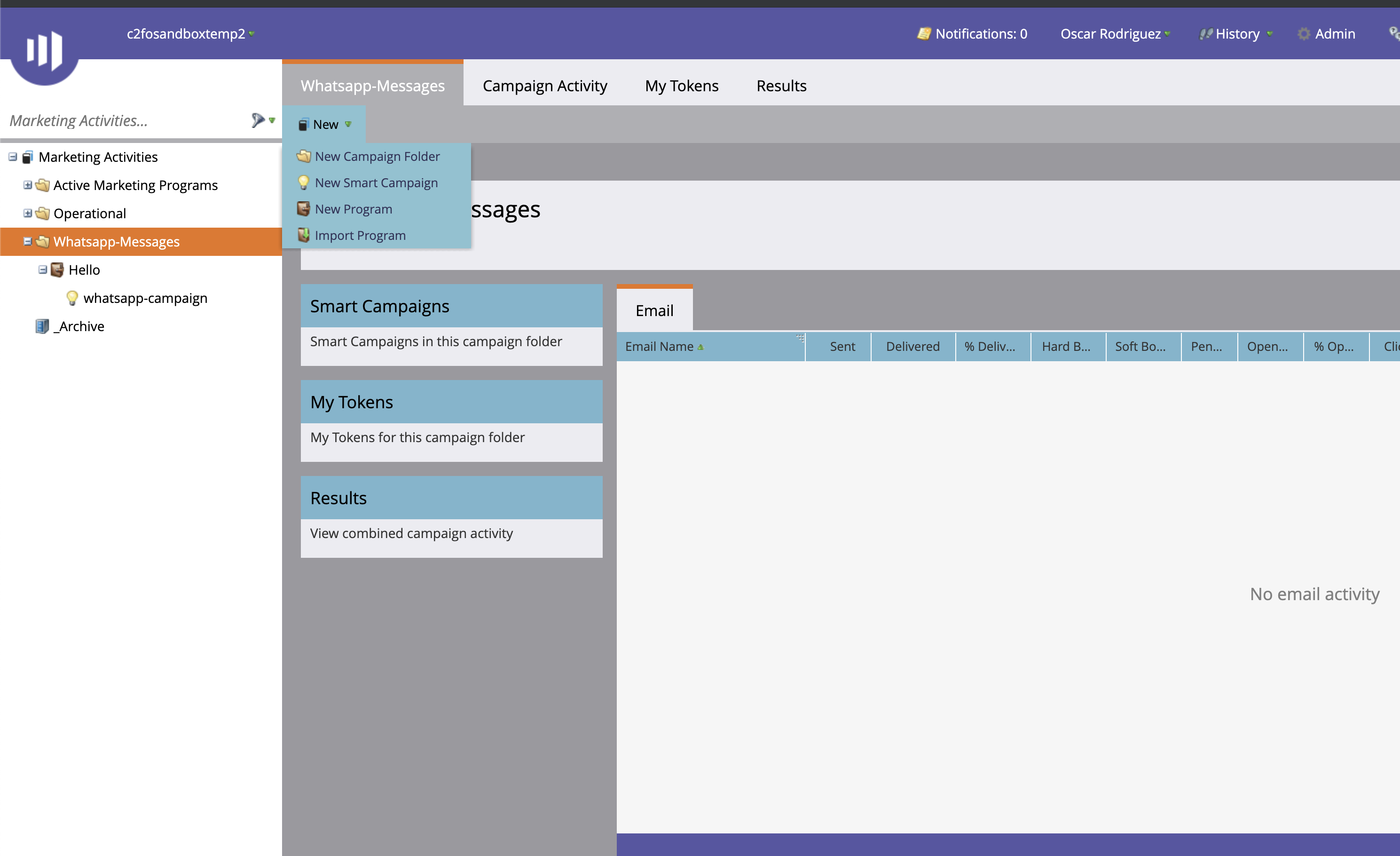 Creating a new Campaign Folder and Program
Créez une nouvelle campagne intelligente. Sélectionnez l'onglet Smart List et choisissez une condition qui déclenchera le Webhook.
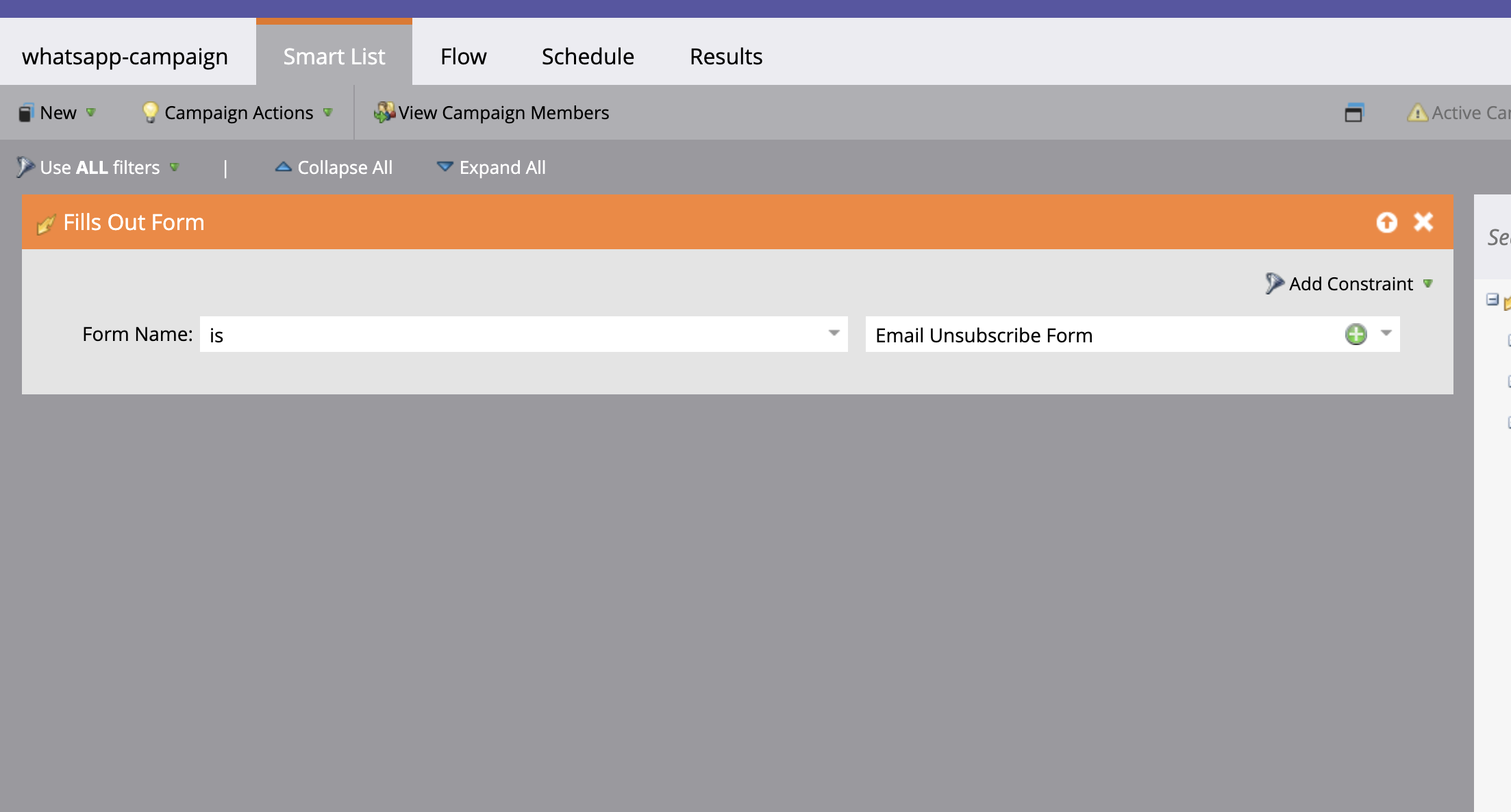 Creating a New Smart Campaign
Dans ce cas, nous enverrons un message chaque fois qu'un client potentiel remplira un formulaire que nous avons placé sur une page d'atterrissage de page d'atterrissage Marketo.
Sélectionnez l'onglet Flux et choisissez l'action Call Webhook action.
Enfin, allez dans l'onglet Schedule et activez la campagne.
Félicitations! Visitez maintenant la page d'atterrissage et essayez le webhook !
Grâce à cette intégration, vous pouvez déclencher un message WhatsApp/SMS de manière infinie à l'aide de Smart Campaign dans Marketo.
Par exemple, vous pouvez configurer une liste intelligente qui, en fonction des préférences du client, envoie un message à l'aide du déclencheur Whatsapp ou du déclencheur SMS.
Ou encore, envoyez un message après une heure prévue pour demander un retour d'information au client.
Si vous voulez un guide complet sur la façon d'intégrer Marketo Webhook, j'ai fait un tutoriel vidéo :
J'espère que cet article vous sera utile. Si vous avez des commentaires, des suggestions et des idées, veuillez les laisser ci-dessous dans la section des commentaires.
Partager:
Enrico est un ancien membre de l'équipe Vonage. Il a travaillé en tant qu'ingénieur de solutions, aidant l'équipe de vente avec son expertise technique. Il est passionné par le cloud, les startups et les nouvelles technologies. Il est le cofondateur d'une startup WebRTC en Italie. En dehors du travail, il aime voyager et goûter autant d'aliments bizarres que possible.