Partager:
)
Michael Crump travaille chez Vonage au sein de l'équipe Developer Experiences. C'est un codeur, un YouTuber et un conférencier qui aborde fréquemment divers sujets liés à .NET et au développement des communications et de l'informatique en nuage. Il se passionne pour aider les développeurs à comprendre les avantages de chacun d'entre eux de manière simple.
Si vous savez pointer et cliquer, vous pouvez créer une IA conversationnelle
Temps de lecture : 6 minutes
Le service à la clientèle a évolué au fil des ans, passant d'une époque où la seule option était de téléphoner à un centre d'appel pendant les heures de bureau à aujourd'hui, où les clients attendent un service 24 heures sur 24, 7 jours sur 7, par téléphone et par d'autres moyens. Parmi ces moyens figurent les SMS/MMS, les médias sociaux, les applications de communication (telles que WhatsApp) et même les assistants vocaux. De nos jours, de nombreux clients préfèrent résoudre la plupart des problèmes de service de manière autonome, sans parler à quelqu'un, et sont habitués à obtenir des réponses instantanées. Alors, comment une entreprise peut-elle répondre à la demande des clients en 2022 sans engager une équipe de développement pour mettre au point ces solutions ?
Aujourd'hui, je voulais attirer votre attention sur AI Studio de Vonage. Il s'agit d'une plateforme d'IA conversationnelle No Code / Low Code qui aide les entreprises à gérer les interactions complexes avec les clients par le biais de la voix et du texte. Elle commence par une interface utilisateur conviviale où vous pouvez glisser et déposer des modules pour créer un agent virtuel conversationnel que vos clients peuvent utiliser. Aucune équipe de développement n'est nécessaire !
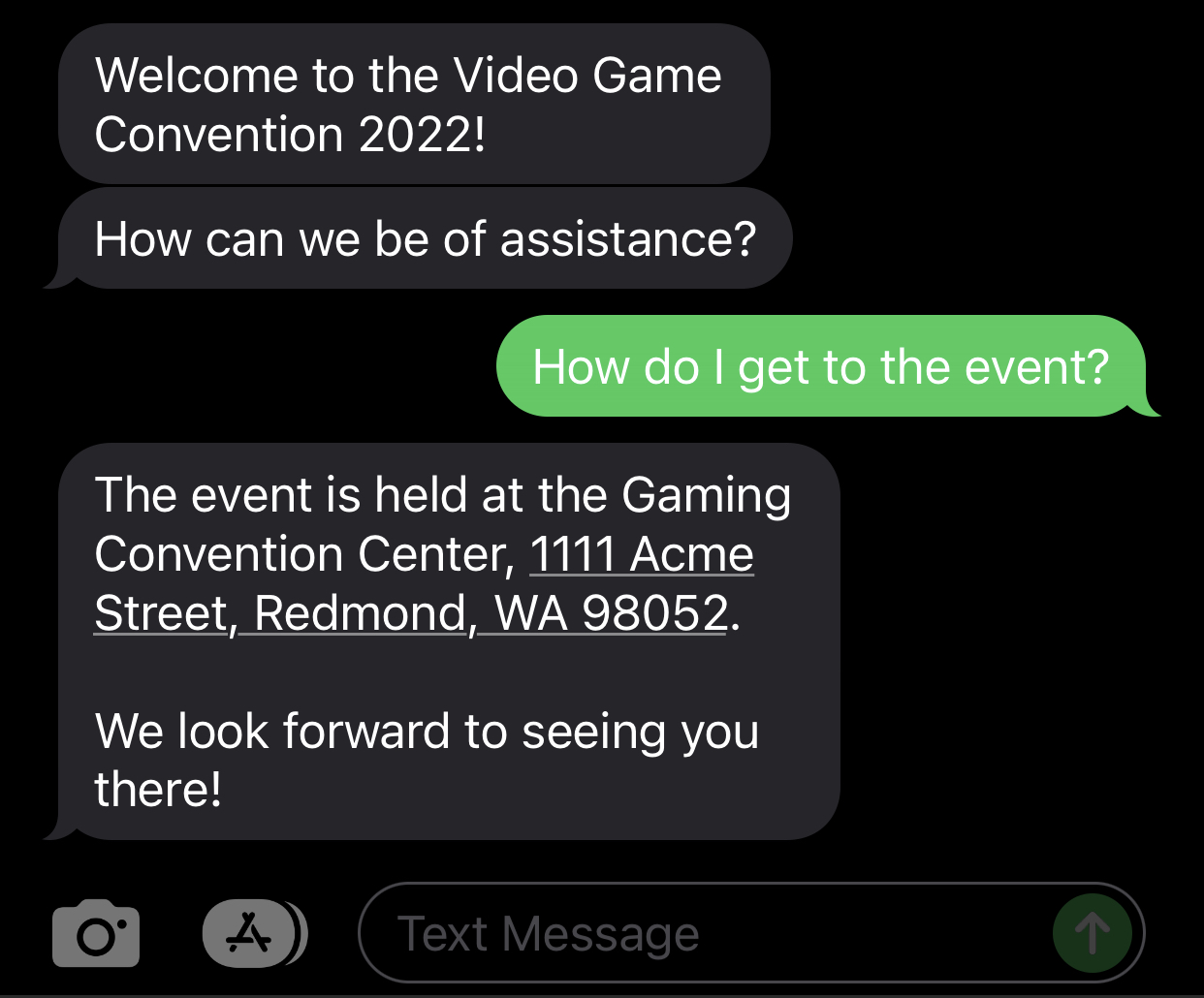
Nous allons créer un agent virtuel pour un événement fictif appelé la Video Game Convention 2022. Dans ce scénario, un client pourra poser des questions pour obtenir de l'aide concernant la logistique de l'événement, comme les itinéraires. Une fois l'agent virtuel prêt, nous le testerons à l'aide de l'outil de test intégré et nous le publierons enfin pour l'essayer en direct. Voici une capture d'écran de l'agent virtuel une fois qu'il a été publié et que j'interagis avec lui via mon iPhone au moyen d'un message SMS.
 iphone.jpg
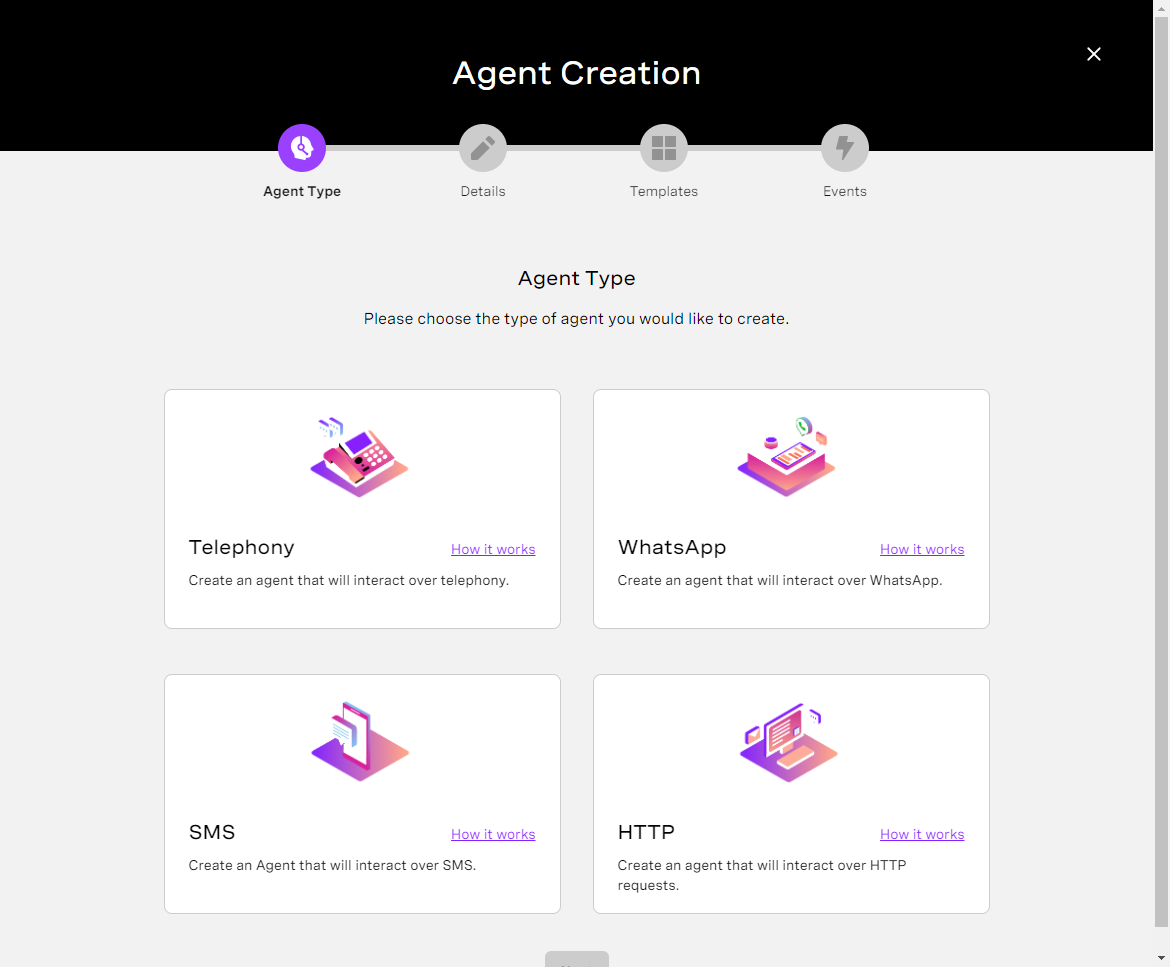
Pour commencer, vous devrez vous connecter au portail des développeurs de Vonage d'abord. Si vous n'en avez pas, vous pouvez en créer un et nous vous donnerons un crédit gratuit pour jouer avec nos API. Ensuite, naviguez dans la section AI Studio de Vonage et appuyez sur le bouton Créer un agent. Vous verrez une option sur le type d'agent que vous souhaitez créer.
 agent-creation.png
Pour commencer, sélectionnez l'option SMS et appuyez sur Suivant car nous voulons créer un scénario basé sur le texte que vous pourrez utiliser sur votre téléphone portable.
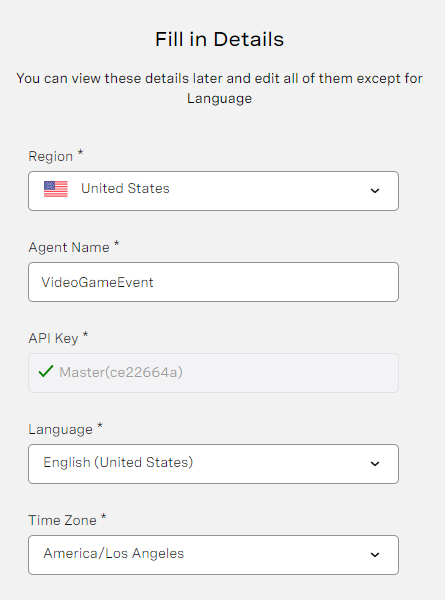
Nous devrons fournir quelques détails à ce sujet :
Région : Où votre agent sera-t-il généralement utilisé - aux États-Unis ou en Europe ?
Nom de l'agent : Donnez à votre agent un nom unique et significatif pour vous. Dans notre cas, nous utiliserons VideoGameEvent.
Clé API : Ceci montre votre clé API associée à votre compte de développeur Vonage.
Langue : Sélectionnez la langue de votre agent.
Fuseau horaire : Choisissez le fuseau horaire dans lequel votre agent travaillera.
Après avoir rempli le formulaire, le mien ressemble à ceci :
 agent-creation-completed.png
Ensuite, vous avez la possibilité de choisir un modèle, et bien qu'il n'y en ait pas pour le SMS, vous pouvez consulter certains des modèles disponibles. autres modèles disponibles pour différents types d'agents. Dans ce cas, nous allons sélectionner Démarrer à partir de zéro et appuyer sur Suivant.
Enfin, nous avons la possibilité de Sélectionner un événement. Les événements déclenchent votre agent, qu'ils soient initiés par un utilisateur ou par l'agent lui-même. Nous utiliserons une Session entrante et nous appuierons sur Créer un agent pour cet exemple.
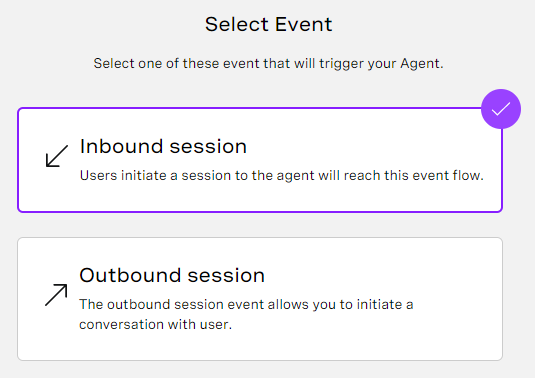 agent-select-event.png
Ensuite, vous verrez l'interface utilisateur principale d'AI Studio ! Au centre de l'écran se trouve un nœud appelé DÉPART.
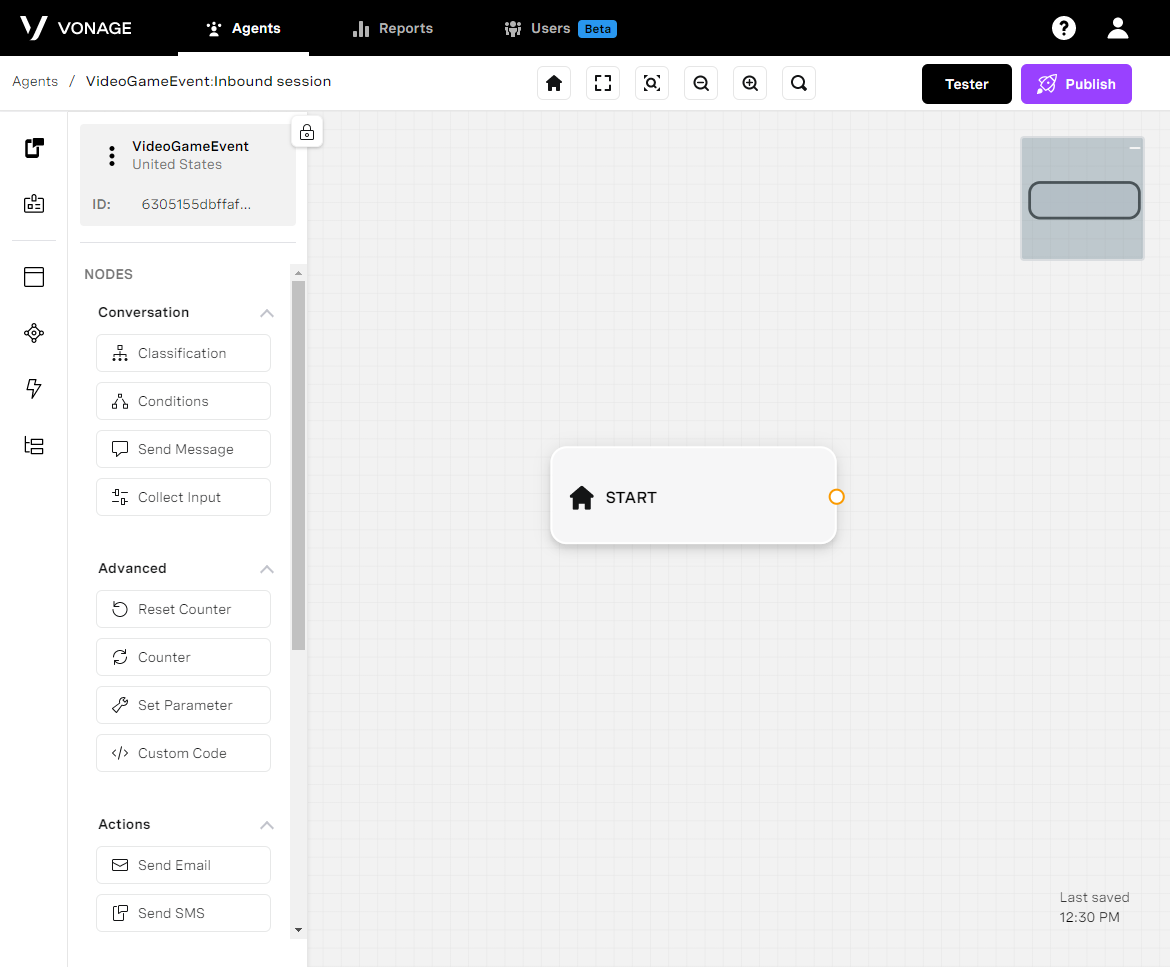 ai-studio-startscreen.png
Le flux conversationnel commence ici et doit être connecté à d'autres nœuds pour que l'agent virtuel sache ce qu'il doit faire ensuite.
Petite astuce : Je vous montrerai certaines des caractéristiques et des fonctionnalités du canevas en suivant ce tutoriel, mais je vous suggère de l'explorer par vous-même pour mieux le comprendre.
Nous commencerons par faire glisser et déposer un Envoyer un message sur le canevas et en saisissant un message de bienvenue. Une fois terminé, n'oubliez pas d'appuyer sur Enregistrer et quitter.
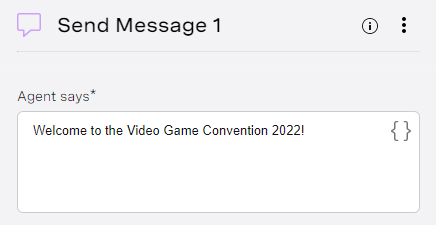 send-message-1.png
Ensuite, nous devons connecter la Conversation au nœud DÉMARRAGE au nœud START.
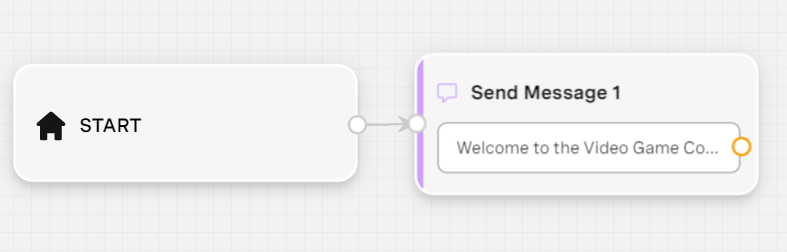 connect-nodes.png
Si nous appuyons sur le bouton Testeur en haut à droite de l'écran, vous pouvez voir votre agent virtuel en action !
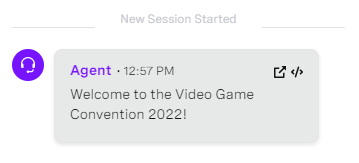 agent-in-action-1.png
Bien qu'il soit formidable de voir le robot en action, il ne fait pas grand-chose pour l'instant ! Nous allons remédier à cela en glissant et déposant un fichier Collecter l'entrée (collecter les données).
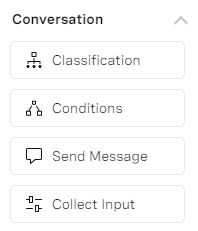 collect-input-node.png
Une boîte de dialogue contenant plusieurs options apparaît.
La première option à définir est un paramètre. Vous pouvez considérer un paramètre comme quelque chose qui aide votre agent à extraire et à utiliser des informations spécifiques à partir de l'entrée de l'utilisateur. Ensuite, vous devrez fournir une Entité qui sera spécifique aux différents types de données fournies par l'utilisateur.
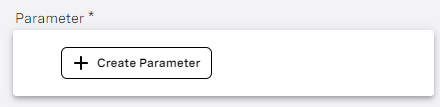
Sélectionner Paramètre et cliquez sur Créer un paramètre.
 create-parameter.png
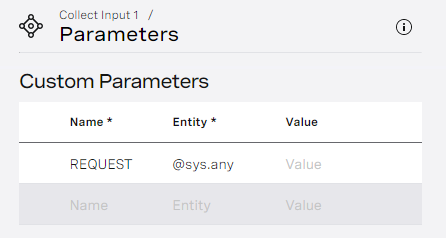
Nous lui donnerons le nom REQUEST et l'assignerons à @sys.anyce qui permet à l'utilisateur de saisir n'importe quel type d'information, comme des nombres, des caractères, etc.
 custom-parameters.png
Une fois que vous avez ajouté ces informations, appuyez sur le bouton RETOUR et sélectionnez le nom de votre paramètre dans le menu Paramètre dans le menu déroulant.
Ensuite, sous Messagevous verrez Invite. C'est ici que nous demanderons à l'utilisateur comment nous pouvons l'aider. Une fois l'opération terminée, appuyez sur la touche Enregistrer et quitter pour continuer.
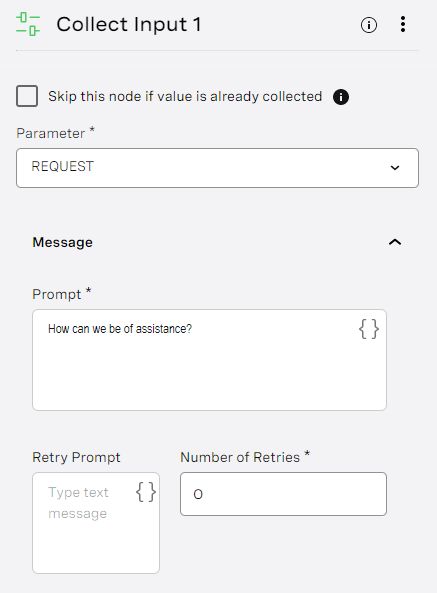 collect-input-1.png
Nous allons maintenant utiliser la fonction Classifications pour comprendre quel type d'aide l'utilisateur demande.
collect-input-node.png
Tout d'abord, nous devons définir le Paramètre de classification au paramètre que nous avons créé plus tôt, appelé DEMANDE. Ensuite, nous devons sélectionner Intention et appuyer sur le bouton Créer une intention pour fournir une liste de questions que l'utilisateur peut poser. Pour cet exemple, nous supposerons que l'utilisateur souhaite obtenir des indications pour se rendre à l'événement.
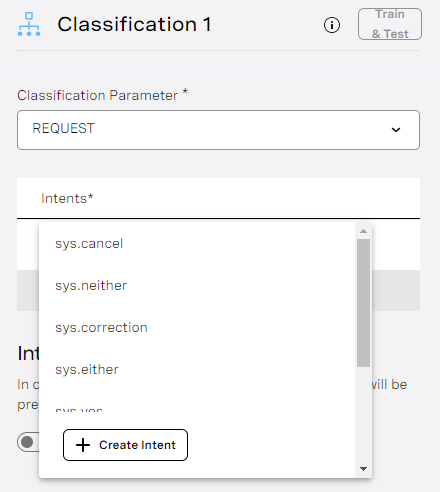 create-intent.png
Sous Expressions de l'utilisateurentrez une série de questions que votre utilisateur pourrait poser. Voici celles que j'ai sélectionnées.
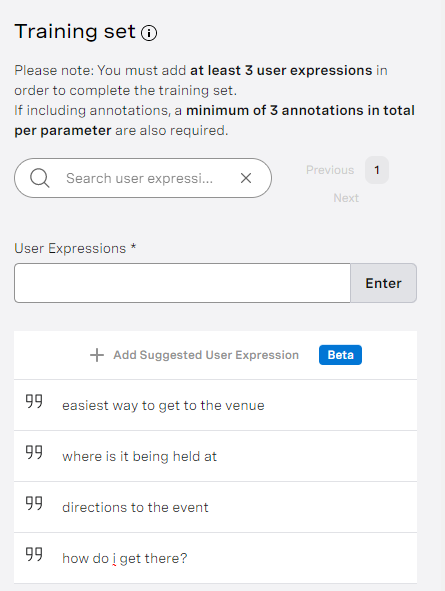 training-set.png
Une fois l'opération terminée, vous pouvez donner au intention et j'ai choisi Directions pour la mienne. Allez-y et appuyez sur la touche Enregistrer et retourner pour continuer.
Vous devez maintenant sélectionner le nom de l'intention et appuyer sur le bouton Enregistrer et quitter pour continuer.
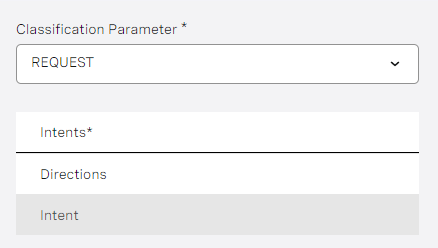 completed-classification.png
Ensuite, ajoutez un autre Envoyer un message sur le canevas et saisissez le message que vous aimeriez voir apparaître à l'utilisateur s'il cherche son chemin. Une fois terminé, n'oubliez pas d'appuyer sur Enregistrer et quitter.
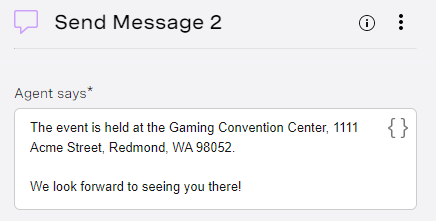 send-message-2.png
Enfin, nous conclurons par une Fin de la conversation Action. Faites-la glisser et déposez-la sur votre canevas pour commencer à l'utiliser.
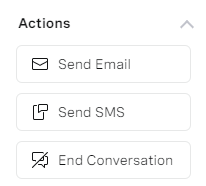 end-conversation.png
En observant le canevas, vous remarquerez que les nœuds ne sont pas connectés, comme le montre la ligne orange autour de chacun d'entre eux.
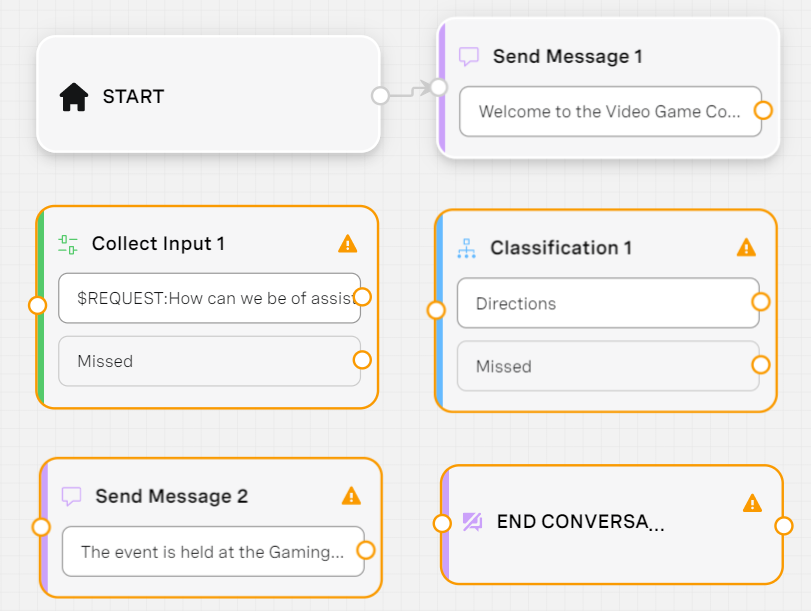 before-canvas.png
Lorsque les nœuds sont déconnectés, l'agent virtuel ne sait pas quoi faire. Réglons ce problème en joignant les nœuds, comme indiqué ci-dessous.
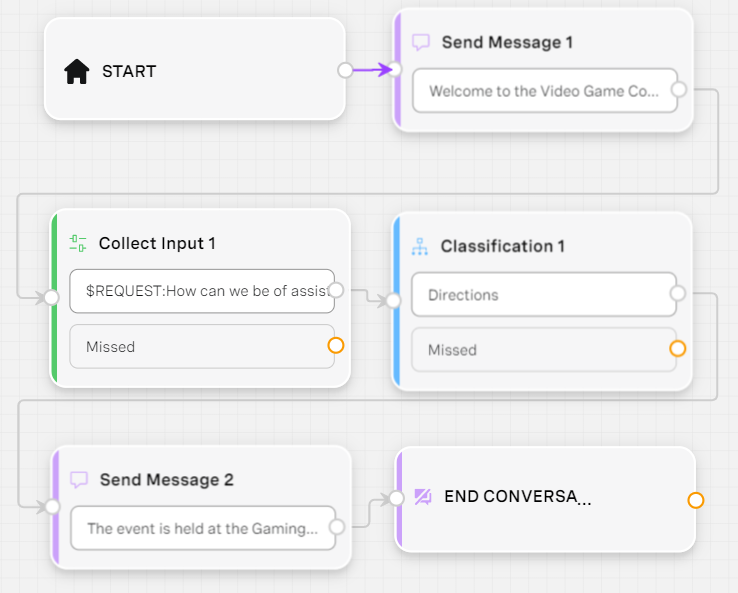 after-canvas.png
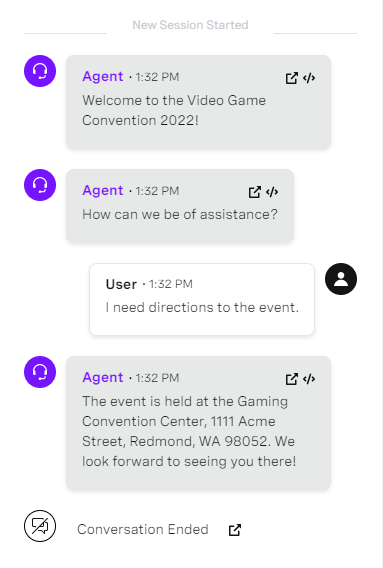
Exécutons l'application en appuyant sur le bouton Testeur dans le coin supérieur droit de l'écran et voyons quel type de résultat nous obtenons. Pour commencer, nous voyons le message de bienvenue ainsi que la première question. L'agent virtuel répond par le message indiqué et la conversation se termine.
 virtual-agent-conversation.png
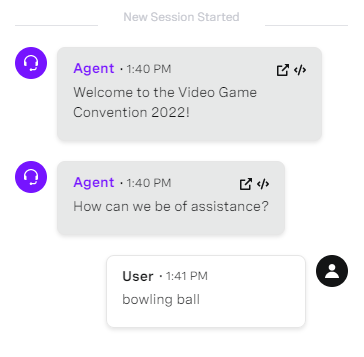
Mais que se passe-t-il si l'utilisateur saisit quelque chose que l'agent ne reconnaît pas ? Quelque chose comme une "boule de bowling".
 bowling-ball.png
Comme vous pouvez le constater, l'agent n'a pas de chemin à suivre. Corrigeons cela !
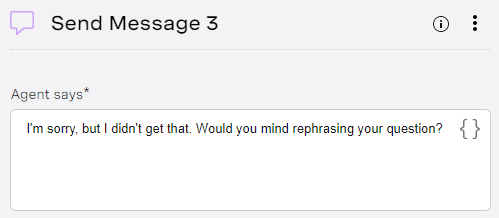
Ajouter un Envoyer un message sur le canevas et saisissez un message au cas où l'agent virtuel ne serait pas sûr des étapes suivantes. Une fois l'opération terminée, n'oubliez pas d'appuyer sur Enregistrer et quitter.
 send-message-3.png
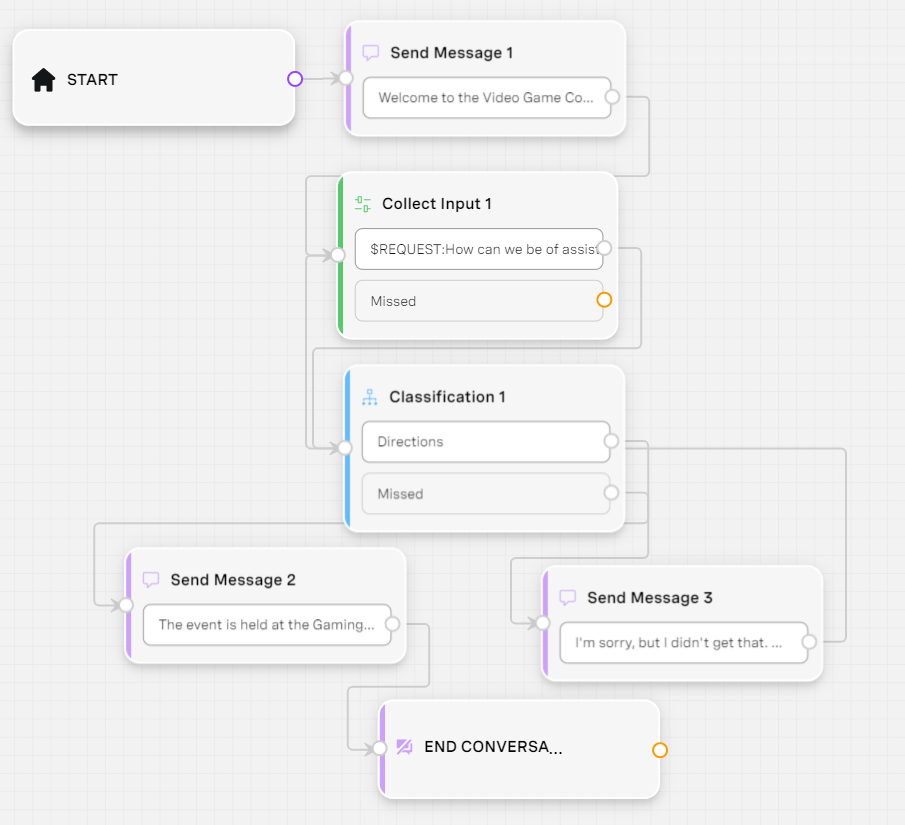
Nous devons maintenant connecter le manqué sous le nœud de nœud de classification 1 à notre nouveau message et joindre la sortie de Envoyer le message 3 au nœud Collecte de l'entrée 1 comme indiqué ci-dessous.
 completed-flow.png
Si nous réexécutons Testeur et que nous saisissons le même commentaire, le flux affiche le message assigné et le renvoie à l'élément Collecter les entrées et les renvoie au flux Collecter l'entrée.
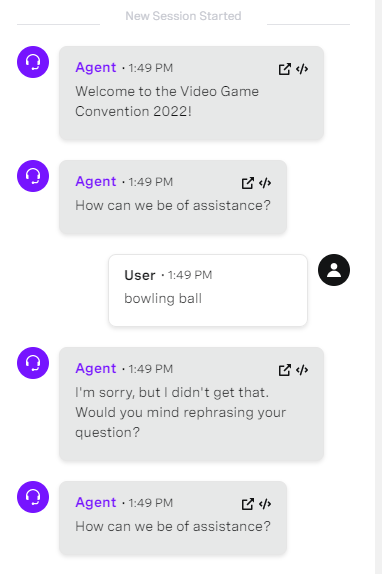 bowling-ball-working.png
Maintenant que vous disposez d'une configuration de base de l'agent virtuel, vous pouvez étendre ce projet en ajoutant des questions supplémentaires que l'utilisateur pourrait saisir. Vous pourriez également essayer de publier l'agent et de le tester avec votre téléphone portable ! Quoi qu'il en soit, nous avons à peine effleuré la surface lorsqu'il s'agit de l'application AI Studio de Vonage
Si vous avez des questions ou des commentaires, rejoignez-nous sur le Slack des développeurs de Vonage ou envoyez-moi un Tweet sur Twitteret je vous répondrai. Merci encore d'avoir lu, et je vous donne rendez-vous au prochain numéro !
Partager:
Michael Crump travaille chez Vonage au sein de l'équipe Developer Experiences. C'est un codeur, un YouTuber et un conférencier qui aborde fréquemment divers sujets liés à .NET et au développement des communications et de l'informatique en nuage. Il se passionne pour aider les développeurs à comprendre les avantages de chacun d'entre eux de manière simple.