Partager:
)
Nahrin a été développeur éducateur pour Vonage. Elle est passionnée par la construction de communautés inclusives, la réponse aux besoins du monde réel avec des solutions logicielles pragmatiques, et la création d'un contenu technique accessible à tous les niveaux de compétence.
Comment envoyer des SMS de confirmation pour les nouvelles charges Stripe avec Zapier ?
Bien que Stripe permet d'encaisser les paiements de manière transparente, il y a d'autres choses que vous pouvez faire pour rationaliser complètement le processus d'achat et améliorer la communication avec vos clients. Si votre objectif est d'améliorer l'expérience client et la perception de votre marque, l'automatisation des reçus dématérialisés mérite d'être envisagée. Alors que Stripe peut envoyer aux clients un reçu standard par e-mail pour chaque paiement réussi, il ne permet pas actuellement d'envoyer des confirmations par SMS. Offrir à vos clients la possibilité de choisir la manière dont ils souhaitent être contactés a un impact profond sur l'utilisateur final et démontre à quel point votre entreprise apprécie leur expérience. Et si la mise en œuvre de cette expérience transparente permet d'économiser de l'argent sur les ressources des développeurs, tout le monde y gagne.
Dans ce tutoriel, nous allons apprendre à envoyer des confirmations de paiement par SMS (y compris un lien vers le reçu) pour chaque nouvelle charge Stripe avec. Zapierla plateforme d'automatisation des flux de travail. Suivez-nous pour découvrir comment vous pouvez améliorer votre processus d'achat en quelques minutes - aucun code n'est nécessaire !
Pour commencer, vous aurez besoin des éléments suivants :
A compte Zapier Account. Le plan Zapier gratuit permet des flux de travail contenant deux étapes, ce qui est tout ce dont nous aurons besoin pour ce tutoriel.
Une activation Stripe activé. Si vous êtes nouveau sur Stripe et que l'activation est en cours, vous pouvez toujours suivre ce tutoriel et configurer le flux de travail.
Connectez-vous à votre compte Zapier et cliquez sur l'icône de l'application. Créer un Zap dans la barre latérale.
Remarque : les flux de travail Zapier sont appelés Zaps, vous verrez donc ce terme souvent utilisé.
Ensuite, nommez votre Zap en remplaçant le texte de remplacement dans l'en-tête.
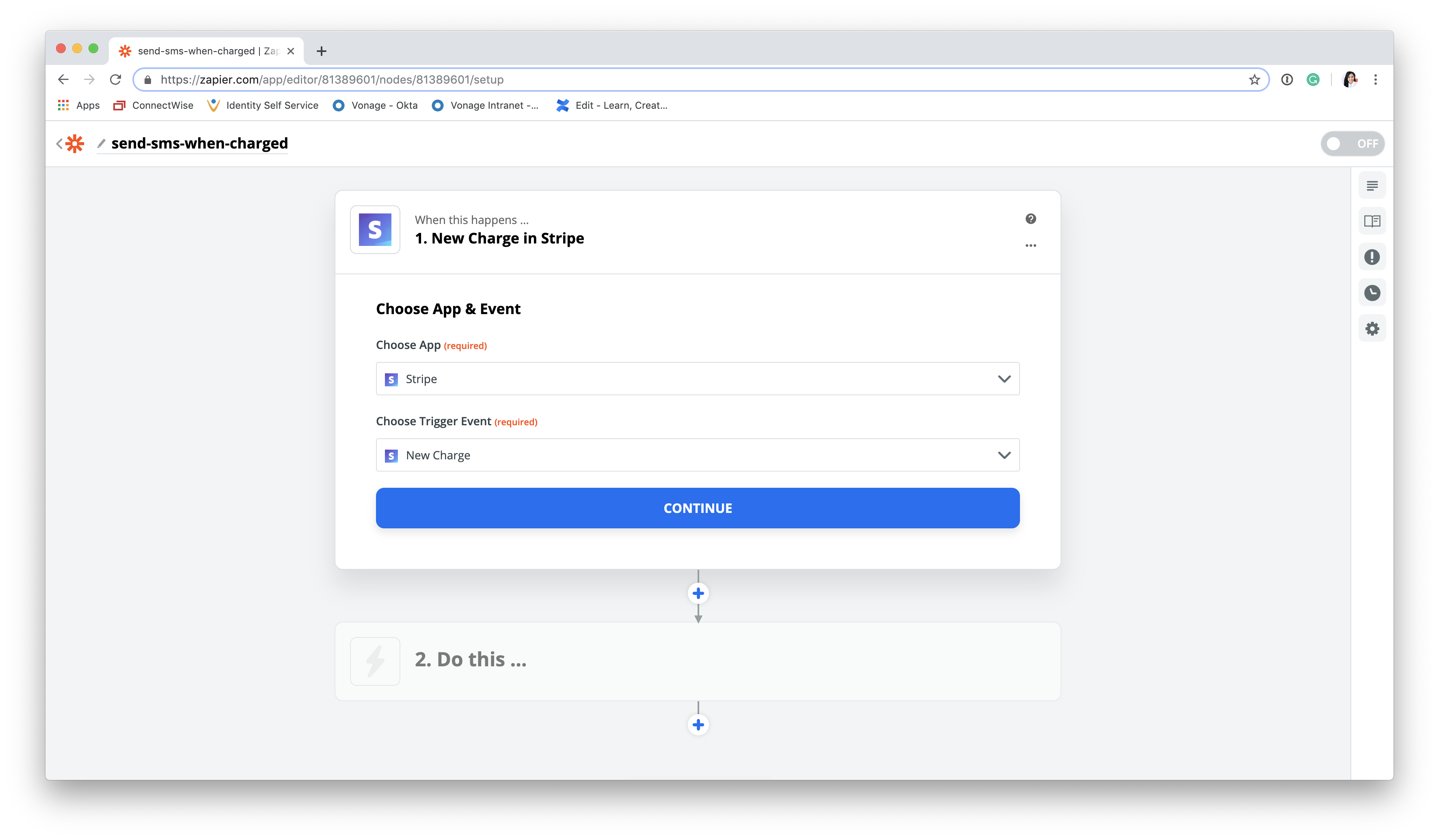
Sous Choisir l'application et l'événementrecherchez et sélectionnez Stripe. Ensuite, ouvrez la liste des options sous Choisir un événement déclencheur et sélectionnez Nouvelle charge. Cela permet de s'assurer que notre action (le SMS) aura lieu lorsqu'une charge aura été encourue.
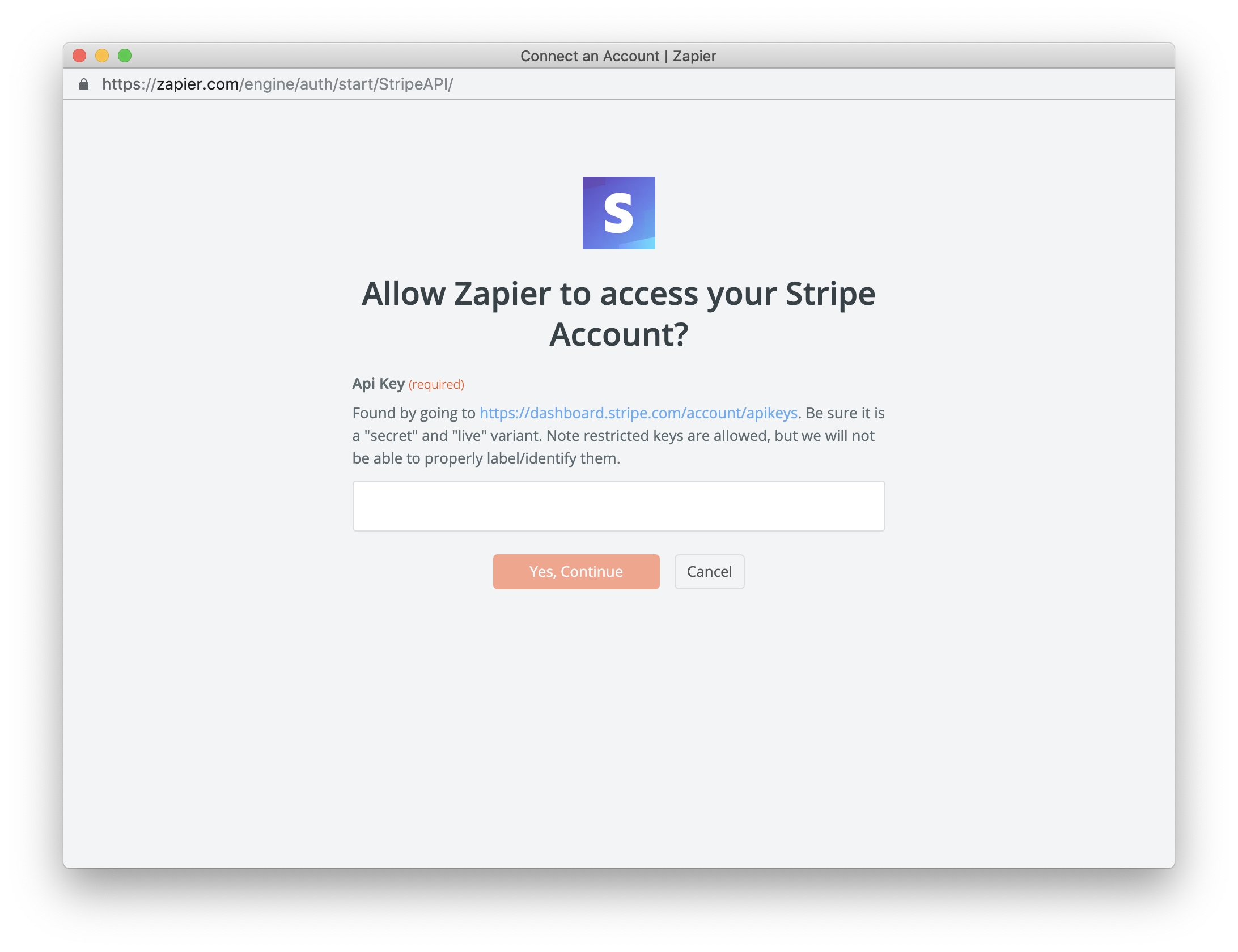
Maintenant, connectez-vous à votre compte Stripe. Pour ce faire, vous devez saisir la clé API de votre tableau de bord Stripe lorsque vous y êtes invité.
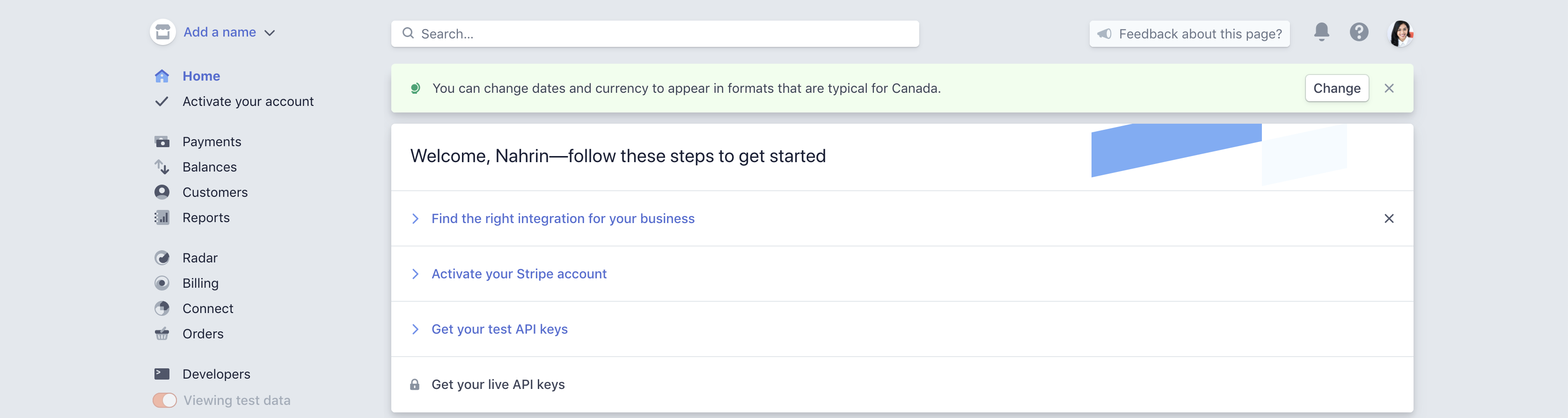
Comme indiqué ci-dessous, Stripe fournit deux jeux de clés API : une clé de test et une clé réelle. La clé clé API active doit être utilisée pour que Zapier puisse extraire des données réelles. Cependant, comme cette clé n'est libérée après que votre compte Stripe soit passé par le processus d'activation, utilisez la clé API de test en tant que placeholder si nécessaire. Cela vous permettra de continuer à configurer le Zap pour le moment.
Note : N'oubliez pas de remplacer la clé de test une fois que votre Account a été activé.
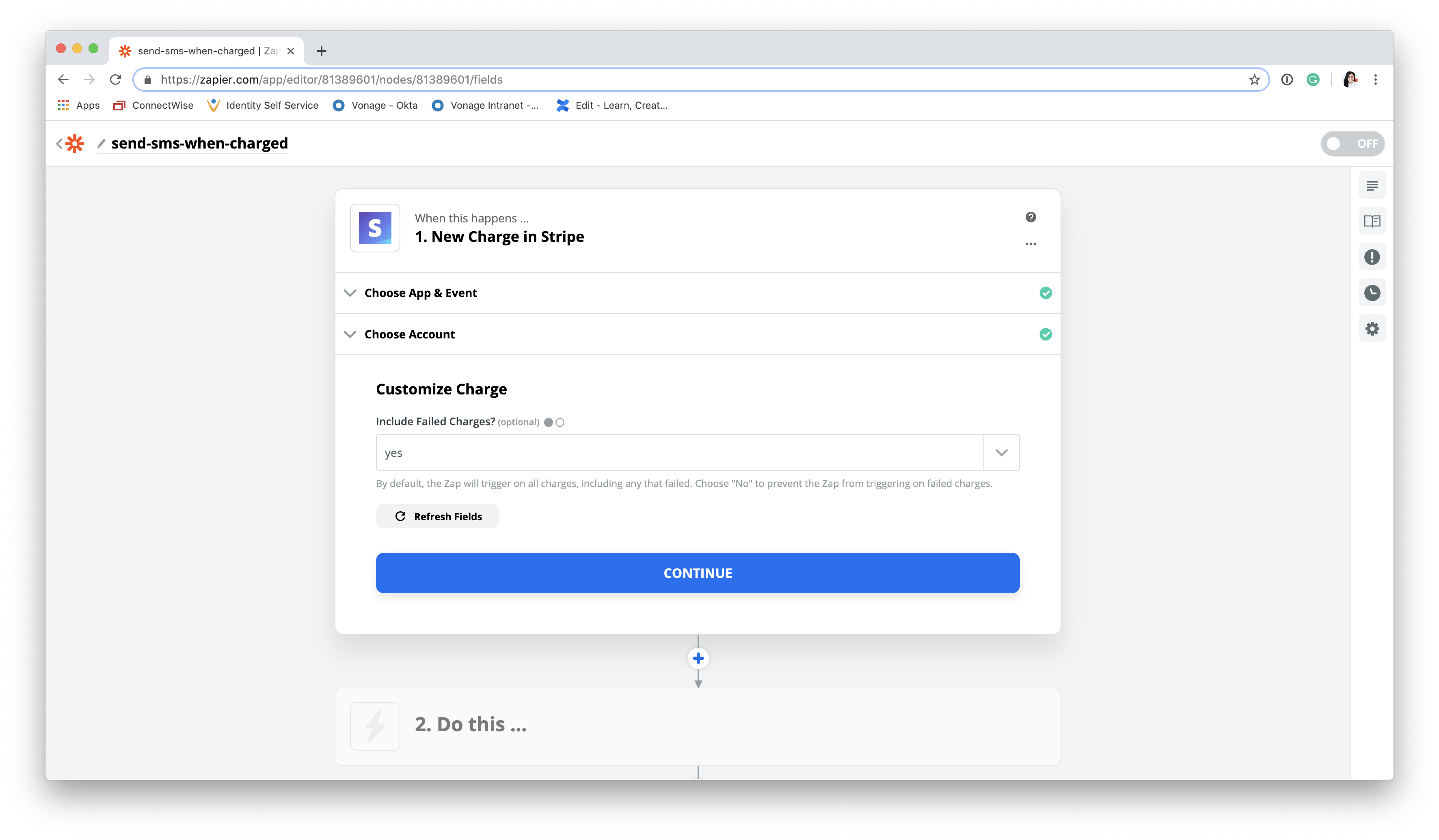
Vous serez alors invité à choisir le type de frais qui déclenchera l'envoi d'un SMS. Comme indiqué ci-dessous, le paramètre par défaut déclenche l'envoi d'un SMS à la fois pour les nouveaux utilisateurs et les utilisateurs potentiels. et les frais échoués. Veillez à modifier ce paramètre en fonction de vos besoins.
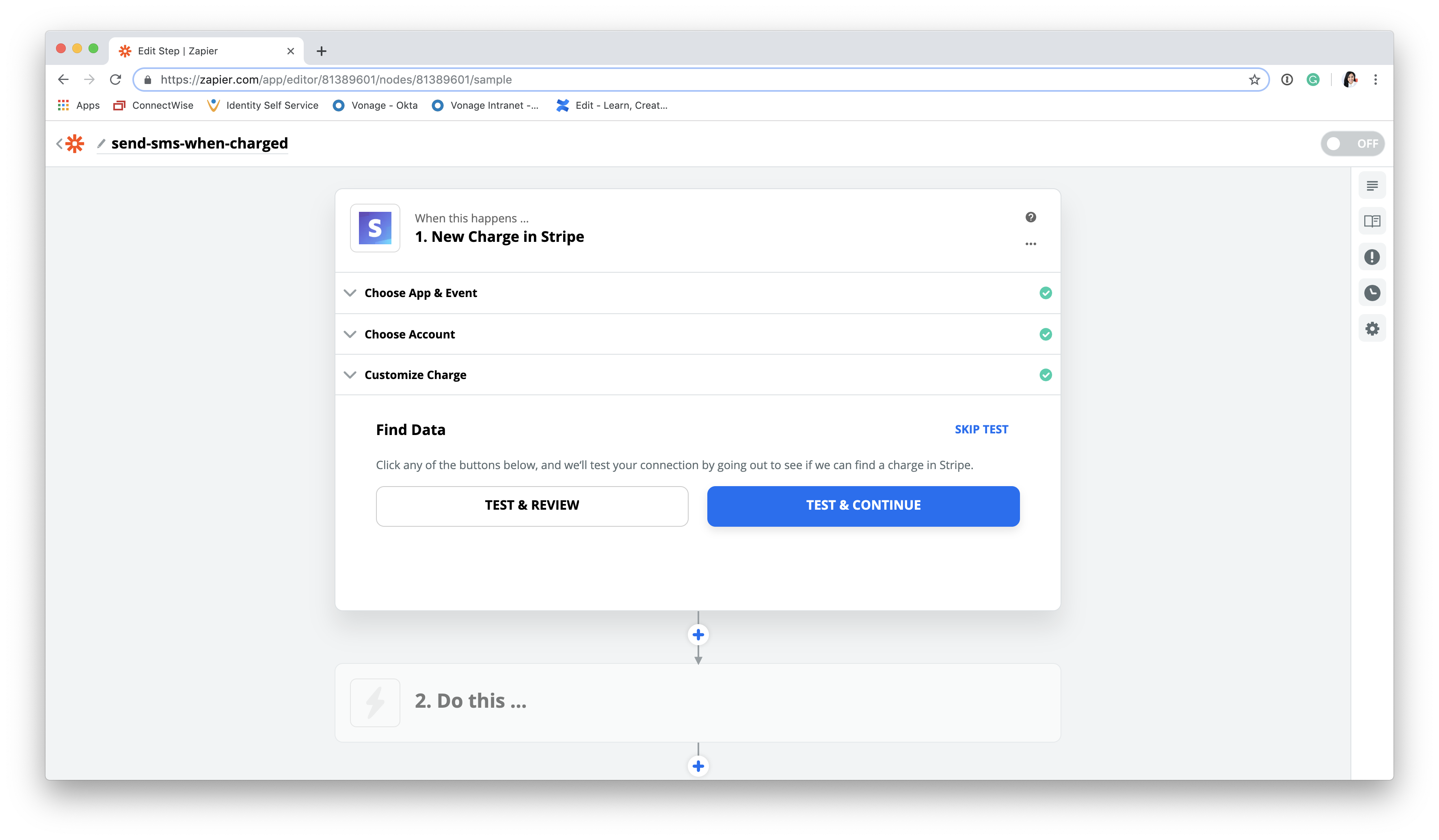
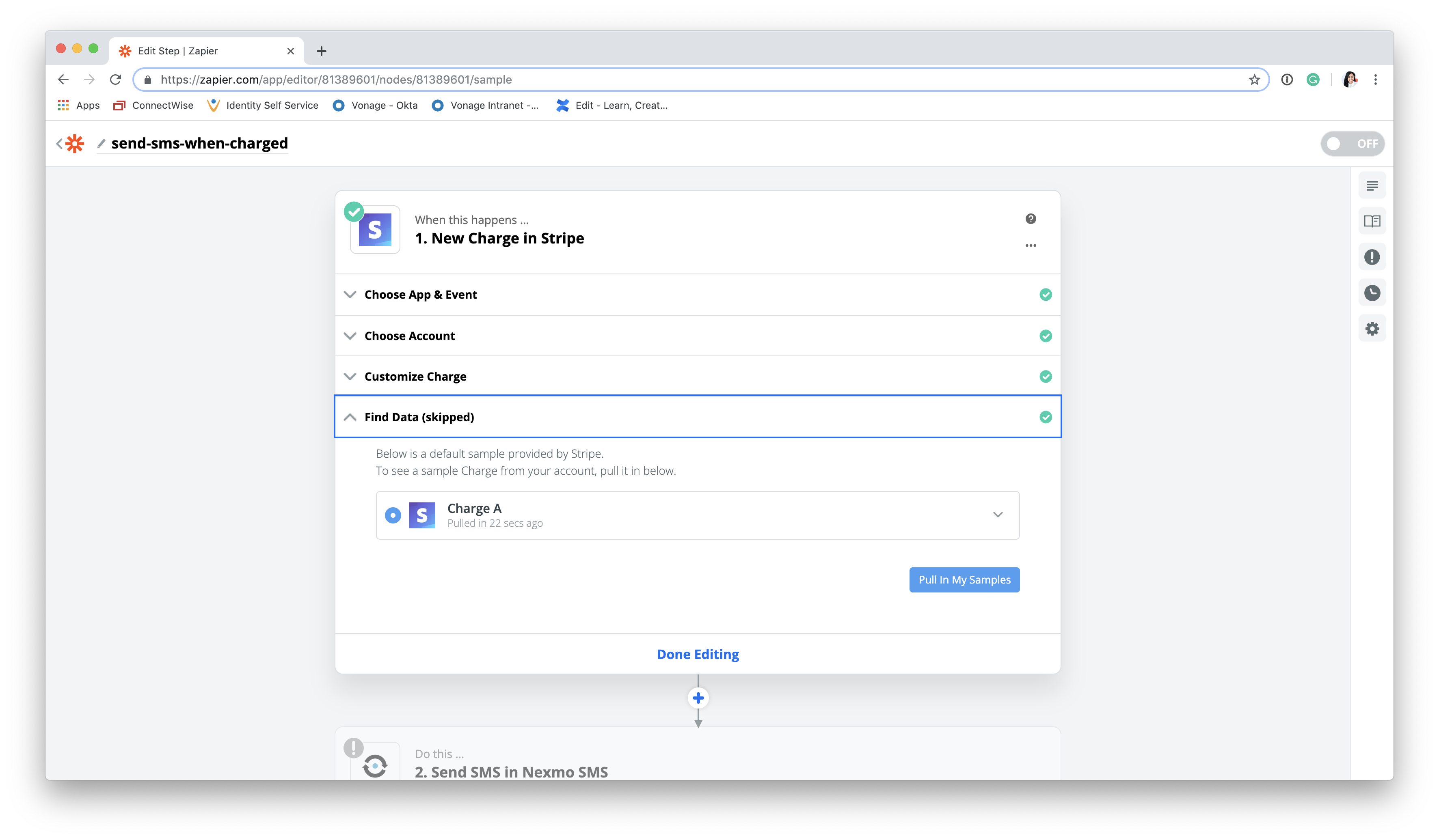
Ensuite, Zapier essaiera de trouver des échantillons de données de Stripe pour aider à configurer et à tester le Zap. Si une clé API active a été utilisée pour se connecter à Stripe, vous devriez voir des échantillons de données réelles. Si ce n'est pas le cas, Zapier créera des échantillons de frais à utiliser à des fins de test.
Remarque : Zapier peut prendre jusqu'à quelques minutes pour créer des échantillons de frais.
Sélectionnez une charge et cliquez sur Terminé l'édition pour passer à l'étape suivante.
Stripe étant configuré, nous sommes maintenant prêts à ajouter l'action SMS au flux de travail ! Pour commencer, recherchez Nexmo SMS dans Choisissez l'application et l'événement.
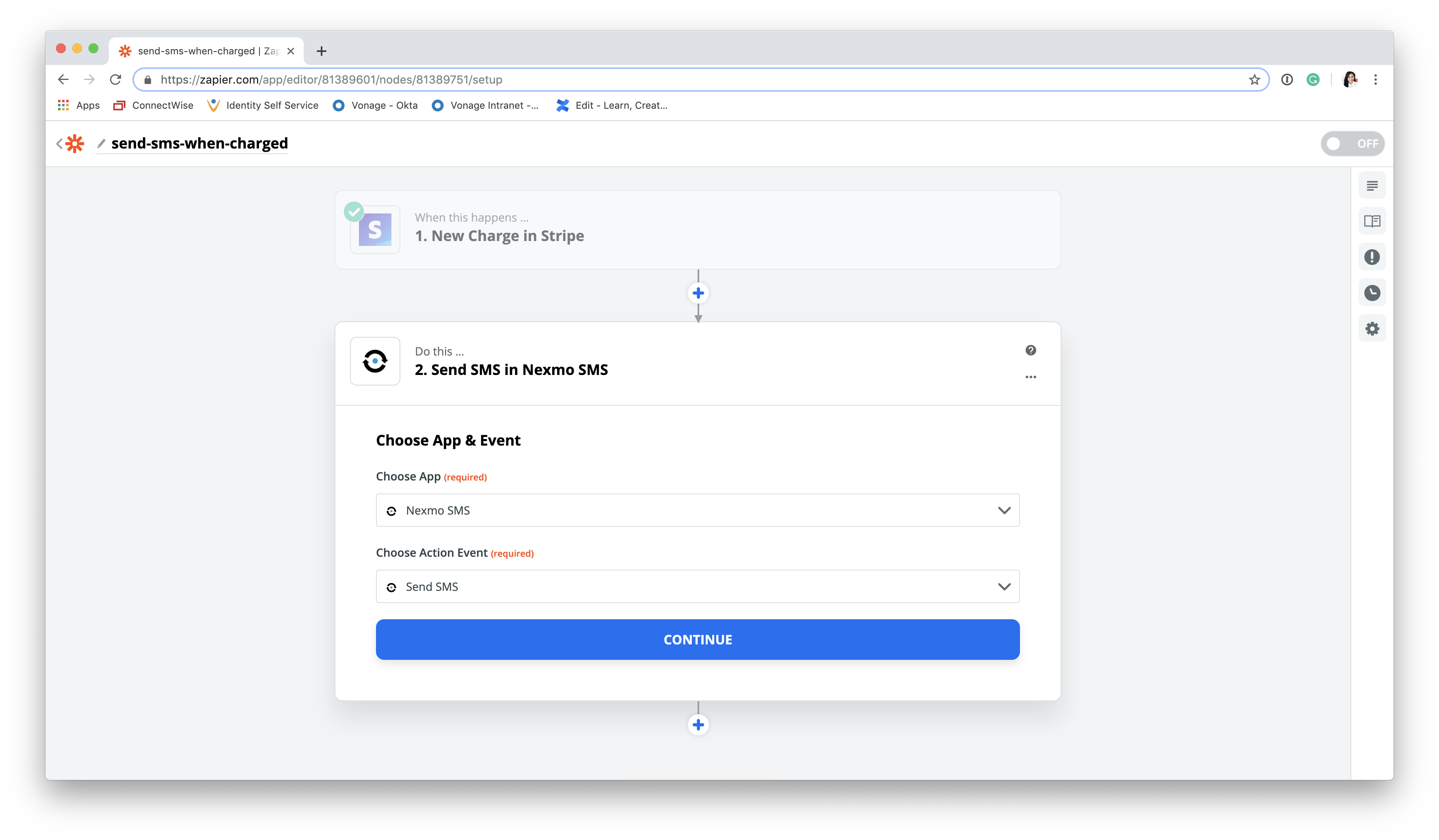
Procéder à l'envoi par défaut Envoyer un SMS par défaut.
Maintenant, connectez votre Account Nexmo à Zapier. Si vous avez déjà utilisé Nexmo dans un autre Zap, les détails de votre compte pré-rempliront le menu déroulant.
Si c'est la première fois que vous créez un flux de travail Nexmo, entrez la clé et le secret de l'API qui se trouvent en haut de votre tableau de bord Nexmo lorsque vous y êtes invité.
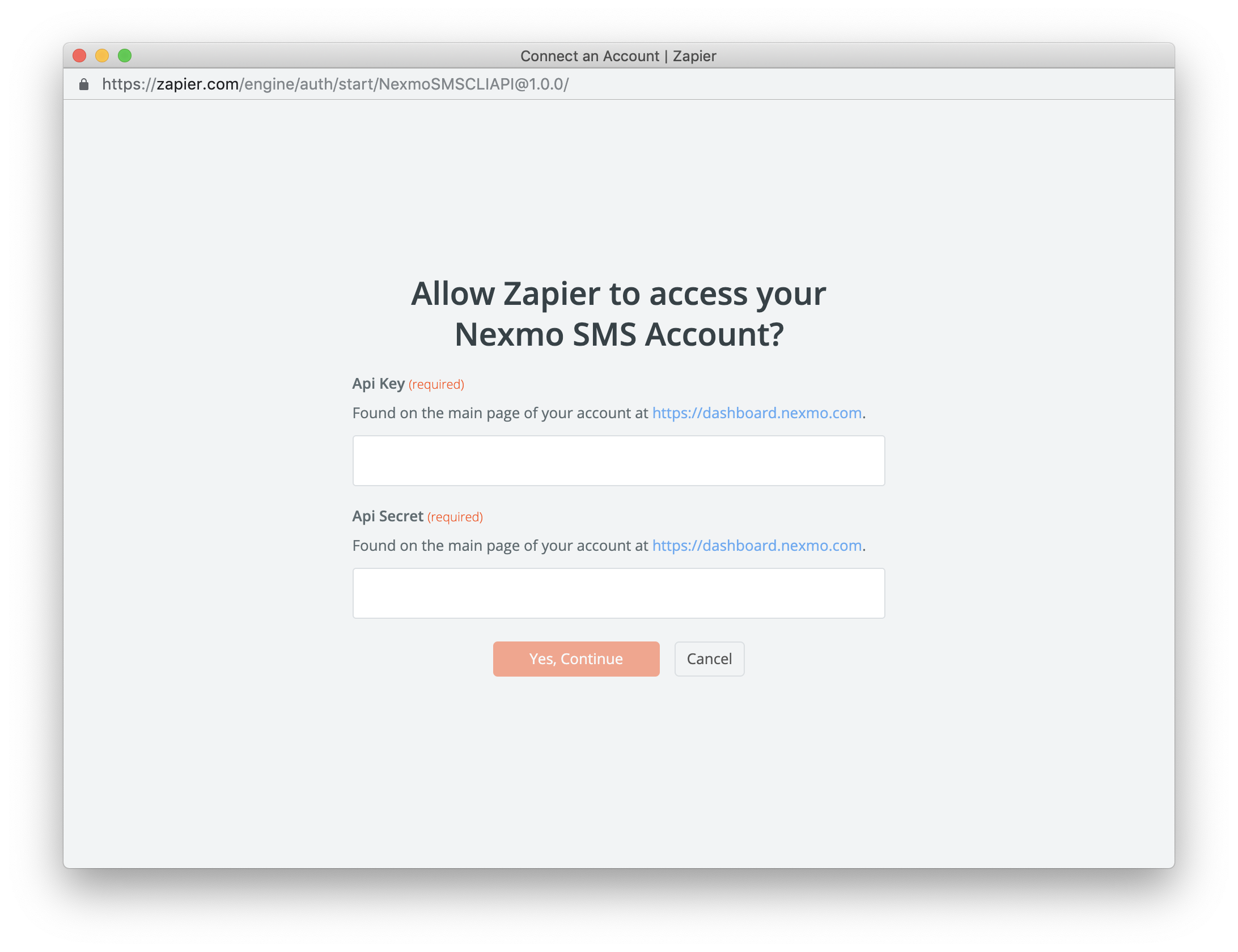
Une fois ajouté, votre Account apparaîtra comme une option à sélectionner dans le menu déroulant.
Nous sommes maintenant prêts à personnaliser le SMS !
Lorsque votre compte Nexmo est connecté, Zapier récupère tous les numéros activés pour les SMS sur votre compte et les utilise pour pré-remplir le champ de saisie. De avec des options à sélectionner. Si vous n'avez pas encore acheté de numéro, utilisez le crédit gratuit pour le faire sur le Nexmo Nexmo maintenant.
Ajoutez ensuite le numéro de téléphone auquel vous souhaitez que les rappels par SMS soient envoyés, y compris l'indicatif régional. Ensuite, construisez le modèle de SMS avec autant de détails que vous le souhaitez. Zapier récupère toutes sortes de données de Stripe qui peuvent être incluses dans le message. Intégrez les données directement dans le Texte comme suit :
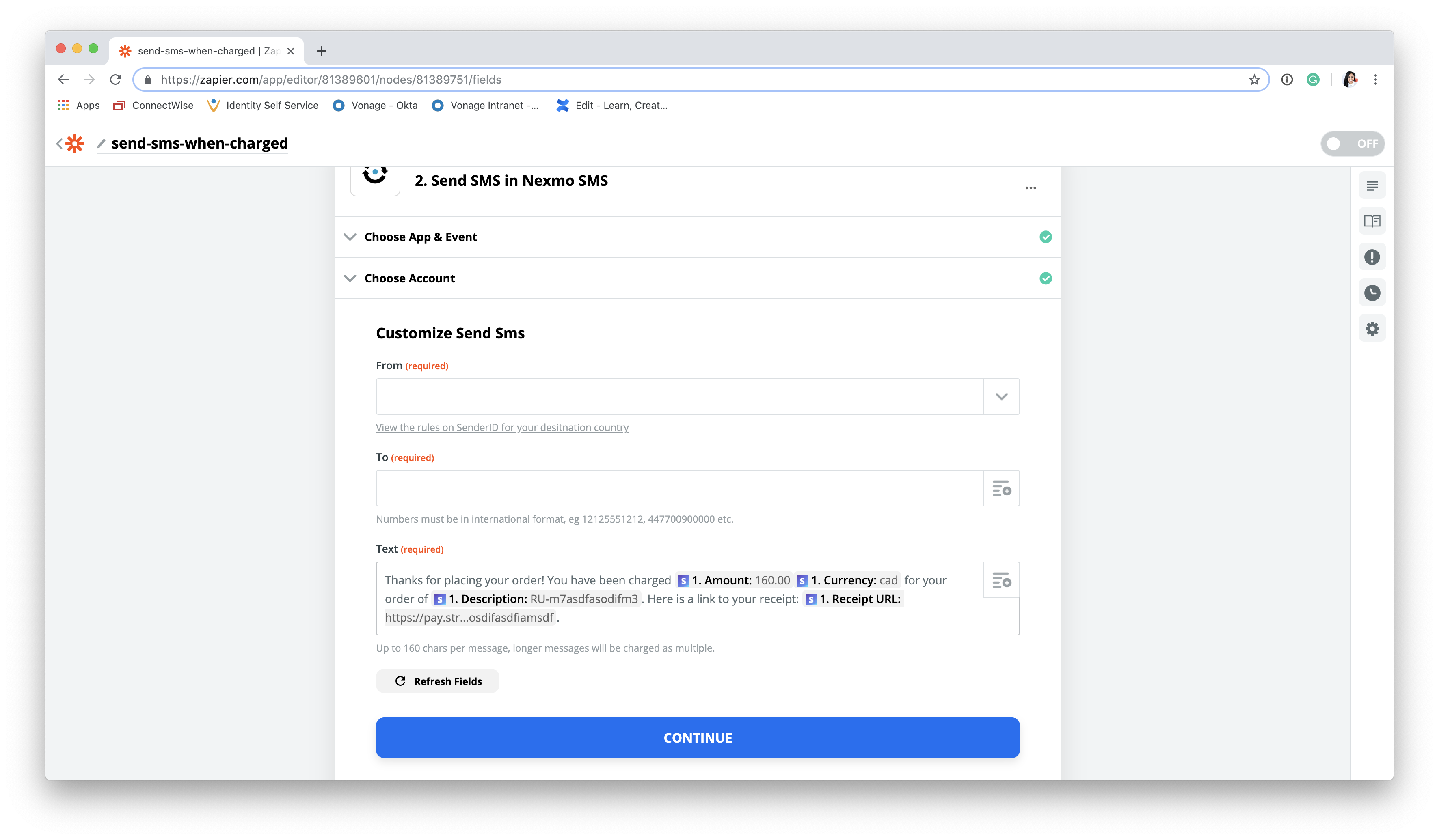
N'oubliez pas d'incorporer l URL de réception dans le modèle de message !
Envoyer des données à Test et révision le Zap et s'assurer qu'il fonctionne correctement.
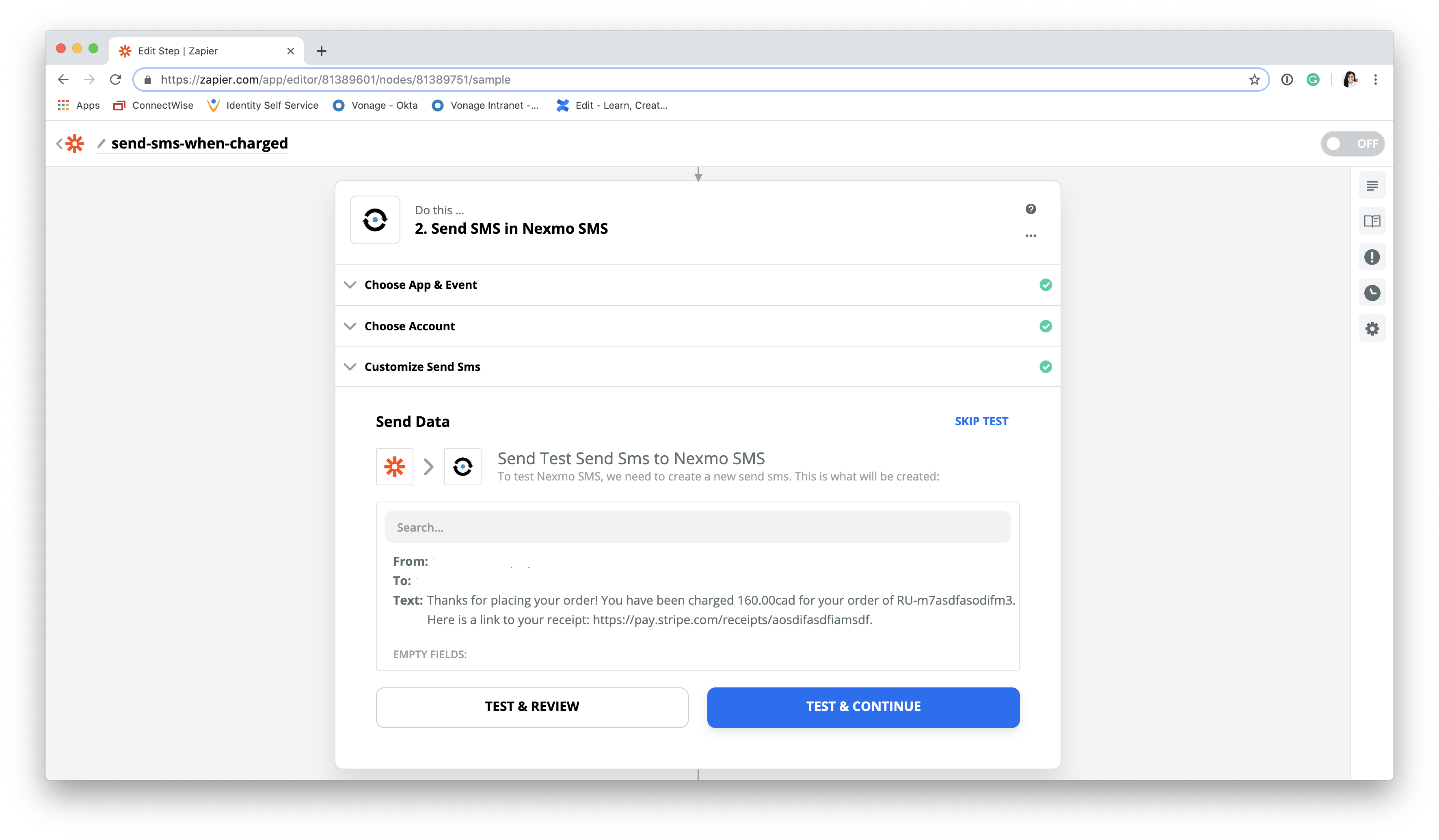
Si le test est réussi, un message SMS de confirmation sera envoyé momentanément.
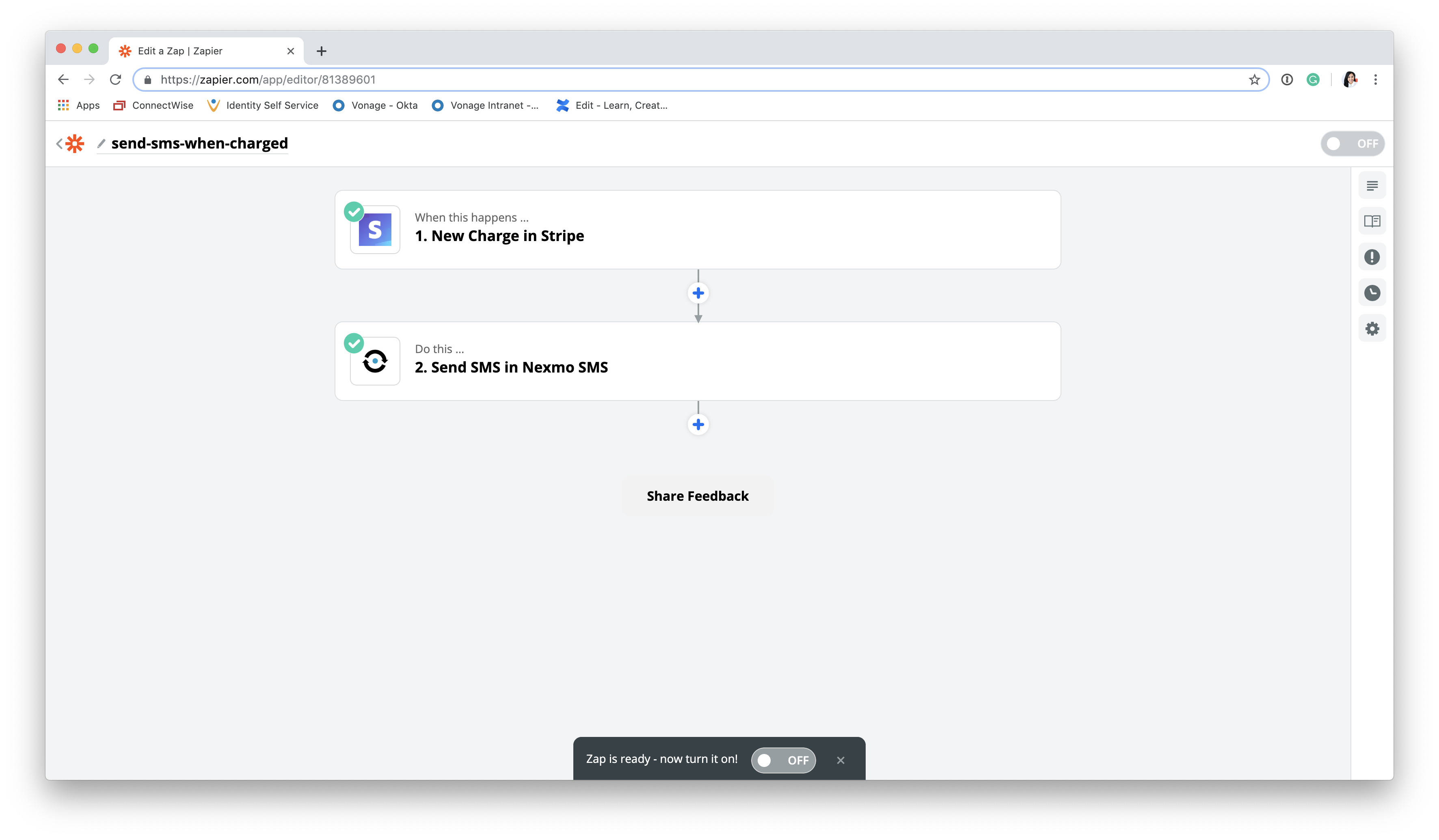
Enfin, activez le Zap pour qu'il soit actif.

Félicitations, vous avez réussi ! Votre Zap enverra désormais des SMS de confirmation contenant un lien vers le reçu après chaque prélèvement sur Stripe.
Il y aura toujours plus de moyens d'améliorer la communication dans votre entreprise et jamais assez de temps dans la journée. En choisissant d'automatiser les flux de travail avec notre nouvelle intégration SMS, vous supprimez le travail manuel de la liste des tâches de votre équipe et économisez de l'argent sur les ressources des développeurs.
En apportant quelques modifications à ce tutoriel, vous pouvez améliorer et automatiser d'autres processus d'affaires liés aux achats, comme par exemple
Envoyer un SMS lorsqu'une nouvelle facture est créée
Notifiez votre équipe de vente lorsqu'une facture n'est pas réglée, afin qu'elle puisse relancer le client.
Envoyer un SMS lorsqu'un nouvel événement tel qu'un abonnement, un litige ou un transfert est ajouté
Si vous avez un flux de travail favori que vous aimeriez partager ou sur lequel vous aimeriez que nous écrivions, faites-le nous savoir sur Twitter ou sur notre Communauté Slack!
Partager:
Nahrin a été développeur éducateur pour Vonage. Elle est passionnée par la construction de communautés inclusives, la réponse aux besoins du monde réel avec des solutions logicielles pragmatiques, et la création d'un contenu technique accessible à tous les niveaux de compétence.