Partager:
)
Ancien développeur éducateur @Vonage. Issu d'une formation PHP, mais pas limité à un seul langage. Joueur passionné et adepte du Raspberry pi. On le trouve souvent en train de faire du bloc dans des salles d'escalade.
Comment créer une Pull Request avec GitHub Desktop
Temps de lecture : 4 minutes
Dans ce tutoriel, nous allons apprendre à revoir les modifications de code dans GitHub Desktop, à livrer ces modifications et à créer une demande d'extraction sur GitHub. Git est un système de contrôle de version distribué qui permet aux développeurs de suivre toutes les modifications apportées aux fichiers de leurs projets. GitHub est une plateforme d'hébergement à distance qui permet aux développeurs de stocker leurs projets en externe. GitHub Desktop est une application native pour Windows et macOS qui permet aux développeurs de gérer leurs référentiels.
Si vous ne savez pas ce qu'est Git, consultez le tutoriel Tutoriel d'introduction à Git.
GitHub Desktop est disponible sur Windows et macOS. Pour télécharger la version correspondant à votre système d'exploitation, cliquez sur l'un des liens précédents et suivez les instructions.
Tout d'abord, procédez comme suit :
autoriser l'application à accéder à votre compte GitHub et à vos dépôts.
clonez votre dépôt sur votre machine locale
créer une nouvelle branche
apporter des modifications à votre nouvelle branche
Vous êtes maintenant prêt à revoir vos modifications dans GitHub Desktop. Si vous avez choisi le dépôt et la branche dans votre dépôt GitHub, vous devriez voir un écran similaire à celui présenté ci-dessous. Voici un exemple où j'ai apporté des modifications au fichier README.md du fichier Vonage PHP SDK. Au moment où j'écris ce tutoriel, Vonage est en train de changer de marque, en remplaçant les marques Nexmo et OpenTok par la marque Vonage. Dans ce fichier README.md il y avait encore des références à Nexmo, j'ai donc suggéré les changements montrés dans l'image ci-dessous :
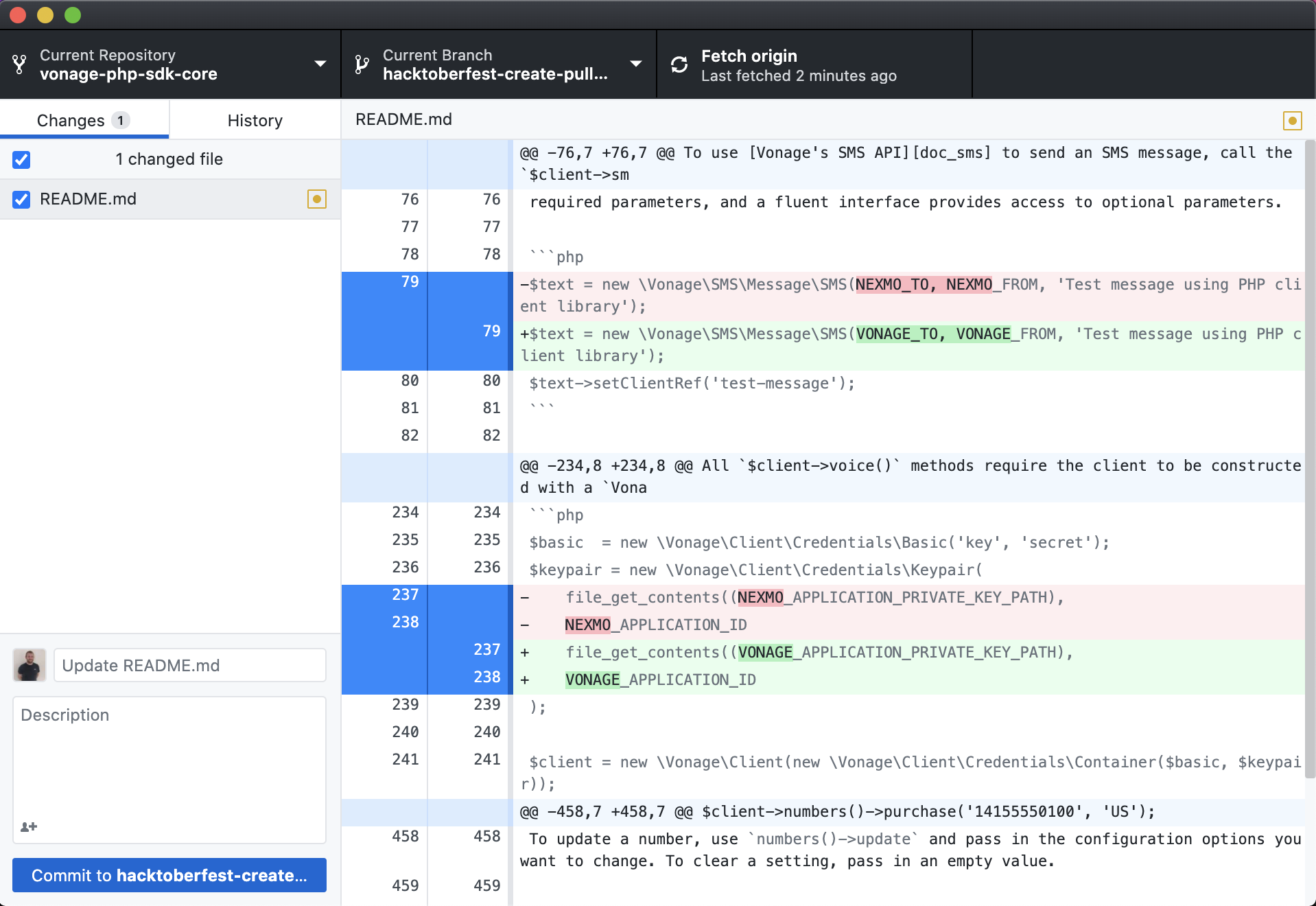
Vous pouvez voir les nouvelles modifications sur l'application GitHub Desktop. Sur le côté gauche, vous verrez les fichiers qui ont été ajoutés, supprimés ou modifiés. Cochez les fichiers que vous souhaitez intégrer au dépôt.
En bas à gauche de l'écran, vous verrez deux zones de texte et un bouton intitulé "Commit to". <branch name>"où <branch_name> est le nom de votre branche.
Ajoutez un message de validation dans la première zone de texte. Ce message de livraison doit être une brève description de la livraison dans son ensemble. La deuxième zone de texte vous permettra d'être un peu plus descriptif sur ce que font vos modifications. Ajoutez une description dans la deuxième zone de texte.
Vous trouverez ci-dessous un exemple des changements que j'ai suggérés lors du changement de marque pour Vonage :
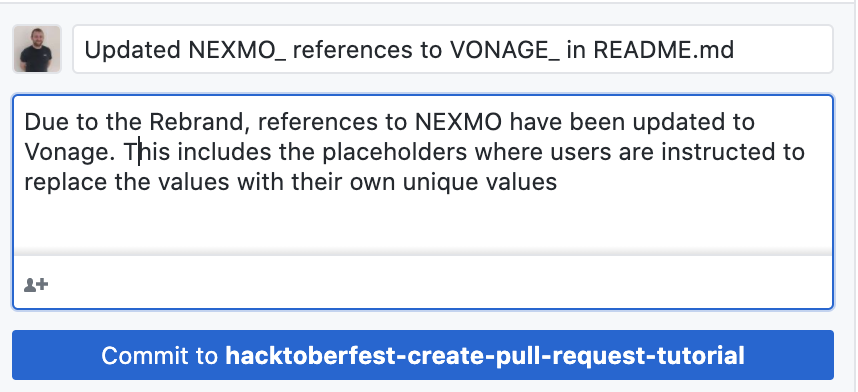
Une fois que vous avez saisi votre message et votre description, cliquez sur le bouton "Valider". <branch name>".
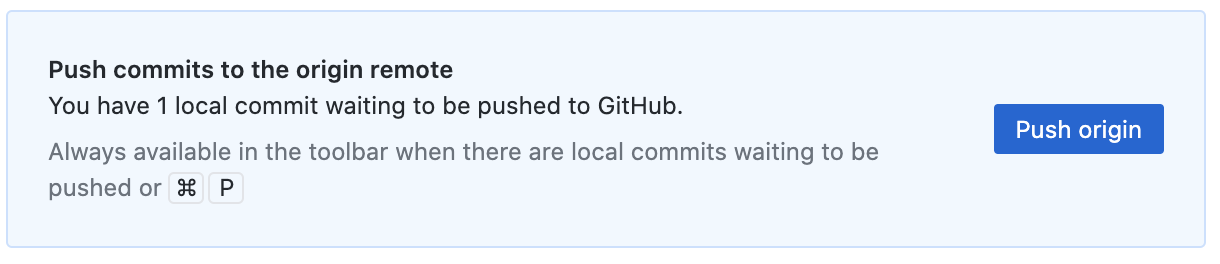
Vous verrez alors apparaître une option similaire à l'image ci-dessous, qui vous demandera si vous souhaitez pousser vos modifications vers le serveur distant d'origine. C'est à partir de cette requête que vos modifications seront envoyées au serveur distant, et seront visibles par toute personne ayant accès à ce dépôt.
Maintenant, il est temps de créer une demande d'extraction pour vos changements ! Une fois que vous avez poussé vos modifications, vous avez la possibilité de "Créer une demande d'extraction à partir de votre branche actuelle", comme le montre l'image ci-dessous. Si vous êtes prêt à le faire, cliquez sur le bouton "Create Pull Request".
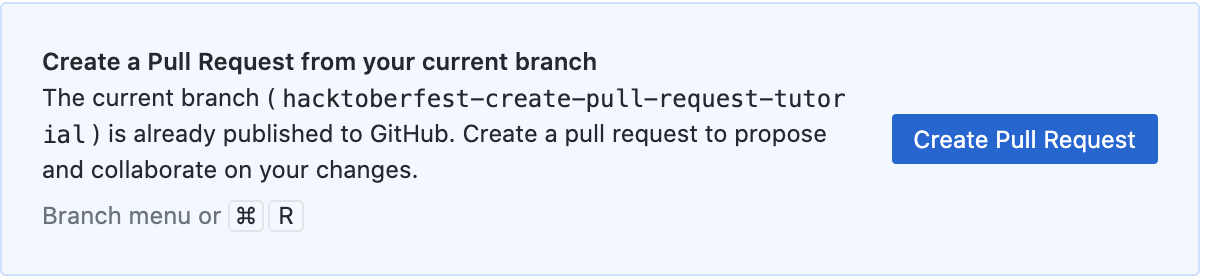
Vous êtes ensuite redirigé vers un navigateur web pour procéder à la création de cette demande de retrait.
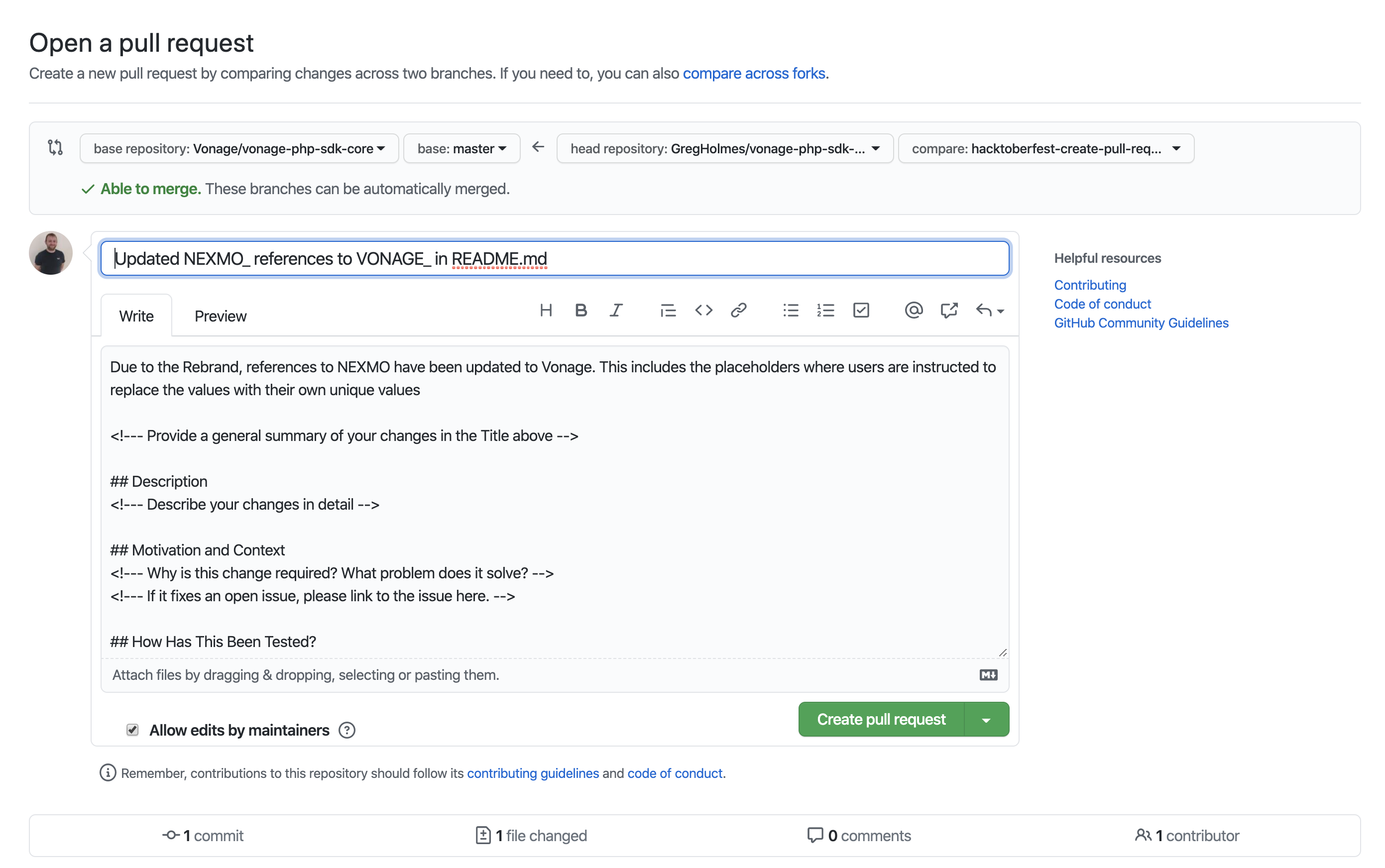
L'image ci-dessous montre un exemple de ce que vous pouvez vous attendre à voir dans le navigateur. Ce que vous voyez peut être légèrement différent selon l'endroit où vous créez la demande d'extraction. Ici, chez Vonage, nous avons un processus spécifique : vous devez remplir certaines informations ou reconnaître que vous avez effectué un processus particulier pour que la demande de retrait soit acceptée.
Ces exigences sont les suivantes
qui fournit un résumé général des changements,
décrivant ces changements,
pourquoi les changements sont-ils nécessaires ?
Avez-vous ajouté de nouveaux tests ?
et vos modifications ont-elles perturbé les tests existants ?
Assurez-vous que vous avez suivi les entrées/processus requis pour ce référentiel. Dans le cas contraire, vous risquez de retarder l'approbation de vos modifications. Il est préférable d'avoir autant d'informations que possible pour l'évaluateur que de ne pas en avoir du tout.
Une fois que vous avez soumis votre pull request, vous verrez une page qui vous montrera le message, la description et, si vous défilez vers le bas, les fichiers modifiés.
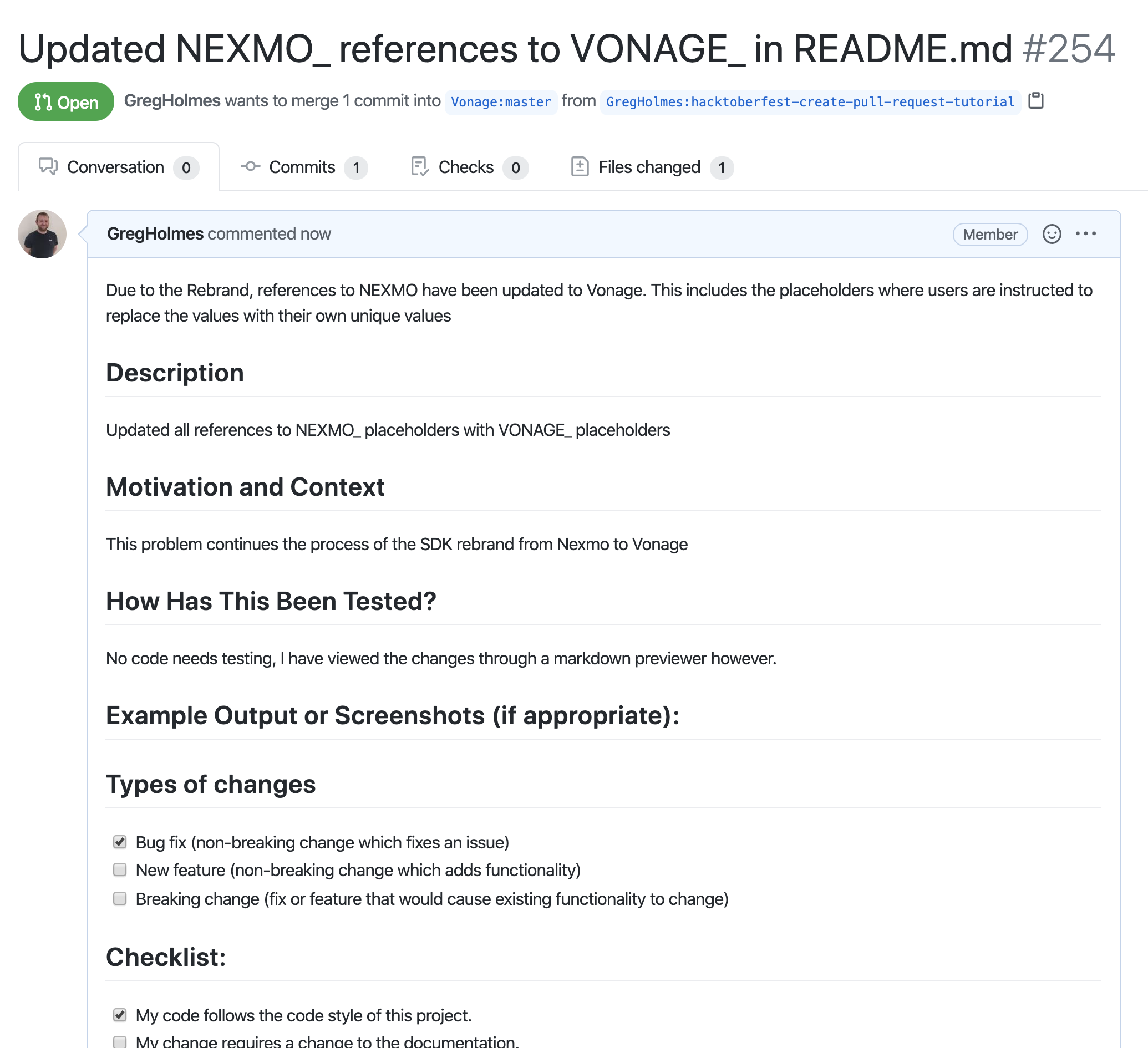
Certains dépôts ont des processus qui s'exécutent automatiquement dès qu'une pull request est créée. Veillez à vérifier que ces processus passent également (il se peut que vous deviez attendre quelques minutes après la création pour que les vérifications soient terminées). Si ces vérifications ne passent pas, assurez-vous de revoir vos modifications et de rectifier le problème afin d'assurer une publication rapide de vos modifications.

Si vous avez suivi ce tutoriel du début à la fin, c'est maintenant chose faite :
installé GitHub Desktop sur votre machine,
l'a connecté à votre Account GitHub,
cloner un dépôt sur votre machine locale,
a créé une nouvelle branche,
a apporté des modifications aux fichiers de cette branche,
a procédé à ces changements,
et enfin créer une pull request sur le dépôt distant.
Maintenant que le Hacktoberfest a commencé, il n'y a pas de meilleur moment pour mettre en pratique ce que vous avez appris sur Git ! Nous sommes ravis d'être un partenaire du partenaire du Hacktoberfest cette année, alors vous pourriez vouloir jeter un coup d'œil à certains des projets Vonage pendant que vous travaillez à votre objectif de relations publiques. Joyeux hacking !
N'oubliez pas, si vous avez des questions, des conseils ou des idées à partager avec la communauté, n'hésitez pas à vous rendre sur notre espace de travail Slack de la communauté.
Vonage est ravi d'être un partenaire du Hacktoberfest 2020. Nous ne sommes pas pas étrangers à l'open sourceavec nos bibliothèques, nos extraits de code et nos démonstrations sur GitHub. Pour vous immerger totalement dans les festivités, n'oubliez pas de consulter notre page Hacktoberfest pour en savoir plus sur tout ce que nous avons prévu !