Partager:

Mark était nominalement responsable des bibliothèques clients de Nexmo (bien qu'il n'écrive que les bibliothèques Python et Java). Développeur Java à l'origine, il développe Python depuis 18 ans et s'essaie de plus en plus à Go et Rust. Il aime repousser les limites des langages de programmation et enseigner ces techniques à d'autres programmeurs. Il porte un chapeau de viking, mais n'est pas un viking, et il est Judy2k sur Twitter pour des raisons dont il ne parlera pas.
Comment construire une boîte vocale avec Python et Flask
Temps de lecture : 11 minutes
Cet article a été mis à jour en août 2026.
C'était une nuit sombre et orageuse, mais je ne pouvais pas laisser le temps m'arrêter. J'avais une mission à accomplir. Après m'être abrité un instant dans une cabine téléphonique, j'ai décroché le combiné crasseux. Alors qu'un homme lambda aurait été surpris d'entendre une tonalité sur l'une de ces reliques du passé, je m'y attendais. J'ai composé le numéro que je connaissais par cœur...
"Ici Oleg's Pizza. Laissez un message après le bip."
C'est tout ce qu'on entendait : il n'y avait jamais personne au bout du fil, juste une voix robotique provenant d'une entreprise qui ne se doutait de rien.
J'ai entendu le bip et le clic de l'enregistreur.
« Bonjour, c'est Chuck », ai-je dit au téléphone, « je voudrais une pizza au pepperoni et aux champignons, s'il vous plaît. »
J'ai raccroché et je suis reparti, de face contre le vent et la pluie.
Je ne m'appelle pas Chuck et je n'aime pas le pepperoni, mais ça ferait passer le message : ma couverture a été compromise et d'ici lundi, je serai parti. Je ne serai plus qu'un souvenir qui s'estompe dans l'esprit de ceux qui m'ont connu...
Fin de la scène.
J'adore les bons thrillers d'espionnage, et il semble que l'une des choses les plus difficiles quand on est espion, c'est de trouver une boîte morte pour laisser des messages à son contact. Dans ce tutoriel, vous allez créer une cache pour messages vocaux à l’aide de l’ Voice API de Vonage, Python et Flask, ce qui donnera lieu à une application web qui répond aux appels entrants par un message d'accueil, enregistre le message de l'appelant et vous permet de l'écouter dans le navigateur.
Je pars du principe que vous avez lu l'excellent article d'Aaron expliquant comment utiliser Ngrok pour développer des webooks. Si ce n'est pas le cas, allez le lire tout de suite : ça vaut le coup et vous en aurez besoin pour ce tutoriel.
Je vais également partir du principe que vous disposez de connaissances pratiques en Python et Flask.
Je vous recommande d'installer l' outil CLI de Vonage et de lire le bref article de blog expliquant comment l'installer. Certaines des instructions ci-dessous feront appel à cet outil, mais vous pouvez également effectuer ces opérations dans le tableau de bord Vonage si vous le préférez.
Je vais vous montrer comment mettre en place un service de messagerie vocale basique qui permet aux utilisateurs d'appeler votre numéro Vonage et de laisser un message à l'aide de l'API Voice de Vonage Voice API.
Le message enregistré sera copié sur votre serveur, et vous créerez une page web minimaliste qui répertorie les enregistrements et vous permettra de les écouter directement dans le navigateur, comme s'il s'agissait de votre propre « dead-drop ».
Si vous préférez suivre mon code existant, vous pouvez le trouver icimais je vous recommande de suivre cet article et de le construire vous-même !
La structure de notre dossier de projet ressemble à ceci :
demo-dead-drop-voice-python-flask/
│
├── answerphone/                  # Main Flask application package
│   ├── __init__.py               # App factory, routes, and webhook handlers
│   └── templates/
│       └── index.html.j2         # Jinja2 template listing all recordings
│
├── recordings/                   # Downloaded MP3 recordings (gitignored)
│
├── .env.template                 # Template for environment variables
├── .gitignore                    # Git ignore rules
├── Makefile                      # Convenience commands (e.g. `make run`)
├── README.md                     # Project documentation
└── requirements.txt # Python dependenciesComme il s'agit d'un petit projet, tout votre code Python ira dans answerphone/__init__.pymais s'il était plus important, vous pourriez le diviser en modules séparés sous le paquetage answerphone package.
Vous placerez également nos ressources statiques sous static et vos modèles dans templates et Flask saura alors où les trouver.
J'ai choisi de sauvegarder mes enregistrements MP3 dans un dossier au niveau du projet. recordings au niveau du projet, en dehors du paquet answerphone car c'est une bonne idée de séparer les données (en particulier les choses téléchargées sur Internet !) du code exécutable.
Il y a également un .env.template fichier dans le répertoire du projet, qui contient le modèle de configuration du .env fichier qui contient tous mes secrets.
Copiez et collez directement ce qui suit dans requirements.txt, créez et activez un environnement virtuel, puis exécutez pip install -r requirements.txt:
flask
tinydb
vonage
python-dotenvUn aperçu rapide de nos dépendances :
dotenv sera utilisé pour charger la configuration depuis notre fichier de configuration
.envfichier de configuration.flask est notre framework web et notre serveur web de développement.
tinydb est une base de données très légère qui stocke toutes vos données au format JSON.
vonage est le SDK Python de Vonage, qui simplifie l'utilisation des API Vonage par rapport à une implémentation manuelle. Le SDK utilise Pydantic pour faciliter la validation des données.
Ouvrez __init__.py dans votre paquetage answerphone et tapez ce qui suit :
from flask import Flask

@app.route("/answer", methods=["POST"])
def answer():
    """
    An NCCO webhook, providing actions that tell Vonage to read a statement
    to the user and then record a message.
    """

    logger.info("Phone call received ...")

    greeting = "You have reached Oleg's pizza. Please leave a message after the beep."

    event_url = url_for("new_recording", _external=True, _scheme="https")
    logger.info(f"event_url: {event_url}")

    ncco: list[NccoAction] = [
        Talk(text=greeting, language="en-GB", style=0),
        Record(beepStart=True, endOnSilence=3),
    ]

return [action.model_dump(by_alias=True, exclude_none=True) for action in ncco]Assurez-vous que vous utilisez Ngrok et démarrez votre serveur de développement avec :
Maintenant, si vous visitez https://your-random-id.ngrok.io/answer avec votre navigateur web, vous devriez voir quelque chose comme ce qui suit :
[
    {
        "action": "talk",
        "text": "You have reached Oleg's pizza. Please leave a message after the beep.",
        "voiceName": "Brian"
    },
    {
        "action": "record",
        "beepStart": true,
        "eventUrl": [
            "https://example.com/recording"
        ],
        "endOnSilence": 3
    }
]Créons maintenant une application Voice et associons un numéro à cette URL. Dans votre console, lancez l'outil CLI de Vonage, qui vous guidera étape par étape tout au long de la création de votre application :
Il imprimera quelque chose comme Application created: 26aa5db4-546a-11e9-8f2d-0f348a273d3aet créera un fichier appelé private.key dans votre répertoire actuel.
Prenez cet identifiant et collez-le dans un nouveau fichier .env comme suit :
VONAGE_APPLICATION_ID=26aa5db4-546a-11e9-8f2d-0f348a273d3a
VONAGE_PRIVATE_KEY=private.keyLaissez cela de côté pour l'instant — je vous expliquerai dans un instant comment charger la configuration.
Si vous avez besoin d'acheter un numéro, je vous conseille de le faire dans le tableau de bord Vonage.
Une fois que vous avez acheté un numéro (assurez-vous qu'il est compatible avec Voice !), retournez à votre ligne de commande et utilisez la commande vonage pour relier le numéro à votre application :
vonage apps numbers link your-application-id your-purchased-numberÀ présent, si vous appelez votre numéro Vonage, vous devriez entendre le message suivant talk étape ci-dessus : « Vous êtes chez Oleg's Pizza. Veuillez laisser un message après le bip. » Parfait !
Consultez vos journaux Ngrok. Vous remarquerez peut-être quelques erreurs 404 vers /event. Ne vous en préoccupez pas pour l'instant : vous ajouterez un webhook d'événement plus tard dans ce tutoriel.
Malheureusement, une fois que Vonage a terminé l'enregistrement de votre message, le service envoie actuellement une requête POST à l'URL indiquée dans votre record action, qui est définie sur https://example.com/recording.
Corrigeons cela pour que vous puissiez recevoir l'événement d'enregistrement et télécharger le MP3, afin que votre gestionnaire puisse récupérer les messages de ses agents.
Dans votre __init__.py, ajoutez ce qui suit :
# Add to your imports:
import logging
from dotenv import load_dotenv
from flask import Flask, request, render_template, url_for, make_response
from vonage import Auth, Vonage
from vonage_voice import NccoAction, Talk, Record
import os

# After your imports:
load_dotenv()

client = Vonage(
    Auth(
        application_id=os.environ["VONAGE_APPLICATION_ID"],
        private_key=os.environ["VONAGE_PRIVATE_KEY"],
    )
)

app = Flask(__name__)

logging.basicConfig(level=logging.INFO)
logger = logging.getLogger(__name__)

@app.route("/new-recording", methods=["POST", "GET"])
def new_recording():
    """
    A Vonage event webhook, only called when a recording is made available.

    This webhook downloads the MP3 to the `recordings` directory and adds
    metadata to the `recordings` table in the db.
    """
    recording_id = request.json["recording_uuid"]

    recording_url = request.json["recording_url"]
    recording_filepath = f"recordings/{recording_id}.mp3"

    logger.info(f"A new message has been recorded with UUID: ===> {recording_id}")
    logger.info(f"Downloading recording at: ===> {recording_url}")

    # Ideally this would be done as a background process.
    # Try using Celery, or using Sanic instead of Flask!
    client.voice.download_recording(recording_url, recording_filepath)

    recordings.insert(request.json)
return ""et modifiez maintenant votre answer webhook. La deuxième action devrait ressembler à ceci :
Record(beepStart=True, eventUrl=[event_url], endOnSilence=3)Vous utilisez maintenant la fonction url_for de Flask pour obtenir une URL pointant vers le new_recording que vous venez d'ajouter au fichier.
Assurez-vous que votre dossier recording existe, puis redémarrez le serveur de développement Flask.
Désormais, lorsque vous appelez votre numéro Vonage et que vous laissez un message, vous devriez trouver un fichier MP3 dans le recording dossier. Ouvrez-le dans votre lecteur MP3 préféré pour écouter le message !
Si tu le voulais, tu pourriez vous arrêter là. Vous avez appris toutes les bases pour enregistrer un message avec Vonage, puis pour télécharger ce message sur votre serveur.
Mais il serait bon de stocker des métadonnées avec l'audio. il serait judicieux de stocker des métadonnées avec l'audio, afin de connaître l'identité de l'appelant et la date de son appel. De cette façon, vous pouvez ajouter une page répertoriant tous les appels à votre répondeur téléphonique.
J'ai choisi TinyDB pour cela. C'est un petit système de stockage de données vraiment minimaliste qui enregistre vos données dans un fichier JSON. Il n'est pas très rapide et ne permet pas de stocker facilement de grandes quantités de données, mais il convient parfaitement à ce projet !
Ajoutez ce qui suit à votre fichier .env fichier : DATABASE_PATH=answerphone.db.
Vous indiquez à TinyDB de stocker les données dans ce fichier avec ce qui suit au début de votre fichier __init__.py de votre fichier :
from tinydb import TinyDB, Query

db = TinyDB(os.environ["DATABASE_PATH"])Ajoutez maintenant les éléments suivants, afin de créer deux "tables" pour stocker les données relatives à l'appelant et les données relatives à l'enregistrement :
calls = db.table('calls')
recordings = db.table('recordings')Vous devez maintenant effectuer deux opérations : vous devez gérer les événements d'appel et enregistrer les données d'appel lorsqu'un appel est pris, et vous devez ajouter quelques lignes à votre recording webhook afin qu’il stocke les données d’enregistrement dans la base de données.
Tout d'abord, ajoutez le fichier event webhook :
@app.route("/event", methods=["POST"])
def event():
    if request.json.get('status') == 'answered':
        calls.insert(request.json)

return ""La ligne calls.insert(request.json) stocke toutes les données JSON de la requête dans le tableau calls que vous avez créée ci-dessus.
Ajoutez maintenant une ligne similaire à votre recording webhook après le code permettant d'enregistrer le fichier MP3 dans votre recordings dossier :
    recording_id = request.json["recording_uuid"]

    recording_url = request.json["recording_url"]
    recording_filepath = f"recordings/{recording_id}.mp3"

    logger.info(f"A new message has been recorded with UUID: ===> {recording_id}")
    logger.info(f"Downloading recording at: ===> {recording_url}")

    client.voice.download_recording(recording_url, recording_filepath)

    recordings.insert(request.json)
return ""Rappelez votre numéro Vonage et laissez un message. Vérifiez que tout fonctionne correctement.
Si vous jetez un coup d'œil à l'intérieur de answerphone.db vous devriez voir une charge de données JSON stockées. Maintenant, chargeons ces données dans une belle page web !
Commencez par ajouter une vue qui vous permettra de charger un fichier MP3 dans le navigateur :
@app.route("/recordings/<uuid>")
def recording(uuid):
    response = make_response(open(f'recordings/{uuid}.mp3', 'rb').read())
    response.headers['Content-Type'] = 'audio/mpeg'
return responseLe code ci-dessus ouvre le fichier MP3 binaire, génère une réponse à partir des octets, puis définit l'en-tête « Content-Type » sur audio/mpeg qui correspond au type approprié pour les données MP3.
Vous pouvez tester cela en chargeant l'URL "/recordings/you-uuid-goes-here" en utilisant l'identifiant d'un des fichiers MP3 de votre dossier d'enregistrements.
Vous devez maintenant ajouter une vue qui répertorie tous les enregistrements, ainsi que certaines des données d'appel associées à chaque enregistrement.
Cette tâche peut être facilitée par la présence d'une petite classe d'assistants.
Placez ce code au début de votre fichier __init__.py fichier :
class Recording:
    def __init__(self, data):
        self.uuid = data['recording_uuid']
        related_calls = calls.search(Query().conversation_uuid == data['conversation_uuid'])
        if related_calls:
            self.related_call = related_calls[0]
        else:
self.related_call = NoneCette classe est conçue pour être initialisée à l'aide des données JSON fournies au point de terminaison recording et stockées dans la table recordings dans notre base de données.
Il recherche automatiquement les données d'appel associées dans le tableau et les ajoute à l'objet Enregistrement en tant que données d'appel. calls et les ajoute à l'objet Enregistrement en tant qu'attribut related_call attribut.
Ecrivez maintenant le code de vue suivant, qui transmet à la vue une instance Recording à la vue pour chaque enregistrement stocké dans la base de données :
@app.route("/")
def index():
    """
    A view which lists all stored recordings.
    """
return render_template("index.html.j2", recordings=[Recording(r) for r in recordings])Pour l'instant, cela ne fonctionnera pas, car vous n'avez pas créé de fichier modèle.
Créez un fichier à l'adresse answerphone/templates/index.html.j2 et mettez-y quelque chose comme ce qui suit :
<!doctype html>
<html>
    <head>
        <title>Oleg's Pizza</title>
    </head>
    <body>
        <h1><i>"Oleg's Pizza"</i><br>Dead Drop Recordings</h1>
        {% for recording in recordings -%}
            <h2>Call From: <em>{{ recording.related_call.from }}</em></h2>
            <p><strong>When:</strong> {{ recording.related_call.timestamp }}</p>
            <a href="/recordings/{{ recording.uuid }}">Listen</a>
        {% endfor -%}
    </body>
</html>Maintenant, si vous visitez votre https://localhost:5000/ vous devriez voir quelque chose comme ce qui suit :
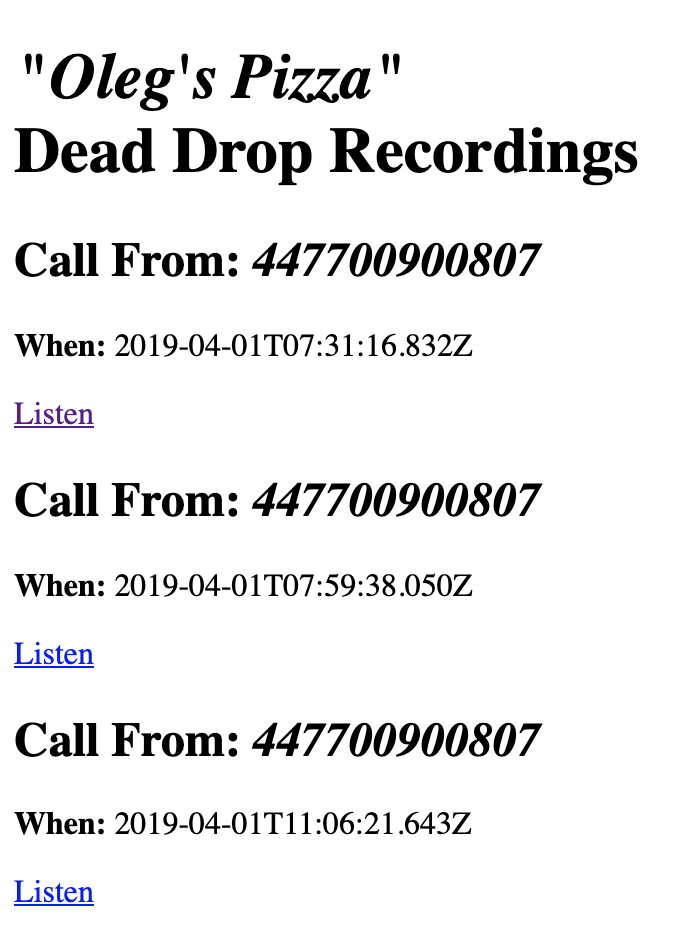 Tu es désormais un maître des services secrets !
Je vais résumer ce que vous venez de faire :
Vous avez répondu à un appel entrant en effectuant certaines actions NCCO
Vous avez demandé à Vonage d'enregistrer une partie d'un appel téléphonique
Vous avez utilisé la fonction d'enregistrement pour télécharger le fichier MP3 créé
Vous avez enregistré les données d'appel dans une base de données et créé une liste de lecture en ligne !
Si vous souhaitez approfondir ce que vous venez d'apprendre, ce qui suit peut vous être utile :
Le dépôt GitHub de ce projet
Découvrez les parcours d'apprentissage Voice du Centre de formation Vonage
Il existe plusieurs façons d'aller plus loin dans ce projet. Vous pourriez utiliser un WebSocket pour avertir le navigateur lorsqu'un nouvel enregistrement apparaît, ce qui éviterait à l'opérateur de devoir recharger le navigateur pour recevoir les messages de son agent.
Vous pouvez également utiliser l'API Messages de Vonage pour envoyer un SMS au gestionnaire lorsqu'un nouvel enregistrement est disponible !
Vous souhaitez en savoir plus, rester en contact ou partager ce que vous êtes en train de créer ?
Continuez à apprendre
Découvrez des cas d'utilisation et des parcours d'apprentissage structurés dans le Centre de formation Vonage
Regardez les tutoriels sur notre chaîne YouTube Vonage Developer
Restez connecté
Abonnez-vous à la newsletter des développeurs Vonage
Suivez-nous sur X pour rester informé
Retrouvez-nous sur LinkedIn
Aidez-nous à améliorer l'expérience des développeurs en remplissant notre formulaire de commentaires « Voice of the Developer »
Partager:
Mark était nominalement responsable des bibliothèques clients de Nexmo (bien qu'il n'écrive que les bibliothèques Python et Java). Développeur Java à l'origine, il développe Python depuis 18 ans et s'essaie de plus en plus à Go et Rust. Il aime repousser les limites des langages de programmation et enseigner ces techniques à d'autres programmeurs. Il porte un chapeau de viking, mais n'est pas un viking, et il est Judy2k sur Twitter pour des raisons dont il ne parlera pas.