Partager:
)
Diana est défenseur des développeurs chez Vonage. Elle aime manger des huîtres fraîches.
Démarrer avec Fraud Defender
Temps de lecture : 2 minutes
Revenons à l'époque de COVID, quand j'étais encore à l'université et que je jouais à Among Us avec des amis sur Discord parce que nous ne pouvions pas nous voir en personne.
Dans Among Us, les joueurs travaillent ensemble sur un vaisseau spatial pour identifier les imposteurs qui sabotent leurs efforts. Comme dans le jeu, dans le monde réel du développement de logiciels, le défi consiste à détecter et à neutraliser les menaces cachées qui pourraient compromettre la sécurité de votre application. Vonage Fraud Defender, le compagnon d'équipage du développeur, entre dans ce jeu permanent.
Vonage Fraud Defender est un outil convivial de détection et de prévention des fraudes, doté de fonctions de surveillance et d'alerte en temps réel. Il permet l'intégration dans les systèmes existants et la création de règles personnalisables pour des actions automatisées de réponse à la fraude, sans coût supplémentaire pour les utilisateurs. Cette solution est particulièrement adaptée aux développeurs de logiciels qui cherchent à renforcer les mesures de sécurité de leurs applications contre la fraude.
Fraud Defender comprend des fonctionnalités telles que
Paramètres de notification et de blocage personnalisables pour les alertes entrantes.
Possibilité de définir des règles spécifiques pour traiter différents types d'alertes.
Options permettant de bloquer le trafic vers les pays sélectionnés.
Ce blog explique comment l'utiliser via l'interface utilisateur, où toutes les opérations présentées sont également disponibles par programmation via l'API.
Une fois que vous vous êtes connecté à votre portail des développeurs de Vonageregardez sous MONITEUR sur le côté gauche, et vous verrez Fraud Defender. Sous Fraud Defender, vous verrez les entrées suivantes : Mise en route, Alertes, Règles d'alerte et Règles de trafic. Avant d'aller plus loin, nous allons voir ce que signifie chacune de ces entrées.
Mise en route: Il s'agit d'une vue d'ensemble où vous trouverez les détails techniques et les guides de chaque entrée.
Alertes: L'onglet Alertes donne un aperçu de toutes les alertes de fraude saisies.
Règles d'alerte: L'onglet Règles d'alerte à la fraude vous permet de personnaliser la fréquence à laquelle vous recevez des notifications concernant vos alertes à la fraude.
Règles de circulation: Les règles de circulation sont un ensemble de règles qui vous permettent de déterminer qui est autorisé à vous contacter.
Localisez l'onglet Notifications dans la page Paramètres de l'API. Cliquez sur "+ S'abonner aux notifications". Laissez les paramètres par défaut et indiquez l'adresse électronique à laquelle vous souhaitez recevoir les notifications de fraude.
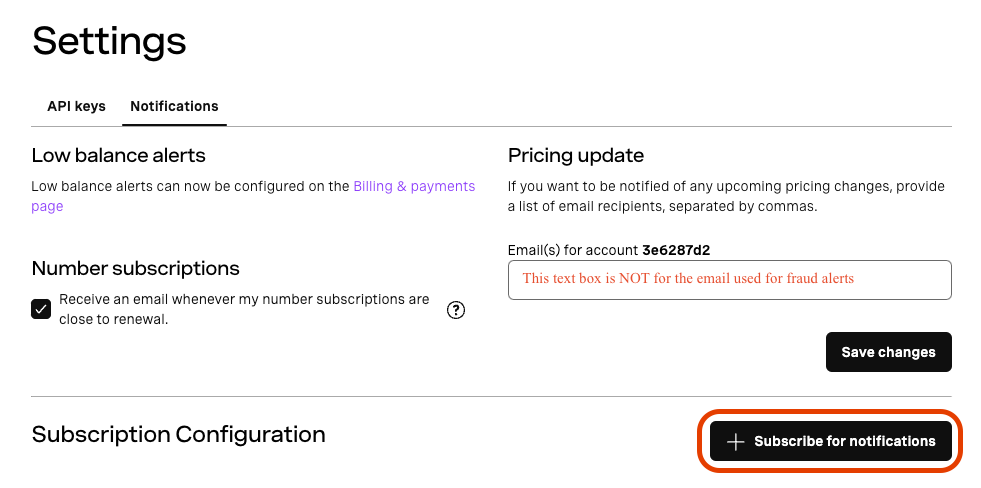 Notifications Tab
Regardez sous "Moniteur", puis "Fraud Defender", puis "Règles d'alerte". Règles d'alerteidentifiez les règles qui ont encore "Besoin de révision" sous "Action d'alerte". Cliquez sur l'icône de modification des règles répertoriées. Allez dans Action Choisissez Action pour modifier les paramètres par défaut sur la façon dont Fraud Defender traite l'alerte.
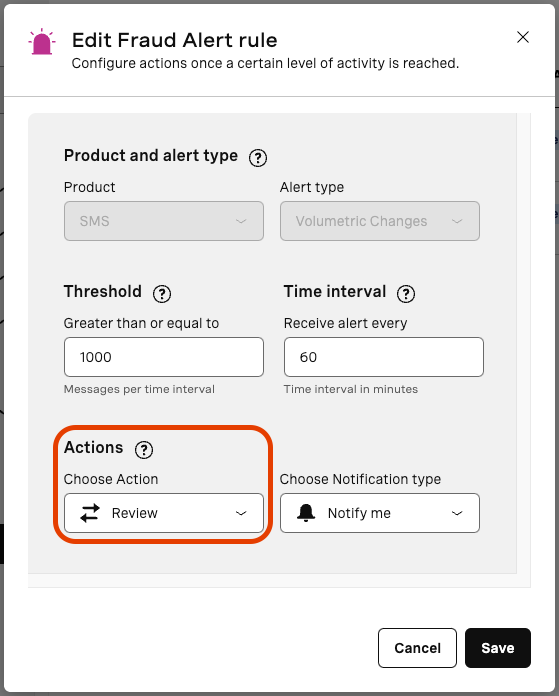 Alert Rules
Aller à la page Règles de trafic et cliquez sur Configurer les règles de trafic en haut à droite pour choisir d'autoriser ou de bloquer le trafic et spécifier le pays concerné.
Maintenant que Fraud Defender est installé, allez dans la rubrique Alertes pour consulter le journal de vos alertes de fraude au fur et à mesure qu'elles arrivent (en espérant qu'elles ne soient pas nécessaires).
Dans cet article, nous avons appris à utiliser la détection des fraudes pour améliorer la sécurité de notre application. Si vous avez aimé (ou pas) ce que vous avez lu, rejoignez nos "équipiers" de développeurs sur Slack et suivez-nous sur Xanciennement connu sous le nom de Twitter. Si vous utilisez la détection des fraudes dans votre application, n'hésitez pas à partager votre expérience et à m'étiqueter - Je serais ravi d'entendre parler de votre mission !