
Extension du projet Intu d'IBM Watson au réseau téléphonique
Temps de lecture : 5 minutes
Vous connaissez probablement déjà l'incroyable IBM Watson. Au cas où vous ne le sauriez pas, il s'agit d'une technologie cognitive capable de penser comme un humain, grâce à une combinaison d'IA (intelligence artificielle) et de logiciels analytiques sophistiqués. Avec Watson, vous pouvez analyser et interpréter toutes vos données, y compris le texte, les images, l'audio et la vidéo.
Récemment, lors de la Conférence des développeurs Watson à San Francisco, IBM a annoncé le programme expérimental Project Intuqui permet aux développeurs d'étendre les capacités cognitives à de nouveaux facteurs de forme, tels que les robots, les drones, les Mac, les Raspberry Pi, etc.
Chez Nexmo, nous avons travaillé avec l'équipe d'IBM sur une intégration d'Intu et du réseau RTC à l'aide de l'API Voice de Nexmo. Grâce à cette intégration, les capacités de Watson peuvent être étendues pour atteindre des milliards de personnes qui n'ont accès qu'à un téléphone !
Tout d'abord, regardez cette vidéo qui montre Watson en action en tant que concierge ! Watson passe un appel téléphonique pour réserver une table dans un restaurant de Nexmo sur Vimeo.
Dans ce tutoriel, je vais vous montrer comment configurer le Nexmo Voice Connector pour Project Intu et permettre à Watson d'avoir une conversation avec vous sur un téléphone portable !
Vous devez avoir :
Un ordinateur portable Mac ou Windows (Spécifications détaillées)
Un microphone (intégré ou externe)
Ce tutoriel est également disponible sous forme de screencast vidéo.Démarrer avec le projet Intu d'IBM Watson et l'intégrer avec Voice API de Nexmo sur Vimeo.
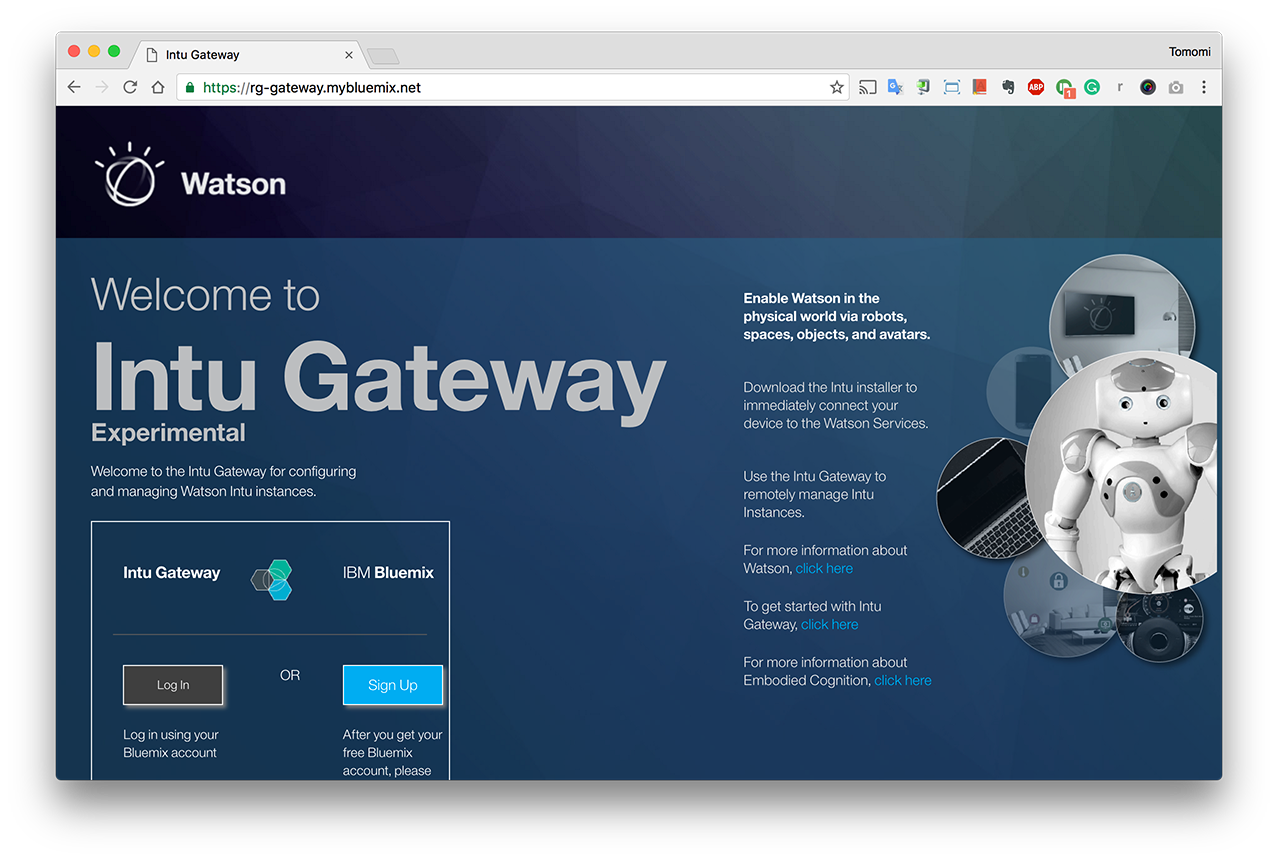
Tout d'abord, rendez-vous sur le site Intu Gateway et créez un Account ou connectez-vous avec votre compte IBM Bluemix si vous en avez déjà un.
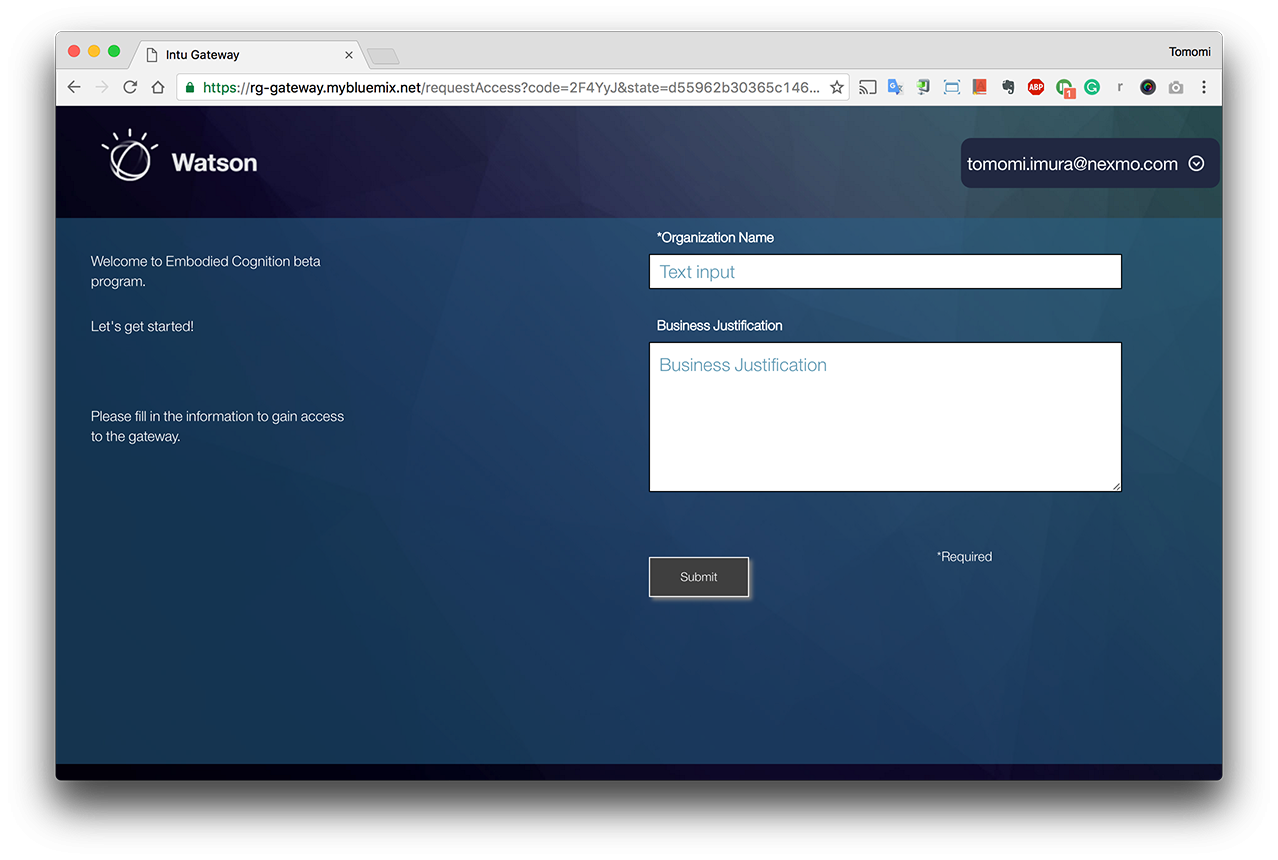
Une fois connecté, il vous sera demandé de créer un nom d'organisation. Pour cette démonstration, utilisez "Nexmo".
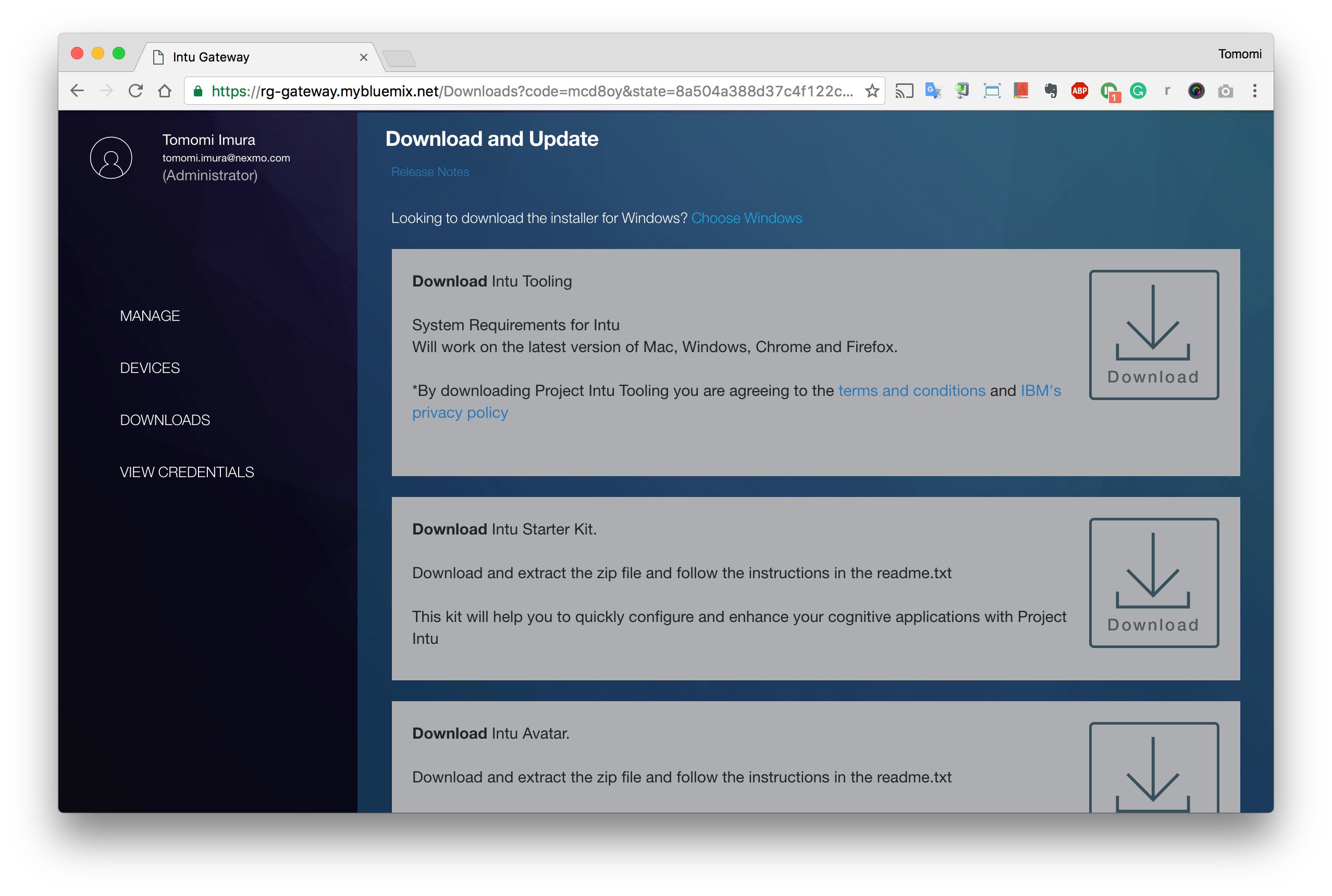
Après avoir créé une organisation, vous devriez être automatiquement dirigé vers la page de téléchargement. Si ce n'est pas le cas, naviguez manuellement vers TÉLÉCHARGEMENTS puis cliquez sur "Télécharger Intu Tooling" pour télécharger l'application sur votre bureau.
Ensuite, extrayez le répertoire Intu-Tooling-OSX64 ou Intu-Tooling-Win64, et copiez le répertoire entier dans votre répertoire personnel :
Pour les utilisateurs de Windows : C:\Users\username ("nom d'utilisateur" doit être votre nom)
Pour les utilisateurs de Mac : /Users/username ("nom d'utilisateur" doit être votre nom)
Maintenant, si vous êtes sous Windows, double-cliquez pour lancer Intu Manager. Pour des raisons de sécurité, les Macs ne vous permettent pas de l'ouvrir en double-cliquant. Les utilisateurs de Mac doivent donc cliquer avec le bouton droit de la souris pour l'ouvrir.
Une boîte de dialogue s'affiche.
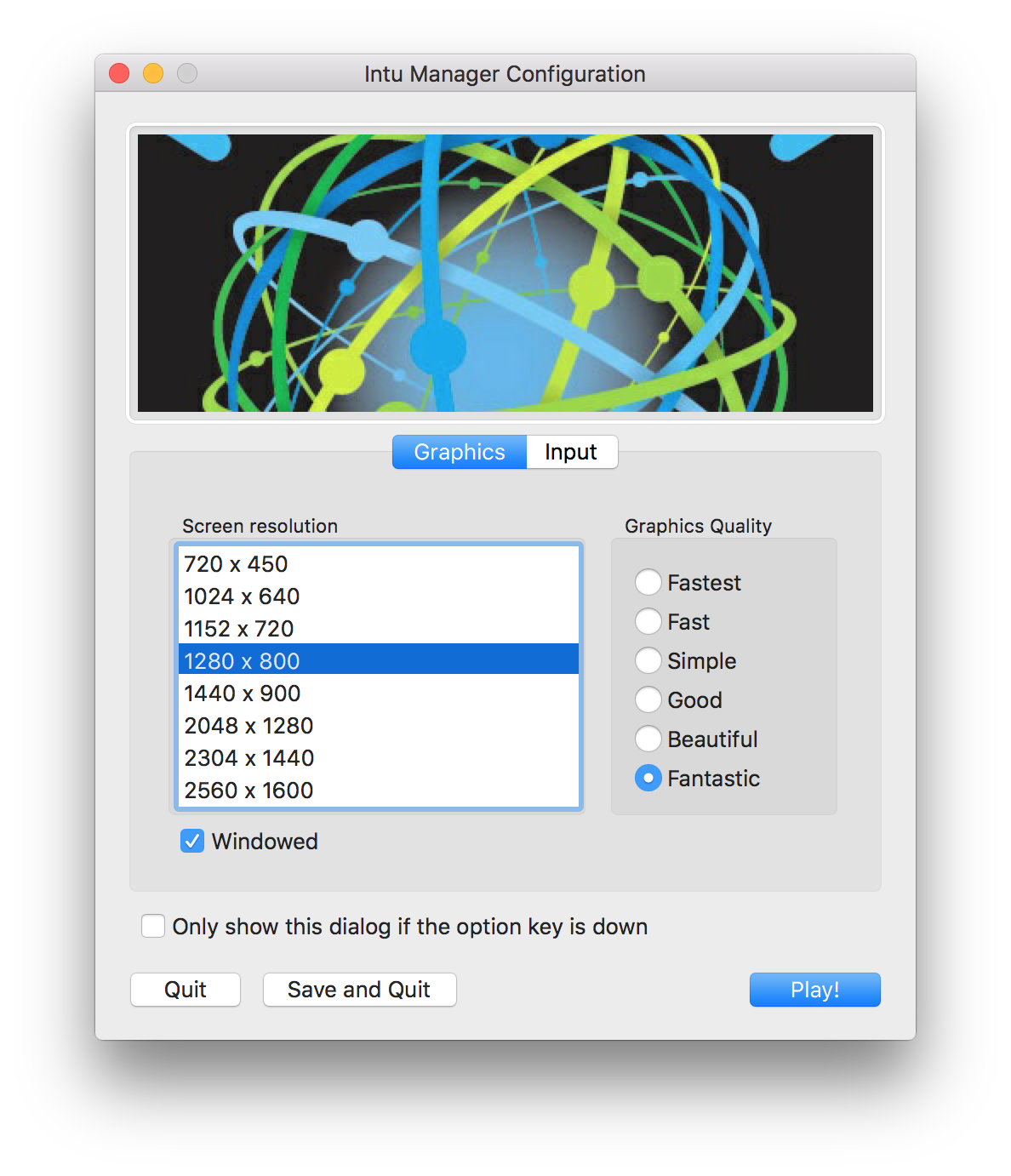
Sélectionner fenêtré et cliquez sur Jouer !
L'écran Into Manager devrait s'afficher.
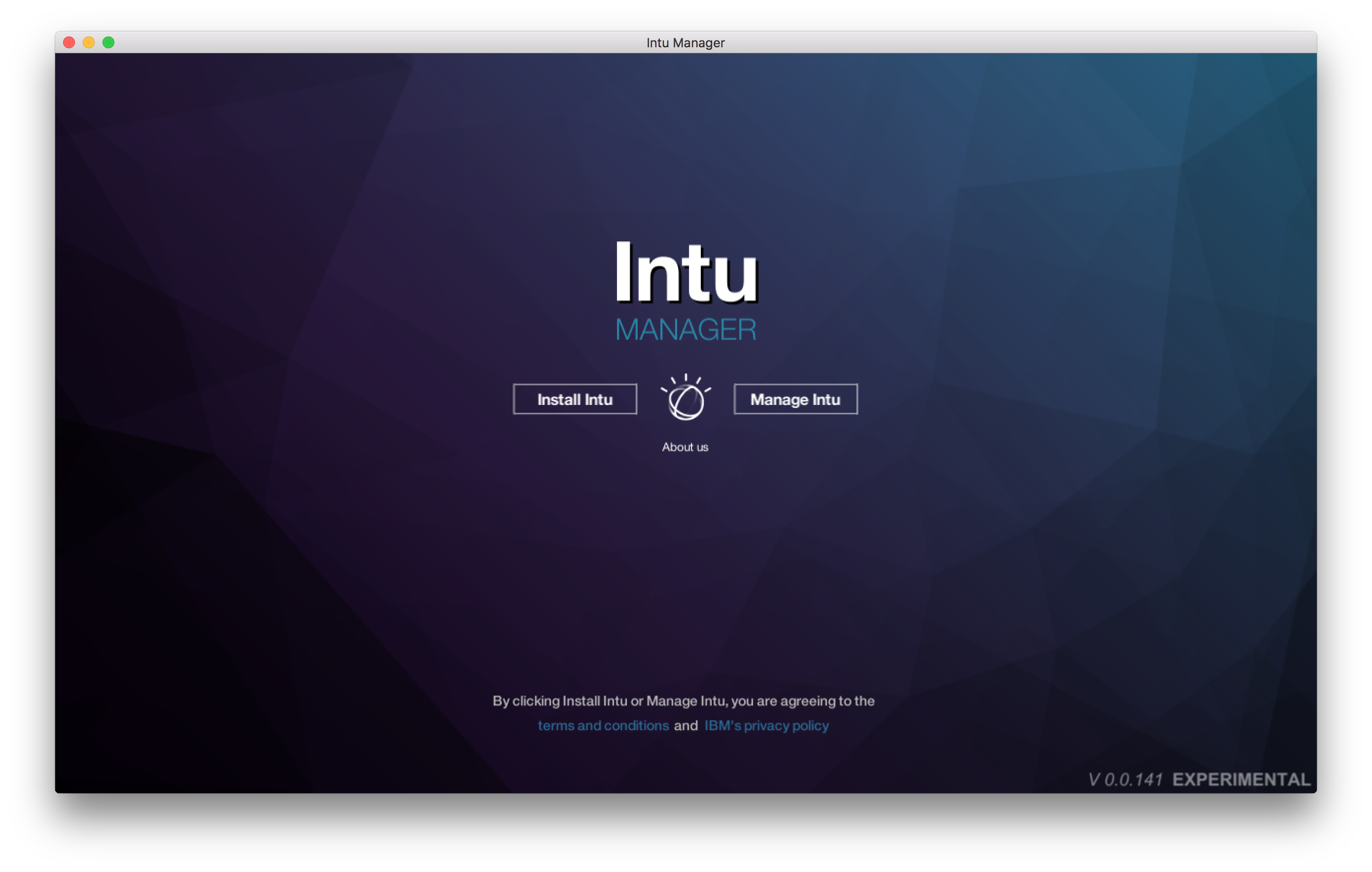
Cliquer Installer Intu. Intu Tooling commencera à s'installer et une nouvelle page s'ouvrira dans votre navigateur pour vous permettre de vous connecter.
Après vous être connecté, attendez de voir l'invite à revenir à l'application Intu Manager. À ce moment-là, revenez à l'application Intu Tooling.
Lorsque l'on vous demande où vous souhaitez installer Intu, choisissez Machine locale pour cet exercice, puis cliquez sur Cliquez sur Suivant.. L'installation d'Intu prend quelques minutes.
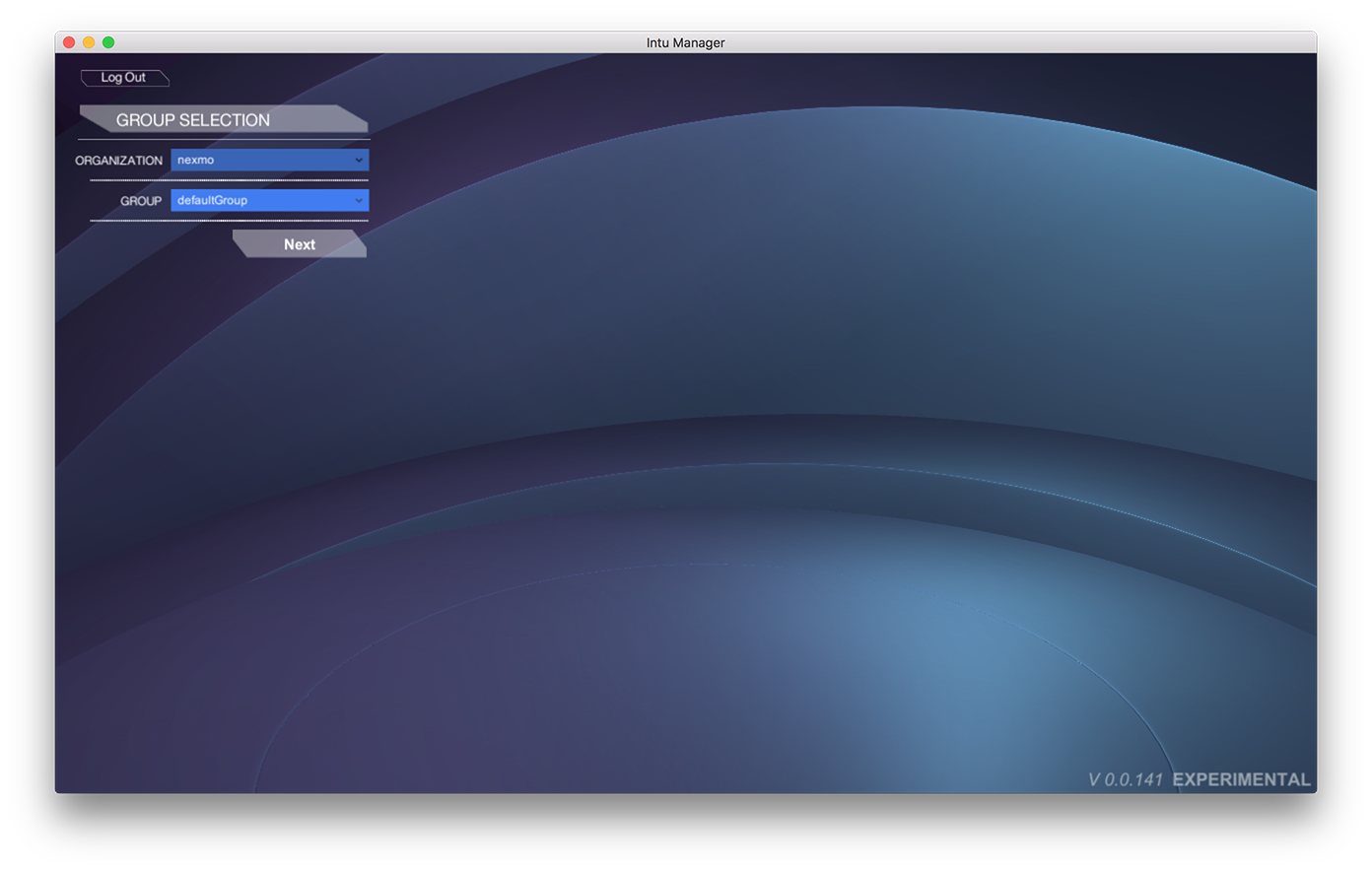
La fenêtre Intu Manager s'affiche et vous invite à sélectionner votre groupe. Sélectionnez votre organisation et cliquez sur Suivant. Allumez l'appareil s'il ne l'est pas automatiquement (en vert).
Une fois l'installation terminée, vous pouvez commencer à parler à Intu. Essayez "Hi, "How are you doing ?" Vous entendrez le message d'accueil d'Intu.
Si vous cliquez sur le bouton situé au-dessus de l'appareil, l'image filaire d'un cerveau apparaît. Vous verrez également un menu en bas à gauche de la fenêtre.
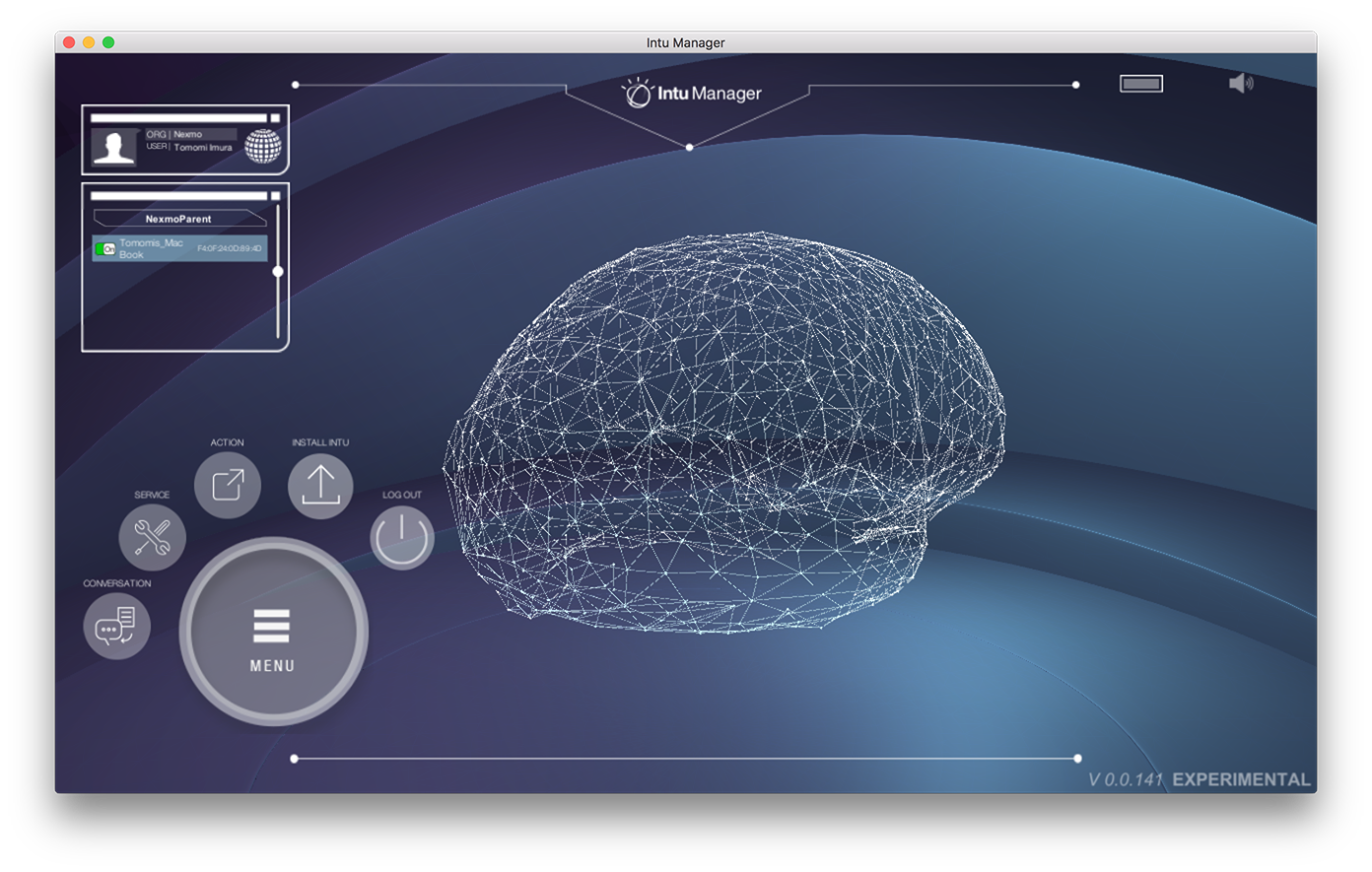
Intu est maintenant installé avec succès et vous avez connecté le gestionnaire Intu à votre instance en cours d'exécution !
Pour vous déconnecter, vous pouvez cliquer sur le bouton Déconnexion dans le menu. Cela fermera l'application. Vous devez également vous déconnecter du terminal pour tuer le processus.
Vous allez maintenant avoir besoin d'un Account Nexmo. Inscrivez-vous si vous n'en avez pas.
Après vous être inscrit et avoir ouvert une session, allez dans Tableau de bord puis Paramètres > Paramètres API et obtenez la clé et le secret de l'API. Vous en aurez besoin plus tard.
Pour ajouter du crédit à votre Account et supprimer les restrictions de votre compte Numbers afin que le service de téléphonie puisse fournir automatiquement un numéro de téléphone américain à votre appareil, vous devez activer votre compte à l'aide d'un code de coupon spécial.
Courriel devrel@nexmo.com pour demander un coupon Nexmo pour Intu. Veillez à inclure votre clé Nexmo API dans l'e-mail afin que Nexmo puisse vérifier votre inscription.
Après avoir reçu un coupon de notre part, activez le code de coupon sur votre tableau de bord en cliquant sur le menu déroulant en haut à droite et en sélectionnant Coupons. Saisissez votre coupon et validez.
Retourner à Intu Gateway à l'adresse rg-gateway.mybluemix.net et naviguez jusqu'à Gérer > Servicespuis sélectionnez votre organisation et un groupe :
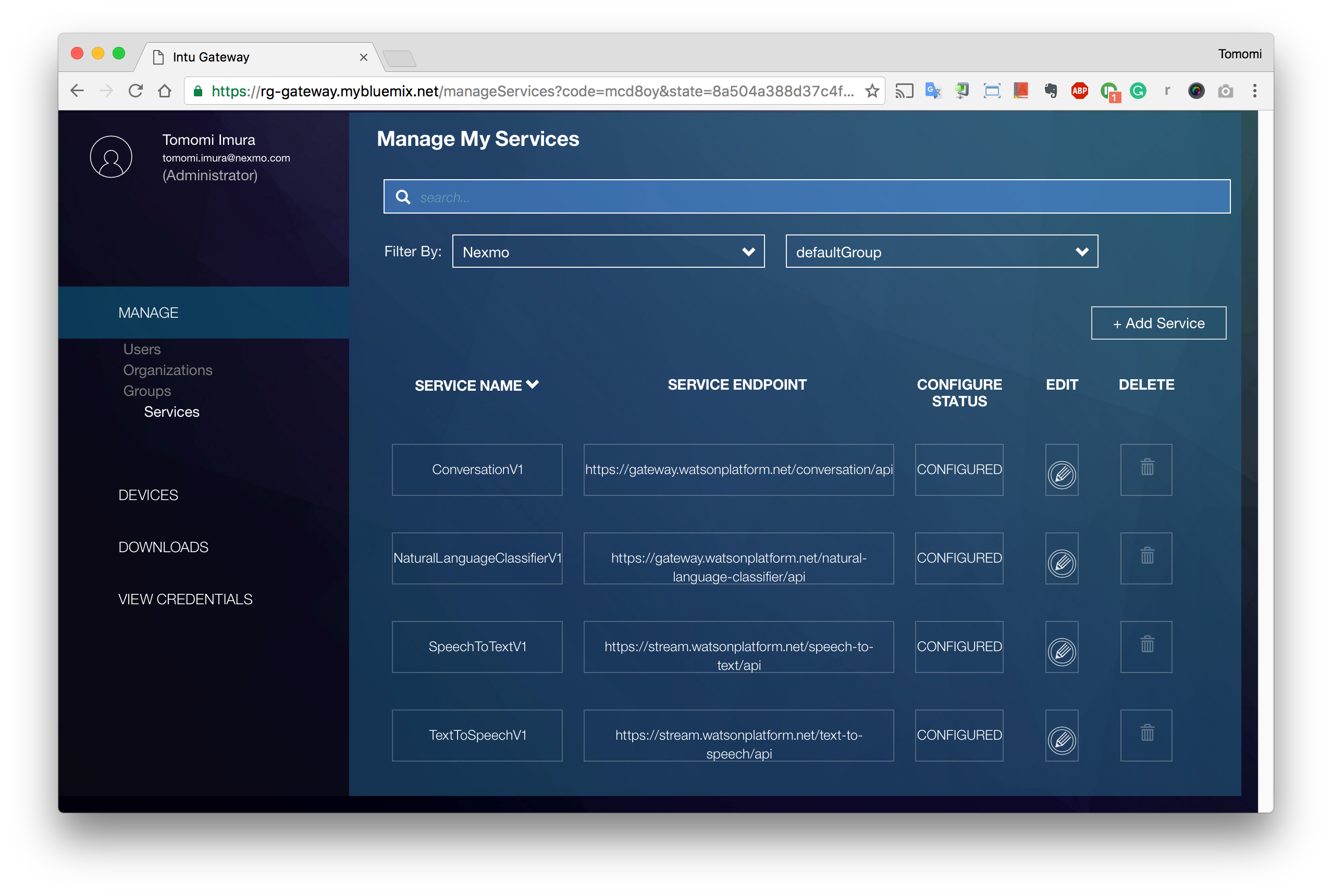
Cliquez sur + Ajouter un service. La boîte de dialogue modale s'affiche. Remplissez chaque champ avec ces valeurs :
Nom du service : spécifier TéléphonieV1
ID utilisateur : saisissez votre clé API
Mot de passe : entrez votre secret API
Point de terminaison du service : spécifier : ws://nexmo-watson.mybluemix.net/ws-embodiment
Puis Sauvegarder.
Assurez-vous que TelephonyV1 a été ajouté en tant que service, puis redémarrez l'application Intu Manager pour l'activer.
Localisez le répertoire des plans dans lequel vous allez modifier votre plan. Le chemin d'accès doit être le suivant :
Pour les utilisateurs de Mac : /Applications/IBM/Self/latest/etc/shared/plans
Pour les utilisateurs de Windows : C:\Users\username\AppData\LocalLow\IBM\Self\latest\etc\shared\latest\plans
Ouvrez le fichier default.json et parcourez le JSON pour vous familiariser avec lui. Vous remarquerez qu'il y a des ensembles de conditions préalables (la clé est m_PreConditions) qui doivent être remplies pour que le plan s'exécute.
Maintenant, modifions le JSON pour entrer manuellement votre numéro de téléphone portable afin que Numbers puisse vous appeler. Trouvez l'endroit où il est indiqué outgoing_call pour modifier la valeur de l'élément m_ToNumber:
"m_Object": {
"Type_": "TelephonyIntent",
"m_TelephonyAction": "PROCESSING",
"m_ToNumber": "151055591234" // your number
},Assurez-vous que le numéro commence par un code de pays. Si vous êtes aux États-Unis, il s'agit du 1.
Redémarrez Intu et connectez-vous à NexmoParent (ou à votre nom de groupe personnalisé). L'icône d'état devrait devenir verte et une nouvelle fenêtre de terminal s'ouvrira en arrière-plan pendant qu'Intu démarre.
Demandez "Pouvez-vous appeler mon numéro ?".
Votre téléphone doit sonner (si vous avez tout réglé correctement). Répondez au téléphone et engagez la conversation. Par exemple, dites "Raconte-moi une blague" et Watson vous racontera une blague ! Vous pouvez poursuivre la conversation avec Watson sur votre téléphone !
Il existe des instances opérationnelles que vous pouvez créer et configurer dans Bluemix pour utiliser Intu, telles que Conversation, Natural Language Classifier, Speech to Text et Text to Speech.
Pour en savoir plus sur la personnalisation d'Intu, ainsi que pour l'essayer sur d'autres appareils tels que le Raspberry Pi, consultez la documentation supplémentaire sur Watson Intu sur GitHub!