Partager:
)
Yukari est ingénieur d'assistance principal chez Vonage. Elle a rejoint l'équipe d'ingénierie d'assistance Video API il y a cinq ans. Sa formation en ingénierie des serveurs et des applications l'aide à faire le lien entre la profondeur technique et la réussite des clients.
Explorez les capacités de l'API Video de Vonage avec le terrain de jeu de l'API Video de Vonage
Temps de lecture : 1 minute
Le terrain de jeu de l'API Video de Vonage est une démo d'une application Web où vous pouvez explorer les capacités de base de l'API Video de Vonage. Vous pouvez publier un flux et vous y abonner en utilisant la clé API de votre propre projet. Elle est basée sur le SDK OpenTok.js et vous pouvez choisir la version du SDK jusqu'à l'avant-dernière.
Pour accéder à l'aire de jeuxvous aurez besoin d'un compte Video API de Vonage.
Vous n'avez pas besoin d'écrire de code. Le terrain de jeu nécessite que vous vous connectiez à votre compte Video API si vous ne l'avez pas encore fait.
Ce que vous pouvez faire avec Playground :
Publier un flux
S'abonner à un flux
API de signalisation
Archivage
Radiodiffusion
Composer SIP
Je vais vous montrer comment publier un flux et vous y abonner à l'aide de Playground.
Dans un navigateur de bureau, allez à Terrain de jeu.
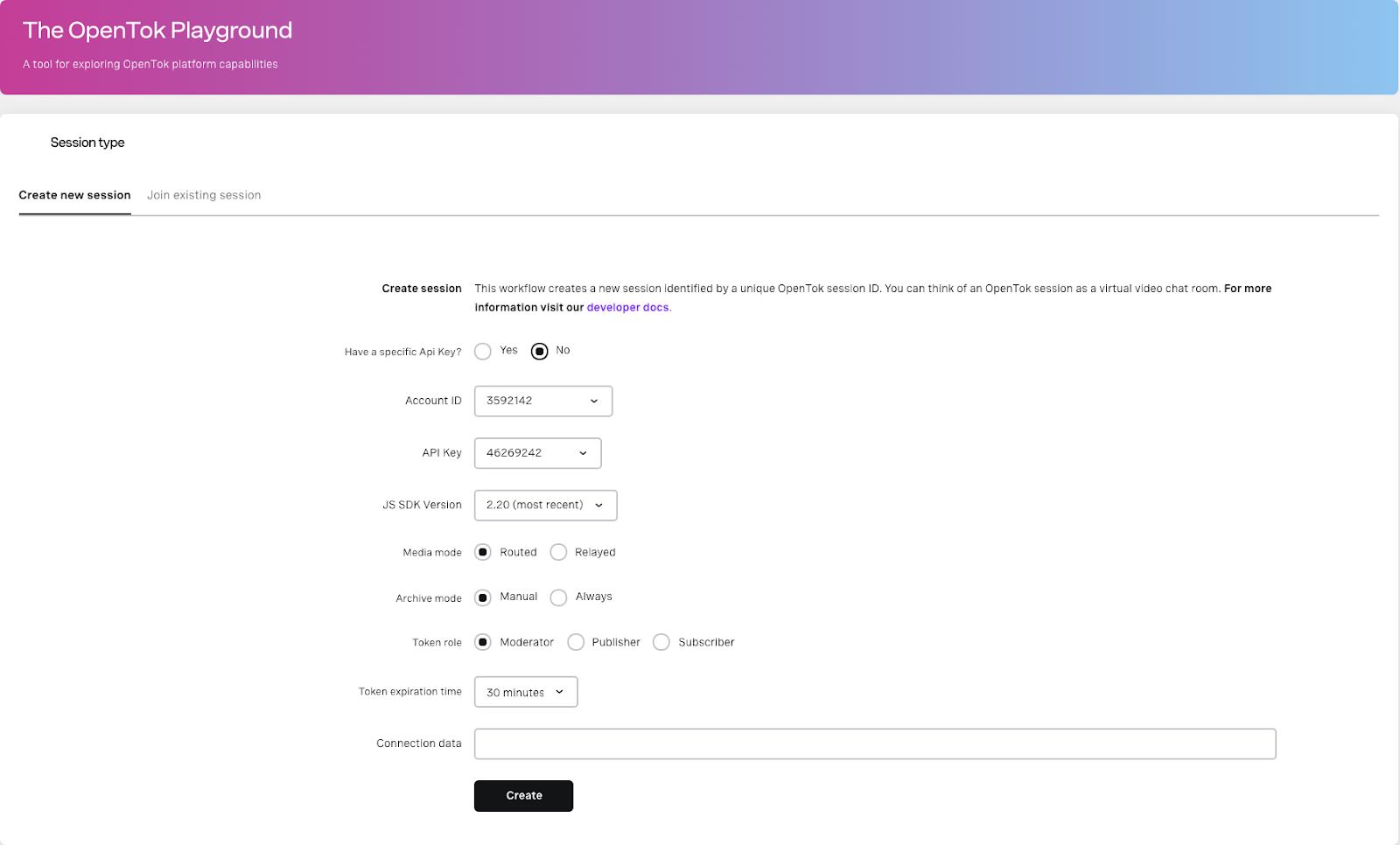
Cliquez sur Créer pour créer une session.
Facultatif : Modifier l'identifiant du compte ou la clé API du projet, la version du SDK JS, le mode de média, le rôle du jeton ou le délai d'expiration.
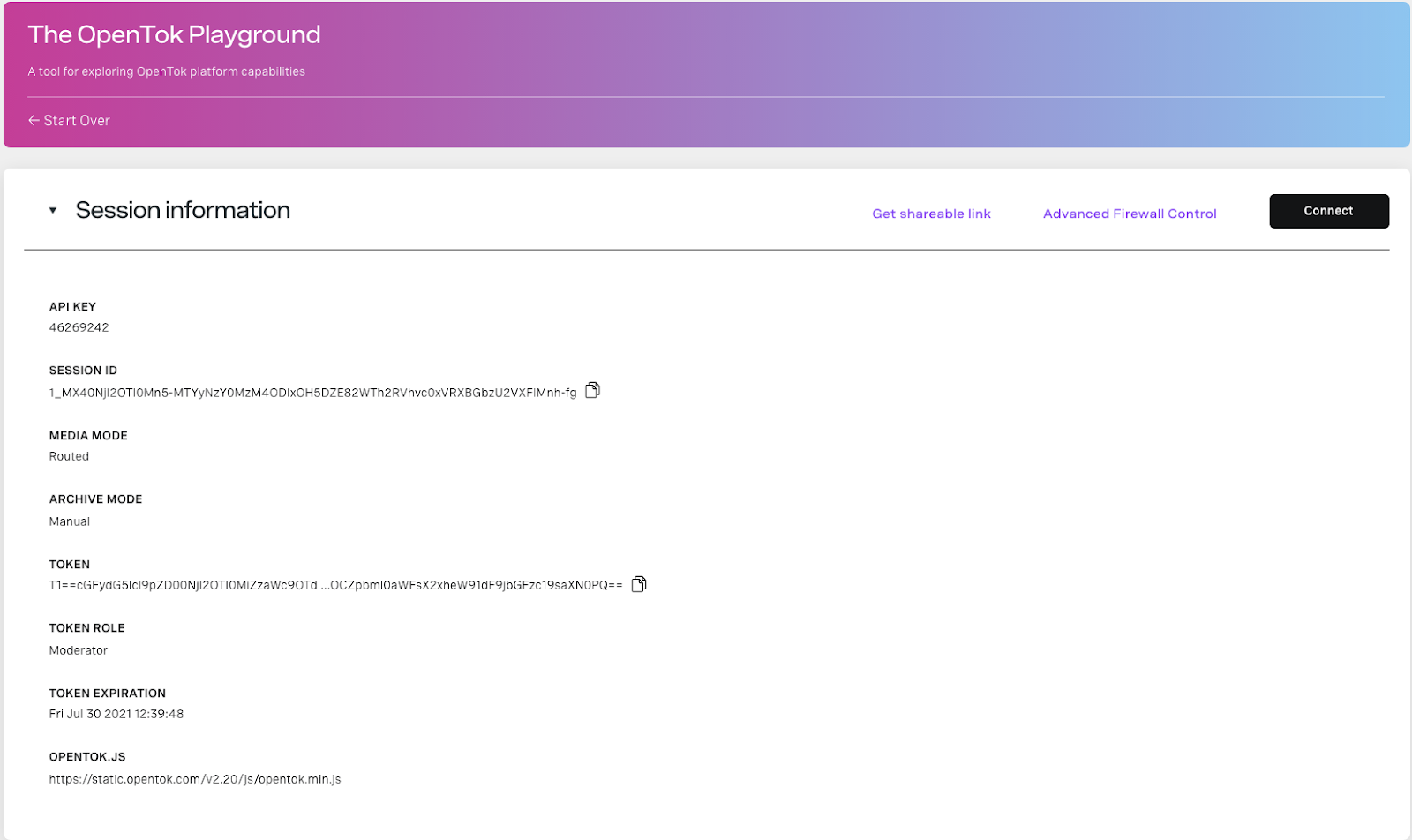
Cliquez sur Se connecter pour se connecter à une session.
Facultatif : Vous pouvez configurer votre propre serveur TURN ou Proxy IP à partir de l'écran de contrôle avancé du pare-feu. Contrôle avancé du pare-feu du pare-feu.
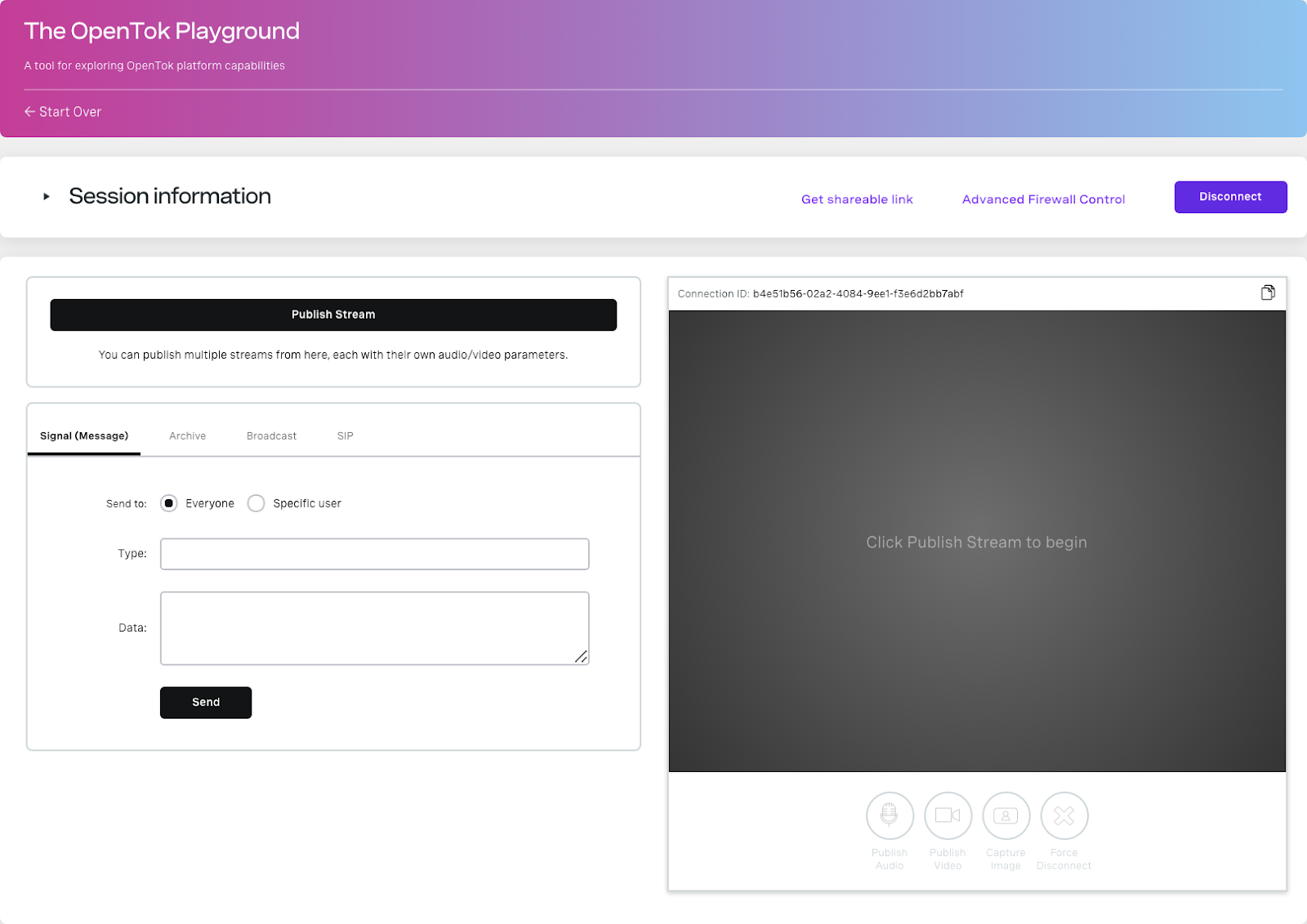
Cliquez sur Publier le flux.
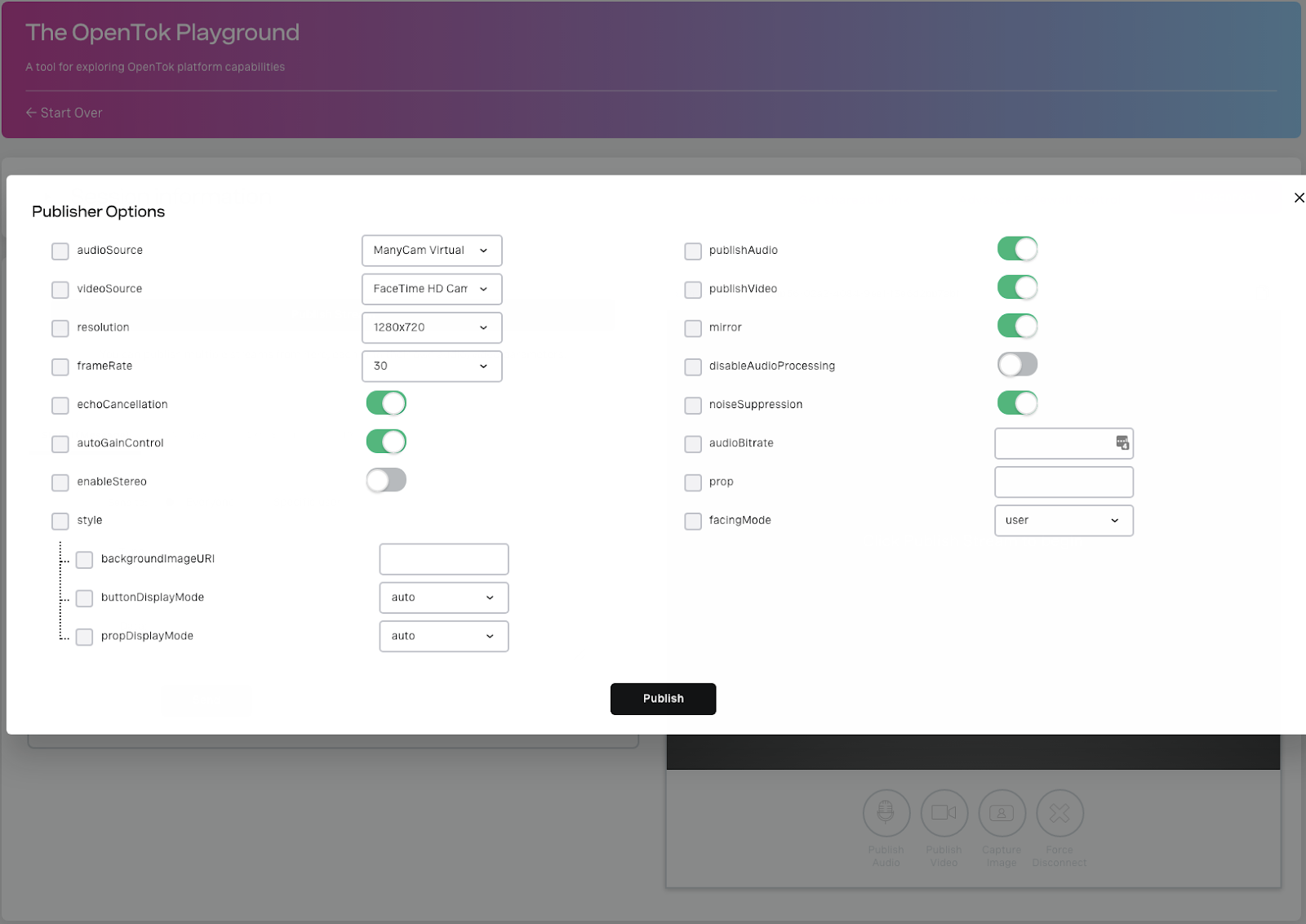
Cliquez sur Publier.
Optionnel : Modifiez l'option de l'éditeur. Choisissez videoSource comme "screen" pour le partage d'écran.
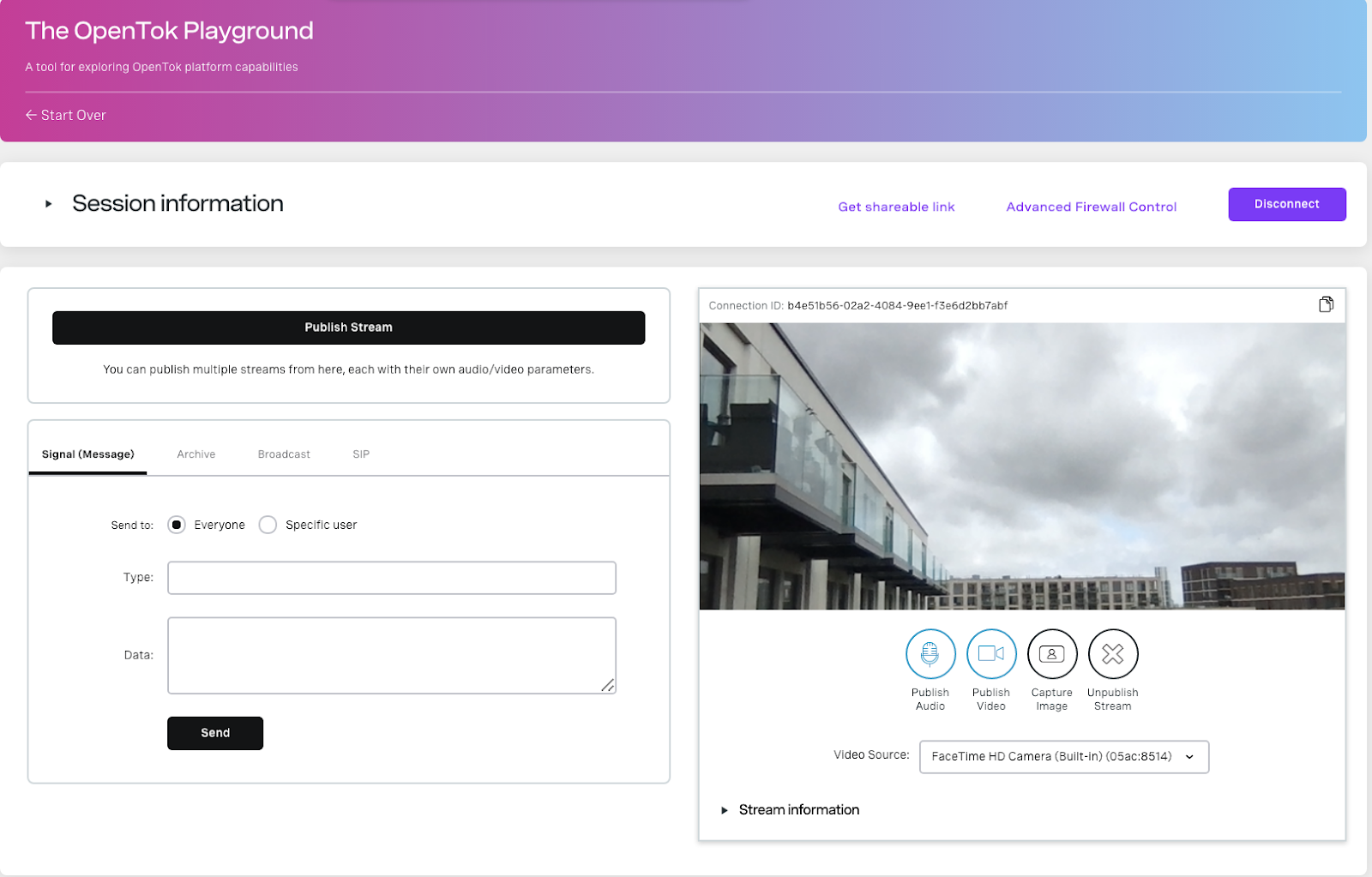
Vous publiez maintenant un flux dans la session. Vous pouvez également utiliser Signalisation, Archivage, Diffusion et SIP ici.
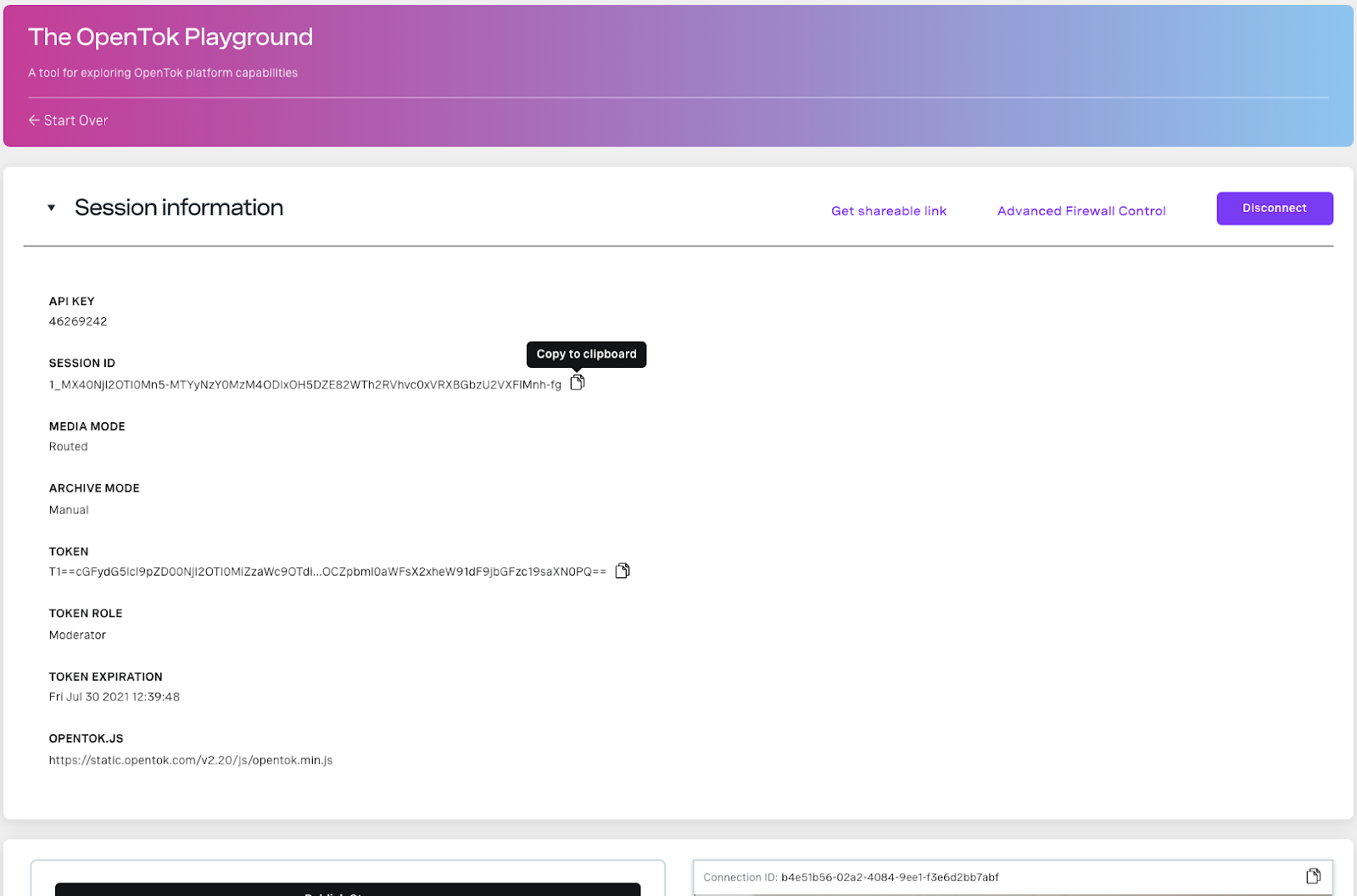
Ensuite, rejoignons la session à partir d'un autre appareil. Cliquez sur Informations sur la session et copiez l'identifiant de la session.
À partir d'un autre appareil, naviguez jusqu'à https://tokbox.com/developer/tools/playground/
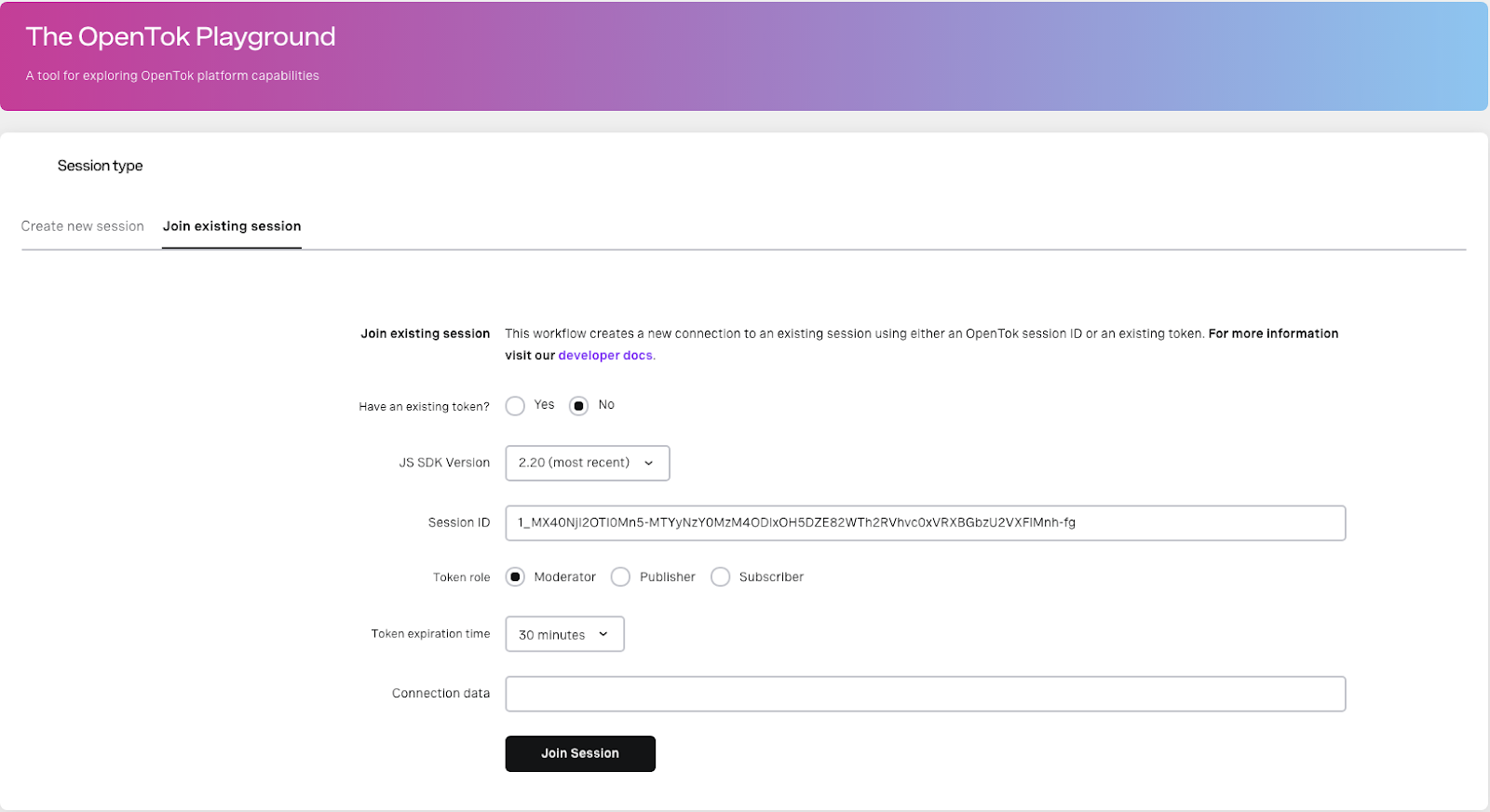
Cliquez sur Rejoindre une session existante et collez l'identifiant de la session. Cliquez sur Rejoindre la session.
Publier un flux à partir de Publier un flux. Désormais, vous publiez et vous vous abonnez de manière interactive.
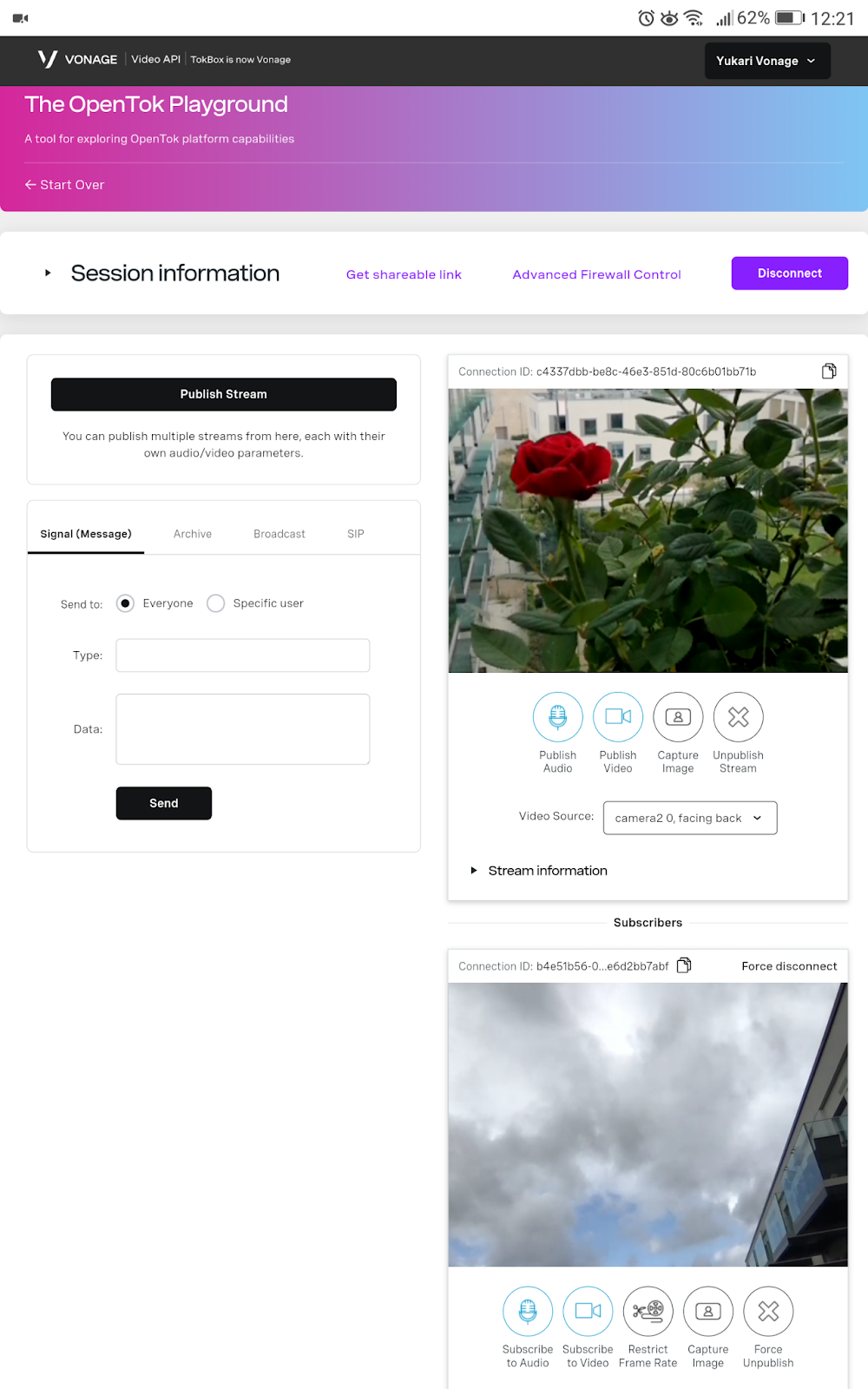
Une fois la session terminée, cliquez sur Déconnecter pour vous déconnecter de la session.
Partager:
Yukari est ingénieur d'assistance principal chez Vonage. Elle a rejoint l'équipe d'ingénierie d'assistance Video API il y a cinq ans. Sa formation en ingénierie des serveurs et des applications l'aide à faire le lien entre la profondeur technique et la réussite des clients.