
Partager:
)
Diana est défenseur des développeurs chez Vonage. Elle aime manger des huîtres fraîches.
Personnalisez votre terminal macOS à l'aide de Starship
Temps de lecture : 5 minutes
En tant que personne facilement attirée par les choses jolies et esthétiques, la personnalisation de mon terminal macOS pour créer un environnement avec lequel je suis en résonance m'a aidé à améliorer ma productivité et à simplifier des tâches complexes. Dans ce blog, je vous montrerai comment créer votre propre ambiance en utilisant Vaisseau spatial.
Prêt à personnaliser votre terminal ? Allons-y !
Starship est un prompt open-source personnalisable pour les environnements shell utilisés dans les interfaces de ligne de commande (CLI). Il est disponible sur Android, BSD, Linux, macOS et Windows ; dans ce blog, je vous donnerai des instructions pour macOS. Il permet aux utilisateurs de modifier facilement son apparence et le type d'informations qu'il affiche, comme l'état de Git ou les versions du langage de programmation, en éditant un simple fichier de configuration. Il est conçu pour être rapide et léger, de sorte que votre travail ne sera pas ralenti dans le terminal. L'un des principaux avantages de Starship est qu'il fonctionne avec différents interpréteurs de commandes tels que Bash, Zshet Fishen gardant l'expérience du terminal cohérente et efficace. Cela signifie que vous pouvez l'utiliser dans différents environnements sans avoir à vous adapter à une nouvelle configuration à chaque fois.
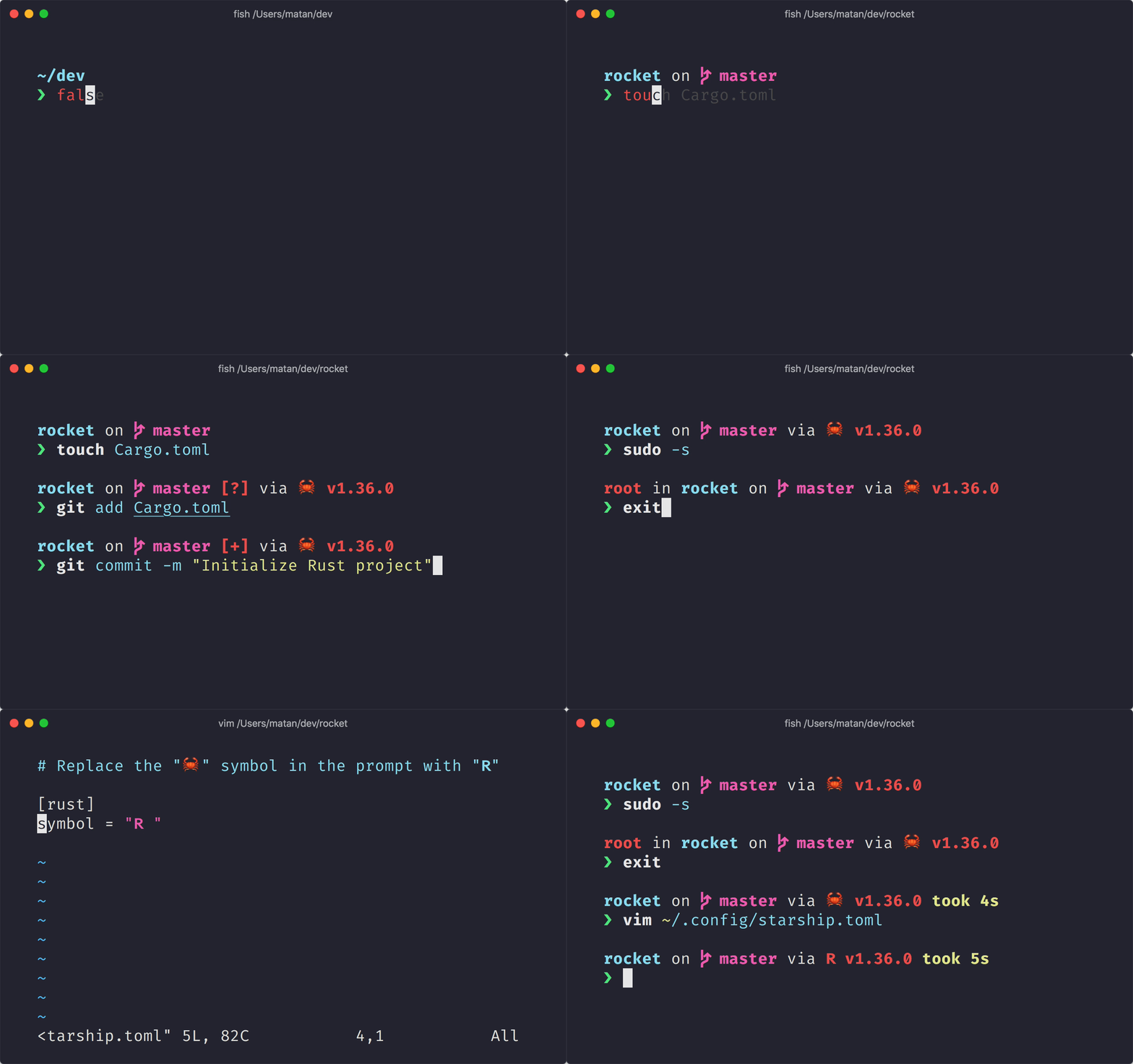 Demo of Customized Terminal
Source : starship.rs
Maintenant, ouvrons notre terminal pour commencer !
1. Installer le vaisseau: Exécutez curl -sS https://starship.rs/install.sh | sh dans votre terminal.
Alternativement, si vous avez brew est installé, vous pouvez faire un rapide brew install starship.
2. Mise en place de la coquille: Choisissez et configurez votre shell. Starship prend en charge une liste de différents shells. Pour ce blog, j'utiliserai Zsh.
Ensuite, exécutez : nano ~/.zshrc
Une fois le fichier ouvert dans nano, ajoutez ce qui suit à la fin de ~/.zshrc: eval "$(starship init zsh)"
Une fois que vous avez enregistré les changements avec Ctrl + O dans nano, vous pouvez simplement quitter nano avec Ctrl + X, et vos changements seront appliqués à la configuration immédiatement.
3. Choisir la bonne police de caractères: Vous pouvez choisir la police de caractères qui vous convient. J'ai téléchargé FiraCode Nerd Font parce qu'elle est lisible et compatible avec un large éventail d'outils et d'environnements de développement.
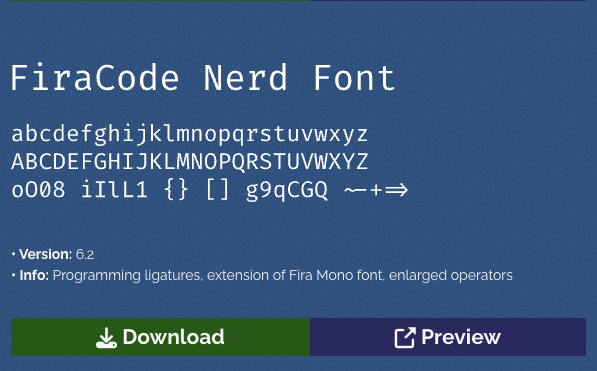 Font Book
Une fois que vous avez choisi votre police et cliqué sur "Télécharger", localisez le fichier zip téléchargé dans votre dossier Téléchargements. Double-cliquez sur le fichier zip pour en extraire le contenu. Cette action devrait créer un nouveau dossier contenant les fichiers de police. Ouvrez ce nouveau dossier pour afficher les fichiers de police qu'il contient.
Sélectionnez tous les fichiers de polices (généralement avec l'extension .ttf ) que vous souhaitez installer. Cliquez avec le bouton droit de la souris sur les fichiers de police sélectionnés et choisissez "Ouvrir" ou "Ouvrir avec" -> "Livre de polices" (le gestionnaire de polices par défaut de macOS).
Le Livre des polices s'ouvre et affiche les fichiers de polices sélectionnés.
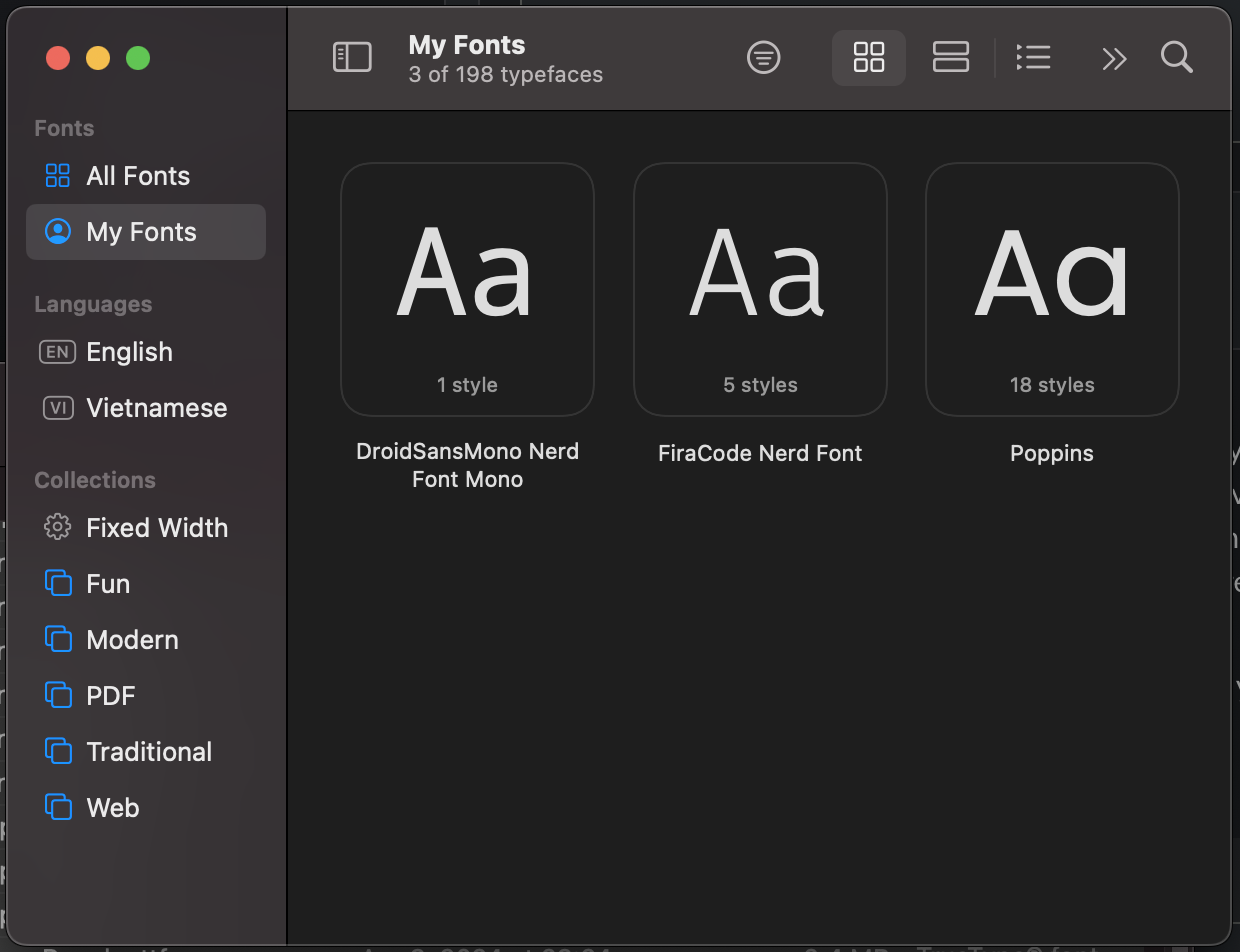
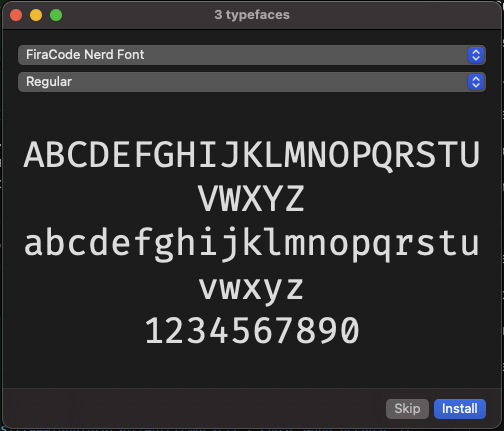 Font BookCliquez sur "Installer la police" pour chaque variante de police que vous souhaitez installer (normal, gras, italique, etc.). Vous pouvez également glisser-déposer les fichiers de police dans la fenêtre du Livre de polices pour les installer. Une fois l'installation terminée, vous devriez voir votre nouvelle police dans votre Livre de polices sous "Mes polices".
 Terminal ProfilesUne fois les polices installées, vous pouvez vérifier leur installation en ouvrant votre terminal. En haut à gauche de votre écran, cliquez sur "Terminal" -> "Paramètres" (une fenêtre "Profils" apparaît). Cliquez sur "Profils". Si vous voyez les options FiraCode Nerd Font dans la liste déroulante de sélection des polices, cela signifie que les polices ont été installées avec succès. Sélectionnez-la, et vous verrez la police du terminal changer.
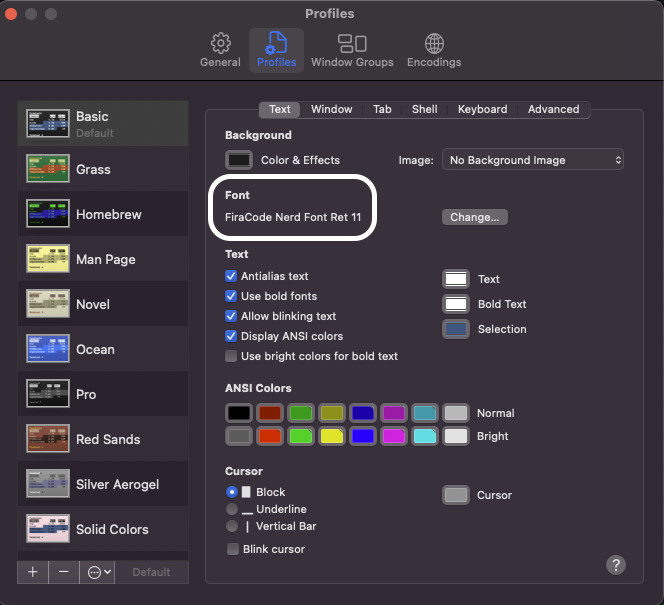 Terminal Profiles4. Créer et modifier le fichier de configuration du vaisseau: Comme vous travaillez dans un terminal, vous pouvez utiliser un éditeur de texte en ligne de commande comme Nano, Vimou Emacs. J'ai choisi Nano parce qu'il est très convivial.
Tapez la commande suivante dans votre terminal pour créer et modifier le fichier starship.toml et l'éditer : nano ~/.config/starship.toml
C'est ici que vous pouvez modifier le terminal. Vous pouvez modifier tous les aspects de votre invite par l'intermédiaire du fichier starship.toml pour modifier tous les aspects de votre invite.
Configuration du vaisseau:
J'ai été inspiré par le terminal de therubberduckiee, et j'ai donc utilisé son fichier d'environnement fichier d'environnement dev comme modèle. Copiez et collez le contenu de ce fichier dans votre fichier starship.toml et changez les codes HEX pour ce que vous voulez. J'ai remplacé ses couleurs par les codes HEX des couleurs de Vonage :
| Color | HEX Code |
|---|---|
| Purple | 871FFF |
| Magenta | D62190 |
| Cyan | 80C7F5 |
| Peach | FFA68C |
| Orange | FA7554 |
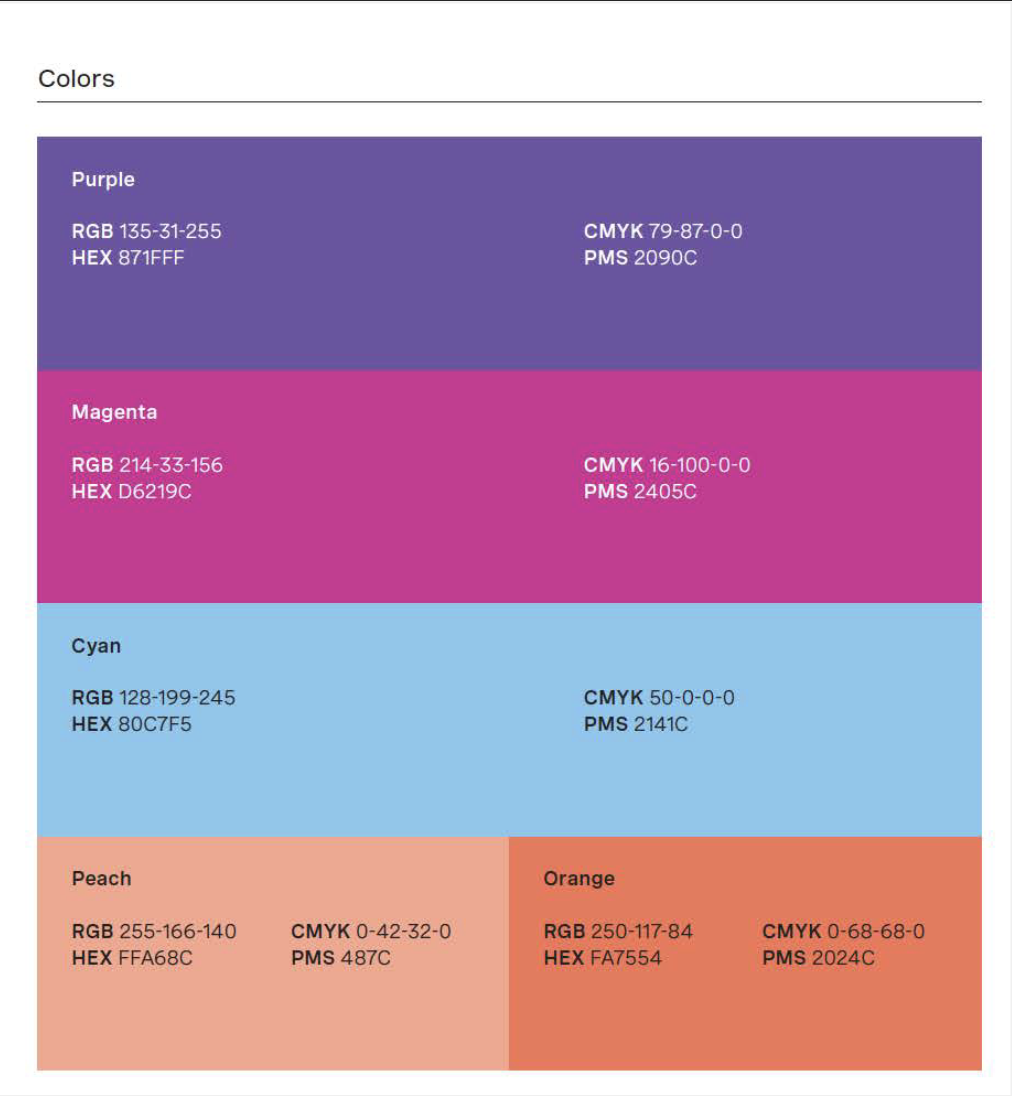 Vonage ColorsSi vous avez besoin de connaître les codes HEX de vos choix de couleurs, utilisez un outil qui donne des informations sur les couleurs calculées dans une page de couleurs, tel que Color Hex.
Enregistrez vos modifications, et votre terminal devrait être prêt à fonctionner !
Voyons maintenant ces belles modifications. J'ai utilisé Visual Studio Code et j'ai ouvert mon terminal. Voici les commandes que vous pouvez exécuter dans votre terminal pour voir votre personnalisation :
Installer CLI Vonage: npm install --location=global @vonage/cli
 InstallVérifiez la version installée :
 vonage --version
 VersionAprès avoir créé votre compte de développeur Vonage, vous trouverez votre clé API et votre secret API sur votre tableau de bord. Établissez votre configuration :
 vonage config:set --apiKey=XXXXXX --apiSecret=XXXXXX
 ConfigPour voir vos applications Vonage actuelles, utilisez :
 vonage apps
 AppsPour plus d'informations sur la façon de créer et de gérer votre application Vonage, suivez la documentation de la CLI de Vonage ou le blog de Michael Crump "Better together : GitHub & Vonage CLI".
Ce blog nous a appris à personnaliser notre terminal macOS à l'aide de Starship et l'a testé avec le CLI de Vonage. En tant que développeurs, notre environnement est la clé de notre productivité, alors pourquoi ne pas le rendre aussi unique que le code que nous écrivons ? Si vous avez besoin d'aide pour créer un joli terminal, envoyez un message à notre canal Slack de la communauté. Si vous suivez ce tutoriel, n'hésitez pas à partager votre terminal sur X, anciennement connu sous le nom de Twitter, et à m'étiqueter. Je serais ravi de voir votre nouvel environnement !