Partager:
)
Kitt est un ingénieur en solutions techniques chez Vonage. Il aime développer des intégrations NodeJS dans divers services de plateformes cloud. Pendant son temps libre, il aime faire du tout-terrain dans les montagnes Organ et du kayak à travers les États-Unis.
Créer une activité personnalisée pour Vonage Message avec Salesforce Marketing Cloud
Temps de lecture : 7 minutes
Aujourd'hui, je vais vous présenter un modèle de démarrage pour créer une activité API Messages Vonage dans Salesforce Marketing Cloud Journey Builder à l'aide d'Heroku. L'activité personnalisée vous permet d'envoyer des messages de campagne marketing à l'aide de Vonage Messages API et des contacts de Salesforce Marketing Cloud (groupe d'attributs dans Contact Builder).
Dans ce billet, je vous guiderai pas à pas dans la création de l'activité. J'ai également réalisé une courte vidéo pour vous montrer comment intégrer les API Video API dans Salesforce Marketing Cloud afin de construire un parcours client contextuel avec différents canaux.
Node.js, NPM, Account Heroku, CLI Heroku installé
Un compte Vonage - vous pouvez vous inscrire pour un compte Vonage gratuit.
A compte Salesforce avec Salesforce Marketing Cloud.
Nous utiliserons un Account Heroku pour les instructions ci-dessous, ou vous pouvez choisir un serveur web public.
Les instructions ci-dessous concernent Heroku.
WhatsApp Business Account ou Facteur pour créer un modèle WhatsApp.
Se connecter ou s'inscrire à un compte Heroku gratuit Account Heroku gratuit. Créez ensuite une nouvelle application.
Cliquez sur New et sélectionnez Create new app. Enregistrez le nom de l'application Heroku pour une utilisation ultérieure. Cliquez ensuite sur Créer une application.
Pour mettre à jour les changements dans notre repo forké, nous allons mettre en place le pipeline CICD ici. Vous en verrez les avantages plus tard. Vous pouvez également sauter les étapes suivantes si vous préférez.
Sélectionnez GitHub comme méthode de déploiement. Recherchez votre repo forké et cliquez sur Connecter.
Activer les déploiements automatiques. Pour l'instant, nous ne déploierons pas la branche en raison de certaines configurations de notre repo forké.
Si vous cliquez sur Open app, vous verrez l'application Heroku que nous venons de créer. Enregistrez l'URL de l'application Heroku pour une utilisation ultérieure.
Créez une nouvelle application Vonage en cliquant sur Créer une nouvelle application.
Saisissez un nom d'application et cliquez sur Générer une clé publique et privée. Enregistrez les
private.keypour une utilisation ultérieure.Activer les messages. Mettez à jour le
HEROKU_APP_NAMEavec le nom de votre application Heroku.Saisissez les points d'extrémité Heroku et mettez à jour le fichier
HEROKU_APP_NAME.a.
https://HEROKU_APP_NAME.herokuapp.com/inboundb.
https://HEROKU_APP_NAME.herokuapp.com/statusFaites défiler l'écran ci-dessous et cliquez sur
Generate new applicationlorsque c'est fait.Achetez un numéro Vonage et liez le numéro à l'Applications Vonage que vous venez de créer.
Connectez-vous à Marketing Cloud et, en haut à droite, cliquez sur l'icône de profil et sélectionnez Configuration.
Une fois dans l'installation, dans le volet de gauche, cliquez sur Apps, puis sélectionnez Installed Packages (paquets installés).
Cliquez sur Nouveau, entrez un nom, par exemple le nom de votre application Heroku, puis cliquez sur Enregistrer.
Cliquez sur Ajouter un composant, sélectionnez Activité Journey Builder, puis cliquez sur Suivant.
Donnez un nom à l'activité, par exemple, le nom de votre application Heroku. Veuillez sélectionner la catégorie dans laquelle cette activité apparaîtra dans Journey Builder ; nous sélectionnerons Personnalisé. Entrez l'URL de votre application Heroku, par exemple,
https://HEROKU_APP_NAME.herokuapp.compuis cliquez sur Enregistrer.Copiez la valeur
Unique Keydu panneau d'activité de Journey Builder et l'enregistrer pour une utilisation ultérieure.
Ouvrez Salesforce Marketing Cloud, accédez à
Email Studio > Email > Subscribers > Data Extensionet cliquez sur Créer pour créer une nouvelle extension de données.Sélectionner l'extension de données standard
Sélectionnez Créer, puis Nouveau
Nom, par exemple le nom de votre application Heroku.
Clé externe - laisser en blanc.
Activer les deux : Peut être envoyé et Peut être testé
Cliquez sur suivant et laissez les paramètres de la politique de conservation des données sur Oui.
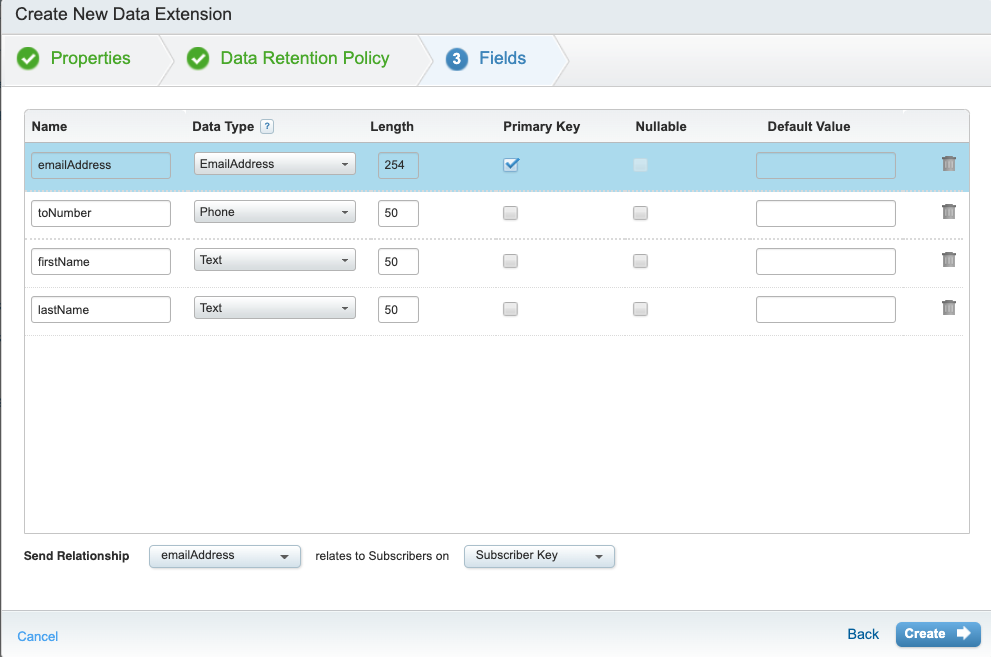
Saisissez les champs comme indiqué dans l'image ci-dessous.
 da-field.png
Attribuer à emailAddress le type de données EmailAddress et le type de données
Primary Key.Définir toNumber comme type de données
Phone.Définir la relation d'envoi :
emailAddressconcerne les abonnés surSubscriber Keypuis cliquez sur Créer lorsque vous avez terminé.Mettre à jour le fichier
SAMPLE.csvavec lesTo number's. Si vous mettez à jour l'adresse électronique, n'oubliez pas qu'elle doit être unique.
Au moment de la rédaction de ce blog, le fait de définir la clé
toNumbercomme clé primaire ne fonctionnait pas. Je mettais les deux Numbers en tant quePhonece qui n'a pas fonctionné.
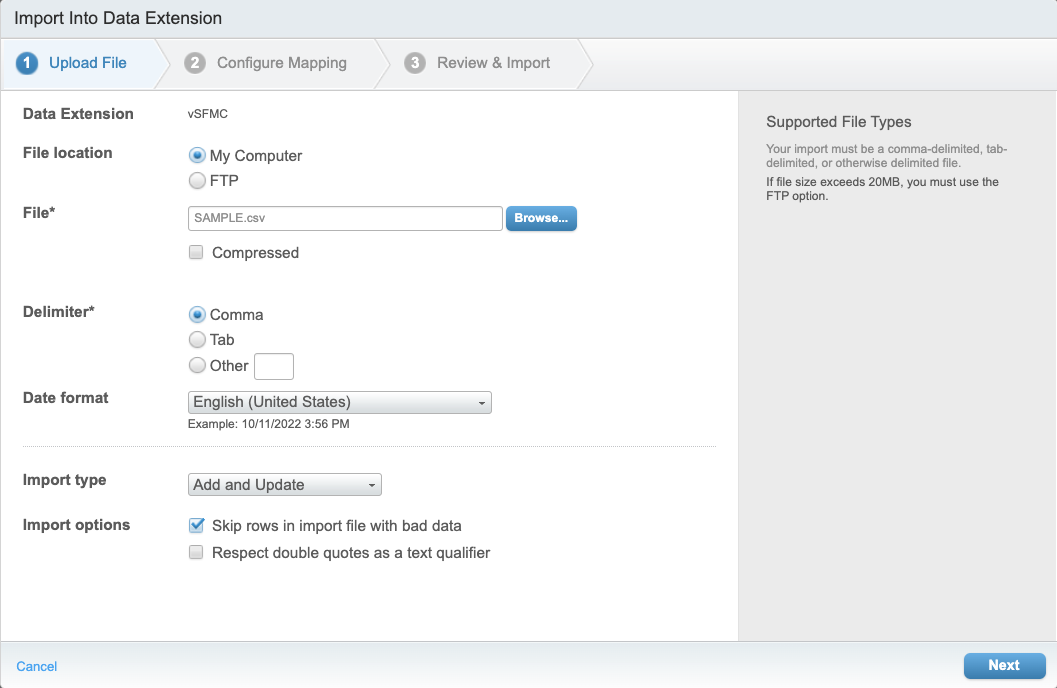
Naviguez vers l'extension de données que vous avez créée > Enregistrements > Importer > Parcourir, sélectionnez le fichier et cliquez sur Suivant.
SAMPLE.csvet cliquez sur Suivant.
 import-de1.png
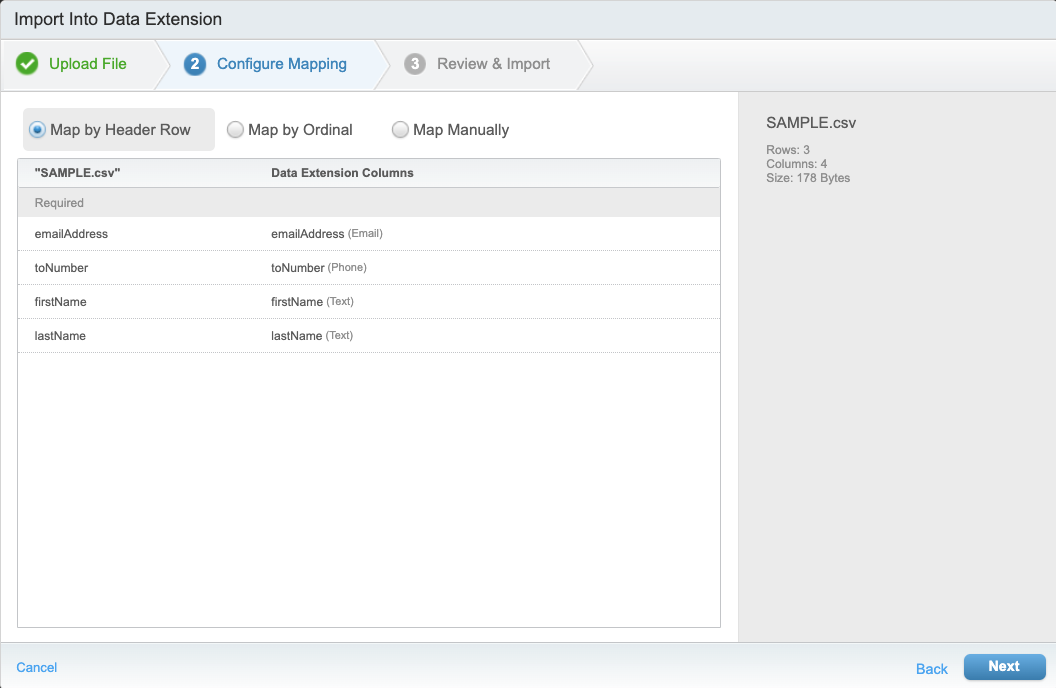
Conservez la valeur par défaut
Map by Header Rowet cliquez sur Suivant.
 import-de2.png
Enfin, cliquez sur Importer et fermez la fenêtre modale.
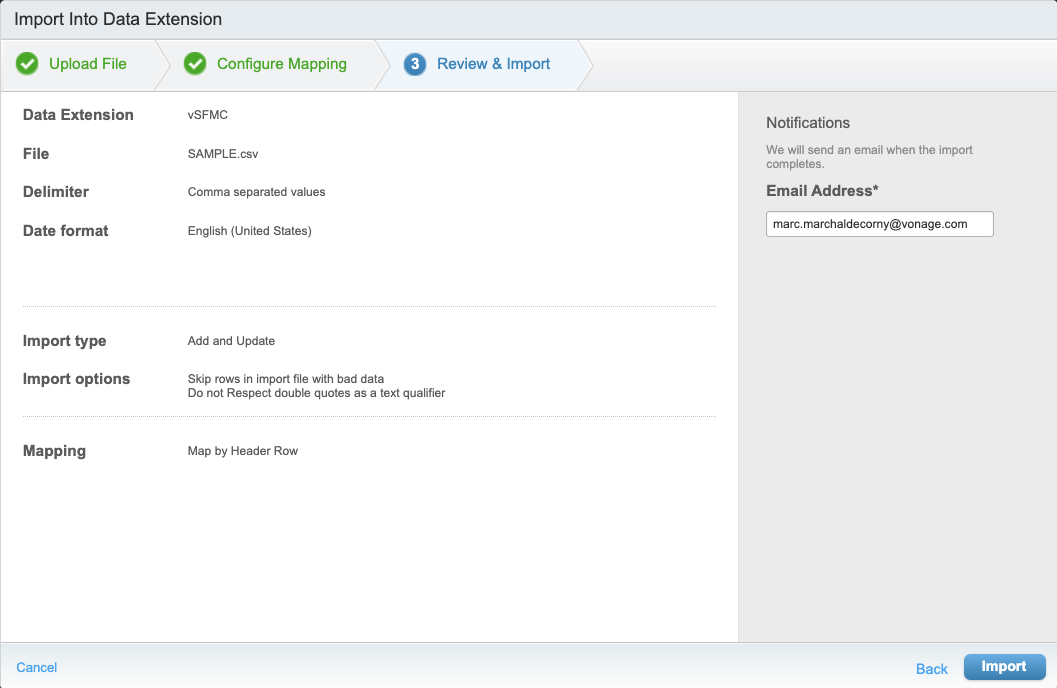 import-de3.png
Vous devez actualiser et naviguer dans Data Extension > Records pour voir les données CSV que nous venons d'importer.
Naviguer vers
Audience Builder > Contact Builder > Create Attribute Group.Donnez-lui un nom, par exemple le nom de votre application Heroku, et sélectionnez l'icône des personnes.
Cliquez sur Link Data Extension, naviguez jusqu'à Data Extensions et sélectionnez votre Data Extension.
Lier l'extension de données en sélectionnant
Contact Keypour les données du client etemailAddresspour votre extension de données, puis cliquez sur Enregistrer lorsque vous avez terminé.
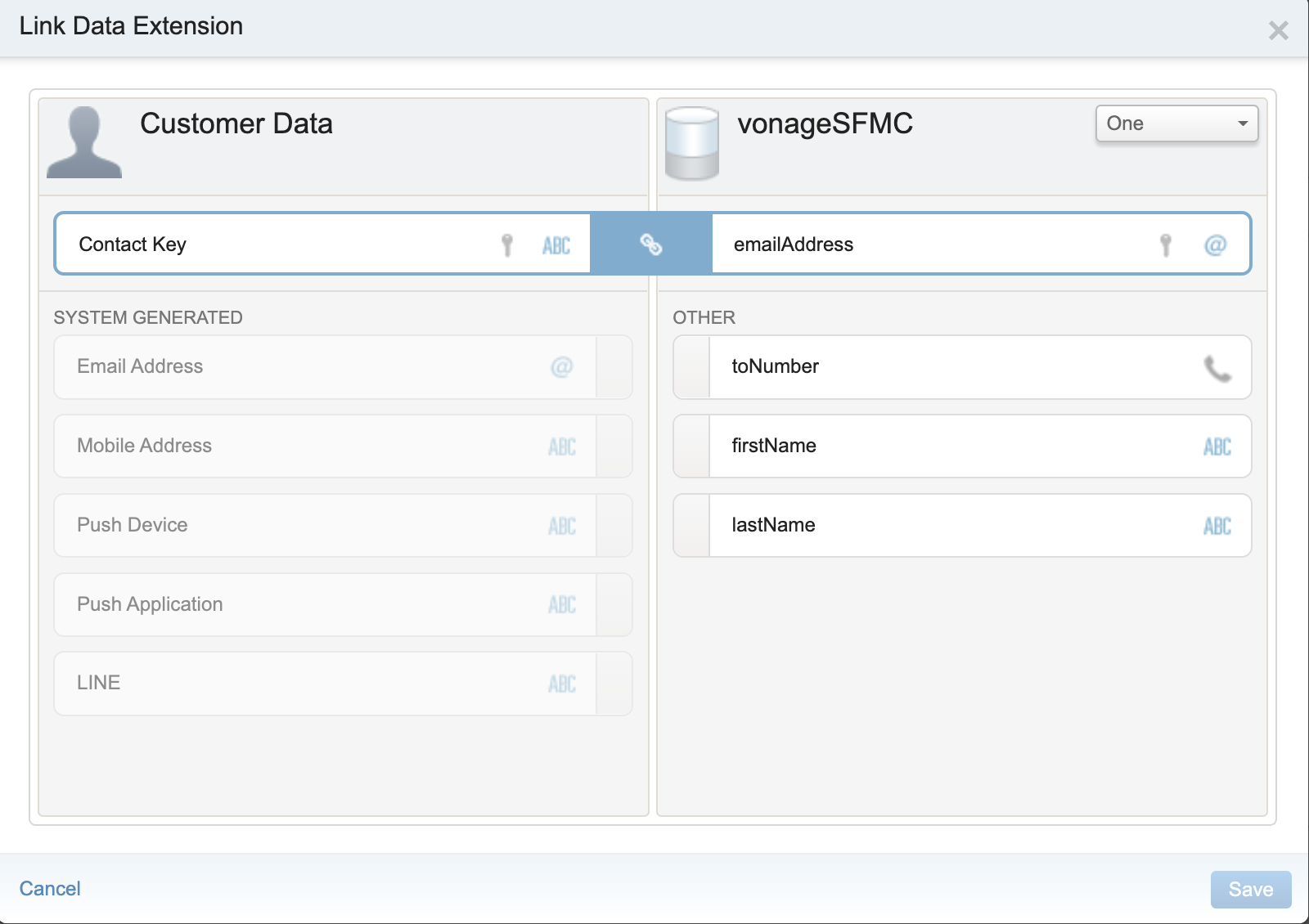 link-da.png
Editer /public/config.json
Remplacer
JOURNEY_BUILDER_UNIQUE_KEYpar l'activité Journey BuilderUnique Keyde tout à l'heure.Remplacez toutes les instances de
HEROKU_APP_NAMEpar le nom de votre application Heroku :
Editer /public/js/customActivity.js
Remplacez toutes les instances de
DATA_EXTENSION_NAMEpar le nom de votre extension de données, par exemple le nom de votre application Heroku.
Se connecter à Heroku
Naviguez vers Settings > Reveal Config Vars, puis ajoutez les variables ci-dessous et leurs valeurs.
FROM_NUMBER
VONAGE_API_KEY
VONAGE_API_SECRET
VONAGE_APPLICATION_ID
VONAGE_APPLICATION_ID_PRIVATE_KEY
NUMÉRO WHATSAPP
WHATSAPP_TEMPLATE_NAMESPACE
NOM_DU_MODÈLE_WHATSAPP
Vous avez deux possibilités pour créer un modèle WhatsApp.
Option 1 : utiliser WhatsApp Manager
Option 2 : utiliser l'API WhatsApp Template Manager de Vonage et Postman
Importez dans Postman l'autorisation fournie par
WhatsApp Template API Blog.postman_collection.jsondans Postman et remplissez l'autorisation avec vos numéros de téléphone VonageAPI_KEYetAPI_SECRET. Remplacez ensuite le nom du corps de la requête Postman parYOUR_WHATSAPP_TEMPLATE_NAME. L'envoi duPOST Requestrenverra un identifiant.Vous pouvez également voir le statut de ce modèle WhatsApp en utilisant le lien fourni.
GET Request. Assurez-vous de renseigner l'authentification avec vos numéros de VonageAPI_KEYetAPI_SECRETde Vonage.
Naviguez vers Journey Builder > Journey Builder > cliquez sur Create New Journey.
Renommez le voyage, par exemple, le nom de votre application Heroku.
Sélectionnez Parcours en plusieurs étapes, puis cliquez sur le bouton Créer, caché en bas de page.
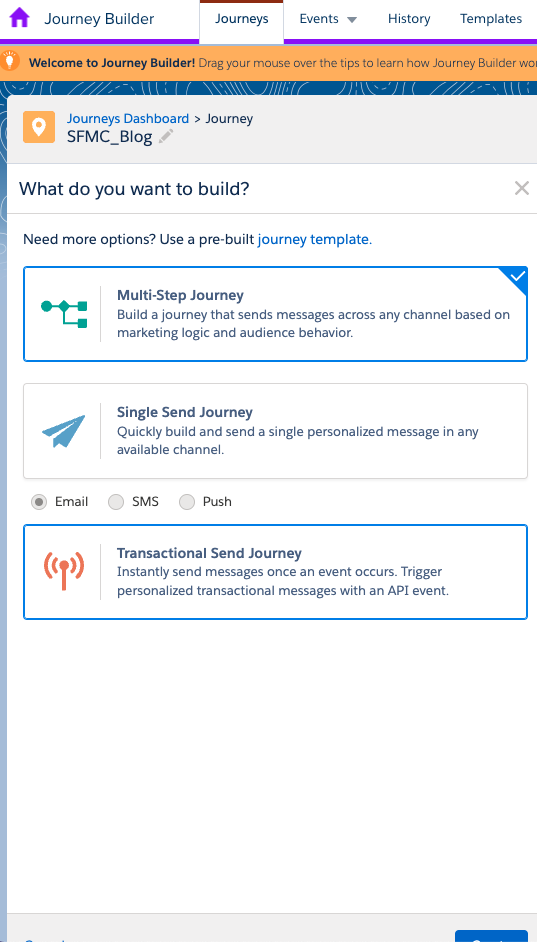 journey-builder-1.png
Dans le volet gauche de Sources d'entrée, faites glisser
Data ExtensionversStart with an Entry Source.
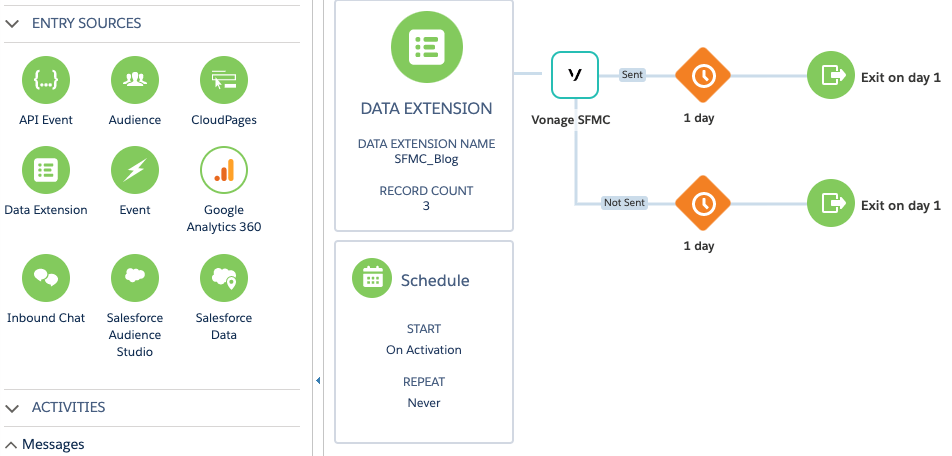 da-and-journey.png
Cliquez sur l'icône Data Extension et sélectionnez Data Extension.
Sélectionnez votre extension de données, cliquez sur Résumé, puis sur Terminé.
Dans le volet gauche de Messages, faites glisser et déposez votre paquet installé
Vonage SFMCdans la zone située juste avantone day.Cliquez sur Enregistrer lorsque vous avez terminé.
Cliquez sur le paquet que vous venez de faire glisser,
Vonage SFMCpour voir votre application Heroku.
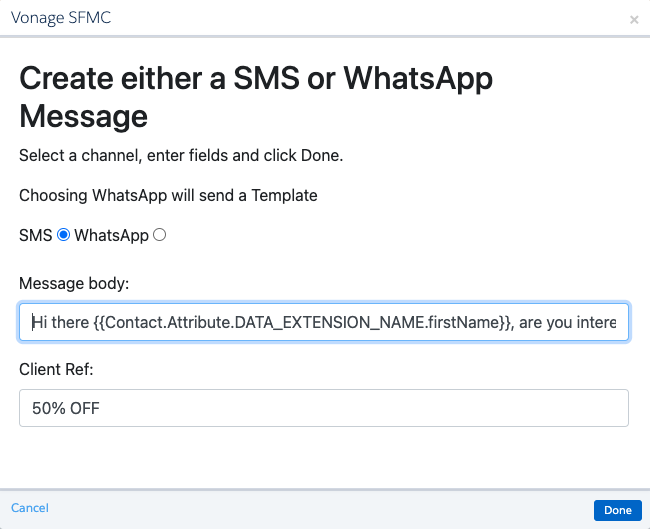
De retour dans l'emballage, vous avez traîné Vonage SFMC. Vous pouvez envoyer un SMS ou un message type WhatsApp.
Option 1 : Si l'option SMS est sélectionnée, un corps de message s'affiche. Copiez la ligne ci-dessous et modifiez DATA_EXTENSION_NAME à la vôtre.
Bonjour
{{Contact.Attribute.DATA_EXTENSION_NAME.firstName}}Vous êtes intéressé par une promotion de 75 % ?
Marketing Cloud utilise le Data Binding en utilisant la syntaxe Mustache. Par exemple {{Contact.Attribute.DATA_EXTENSION_NAME.firstName}}
 journey-sms.png
Cliquez sur Terminé une fois que vous avez collé la ligne.
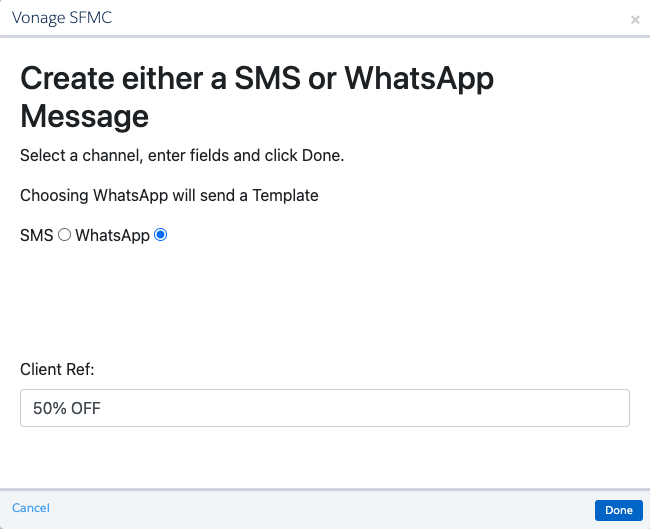
Option 2 : Si WhatsApp est sélectionné, le modèle WhatsApp que vous avez créé précédemment sera utilisé.
par exemple : Bonjour
{{1}}êtes-vous intéressé par une{{2}}promotion ?Sélectionnez WhatsApp. Le modèle de message WhatsApp comporte deux paramètres.
{{1}}est le paramètre{{Contact.Attribute.DATA_EXTENSION_NAME.firstName}}et{{2}}est leclient-ref.La référence du client sera le deuxième paramètre du modèle WhatsApp.
 journey-wa.png
Suivez les étapes ci-dessous pour envoyer le message.
Cliquez sur Enregistrer, puis sur Valider. 2 erreurs apparaîtront, alors réglons cela.
Modifier la source d'entrée, sélectionnez Exécuter une fois, cliquez sur Sélectionner, puis sur Terminé.
Modifier les paramètres, sélectionner Réintégration à tout moment
Cliquez sur l'onglet Données, sélectionnez le nom de votre groupe d'attributs Contact Builder, puis cliquez sur Terminé.
Vous devez cliquer sur Terminé pour enregistrer le message.
Cliquez sur
Activatepuis cliquez surActivatepour envoyer le message. Cela enverra un message à tous les destinataires de votre CSV.En regardant le terminal où vous avez exécuté le déploiement, vous verrez trois exécutions.
2022-10-14T21:06:54.869228+00:00 app[web.1]: ✅ Success: message_uuid= b16363e2-aa12-4796-aaf1-1f7b3b7f9901
2022-10-14T21:06:54.870964+00:00 app[web.1]: ✅ Success: message_uuid= 13dcf471-4bdd-4d23-a691-862c3022f4d2
2022-10-14T21:06:54.876695+00:00 app[web.1]: ✅ Success: message_uuid= 3643d0a9-2663-4534-8c77-e1567fde6d3dSi vous répondez, vous verrez la réponse dans le terminal
// example response logged from inbound
🚚 inbound {
2022-10-13T23:48:58.472615+00:00 app[web.1]: to: 'YOUR_VONAGE_NUMBER',
2022-10-13T23:48:58.472616+00:00 app[web.1]: from: 'RESPONSE_FROM_NUMBER',
2022-10-13T23:48:58.472616+00:00 app[web.1]: channel: 'sms',
2022-10-13T23:48:58.472617+00:00 app[web.1]: message_uuid: 'xxxxxx',
2022-10-13T23:48:58.472619+00:00 app[web.1]: timestamp: '2022-10-13T23:48:58Z',
2022-10-13T23:48:58.472619+00:00 app[web.1]: usage: { price: '0.0057', currency: 'EUR' },
2022-10-13T23:48:58.472619+00:00 app[web.1]: message_type: 'text',
2022-10-13T23:48:58.472620+00:00 app[web.1]: text: 'Yes, I am interested in the promotion!',
2022-10-13T23:48:58.472621+00:00 app[web.1]: sms: { num_messages: '1' }
2022-10-13T23:48:58.472621+00:00 app[web.1]: }
Comme vous pouvez le constater, nous pouvons utiliser Salesforce Marketing Cloud pour exploiter l'API Messages de Vonage afin d'envoyer et de recevoir des messages. C'est un moyen puissant d'envoyer des campagnes marketing à un certain nombre de clients, rapidement et facilement.
Pour aller plus loin, vous pouvez utiliser Vonage AI Studio pour créer une conversation engageante à partir des réponses entrantes. Vous pouvez également ajouter plusieurs extensions de données à un Contact Builder et les lier, ce qui vous permettrait d'envoyer des messages comme celui-ci : par exemple Hello {{Contact.Attribute.DATA_EXT_1.FirstName}}. Join us at this event {{Contact.Attribute.DATA_EXT_2.EventName}}.
Si vous avez des questions ou des commentaires, rejoignez-nous sur le Slack des développeurs de Vonage ou contactez l'auteur par courriel ou LinkedIn. Si vous souhaitez accéder à un dépôt dépôt GitHub pour ce projet, n'hésitez pas à m'envoyer un courriel avec le lien ci-dessus. Vous pourrez alors forker et cloner le dépôt pour l'explorer plus avant. J'espère que vous avez apprécié cet article et qu'il vous sera utile. Merci de m'avoir lu !
Partager:
Kitt est un ingénieur en solutions techniques chez Vonage. Il aime développer des intégrations NodeJS dans divers services de plateformes cloud. Pendant son temps libre, il aime faire du tout-terrain dans les montagnes Organ et du kayak à travers les États-Unis.