Partager:
)
Michael Crump travaille chez Vonage au sein de l'équipe Developer Experiences. C'est un codeur, un YouTuber et un conférencier qui aborde fréquemment divers sujets liés à .NET et au développement des communications et de l'informatique en nuage. Il se passionne pour aider les développeurs à comprendre les avantages de chacun d'entre eux de manière simple.
Mieux ensemble : GitHub et Vonage CLI
Nous sommes presque à la moitié de l'année 2022, et le besoin d'une interface de ligne de commande (CLI) se fait sentir. CLI (Command Line Interface) est plus vital que jamais. Traditionnellement, les interfaces de ligne de commande sont utilisées par les utilisateurs avancés (tels que les développeurs ou les utilisateurs chevronnés), tandis que les interfaces graphiques sont recherchées par les débutants, car elles sont conviviales et faciles à apprendre. Revenons au début de l'informatique pour en savoir plus.
Dans les premiers systèmes informatiques, les utilisateurs ne disposaient que d'un clavier pour saisir des informations et les écrans (pour la plupart) n'affichaient que du texte. Vous pouviez risquer de fermer un programme ou de supprimer des fichiers importants si vous saisissiez une commande de manière incorrecte. Des années plus tard, la souris et les écrans couleur ont fait leur apparition, et des systèmes d'exploitation populaires comme Windows 3.11 ou OS/2 Warp ont commencé à offrir aux utilisateurs un moyen plus convivial d'interagir (par le biais d'une interface graphique). Mais même avec cette avancée décisive, nous avons continué à voir des progrès avec les CLIs avec le Invite de commande sous Windows et le Terminal pour MacOS. (qui trouve son origine dans l'acquisition par Apple de NeXTSTEP et OPENSTEP).
Ce qui nous amène à nous poser une question importante : pourquoi de plus en plus d'entreprises (et de développeurs) continuent-elles à investir dans des outils CLI pour leurs clients alors qu'elles pourraient utiliser des technologies matérielles et logicielles modernes ?
Je pense que nous pouvons résumer l'objectif des CLI en 2022 de la manière suivante :
Il permet d'accélérer considérablement la productivité une fois que l'on s'est familiarisé avec les commandes.
Il nécessite moins de ressources (telles que la mémoire) qu'une interface graphique, ce qui signifie que vous pouvez l'utiliser sur tous les types de matériel.
Il permet de mieux contrôler (et comprendre) ce qui se passe en coulisses.
Aujourd'hui, de nombreux utilisateurs et développeurs utilisent le CLI pour afficher et travailler avec des systèmes de fichiers, gérer des processus informatiques, déployer du code et effectuer des tâches répétitives.
Ainsi, si les développeurs de logiciels et les utilisateurs chevronnés préfèrent ces avantages à une interface graphique, il est logique que les entreprises qui offrent des services fournissent un CLI natif pour rendre l'interaction avec ces applications et API encore plus simple. C'est pourquoi j'ai choisi 2 CLIs que je voulais couvrir dans ce billet et qui, je l'espère, amélioreront vos flux de travail lorsque vous travaillez avec git et les APIs de Vonage. Je pense qu'ensemble, ils vous aideront, vous et votre équipe, à devenir plus productifs que jamais. Commençons !
L'interface GitHub CLI vous permet de travailler avec GitHub dans le terminal de votre choix. Il est gratuit et open source mais il y a quelques différences entre le CLI GitHub et le CLI GitHub. git. git Le CLI de GitHub est utilisé pour les opérations git en général, comme l'utilisation de votre version locale de git, Bitbucket, GitLab, etc. En revanche, l'interface de programmation de Github est spécialement conçue pour GitHub et vous permet de gérer une variété de fonctionnalités de GitHub telles que le suivi des problèmes, etc.
L'installation est simple. Vous vous rendez sur le site GitHub CLI docs et recherchez votre système d'exploitation et votre gestionnaire de paquets préféré. Puisque ce tutoriel concerne le CLI, je ne vous conseille pas de télécharger l'installateur de l'interface graphique :)
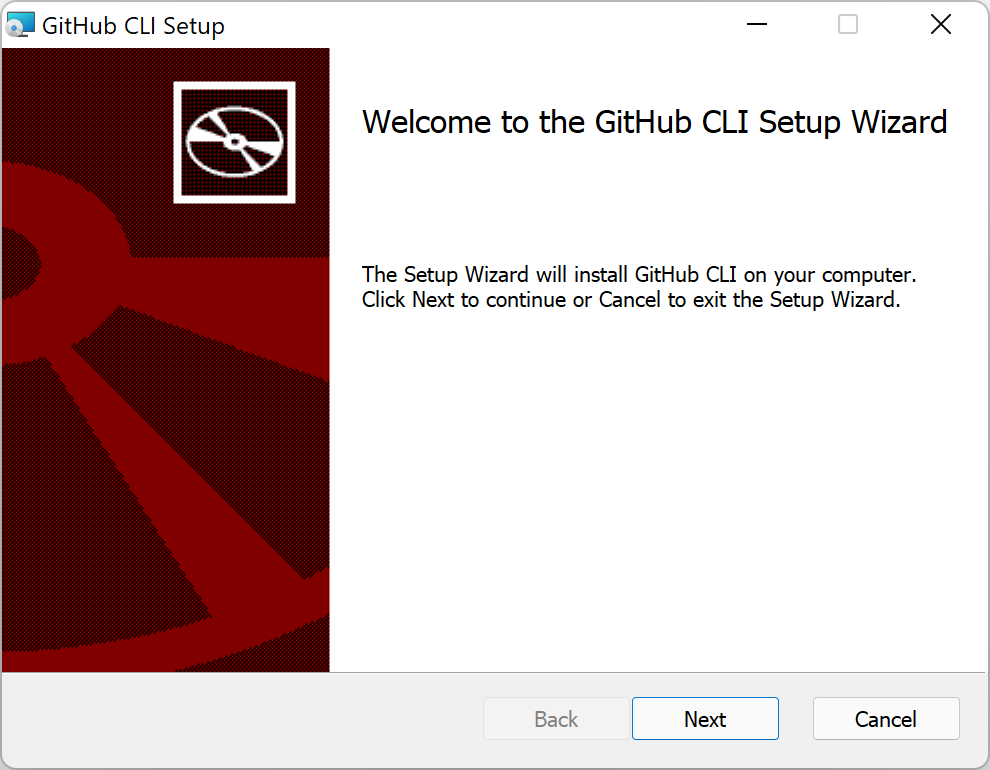
Comme j'utilise Windows 11 et chocolatéje vais exécuter la commande suivante choco install gh.
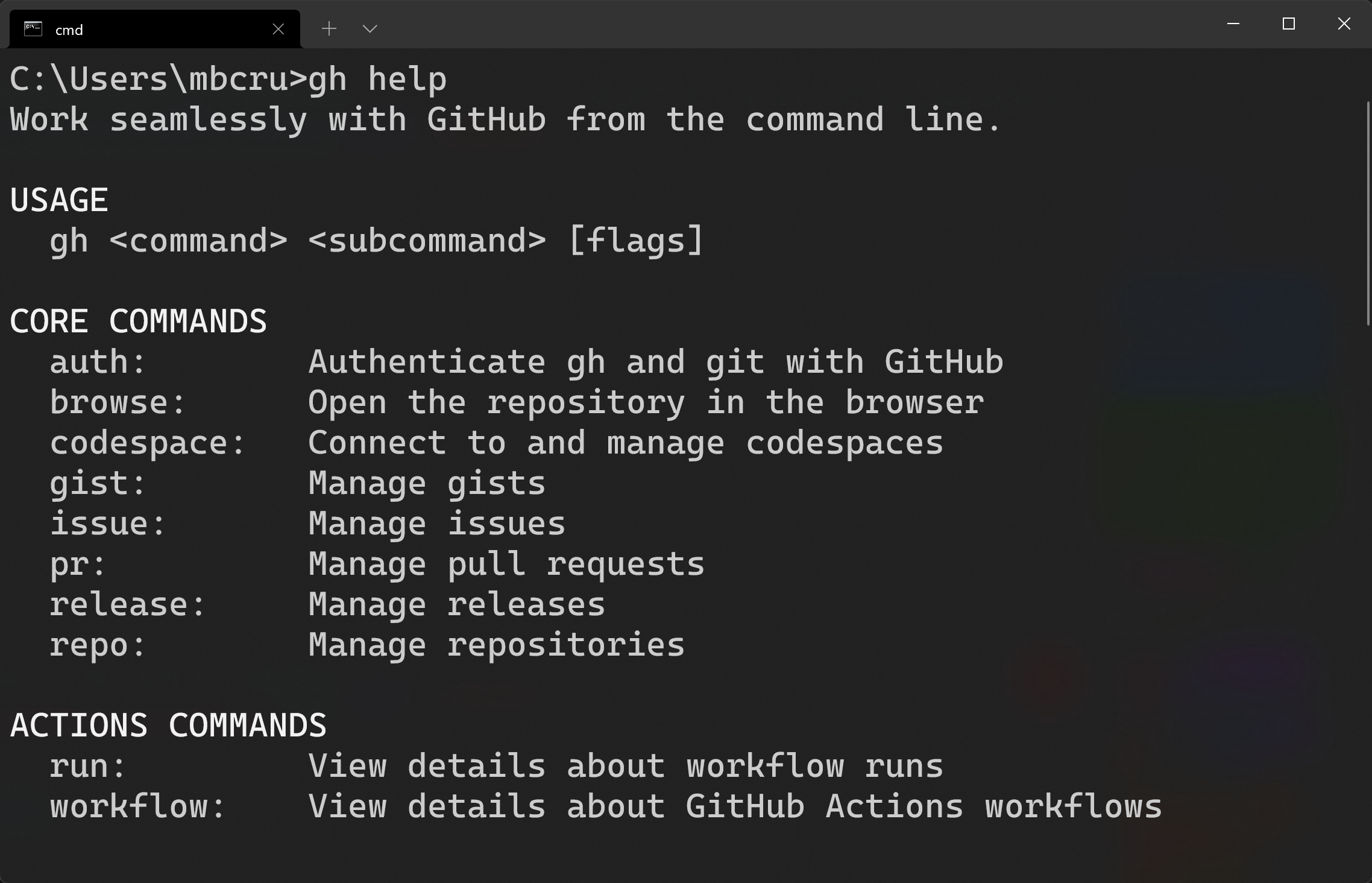
Une fois installé, la toute première commande que nous utiliserons est gh helpcomme indiqué ci-dessous :
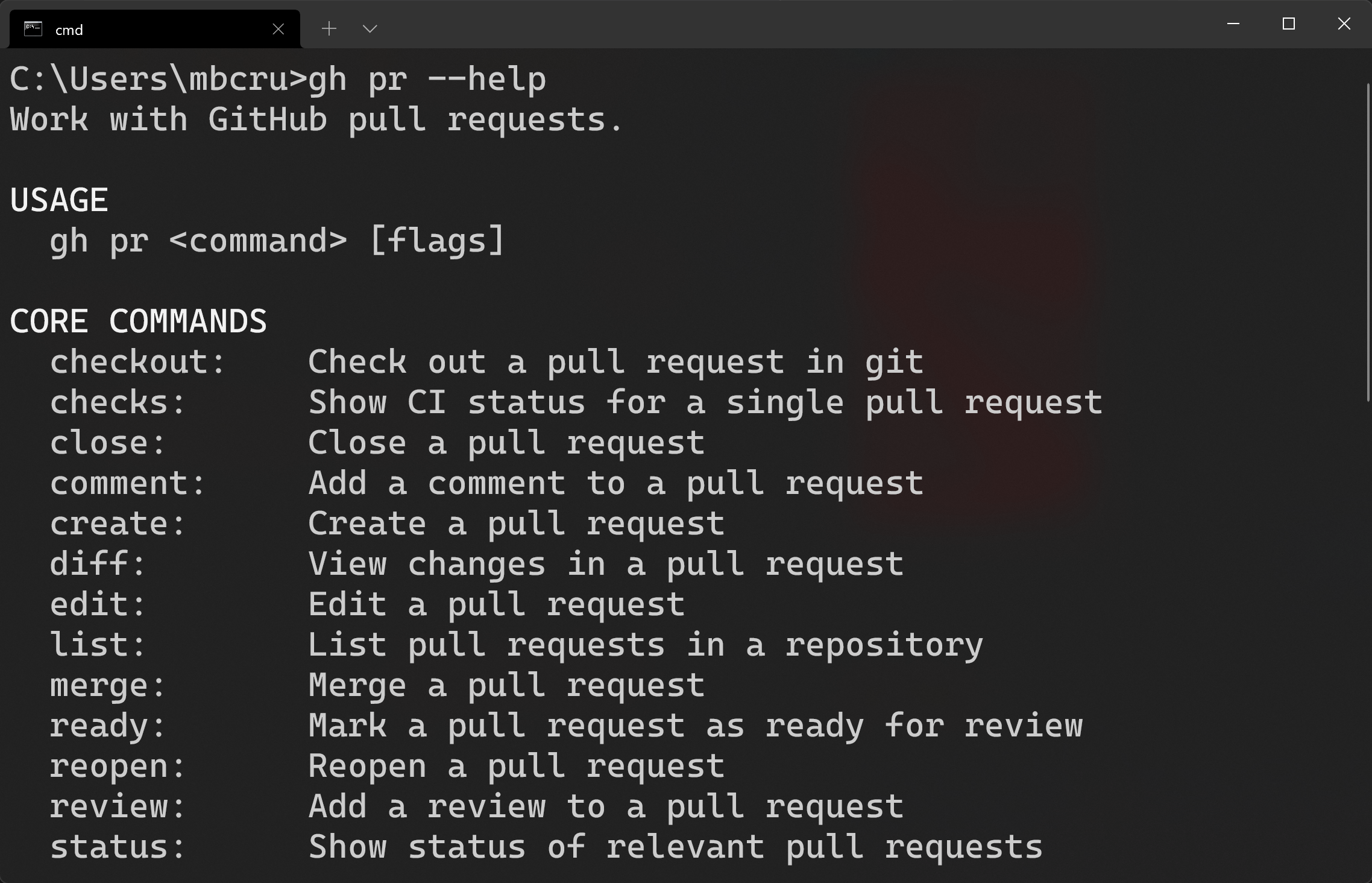
Nous pouvons également combiner la fonctionnalité d'aide avec une commande principale telle que gh pr --help pour obtenir de l'aide pour une commande git spécifique :
Maintenant que vous savez comment utiliser la fonction d'aide, nous devons nous authentifier auprès de GitHub pour gérer notre Account. Nous pouvons le faire en gh auth login. Le CLI de GitHub vous posera plusieurs questions :
Pour choisir entre un Account personnel ou un serveur d'entreprise
Votre protocole préféré pour les opérations git
Mode d'authentification (par navigateur ou jeton)
Si vous avez réussi à vous connecter, vous devriez voir apparaître le message suivant :
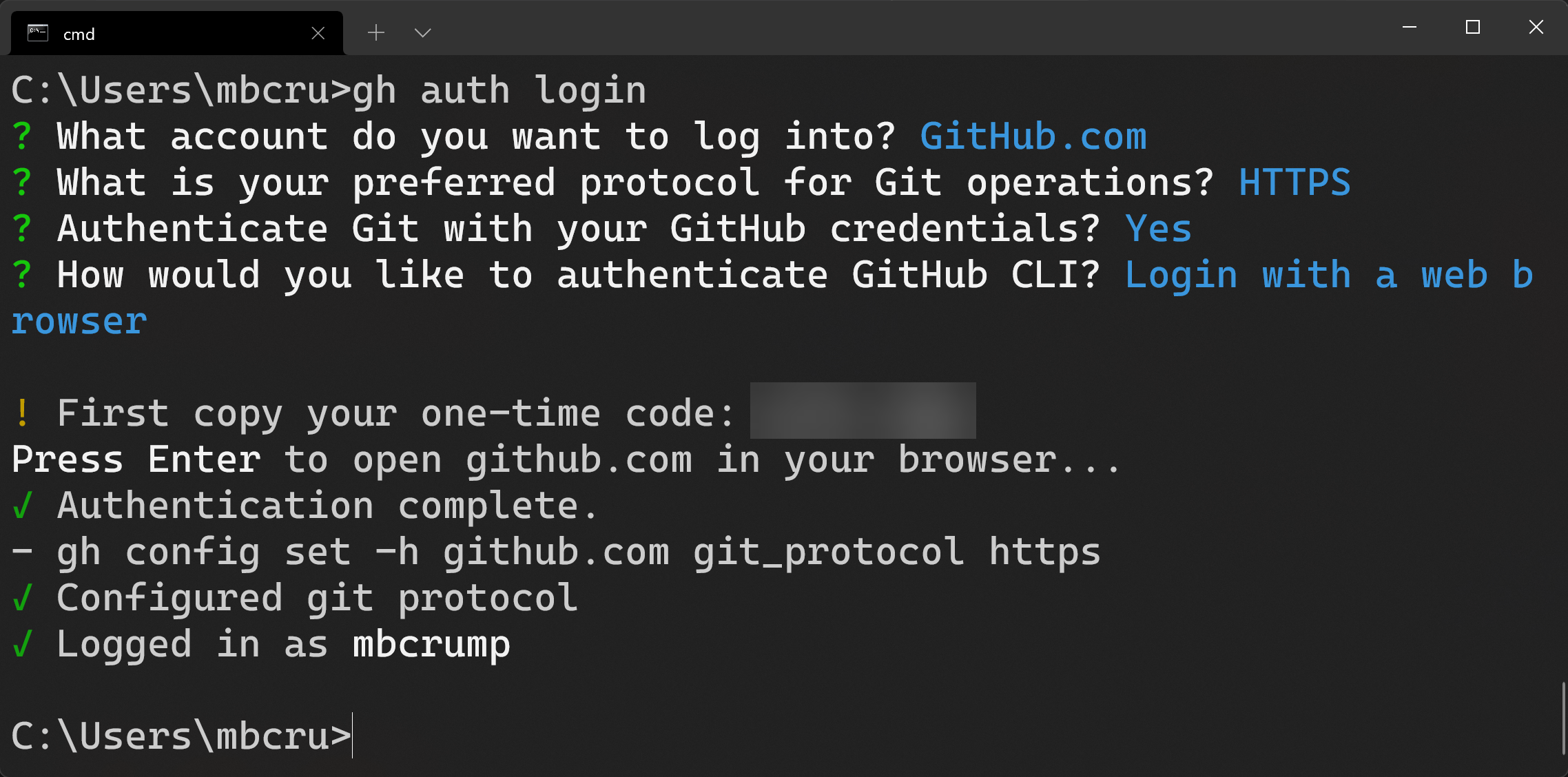
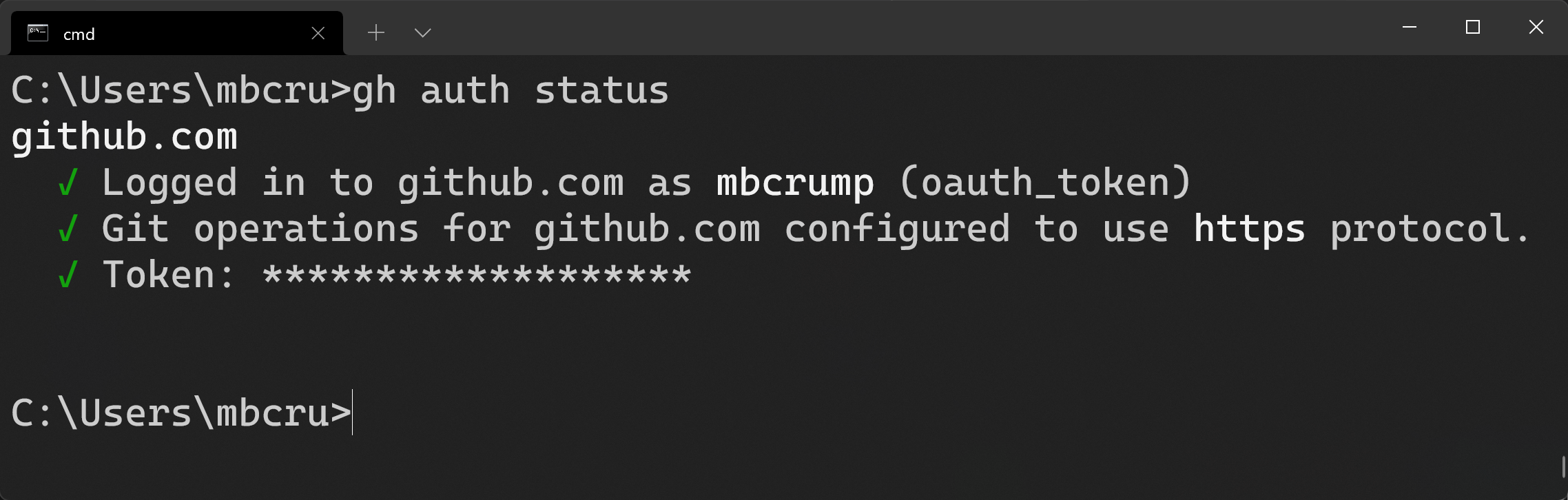
Vous pouvez toujours vérifier l'état de votre authentification en exécutant la commande suivante gh auth status.
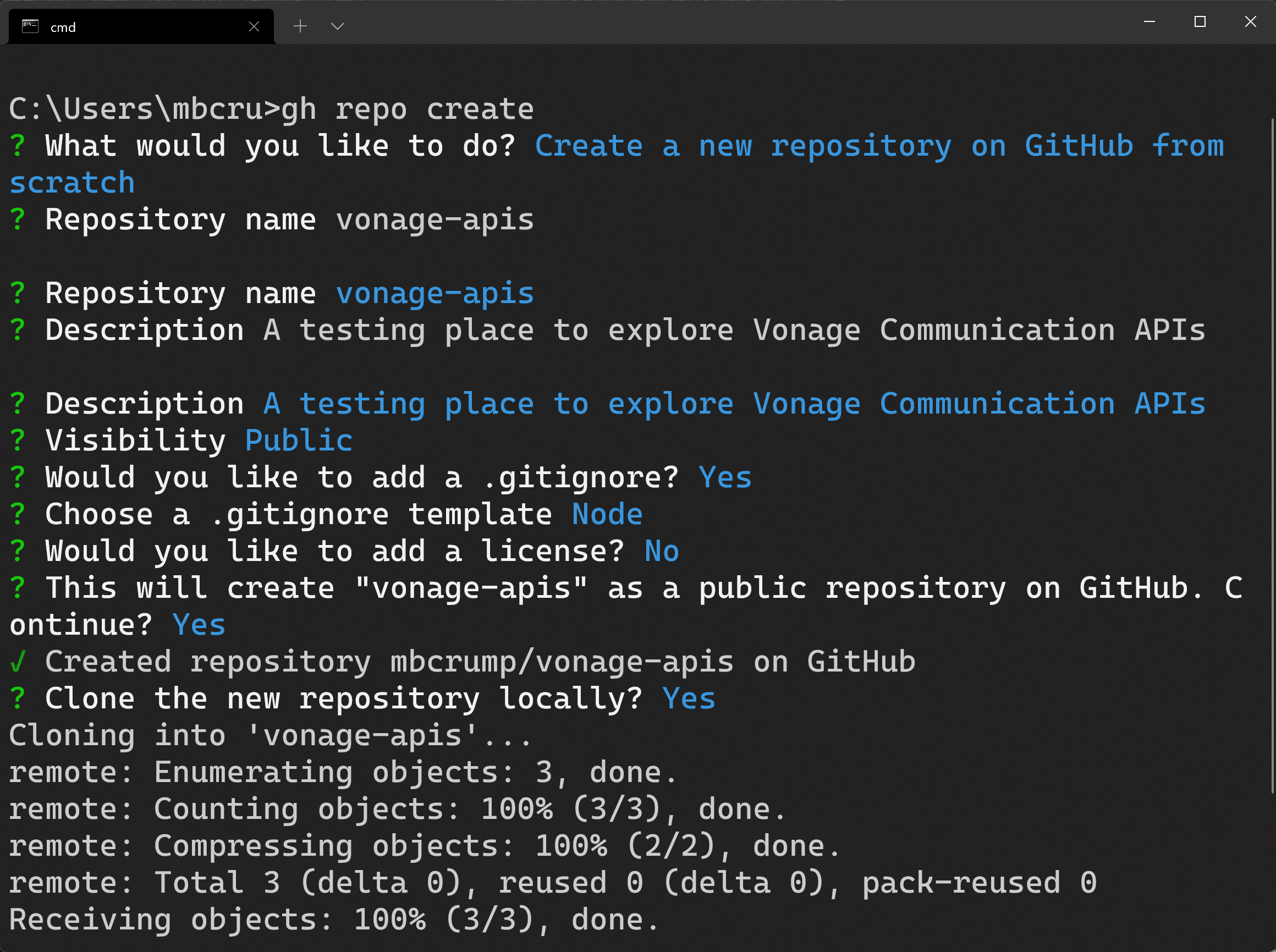
Vous pouvez maintenant créer ou cloner un répertoire pour commencer à travailler. Si vous souhaitez créer un tout nouveau repo, utilisez gh repo create. Vous êtes maintenant en mode interactif, alors sélectionnez l'option pour Créer un nouveau dépôt sur GitHub à partir de zéro. Suivez les instructions à l'écran et assurez-vous de cloner le dépôt localement. Voici un exemple de ce à quoi ressemble le mien :
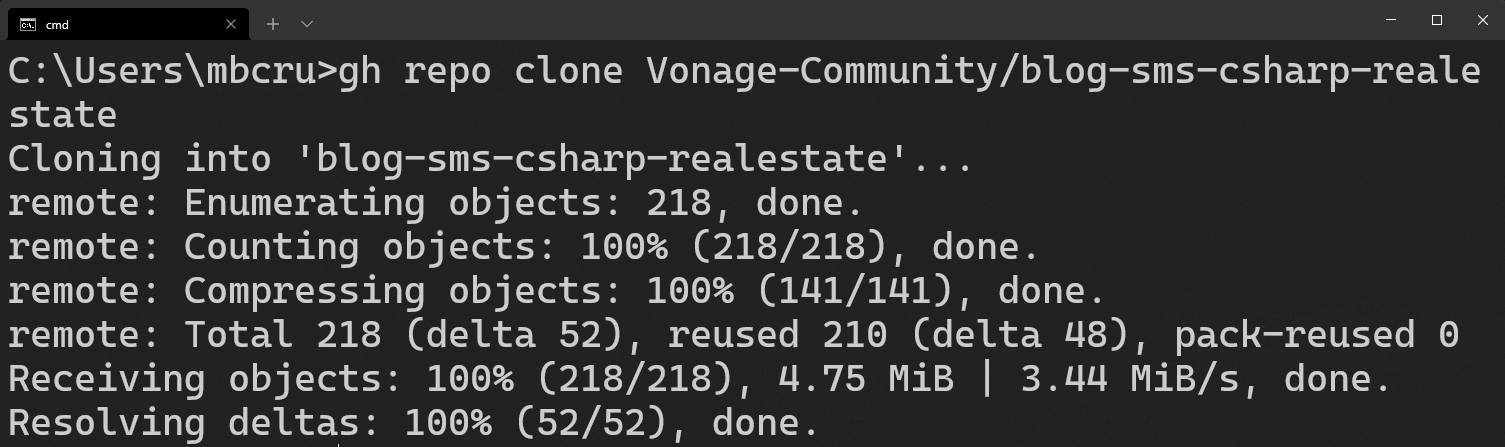
Si vous voulez cloner un repo, vous pouvez utiliser gh repo clone <directory>. Voici un exemple de clonage de mon Real Estate C# Example - gh repo clone Vonage-Community/blog-sms-csharp-realestate. Encore une fois, voici un exemple de ce à quoi ressemble la sortie :
Maintenant que nous savons comment effectuer des opérations de base avec le CLI de GitHub, voyons ce que le CLI de Vonage a à offrir.
L'interface CLI de Vonage CLI de Vonage vous permet de gérer votre compte et vos numéros Vonage et de configurer vos Applications à partir de la ligne de commande. Comme le CLI de GitHub, il est également gratuit et open source et peut être considéré comme une alternative à la gestion de votre compte Vonage via le tableau de bord du développeur Vonage.
L'installation nécessite que vous ayez Node.js soit installé. Une fois Node.js installé, vous pouvez utiliser npm (Node Package Manager) pour l'installer en tapant npm install -g @vonage/cli.
Une fois installé, lancez vonage help pour obtenir un aperçu rapide des commandes que vous pouvez utiliser ainsi qu'une description.
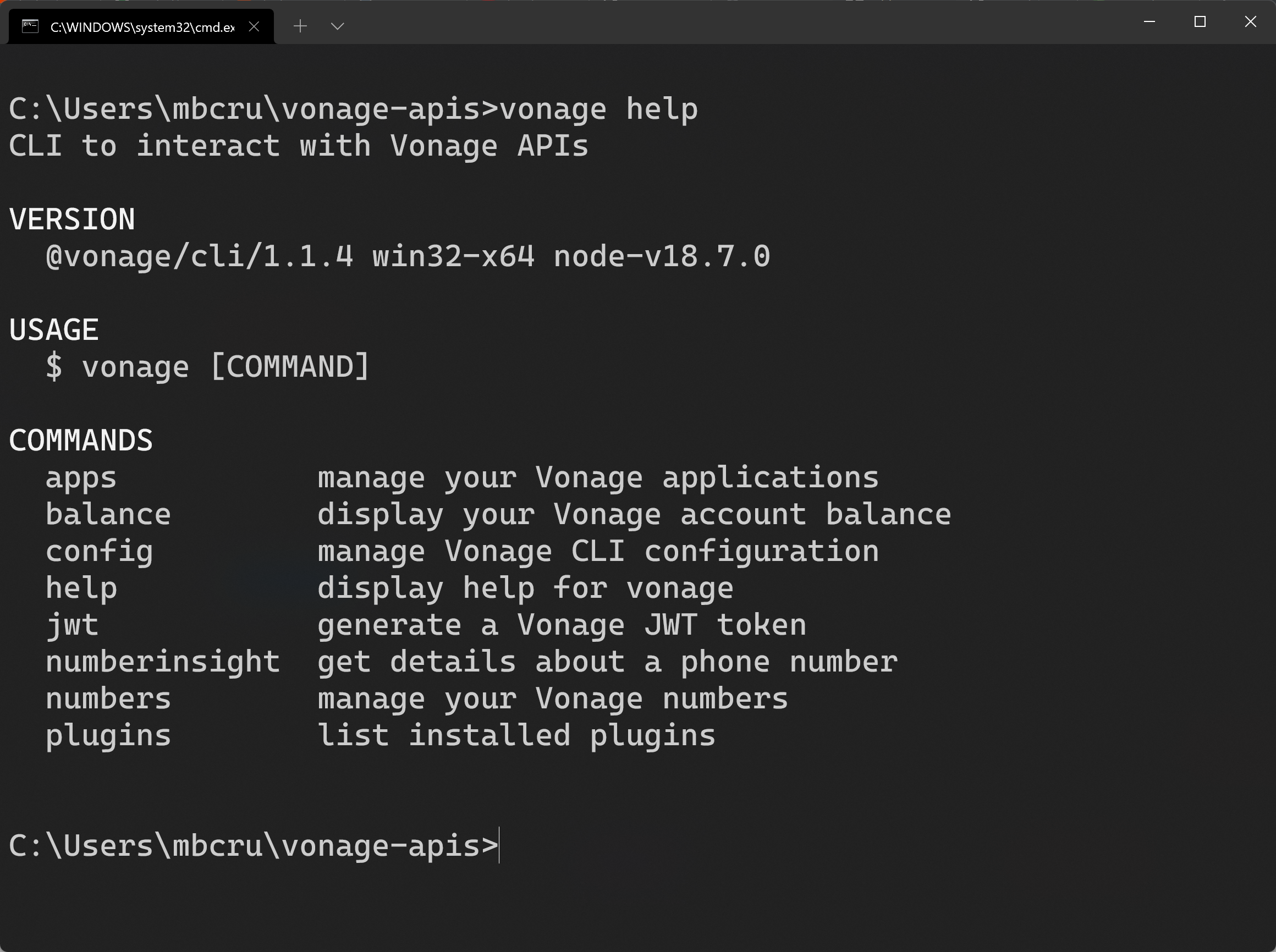
Nous pouvons également combiner la fonctionnalité d'aide avec une commande de base telle que vonage apps --help comme indiqué ci-dessous :
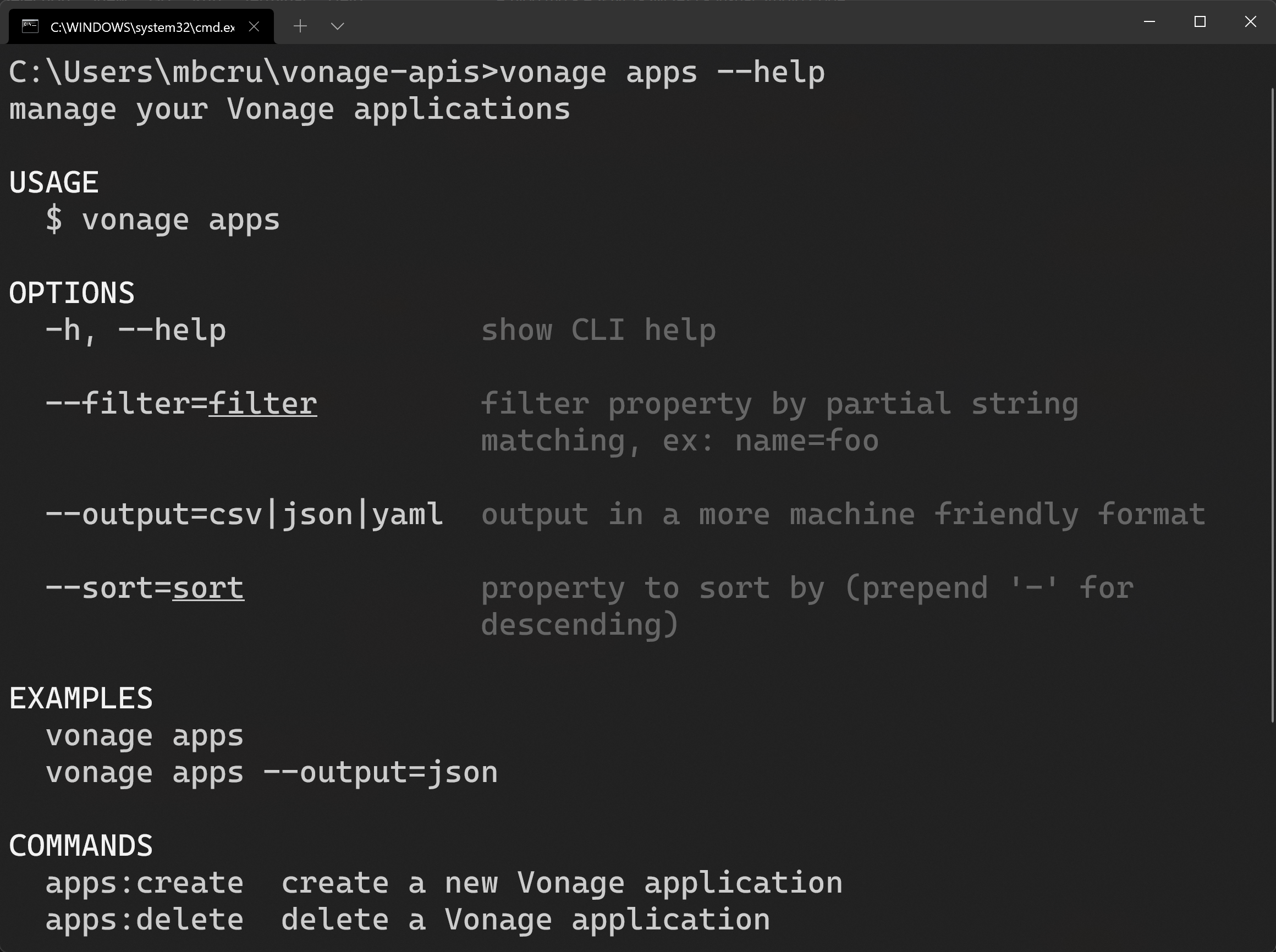
Ces informations fourniront des précisions sur la manière d'interagir avec la commande principale.
Remarque : vous pouvez également utiliser la syntaxe abrégée en passant la commande
vonage apps -hau lieu d'épeler le mot "help".
Nous devrons également nous authentifier auprès de Vonage, comme nous l'avons fait avec la CLI de GitHub, afin que la CLI comprenne quel compte provisionner.
Pour ce faire, vous devrez obtenir votre clé API et votre secret API actuels en visitant le Portail des développeurs de Vonage et en copiant les clés comme indiqué ci-dessous dans un endroit sûr.
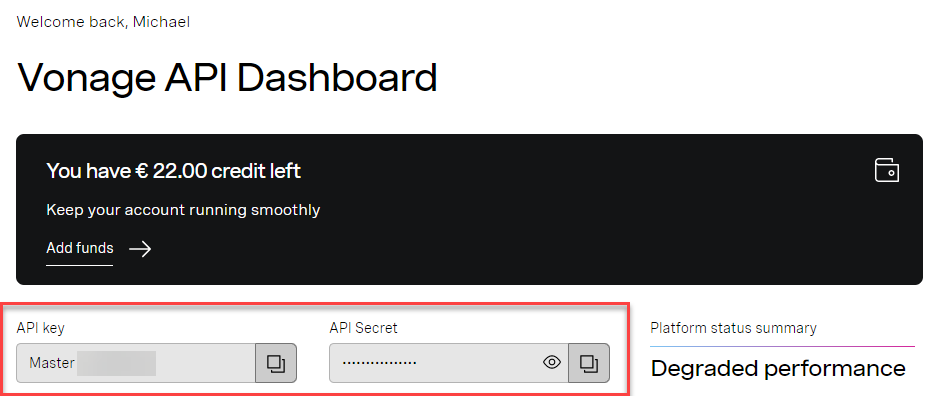
Petit conseil : Si vous n'avez pas de Accountvous pouvez en créer un gratuitement et nous vous donnerons quelques crédits pour commencer.
Retournez à l'invite de commande, et nous devrons passer l'ApiKey et l'APISecret avec le format suivant : vonage config:set --apiKey=XXXXXX --apiSecret=XXXXXX
Une fois le réglage effectué, vous pouvez vérifier que les informations ont été enregistrées avec succès en tapant vonage config comme indiqué ci-dessous :
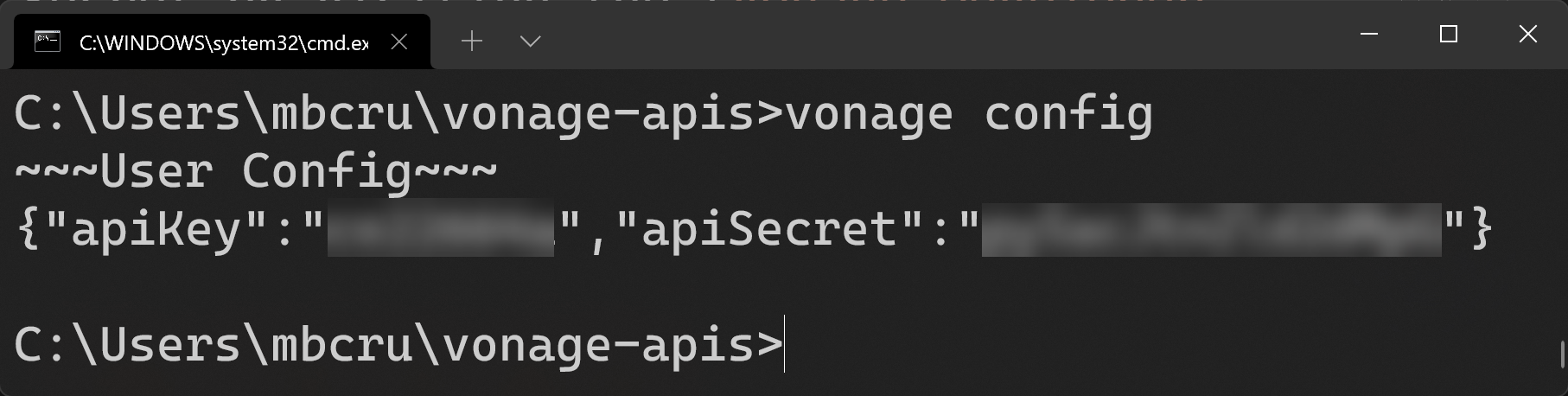
La prochaine chose que vous voudrez peut-être faire est de créer une application pour les Applications Vonage que vous prévoyez d'utiliser. Nous pouvons profiter du mode interactif de l'interface de programmation en tapant vonage apps:create.
Nous devrons nous approvisionner :
Un nom d'application
Quelles sont les fonctionnalités de l'application que nous aimerions utiliser ?
Indiquer si nous avons besoin de webhooks de messages
Une option permettant d'utiliser les données pour l'entraînement à l'IA
Le formulaire rempli se présente comme suit :
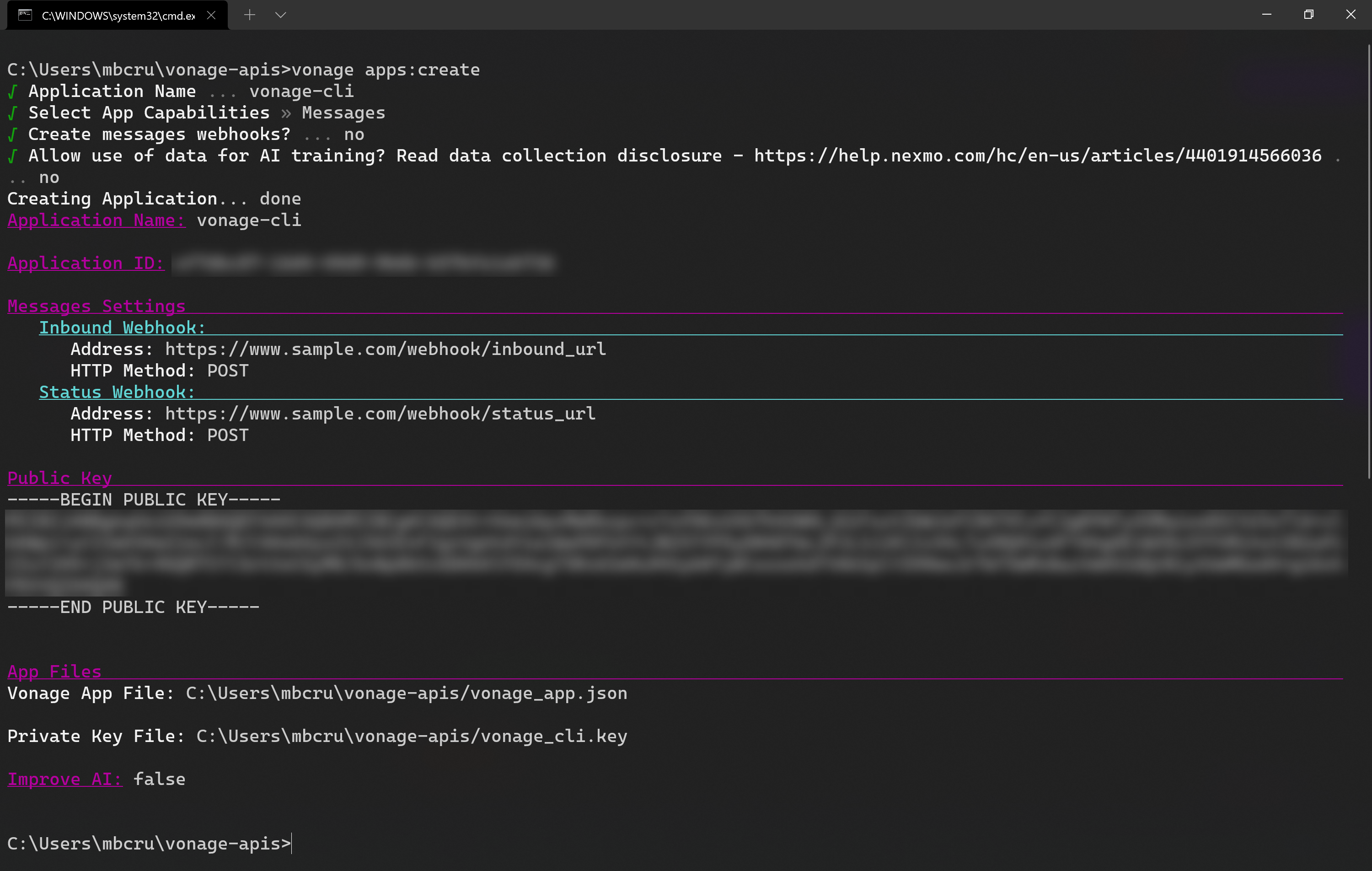
Notez qu'il fournit nos paramètres de message (nos adresses de webhook), notre clé publique et des fichiers d'application indépendants (tels que notre fichier d'application Vonage et notre clé privée). Il crée également deux fichiers sur votre disque dur, nommés vonage_app.json et app_name.keyqui contiennent l'ID de l'application, le nom de l'application et la clé privée. Nous pouvons maintenant utiliser ces clés pour interagir avec les API de Vonage - tout cela par l'intermédiaire de la CLI !
Comme vous pouvez le constater, l'interface de programmation reste un moyen puissant pour les développeurs d'améliorer leur productivité et d'accomplir plus de choses ! J'espère que ce tutoriel vous a aidé à démarrer votre aventure avec ces deux CLIs. Comme toujours, si vous avez des questions ou des commentaires sur notre outil CLI, rejoignez-nous sur le Slack des développeurs de Vonage ou envoyez-moi un Tweet sur Twitteret je vous répondrai. Merci encore d'avoir lu, et je vous donne rendez-vous au prochain numéro !
Partager:
Michael Crump travaille chez Vonage au sein de l'équipe Developer Experiences. C'est un codeur, un YouTuber et un conférencier qui aborde fréquemment divers sujets liés à .NET et au développement des communications et de l'informatique en nuage. Il se passionne pour aider les développeurs à comprendre les avantages de chacun d'entre eux de manière simple.