
Partager:
)
Alvaro est un ancien membre de l'équipe Vonage. Il y occupait le poste de « developer advocate », spécialisé dans les API réseau. Il est passionné par l'expérience développeur, les API et l'open source. En dehors du travail, on le retrouve souvent en train d'explorer des boutiques de bandes dessinées, d'assister à des festivals de science-fiction et d'horreur, ou de bricoler des constructions avec ces célèbres petites briques en plastique.
Annonce du nouvel environnement de travail pour les API de réseau (Network APIs Sandbox)
Temps de lecture : 2 minutes
Comme l'indique le blog Introduction au registre du réseau l'accès aux API du réseau nécessite l'approbation du CSP (Communication Service Providers). Ce processus peut prendre plus ou moins de temps, mais les développeurs ne peuvent utiliser les API qu'une fois les premières approbations obtenues.
Aujourd'hui, nous présentons le nouveau Environnement de test du registre du réseauun environnement sécurisé qui permet aux développeurs d'explorer les API du réseau dès le début, en garantissant la sécurité des utilisateurs et des CSP.
L'Environnement de test utilise des données réelles et permet aux développeurs de configurer jusqu'à 5 numéros de test, garantissant que les tests ne peuvent être effectués qu'avec ou à partir de numéros figurant sur la liste d'autorisation.
L'utilisation de l'Environnement de travail se fait en deux étapes principales :
Autoriser les numéros de téléphone de la liste
Créer une nouvelle application liée à l'Environnement de test
Ouvrez le Vonage Network Registry Sandbox dans votre tableau de bord et sélectionnez l'onglet "Network API Sandbox". Ensuite, cliquez sur "View Available CSPs" (Voir les CSP disponibles) pour dérouler la liste des partenaires réseau disponibles qui peuvent être utilisés dans l'Environnement de test. N'oubliez pas que vous pouvez ajouter jusqu'à 5 numéros à mettre sur liste d'attente à partir d'un ou plusieurs CSP disponibles.
 Sandbox tab overview
Cliquez sur le bouton "Ajouter des numéros" et, pour chaque numéro de téléphone test, procédez comme suit :
Choisissez le code du pays parmi les pays disponibles
Saisissez votre numéro de test
Cochez la case pour confirmer que le numéro ne sera utilisé qu'à des fins de test.
 Dialog to add a new phone number to the Sandbox
Notre Verify API enverra au numéro de téléphone un code d'authentification par SMS. Saisissez le code fourni pour terminer la vérification du numéro.
 Sandbox verification code when adding new phone numbers
Une fois le code de vérification ajouté et la vérification réussie, le numéro de test sera mis sur liste d'attente avec succès.
 Confirmation dialog when adding phone to the Sandbox
Une fois que vous avez inscrit sur la liste d'autorisation les numéros de téléphone que vous souhaitez tester, vous devez créer une application.
Cliquez sur le bouton "Créer une application" ou naviguez jusqu'à la section section Applications de votre tableau de bord et "Créer une nouvelle application".
Générer une paire de clés publique et privée pour la création d'un JWT lors de l'authentification. Vous aurez besoin de ce jeton JWT pour générer des jetons d'accès. Des détails supplémentaires sur l'authentification des Network APIs sont disponibles à l'adresse suivante.
Enfin, activez la fonctionnalité Network APIs dans votre application et sélectionnez le type d'accès "Sandbox"..
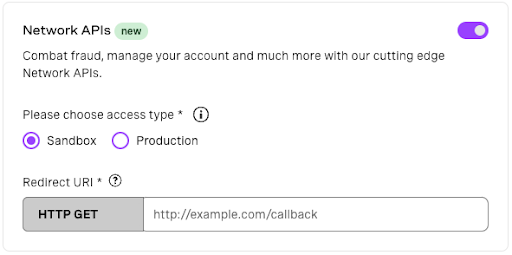 Sandbox selecting in Application
Une fois que l'Environnement de test est configuré et que la capacité des API de réseau est ajoutée à votre application, vous pouvez commencer à tester les API de réseau de Vonage.
Avez-vous déjà utilisé le bac à sable ? Nous serions ravis d'entendre vos commentaires ! Rejoignez-nous sur Communauté Vonage Slack ou envoyez-nous un message sur Xet nous vous répondrons.
Merci de votre lecture !
Partager:
Alvaro est un ancien membre de l'équipe Vonage. Il y occupait le poste de « developer advocate », spécialisé dans les API réseau. Il est passionné par l'expérience développeur, les API et l'open source. En dehors du travail, on le retrouve souvent en train d'explorer des boutiques de bandes dessinées, d'assister à des festivals de science-fiction et d'horreur, ou de bricoler des constructions avec ces célèbres petites briques en plastique.