Partager:
)
Adrian is a problem solver and Python developer advocate. He works with various programming languages to solve engineering problems. Introduced to programming at age 16, Adrian has spent the last 8 years oscillating between backend development and automation. He lives in Nairobi and when not writing code he is most likely playing Call Of Duty or NBA 2K on his PlayStation, riding his bicycle or binge watching the latest series on Netflix.
Ajouter Dialogflow et l'API SMS de Vonage à votre application Flask
Temps de lecture : 2 minutes
Dialogflow est une plateforme de compréhension du langage naturel (NLU) fournie par Google. Elle est utilisée pour concevoir et intégrer des interfaces utilisateur conversationnelles dans des apps mobiles et web, des appareils, des bots et des systèmes vocaux interactifs. Dans ce tutoriel, nous allons montrer comment intégrer les API SMS de Dialogflow et de Vonage pour construire un bot de quiz qui interagit avec l'utilisateur final par SMS. Nous ne couvrirons pas tous les éléments de l'application, donc si vous partez de zéro, consultez le projet complet (ou lisez l'un de nos précédents tutoriels sur le développement de Flask à partir de la base !)
Nous commencerons par utiliser le mode CLI de Vonage pour créer une application. Installez le CLI de Vonage sur votre machine comme suit :
npm install -g @vonage/cliCréez localement un répertoire pour votre application :
mkdir your-applicationDans le répertoire, exécutez la commande suivante :
vonage apps:createEn mode CLI interactif :
Application Name: your-app-name
Select capabilities: press the space bar to select voice, messages and rtc
Create voice webhooks? No
Create messaging webhooks? No
Create RTC webhooks? No
Allow use of data for AI training? NoL'application devrait maintenant être créée. Visitez le tableau de bord et naviguez jusqu'à Applications. Votre nouvelle application devrait y figurer.
Pour configurer l'agent Dialogflow, visitez le site https://console.cloud.google.com et créez un nouveau projet :
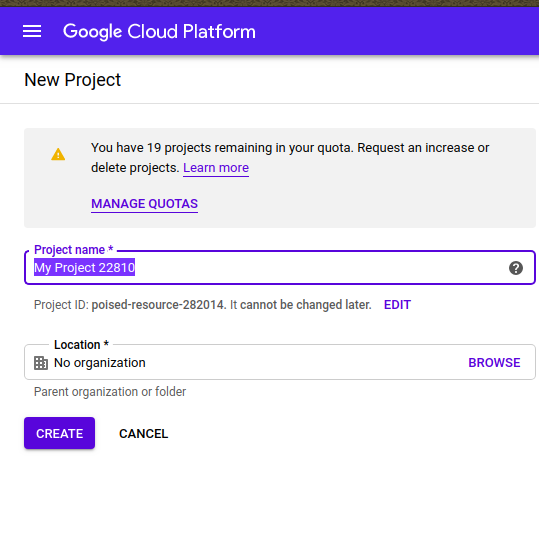 New Dialogflow project
Prenez note de la mention PROJECT ID. Activez l'API Dialogflow dans la liste des API :
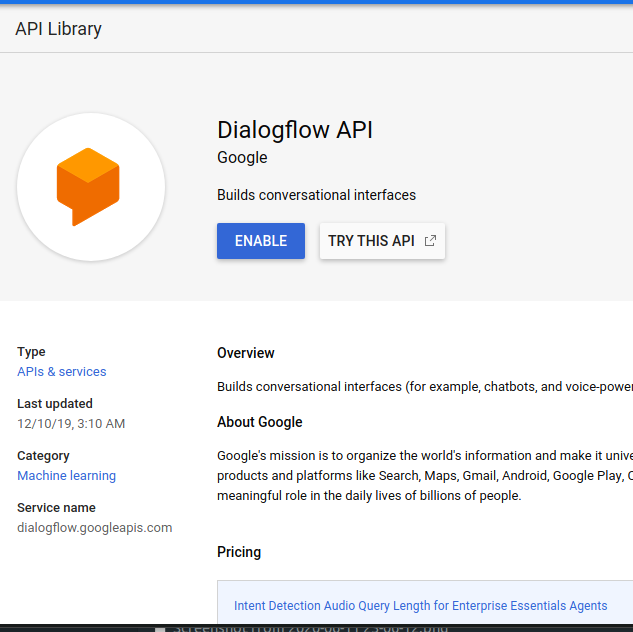 Enable Dialogflow
Visite https://dialogflow.cloud.google.com pour créer un nouvel agent :
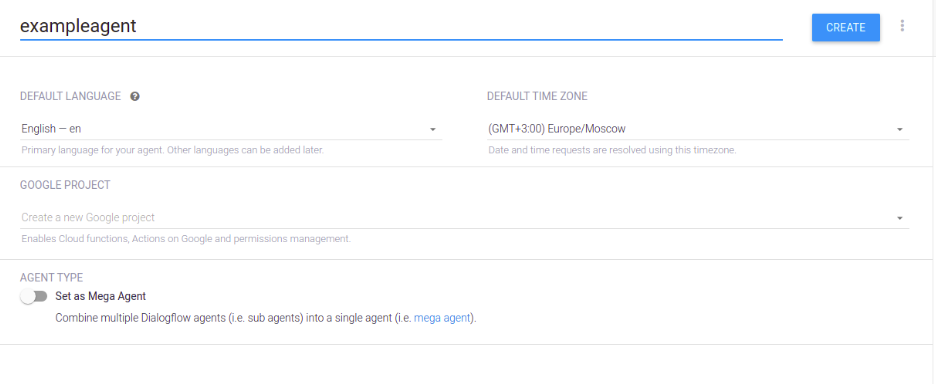 Create Dialogflow agent
Pour faciliter la mise en place de votre application, j'ai inclus un fichier zip dans le répertoire GitHub repo pour ce projet. Naviguez jusqu'au répertoire dialogflow et sous resources téléchargez le fichier quizzie.zip (en anglais). Ce fichier zip est exporté depuis la page de configuration de Dialogflow et contient tous les intents, contextes et réponses nécessaires pour configurer un agent sur le tableau de bord de Dialogflow.
Dans le tableau de bord Dialogflow, cliquez sur Paramètres et naviguez vers Export/Import. Importez le fichier zip que nous venons de télécharger :
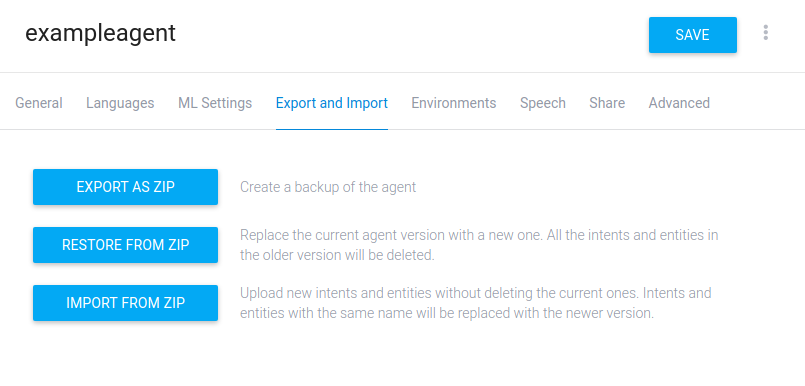 Import settings
Notre agent Dialogflow quiz est prêt à l'emploi !
Pour les étapes suivantes, nous devons créer la logique qui gérera les messages entre l'utilisateur final et notre agent Dialogflow.
Nous voulons écrire une interface pour envoyer un SMS à l'utilisateur final. Tout d'abord, assurez-vous que la bibliothèque Python de Vonage est installée :
pip install vonageLa fonction d'envoi d'un SMS se présente comme suit :
import vonage
import os
import json


def vonage_sms(message, recipient):
   VONAGE_API_KEY = os.getenv("VONAGE_API_KEY")
   VONAGE_API_SECRET = os.getenv("VONAGE_API_SECRET")
   VONAGE_NUMBER = os.getenv("VONAGE_NUMBER")

   client = vonage.Client(key=VONAGE_API_KEY, secret=VONAGE_API_SECRET)
   sms = vonage.Sms(client)

   response_data = sms.send_message(
       {
           "from": VONAGE_NUMBER,
           "to": recipient,
           "text": message,
       }
   )

   if response_data["messages"][0]["status"] == "0":
       return json.dumps("Message sent successfully.")
   else:
return json.dumps(f"Message failed with error: {response_data['messages'][0]['error-text']}")Ajoutez ensuite le code qui notifiera notre client :
#! /usr/bin/env python3
import argparse
import sys
import os

from dotenv import load_dotenv

sys.path.append('../')
import vonage

APP_ROOT = os.path.join(os.path.dirname(__file__), '..')  # refers to application_top
dotenv_path = os.path.join(APP_ROOT, '.env')
load_dotenv(dotenv_path)


def notify_customer(number):
   text = "Hello. You can start your quiz with quizzie-bot by sending the following keywords: hi," \
          " hello or vonage."
print(vonage_sms(text, number))Une fois que l'utilisateur final a reçu les messages, nous voulons qu'il y réponde. Nous devons créer un point de terminaison webhook entrant pour recevoir la réponse. Rappelez-vous que nous avons configuré l'URL de SMS entrant lors de la création de l'application. Il est maintenant temps d'ajouter de la logique à notre webhook :
@app.route("/update/", methods=['POST'])
def update_url():
   trigger = request.get_json().get('message')
   project_id = os.getenv("PROJECT_ID")
   session_id = os.getenv("SESSION_ID")
   language_code = os.getenv("LANG_CODE")

   response = detect_intent_texts(project_id, session_id, trigger, language_code)
   phone = phone_number()

return send_sms(response, phone)Nous avons besoin d'enchaîner les réponses que nous recevons de l'utilisateur final comme entrée de notre agent Dialogflow. Pour cela, nous devons utiliser l'agent Dialogflow REST.
Plus précisément, nous devons détecter l'intention de l'utilisateur et la transmettre à l'agent :
def detect_intent_texts(project_id, session_id, texts, language_code):
   """Returns the result of detect intent with texts as inputs.
   Using the same `session_id` between requests allows continuation
   of the conversation."""
   import dialogflow_v2 as dialogflow

   session_client = dialogflow.SessionsClient()

   session = session_client.session_path(project_id, session_id)
   print('Session path: {}\n'.format(session))

   for text in texts:
       text_input = dialogflow.types.TextInput(
           text=text, language_code=language_code)

       query_input = dialogflow.types.QueryInput(text=text_input)

       response = session_client.detect_intent(
           session=session, query_input=query_input)

       return response.query_result.fulfillment_text
La configuration de base est maintenant terminée. Nous avons montré la logique nécessaire pour que l'application envoie et reçoive des SMS, ainsi que la façon de se connecter à l'agent Dialogflow. Pour voir le code complet de l'application, consultez le repo du projet : https://github.com/nexmo-community/Vonage-QnA-app. Et pour toute autre question, n'hésitez pas à m'envoyer un email.
Partager:
Adrian is a problem solver and Python developer advocate. He works with various programming languages to solve engineering problems. Introduced to programming at age 16, Adrian has spent the last 8 years oscillating between backend development and automation. He lives in Nairobi and when not writing code he is most likely playing Call Of Duty or NBA 2K on his PlayStation, riding his bicycle or binge watching the latest series on Netflix.