)
Accéder au serveur MCP de Vonage Tooling sur Google Antigravity
Dans mon dernier article de blog, je vous ai montré comment le Vonage Tooling Model Context Protocol (MCP) Server peut déclencher un véritable appel vocal sortant à l'aide de Voice Desktop. Dans le billet d'aujourd'hui, je vous montrerai comment y accéder sur Google Antigravity, et l'exemple sur lequel je me concentrerai est l'envoi d'un SMS en utilisant simplement une invite en langage naturel pour interagir avec Gemini sans écrire de code.
Avant de commencer, vous aurez besoin de
Google Antigravity installé
Node.js installé
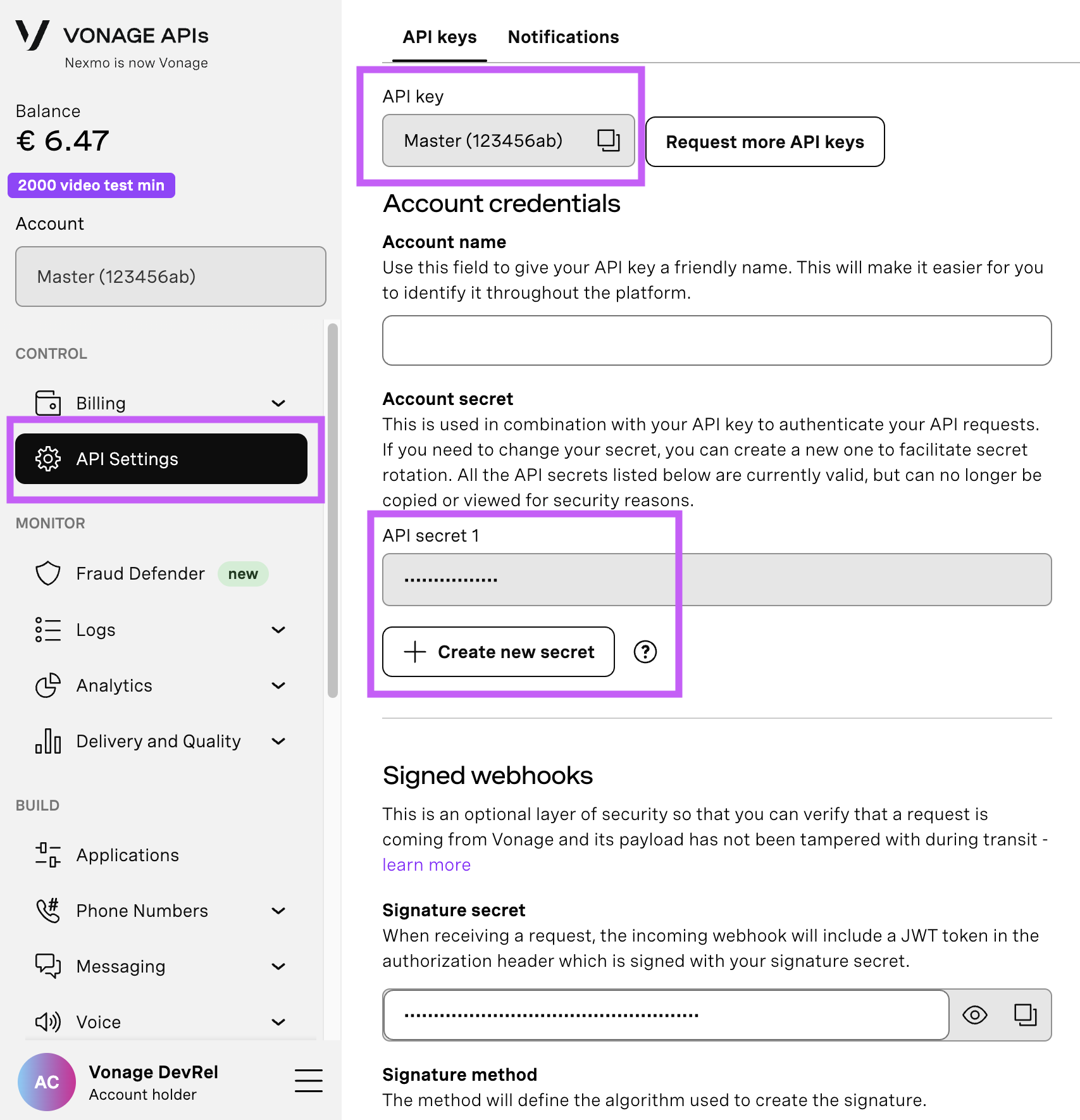
Ouvrez votre Page des paramètres de l'API pour accéder à votre clé et à votre secret API de Vonage, qui sont tous deux affichés comme indiqué dans la capture d'écran ci-dessous. La clé API se trouve en haut de la page, et pour accéder à votre secret API, veuillez vous référer à la sous-section "Secret du compte".
Remarque : si vous ne vous souvenez plus de votre secret API précédemment créé, cliquez sur "+ Créer un nouveau secret" et sauvegardez-le en toute sécurité.
Pour acheter un numéro de téléphone virtuel, rendez-vous sur votre tableau de bord API et suivez les étapes ci-dessous.
 Purchase a phone number
Accédez à votre tableau de bord API
Naviguez vers CONSTRUIRE & GERER > Numbers > Acheter des Numbers.
Choisissez les attributs nécessaires et cliquez sur Rechercher
Cliquez sur le bouton Acheter à côté du numéro désiré et validez votre achat
Pour confirmer que vous avez acheté le numéro virtuel, allez dans le menu de navigation de gauche, sous CONSTRUIRE & GÉRER, cliquez sur Numéros, puis sur Vos Numéros
Antigravity est un IDE agentique de Google qui facilite la connexion d'outils externes via le MCP. Il suffit de le diriger vers le serveur Vonage.
Ouvrez le magasin MCP via le menu déroulant "..." en haut du panneau latéral de l'éditeur dans Antigravity.
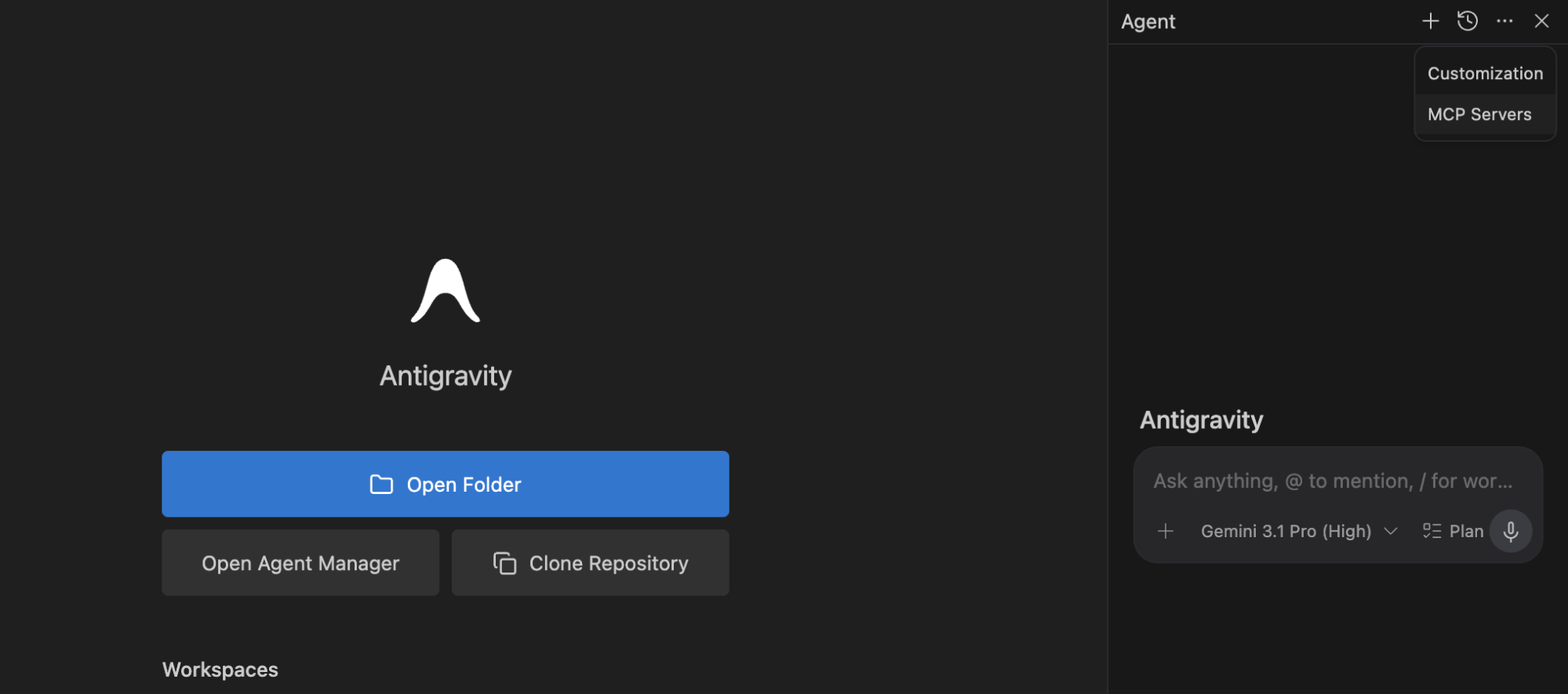 Google AntigravityCliquez sur "Gérer les serveurs MCP".
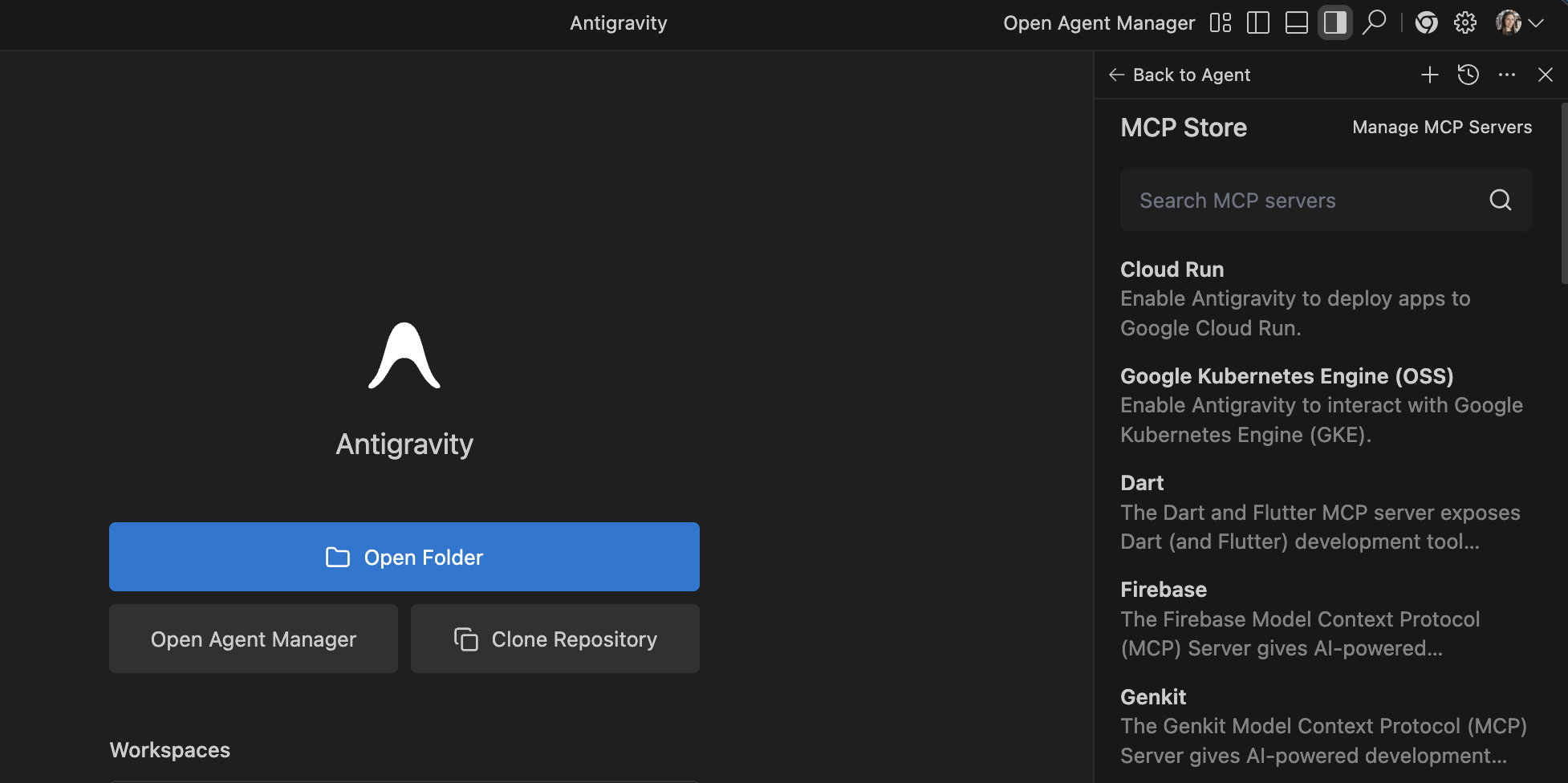 Manage MCP Servers TabCliquez sur "View raw config". Cela ouvrira votre fichier mcp_config.json.
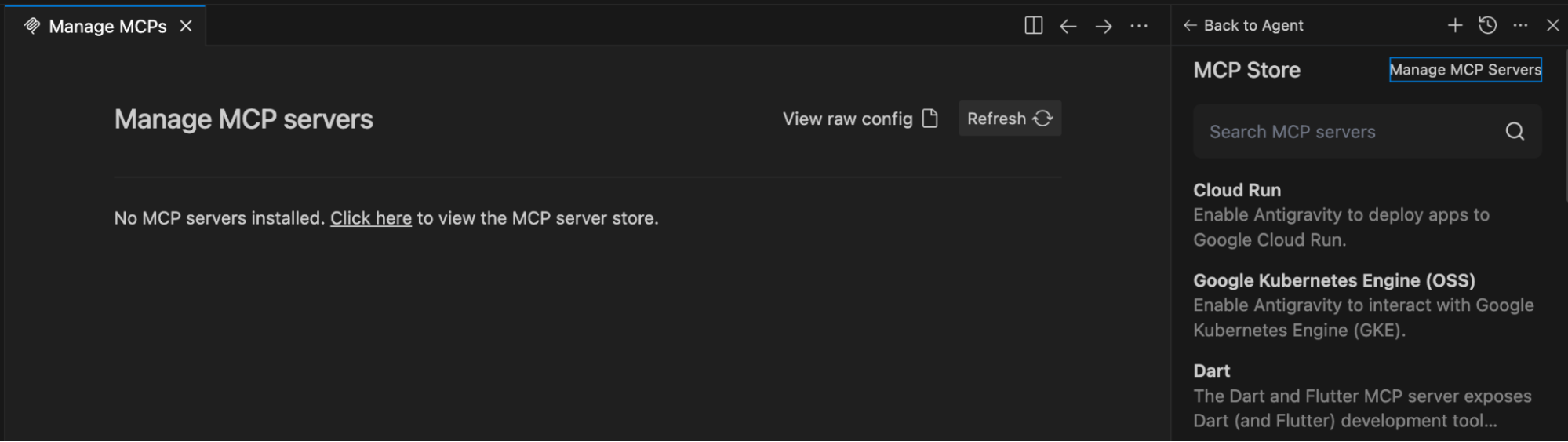 Manage MCP serversAjoutez le bloc de code suivant, en le mettant à jour avec vos identifiants Vonage spécifiques :
{
  "mcpServers": {
    "vonage-tooling": {
      "command": "npx",
      "args": ["-y", "@vonage/vonage-mcp-server-api-bindings"],
      "env": {
        "VONAGE_API_KEY": "YOUR_API_KEY",
        "VONAGE_API_SECRET": "YOUR_API_SECRET"
       }
     }
   }
}Sauvegarder le fichier. Antigravity détectera automatiquement les changements et initialisera le serveur MCP en arrière-plan.
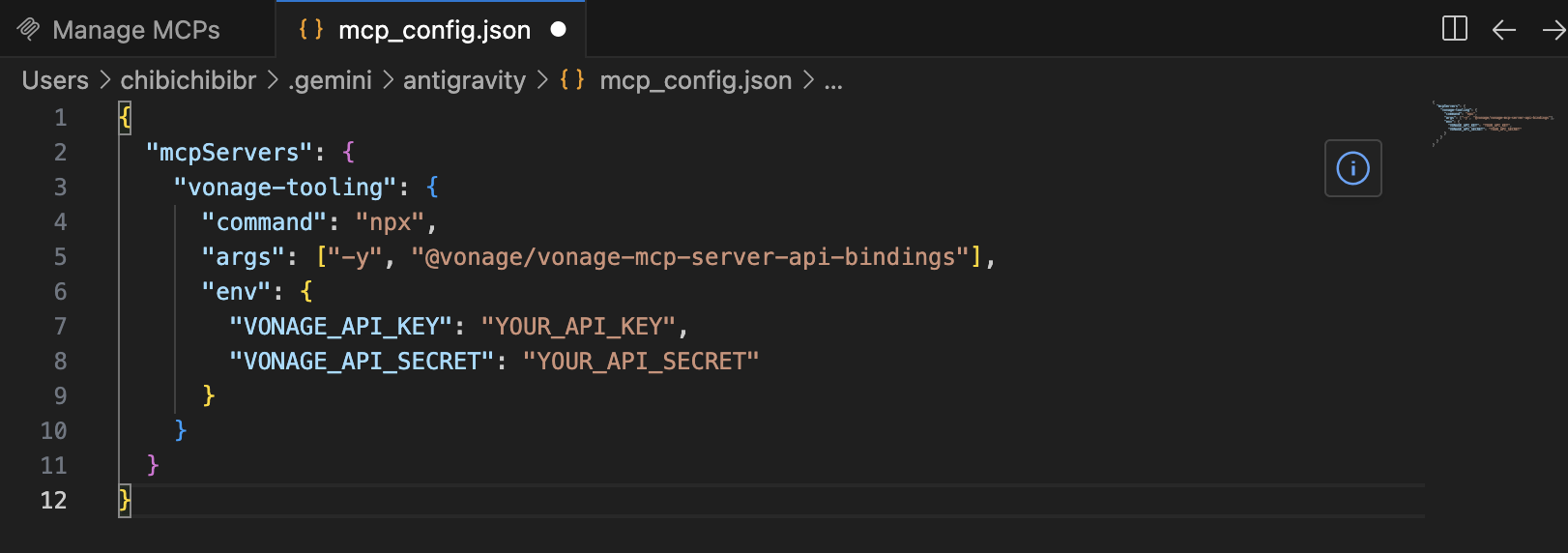 Config File
Maintenant que la configuration est terminée, testons-la. Ouvrez l'interface de l'agent d'antigravité et assurez-vous que Gemini est sélectionné. Tapez ensuite quelque chose du genre
"Utilisez l'outil Vonage pour envoyer un SMS de [YOUR_VONAGE_NUMBER] à +447XXXXXXXXX et dire : Bonjour, ceci est un message test envoyé par Gemini directement depuis Antigravity !"
Remarque : le fait d'écrire le message sans préciser
YOUR_VONAGE_NUMBERa fonctionné pour moi lors des tests car je n'avais qu'un seul numéro de téléphone virtuel acheté dans mon Account, mais si vous en avez plusieurs, il serait idéal de spécifier à quel numéro de téléphone ou à quel identifiant d'application il est lié.
Gemini identifiera l'outil SMS à partir du MCP Vonage Tooling, s'occupera du formatage et effectuera l'appel API.
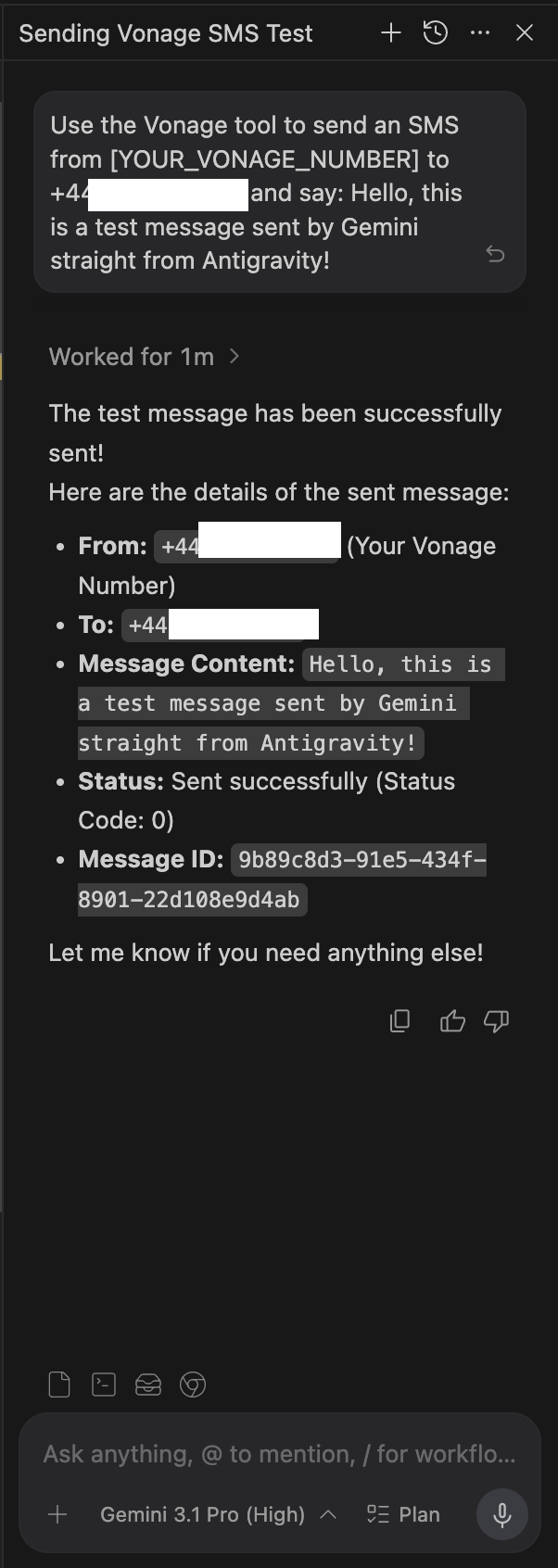 Sending Vonage SMS Test
Lorsque vous êtes connecté au serveur MCP de Vonage, vous pouvez demander à Gemini de vérifier le solde de votre Account, de dresser la liste de vos Applications ou de sélectionner des Numbers, comme vous le feriez normalement en écrivant à un LLM.
Consultez ce document Introduction aux serveurs MCP de documentation et d'outillage de Vonage pour comprendre ce qu'est le MCP et comment il s'intègre aux interfaces utilisateur et aux API, comment le serveur MCP de documentation donne aux agents d'intelligence artificielle un accès fondé et actualisé aux documents officiels de Vonage, et comment le serveur MCP d'outillage permet aux agents d'intelligence artificielle d'effectuer en toute sécurité des actions réelles à l'aide de votre Account Vonage.
À ce stade, j'ai montré comment utiliser le serveur MCP de Vonage sur de nombreuses plates-formes différentes : Postman, Claude Desktop, et aujourd'hui Antigravity ! Allez-y et explorez d'autres outils et d'autres serveurs MCP !
Vous avez une question ou souhaitez partager ce que vous construisez ?
S'abonner à la Bulletin d'information du développeur
Suivez-nous sur X (anciennement Twitter) pour les mises à jour
Regardez les tutoriels sur notre chaîne YouTube
Connectez-vous avec nous sur la page Vonage Developer sur LinkedIn
Restez connecté et tenez-vous au courant des dernières nouvelles, astuces et événements concernant les développeurs.