
Partager:
)
Michael Crump travaille chez Vonage au sein de l'équipe Developer Experiences. C'est un codeur, un YouTuber et un conférencier qui aborde fréquemment divers sujets liés à .NET et au développement des communications et de l'informatique en nuage. Il se passionne pour aider les développeurs à comprendre les avantages de chacun d'entre eux de manière simple.
5 conseils et astuces pour travailler avec le tableau de bord de l'API de Vonage
Temps de lecture : 5 minutes
Il y a plusieurs façons de gérer votre Account de développeur Vonage, comme le Tableau de bord de l'API de Vonagel'interface CLI (interface de ligne de commande), ou en appelant l'outil de gestion de l API directement ou avec l'un des SDK de Vonage Server de Vonage Server pour votre pile technologique préférée. Chaque méthode vous permet de vérifier votre solde, de configurer les paramètres au niveau du compte et de faire pivoter vos secrets API à des fins de sécurité.
Dans ce billet de blog, je veux me concentrer sur le tableau de bord de l'API de Vonage. tableau de bord de l'API de Vonage car j'apprécie l'interface pointer-cliquer ainsi que les liens rapides vers les analyses, la gestion de l'accès des membres de l'équipe et les exemples de démarrage rapide pour me mettre sur la voie rapidement. Donc, que vous soyez un nouveau venu dans le tableau de bord ou un vétéran chevronné, voici cinq conseils pour vous rendre encore plus productif lorsque vous utilisez le tableau de bord de l'API de Vonage.
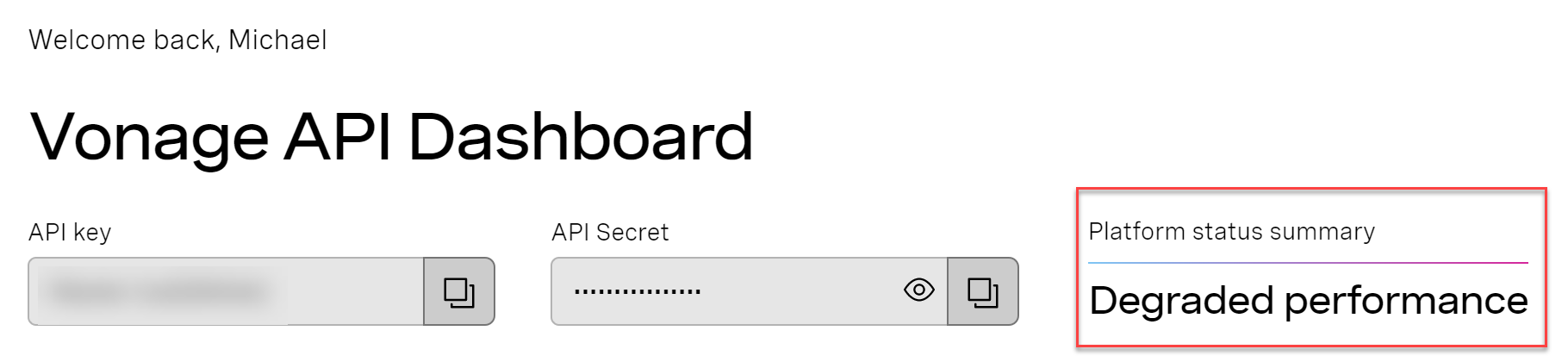
Nous avons fait en sorte qu'il soit facile pour vous de rester au courant de l'état en temps réel de vos solutions de communications unifiées, d'API de communications et de centres de contact de Vonage. Une fois connecté au tableau de bord de l'API de Vonage, vous verrez Résumé de l'état de la plateforme à droite de votre clé API et du secret API.
 PlatformStatus.png
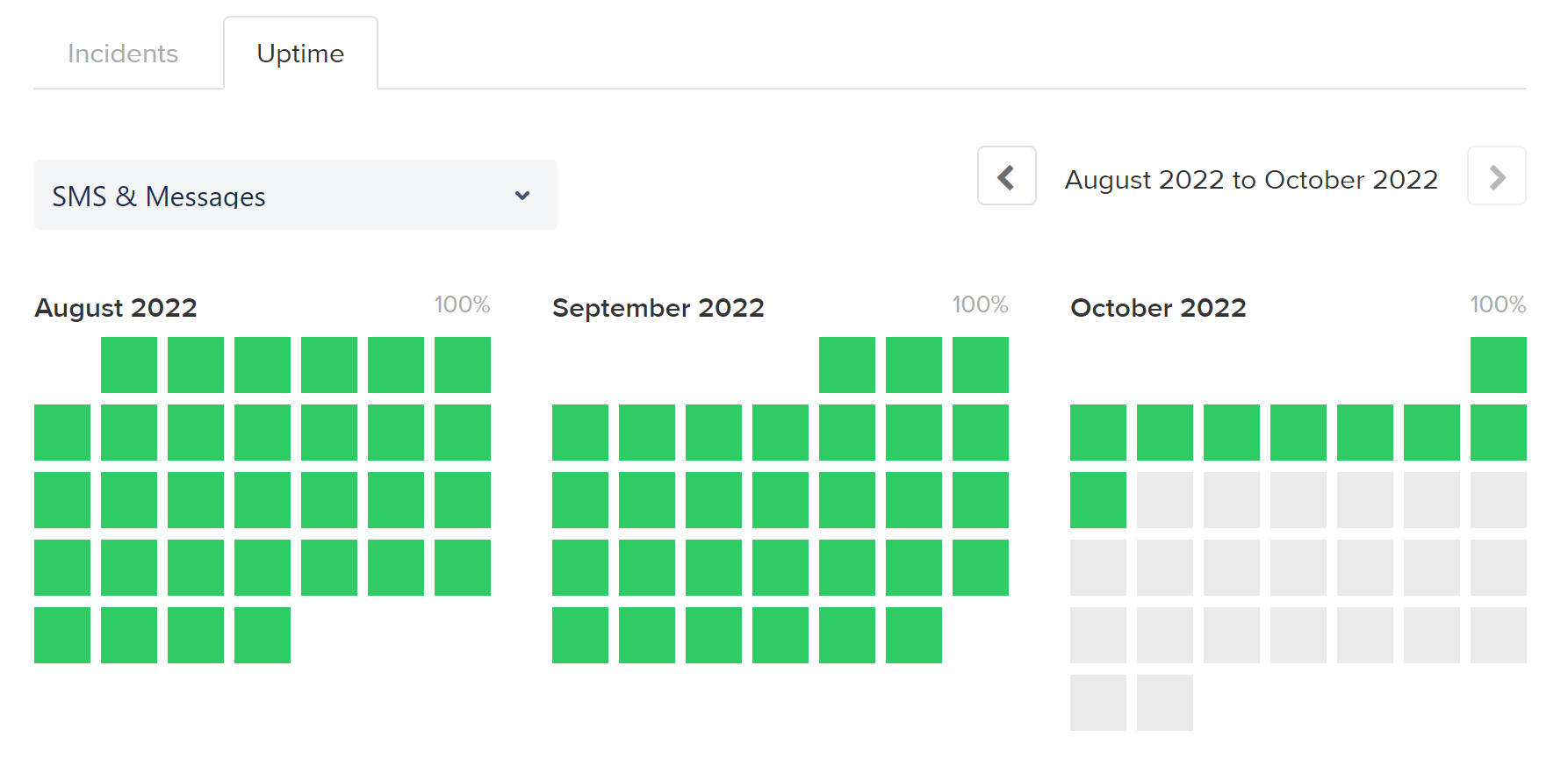
Si vous cliquez dessus, il se chargera https://vonageapi.statuspage.io/qui donne un aperçu de nos services au cours des 90 derniers jours et une option de consulter les données historiques.
 UpdateHistory.png
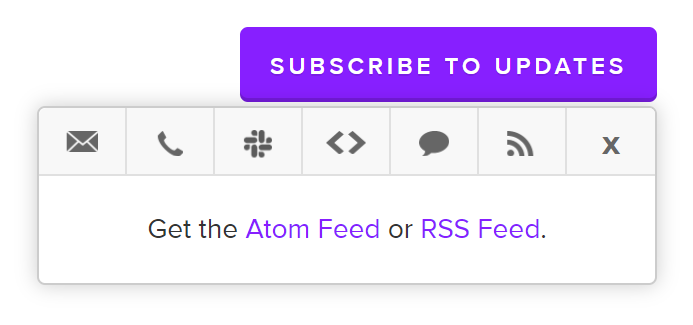
Vous pouvez même vous abonner aux mises à jour et recevoir des notifications comme vous le souhaitez grâce à des options telles que l'email, Slack, SMS, le flux RSS, et plus encore !
 SubscribeToUpdates.png
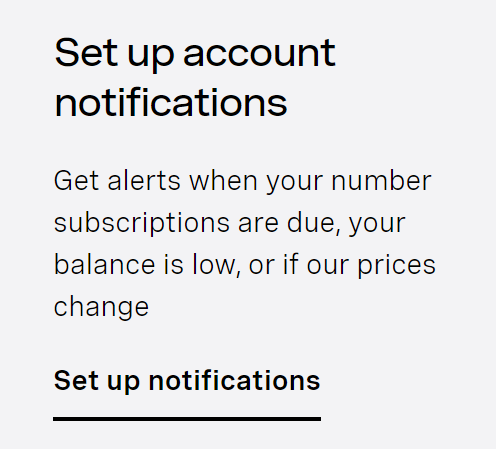
Dans le tableau de bord de l'API de Vonage, à droite de la page, vous verrez une option pour Configurer les notifications de compte.
 SetupNotifications.png
Cette option est avantageuse si votre paiement est dû ou si votre solde est faible, afin d'éviter toute interruption de service.
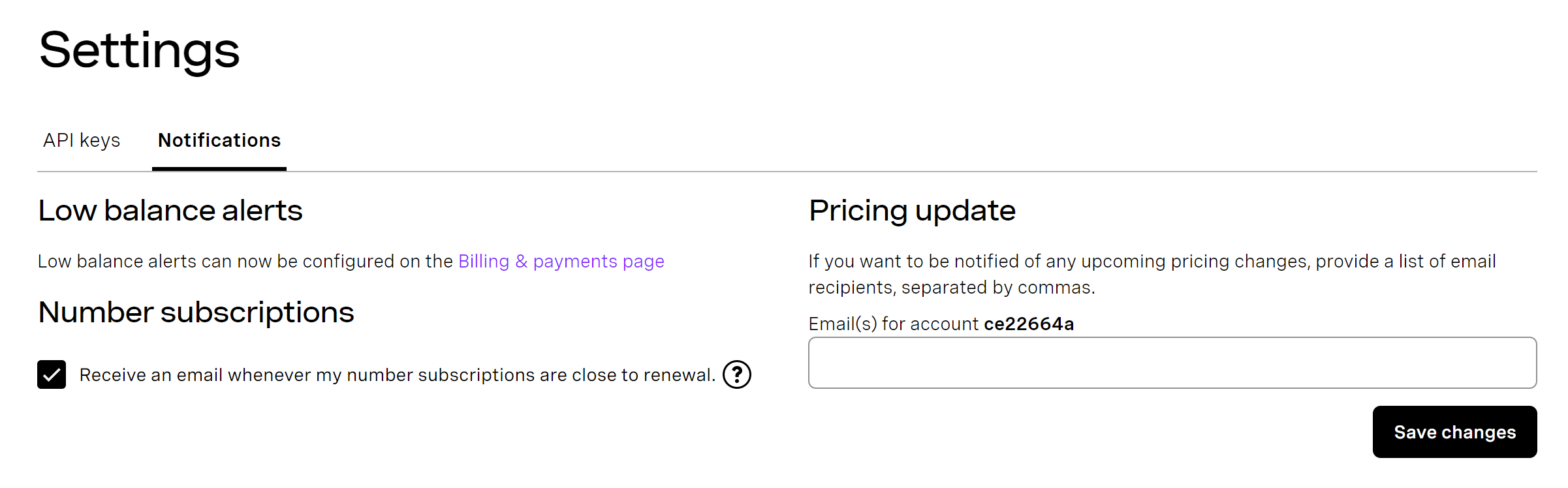 NotificationSettings.png
Les alertes de faible solde sont configurées sur la page page Facturation et paiements.
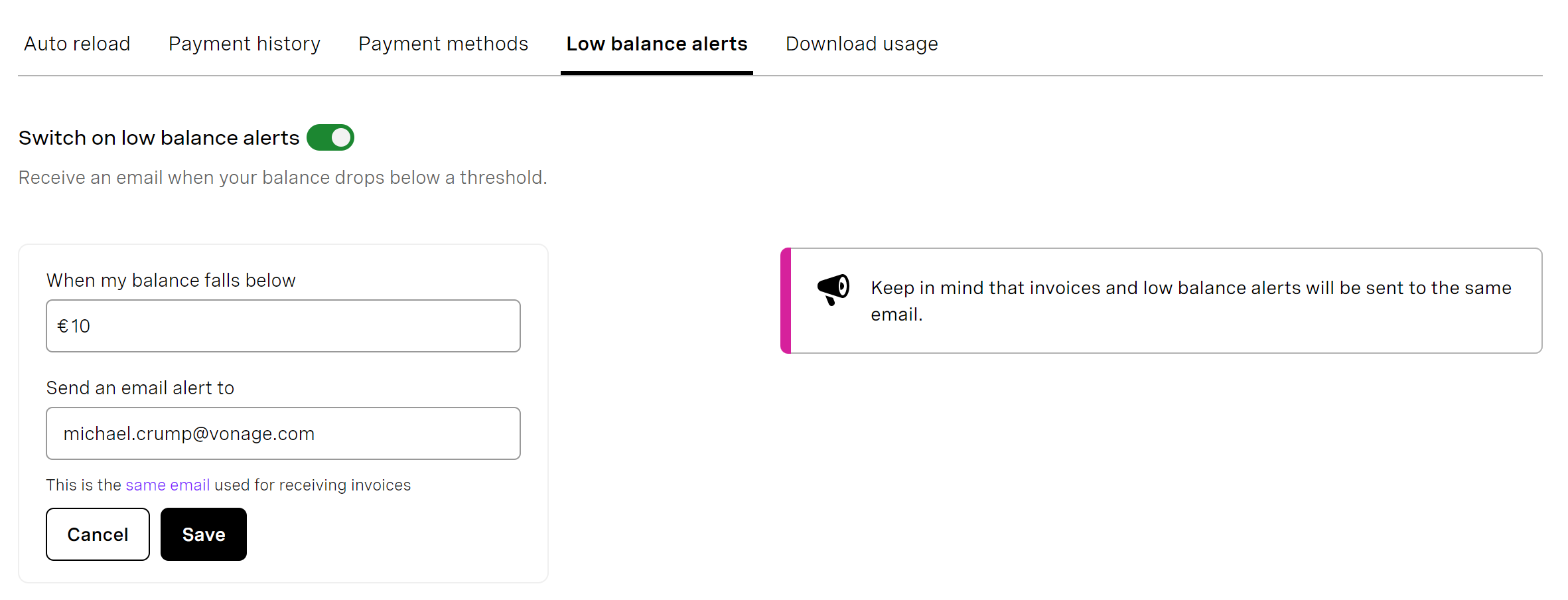 LowBalanceAlerts.png
Une fois que vous avez activé la fonction Activer les alertes de faible soldevous spécifiez :
Le seuil de solde déclenche l'alerte.
Adresse électronique à laquelle le service envoie une alerte.
Une fois que vous l'avez configuré à votre convenance, appuyez sur la touche Sauvegarder sur le bouton
Retour à la page Page de notificationvous pouvez choisir de recevoir mises à jour des prix en indiquant votre adresse électronique ci-dessous. En utilisant une virgule, vous pouvez envoyer les changements de prix à venir à plusieurs adresses électroniques - par exemple, example@vonage.com;example2@vonage.com.
Vous pouvez inviter d'autres membres de l'équipe à votre Account à partir de la page Ajouter des membres de l'équipe du tableau de bord de l'API de Vonage.
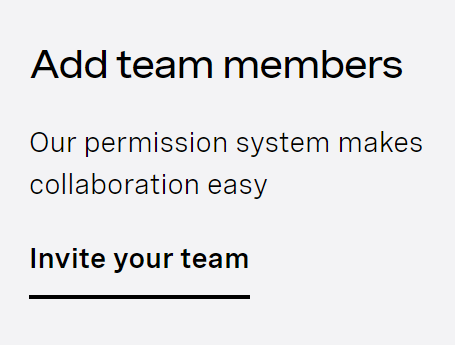 AddTeamMembers.png
En sélectionnant cette option, vous accéderez à la page Gestion de l'équipe de l'équipe.
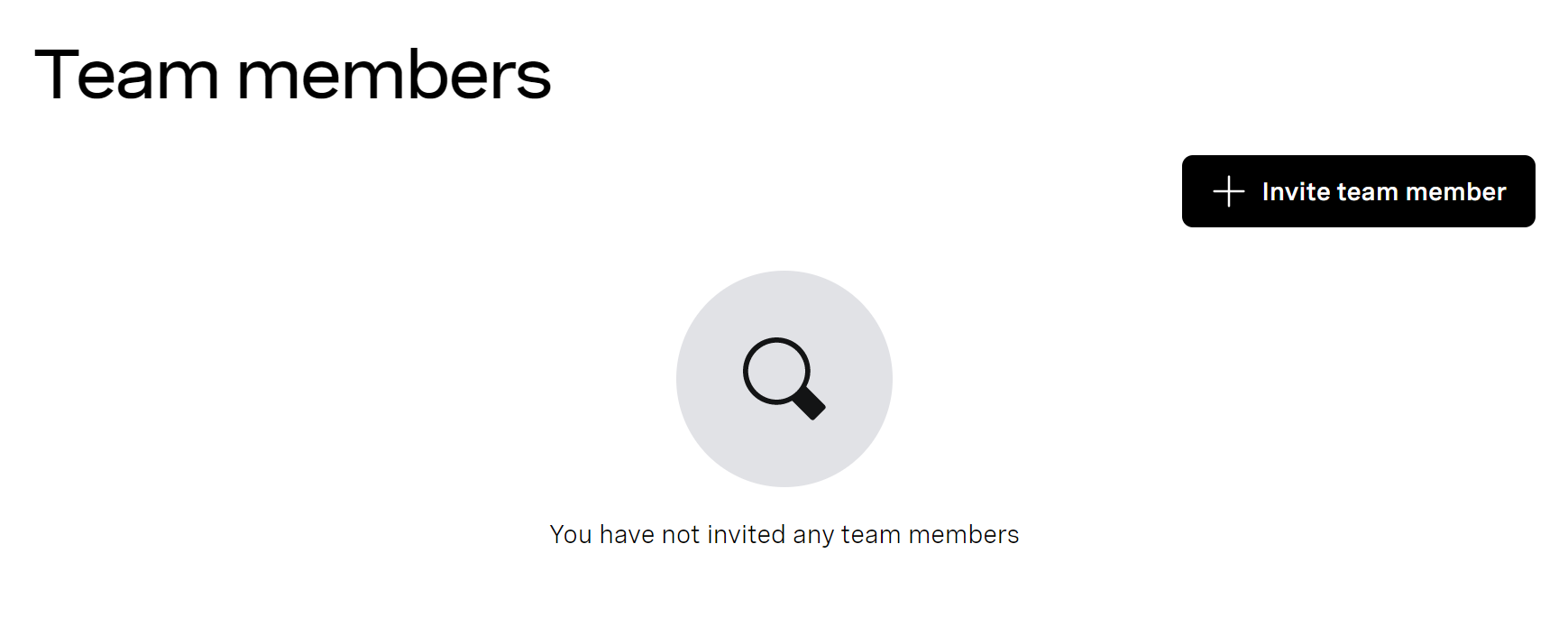 TeamMembers.png
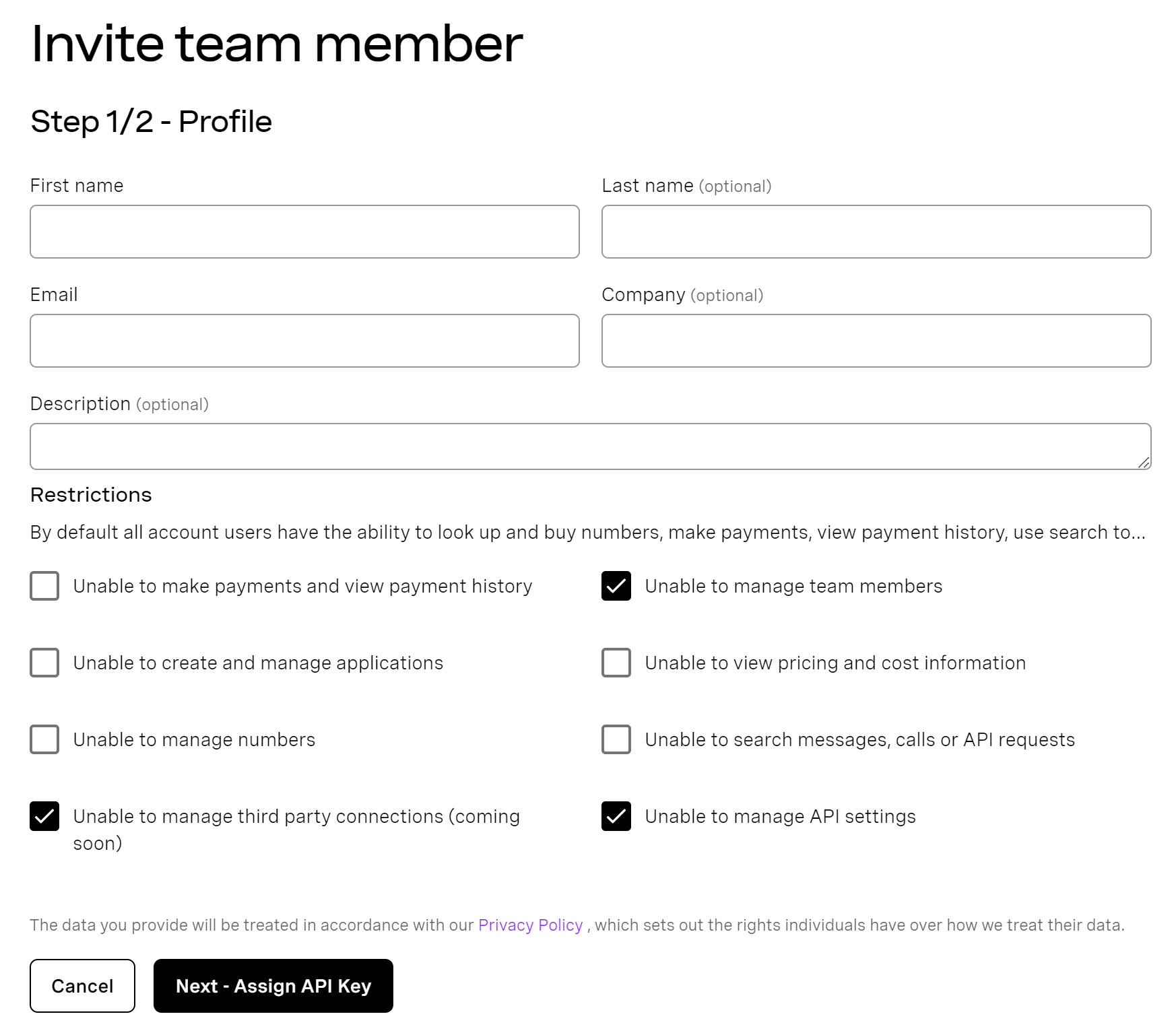
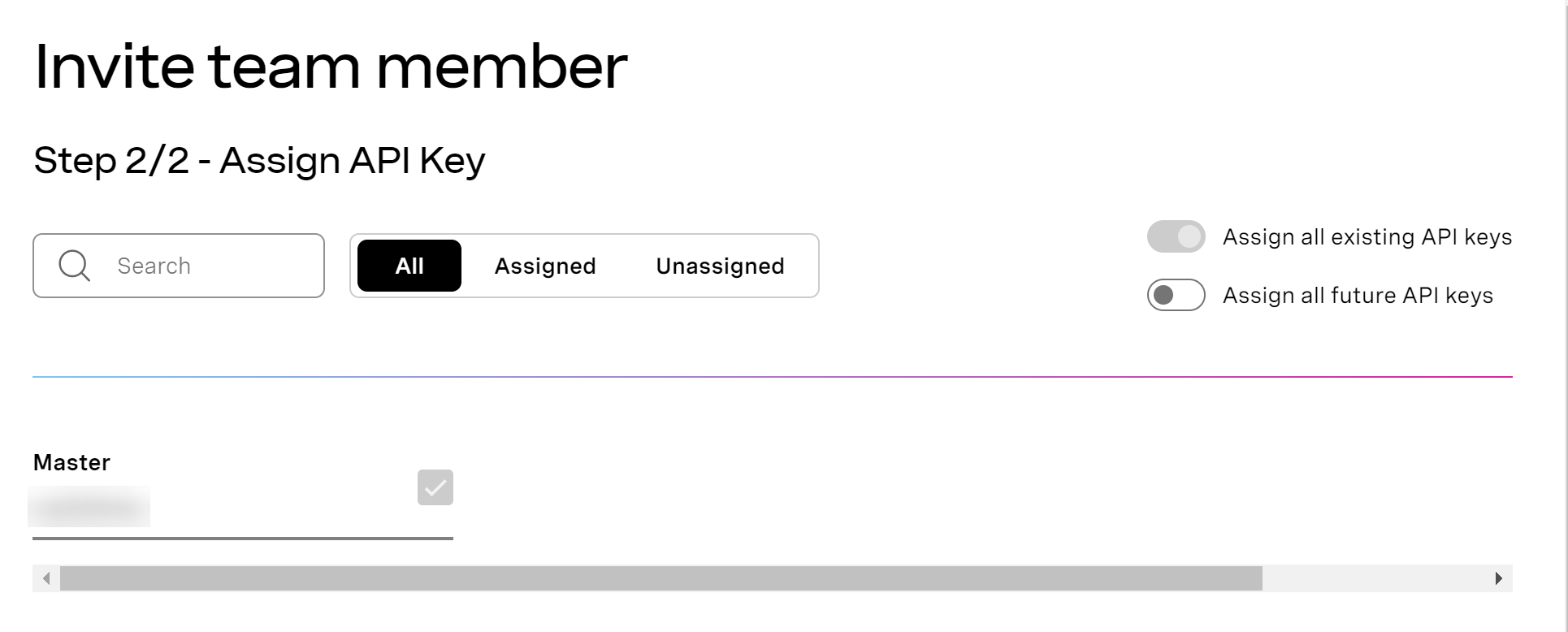
Si vous appuyez sur Inviter un membre de l'équipevous pouvez choisir le niveau d'accès à leur accorder une fois que vous avez rempli les champs obligatoires (prénom et courriel) et que vous leur avez attribué une clé API.
 InviteTeamMember.png
 AssisgnAPIKey.png
Cette option leur enverra une invitation par courriel à s'inscrire à un compte secondaire en tant que membre de l'équipe de votre compte sur le tableau de bord.
A noter noter que vous ne pouvez inviter que des membres de l'équipe qui n'ont pas encore de compte chez nous.
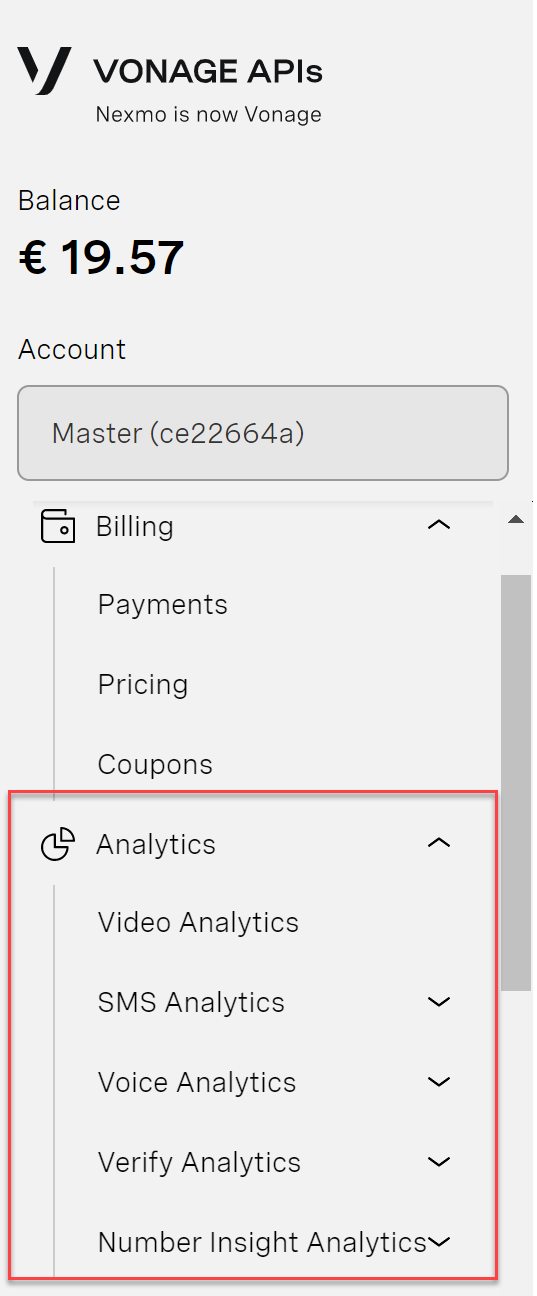
Les API de Vonage Communications disposent d'analyses intégrées au tableau de bord pour résumer rapidement les performances d'une API individuelle. Vous pouvez y accéder en allant à Analyses et en sélectionnant une API.
 Analytics.png
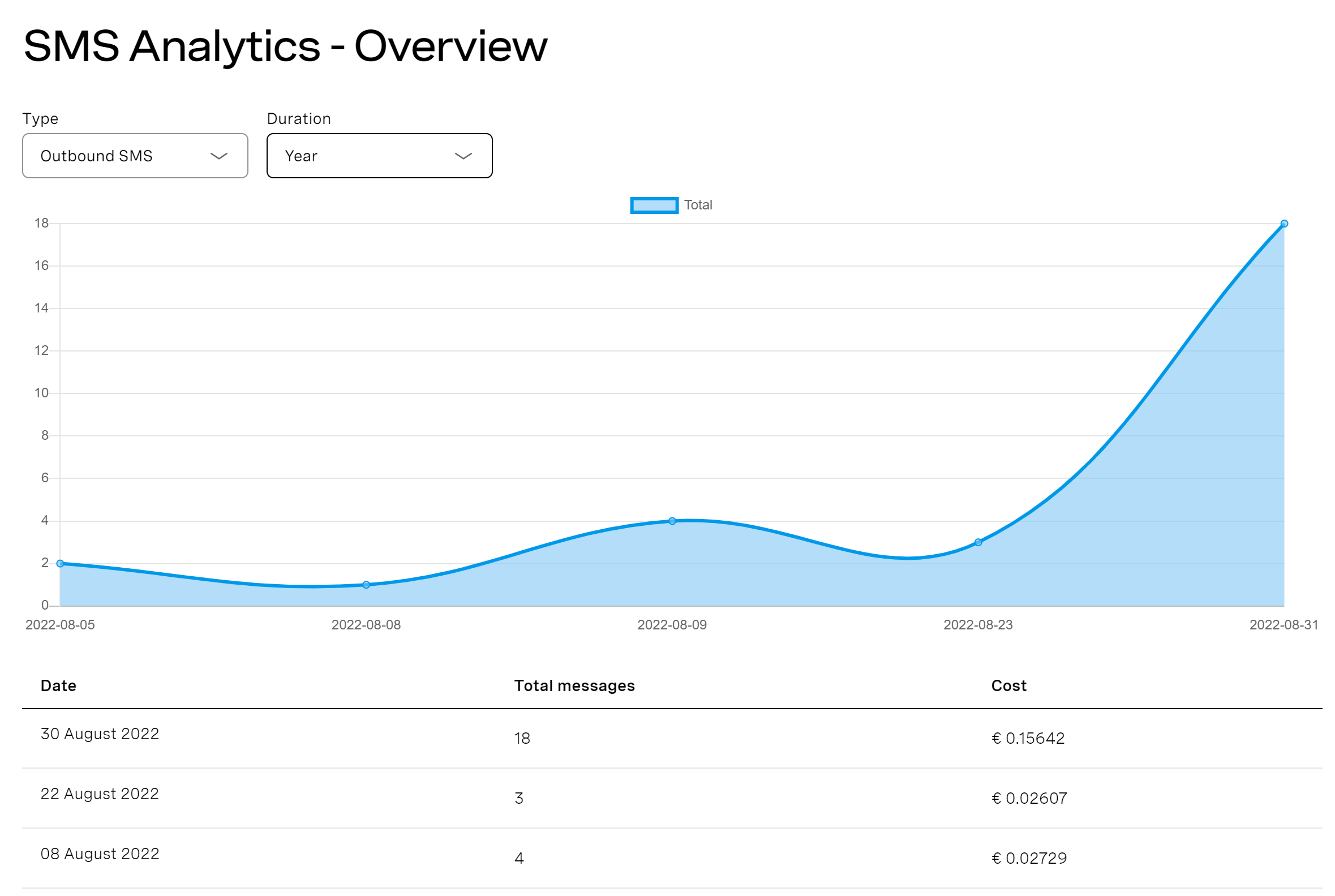
Voici un exemple de l'outil SMS Analytics est un exemple de la page SMS Analytics. Vous verrez que vous pouvez sélectionner le type parmi des options telles que Sortie à entrant et choisissez la durée.
 SMSAnalytics.png
Elle fournit des informations telles que date et le le nombre total de messages envoyés ce jour-là et le Coût.
Vous pouvez également consulter la page Livraison et qualité pour obtenir une ventilation par réseau en fonction des dates ou des pays. Vous pouvez également télécharger les données au format Excel pour une analyse plus approfondie.
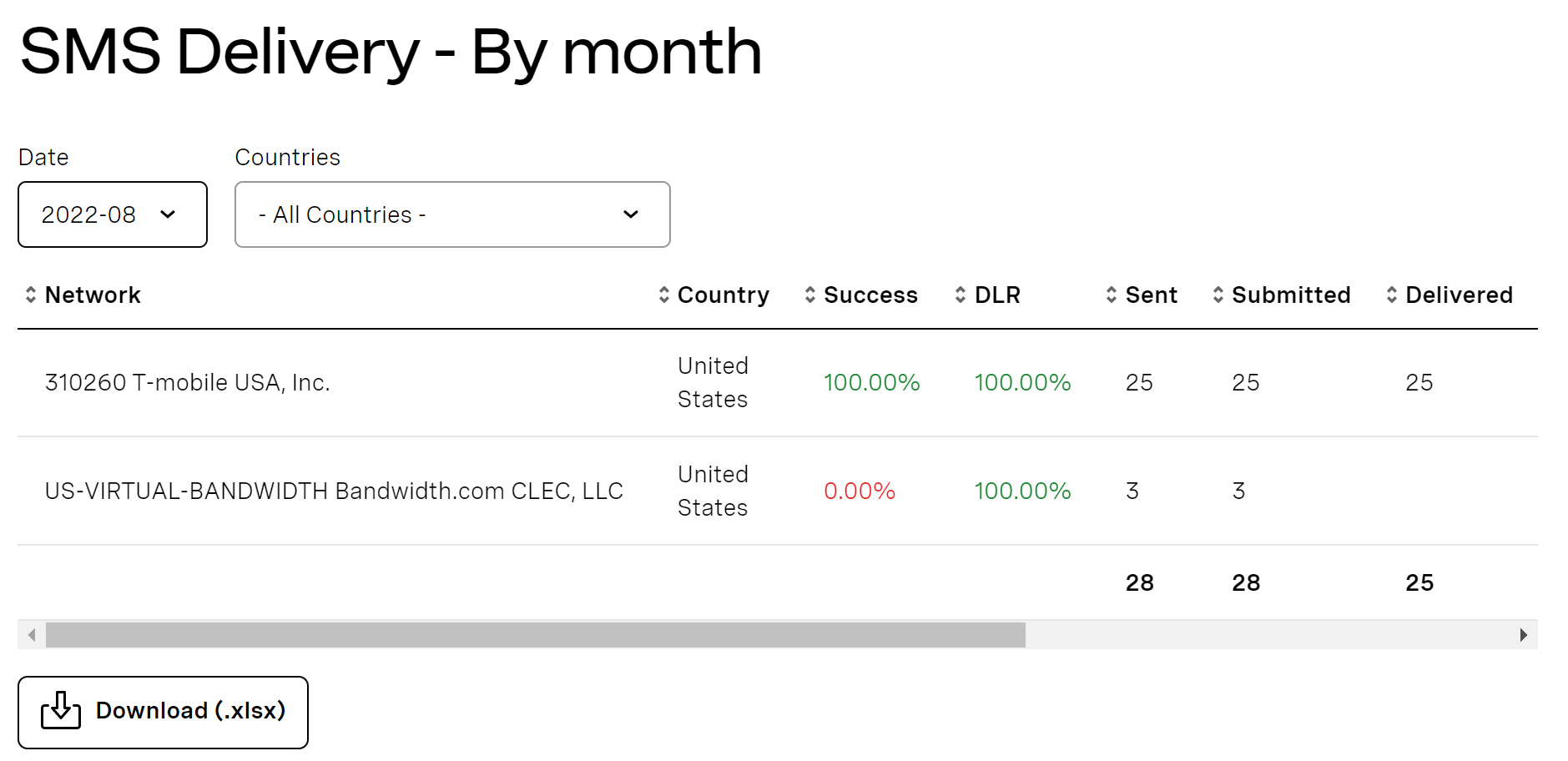 SMSDelivery.png
Si vous faites défiler la page, vous trouverez un lien vers la rubrique Dépannage et apprentissage avec une section Démarrage avec une sous-section "Mise en route".
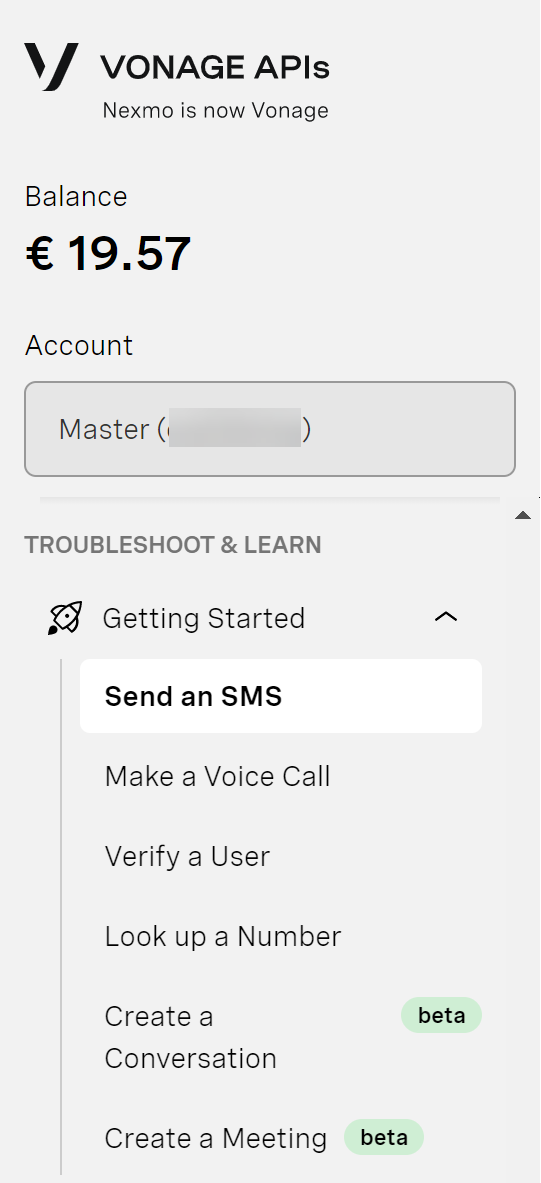 GetStarted.png
Si nous sélectionnons Envoyer un SMSl'écran suivant s'affiche :
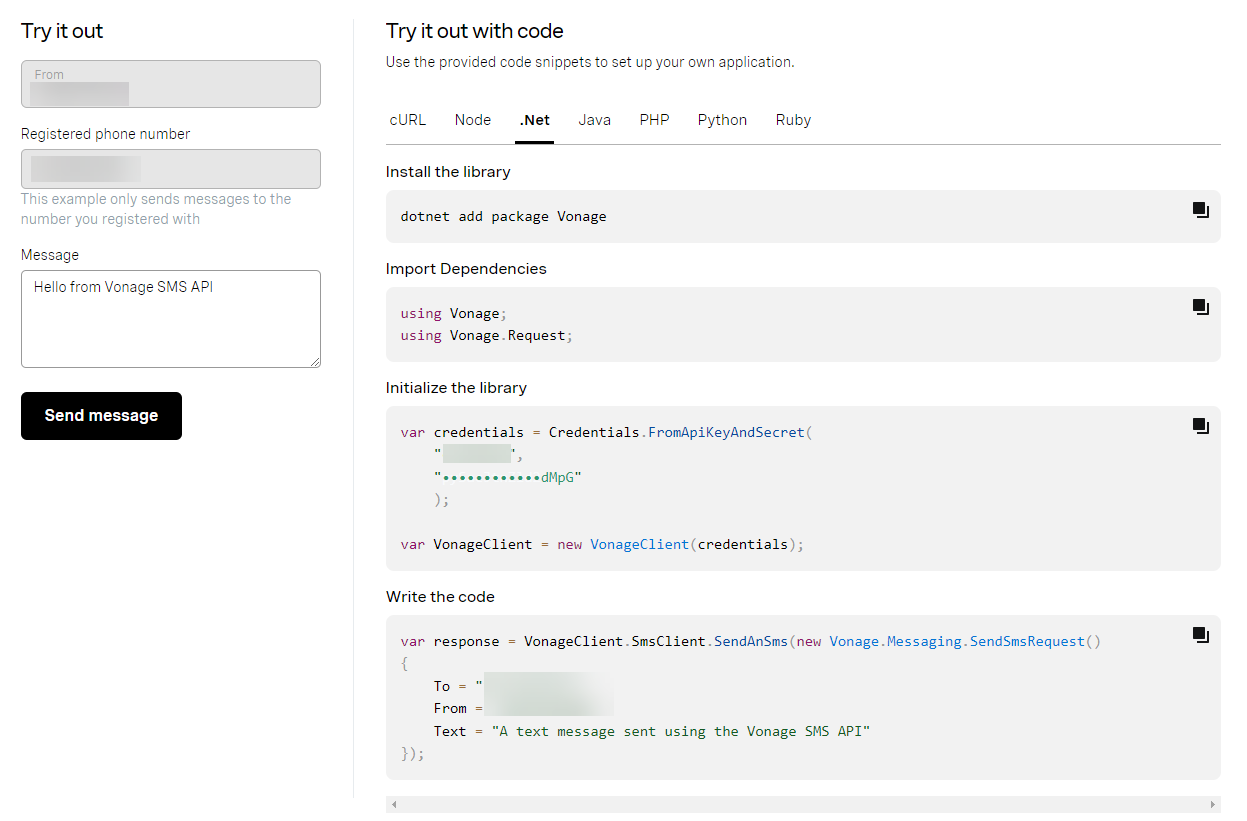 SampleGettingStarted.png
Le langage de programmation que vous avez spécifié lors de la création de votre Account développeur sera affiché par défaut. Dans mon cas, il s'agit de C#. Ici, vous pouvez effectuer des requêtes types sans quitter le tableau de bord dans l'interface de programmation. Essayer dans la section "Essayez". Ensuite, lorsque vous êtes prêt à l'incorporer dans votre application, il y a des extraits de code pratiques que vous pouvez copier et coller dans votre application. Cette fonctionnalité est excellente pour tester l'API afin de vérifier que vous avez fourni les bons paramètres et que vous obtenez les réponses souhaitées.
De plus, la plupart des échantillons proposent des extraits cURL que vous pouvez facilement copier, coller et modifier pour des tests rapides.
C'est pas cool, ça ?
Vous pouvez télécharger les tarifs pour tous les produits et pays associés à votre Account en allant sur Liens rapidespuis Facturationet en sélectionnant Prix:
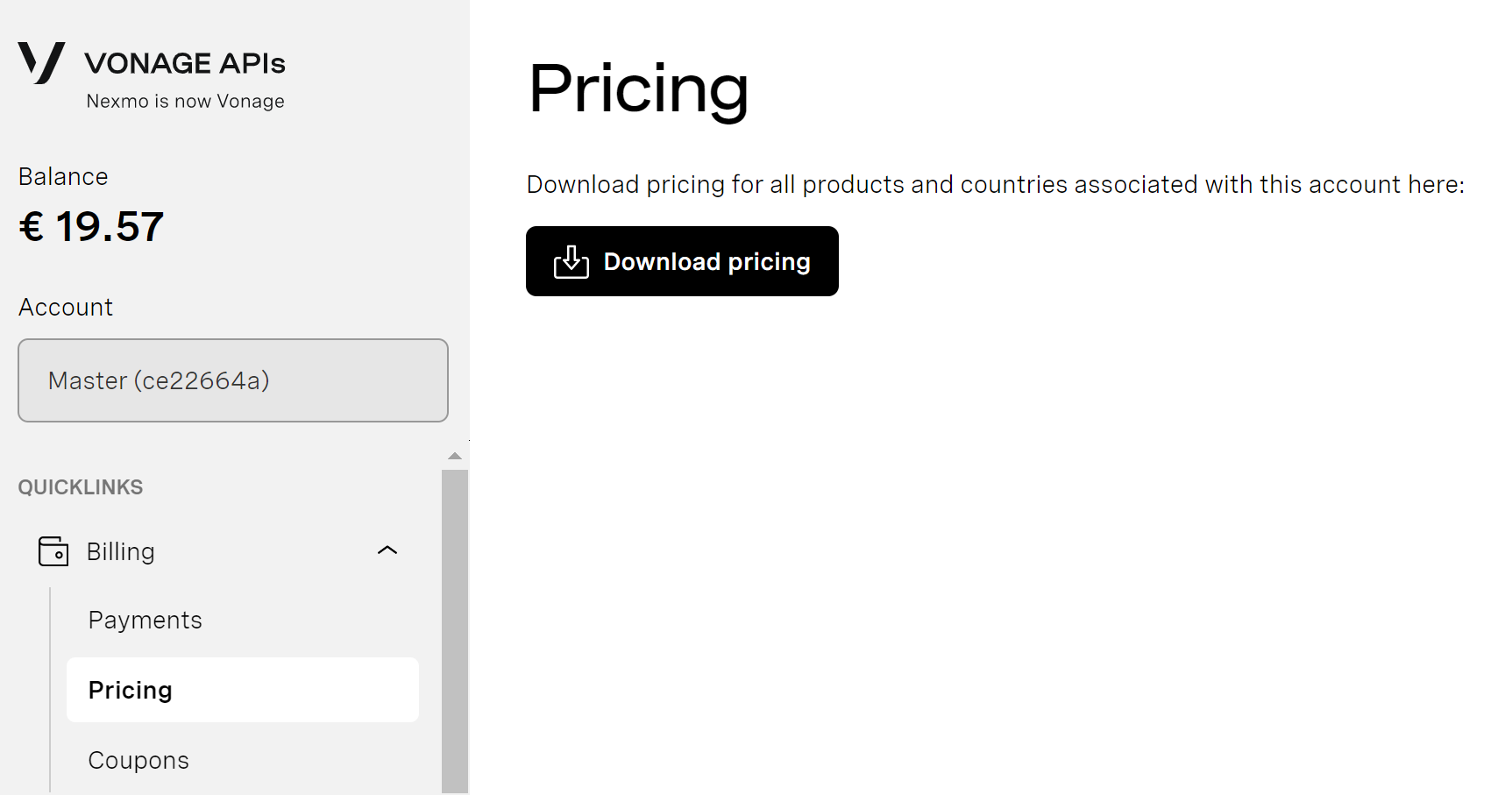 Pricing.png
Cliquez sur l'icône Télécharger la tarification pour générer un fichier Excel que vous pourrez ouvrir pour consulter les informations tarifaires de votre Account.
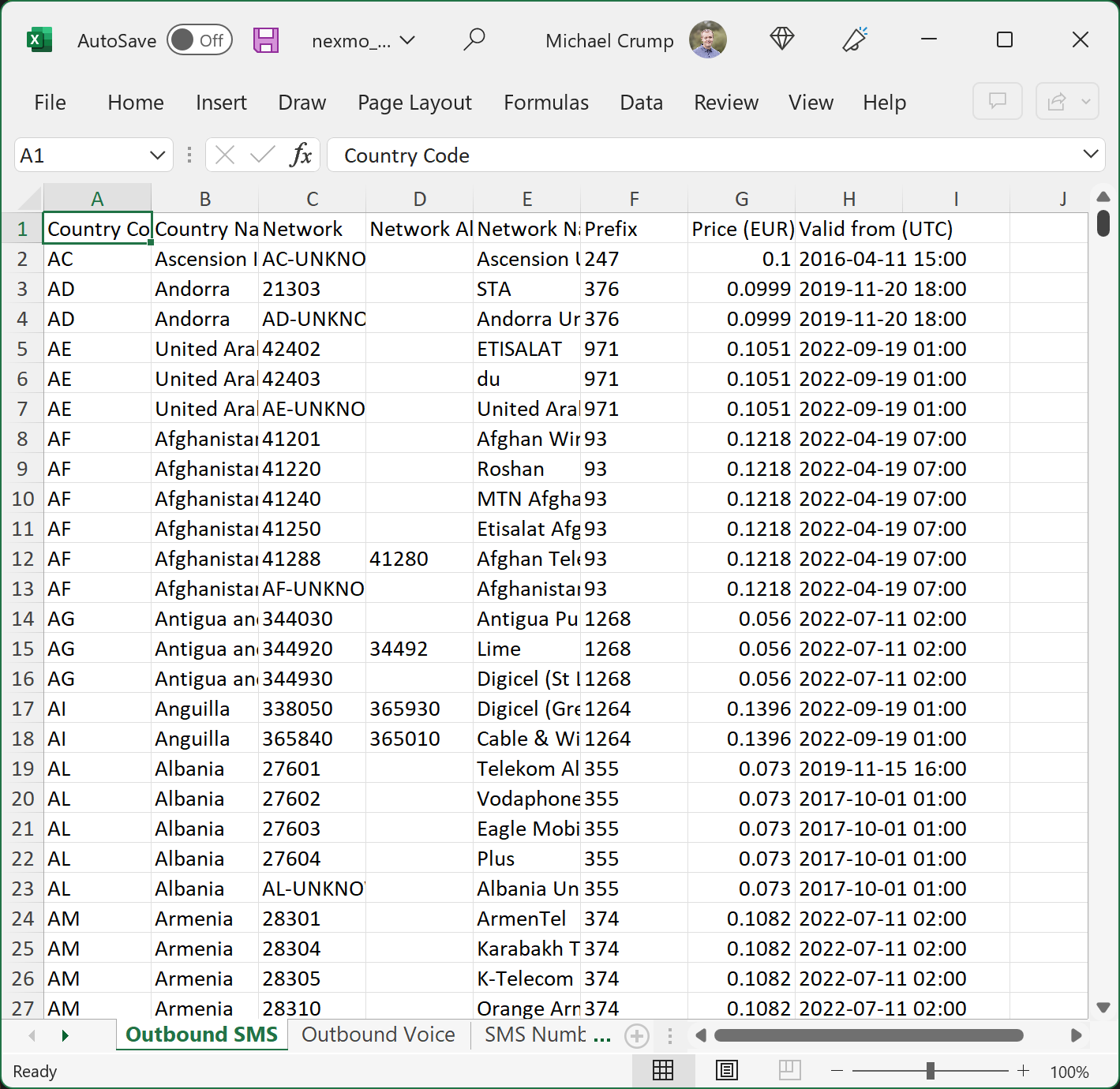 ExcelPricing.png
Comme vous pouvez le constater, le tableau de bord de l'API de Vonage est un moyen puissant pour les développeurs de travailler avec nos API, d'améliorer leur productivité, d'ajouter des coéquipiers et d'accomplir leur travail ! Si vous n'avez pas de compte, je vous encourage à en créer un à l'adresse suivante Tableau de bord de l'API de Vonage. Vous obtiendrez un crédit gratuit pour commencer !
Comme toujours, si vous avez des questions ou des commentaires, rejoignez-nous sur le Slack des développeurs de Vonage ou envoyez-moi un Tweet sur Twitteret je vous répondrai. Merci encore d'avoir lu, et je vous donne rendez-vous au prochain numéro !
Partager:
Michael Crump travaille chez Vonage au sein de l'équipe Developer Experiences. C'est un codeur, un YouTuber et un conférencier qui aborde fréquemment divers sujets liés à .NET et au développement des communications et de l'informatique en nuage. Il se passionne pour aider les développeurs à comprendre les avantages de chacun d'entre eux de manière simple.