Partager:
)
Michael Crump travaille chez Vonage au sein de l'équipe Developer Experiences. C'est un codeur, un YouTuber et un conférencier qui aborde fréquemment divers sujets liés à .NET et au développement des communications et de l'informatique en nuage. Il se passionne pour aider les développeurs à comprendre les avantages de chacun d'entre eux de manière simple.
5 choses que vous ne saviez probablement pas à propos de Vonage AI Studio
Temps de lecture : 7 minutes
On m'a récemment présenté Studio par Vonage AI. Pour les non-initiés, Studio est un assistant virtuel à code faible ou nul qui permet aux développeurs et aux non-développeurs de concevoir, de créer et de déployer des agents virtuels qui fonctionnent avec la compréhension du langage naturel. Il utilise votre Account API Vonage pour créer des engagements clients sur les canaux Voice, SMS, HTTP et WhatsApp.
J'ai créé un agent virtuel pour un événement fictif qui permettait aux clients de poser des questions concernant la logistique de l'événement. Ils recevaient ensuite une réponse contenant les informations demandées.
J'ai relaté mes premières expériences dans un article de blog, "Si vous savez pointer et cliquer, vous pouvez créer une IA conversationnelle.Au cours de ce processus, j'ai découvert un certain nombre de fonctionnalités très utiles. J'ai pensé qu'il serait utile de résumer ces fonctionnalités sous la forme de cinq conseils destinés à tous ceux qui débutent avec AI Studio !
Sautons à pieds joints dans l'aventure !
Vous souhaitez peut-être exporter votre Agent virtuel après sa création, le conserver sur vos serveurs ou l'importer sur un autre Account. Heureusement, c'est très simple à faire. Naviguez jusqu'à votre page Agents cliquez sur les trois points à côté du nom de l'agent et sélectionnez Exporter l'agent.
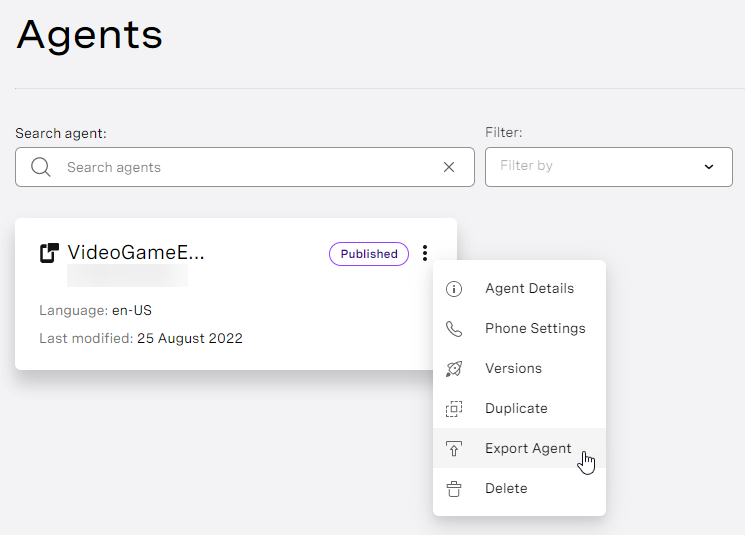 export-agent.png
Après quelques minutes, vous recevrez un courriel de ai.vonage.com dont l'objet est "Votre agent est prêt !". Cliquez sur le lien de téléchargement pour enregistrer votre agent sur votre ordinateur local.
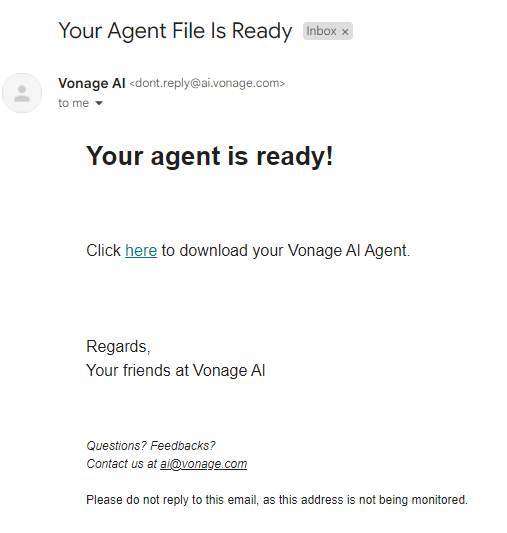 export-agent-email.png
Une fois que vous avez téléchargé votre agent, vous pouvez le réimporter dans AI Studio à tout moment. Si vous êtes curieux de savoir ce que contient le fichier .zip vous verrez la structure suivante :
C:\Vonage\ai-structure>tree /f
Folder PATH listing
Volume serial number is F650-8A54
C:.
│   Agent.json
│   nlu-application.zip
│   version.json
│
└───files
Vous trouverez ci-dessous un résumé de la fonction de chaque fichier :
L'onglet
Agent.jsoncontient des informations sur l'agent que vous avez spécifiées lors du processus de création de l'agent. Il s'agit d'éléments tels que le nom de l'agent, la langue, le fuseau horaire, etc.Le fichier
nlu-application.zipcontient deux fichiers : le fichier<id>.jsonet unsignature.sig. Le fichier<id>.jsoncontient des informations spécifiques à l'application,intentsetentities, tandis que lesignature.sigest la signature de l'application.
Les version.json contiennent des informations spécifiques aux différentes versions de votre agent. Nous reviendrons plus tard sur ce sujet.
Maintenant que nous savons comment exporter un agent nous allons aborder la question de l l'importation d'un agent.
Ensuite, pour importer votre agent, connectez-vous à votre compte Studio souhaité et cliquez sur le bouton Importer un agent en haut à droite de votre écran. Il devrait se trouver juste à côté du bouton Créer un agent Créer un agent.
 import-agent.png
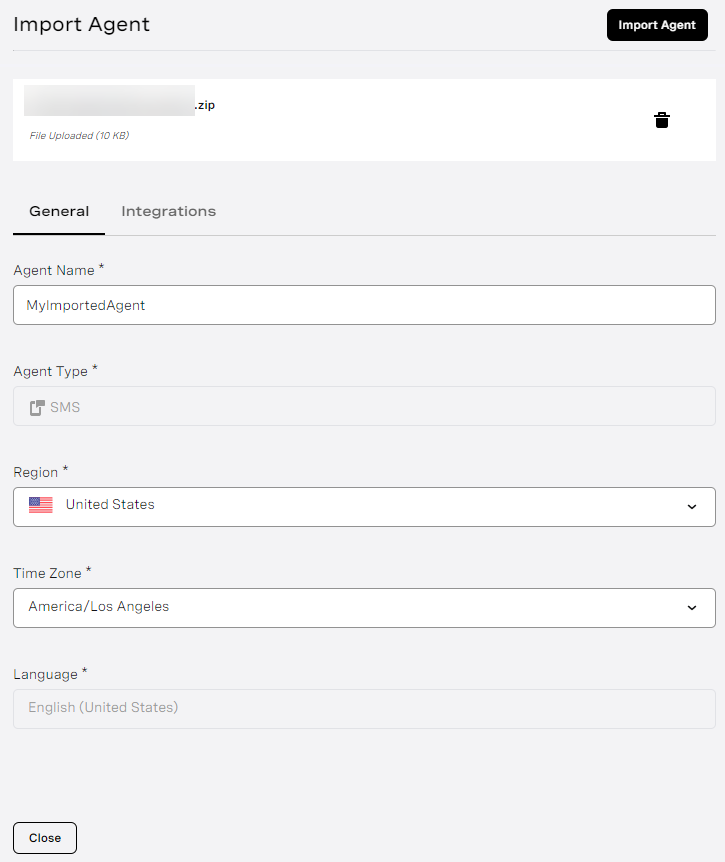
Vous pouvez maintenant télécharger le fichier de l'agent que vous avez précédemment téléchargé ici. Vous aurez également la possibilité de mettre à jour les informations suivantes :
Nom de l'agent : Donnez à votre agent un nom unique que vous n'avez jamais utilisé auparavant.
Région : Où votre agent sera-t-il généralement utilisé - aux États-Unis ou en Europe ?
Fuseau horaire : Choisissez le fuseau horaire dans lequel votre agent travaillera.
 import-agent-dialog.png
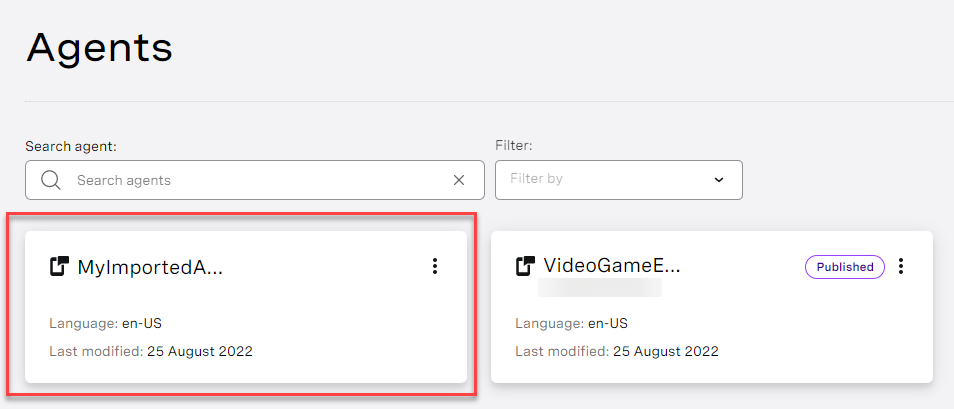
Enfin, cliquez sur le bouton Importer un agent en haut à droite. Votre nouvel agent sera désormais répertorié dans le tableau de bord des agents.
 agent-imported-successfully.png
Remarque - Après avoir créé votre agent, vous devrez lui attribuer un nouveau numéro de téléphone afin de le publier.
Vous avez parfois besoin d'afficher les conversations What's App, SMS, HTTP passées entre un utilisateur et votre agent virtuel à des fins de reporting ou de dépannage. Sélectionnez l'onglet agent dont vous voulez voir les données de conversation et cliquez sur Rapports dans le menu de navigation supérieur.
 reports.png
Vous pouvez filtrer les rapports par l'ID de la session ou le Numéro de l'appelant. Quel que soit l'élément sélectionné, vous verrez apparaître une fenêtre de recherche dans laquelle vous pouvez saisir des informations.
 filter-report.png
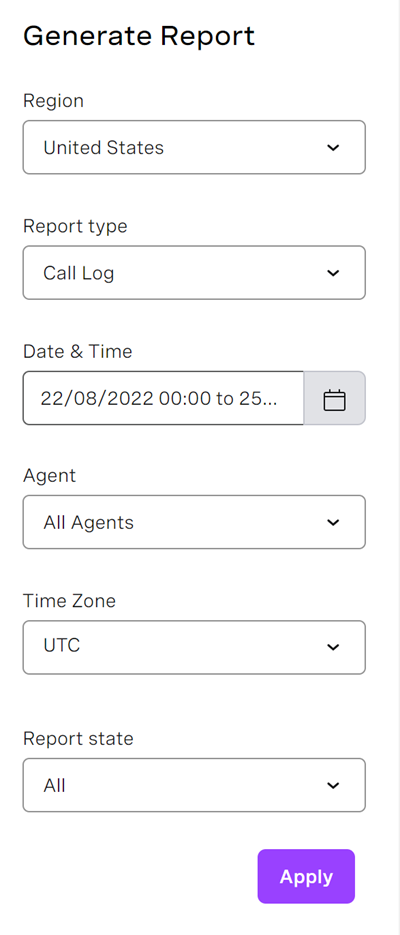
Avant d'effectuer une recherche, vous verrez apparaître une fenêtre Générer un rapport sur le côté droit, qui vous permet de filtrer les données affichées. Les options suivantes sont disponibles :
Région : États-Unis ou Europe
Type de rapport : Une variété de différents (https://studio.docs.ai.vonage.com/ai-studio/reports) en fonction de vos besoins
Date et heure : la date de début et la date de fin
Agents : Quels sont les agents virtuels qui doivent exécuter le rapport ?
Fuseau horaire : Le fuseau horaire que vous souhaitez filtrer.
État du rapport : Vous pouvez choisir entre Succès, Avertissement, Erreurou Tous.
 generate-report.png
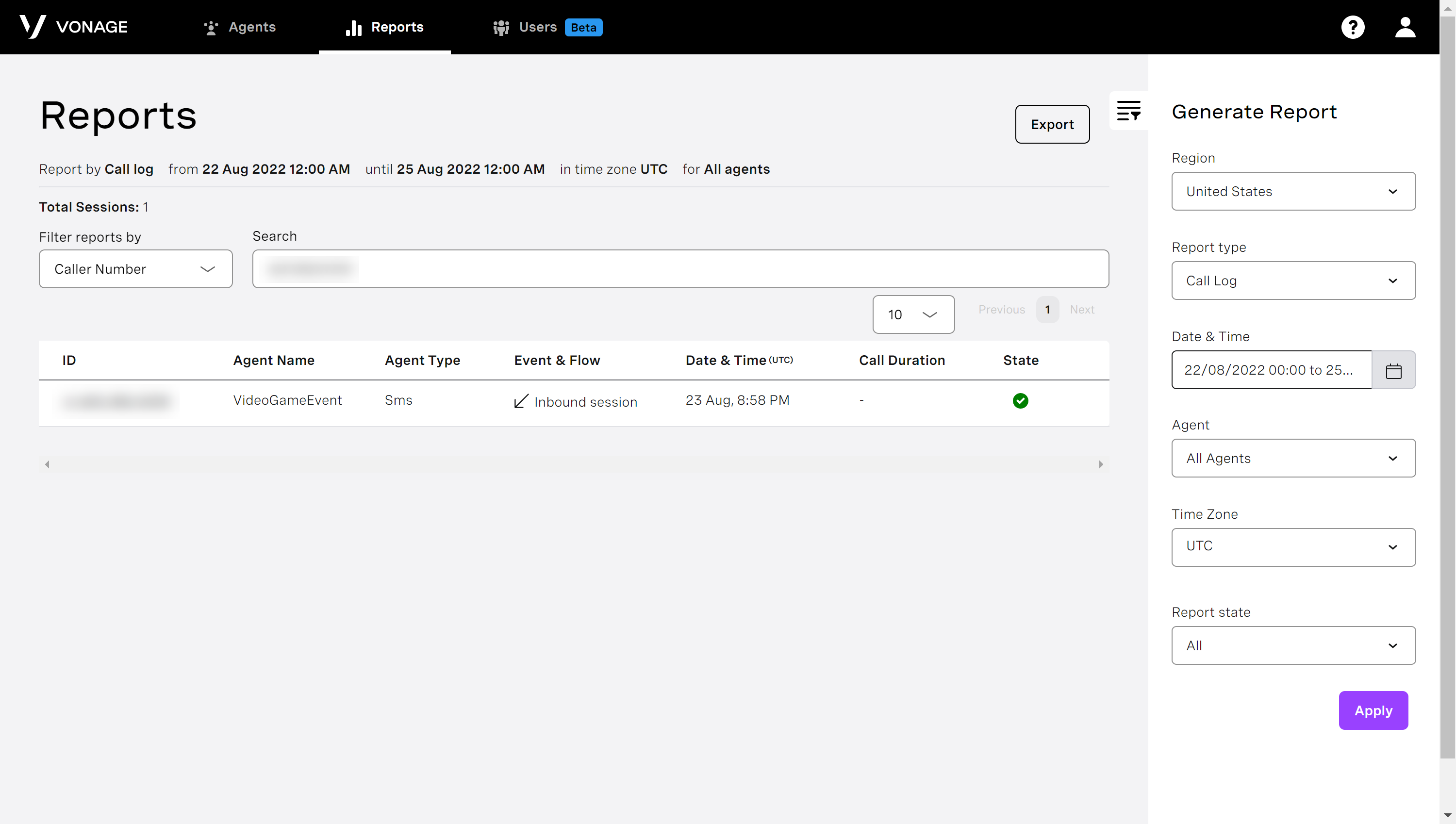
Une fois que vous avez appuyé sur Appliquervous verrez si les données existent, comme indiqué ci-dessous.
 report-results.png
Si vous cliquez sur l'icône IDvous verrez des détails tels que le téléphone de l'appelant, le téléphone de l'agent, l'ID de la sessionet un transcription de la conversation enregistrée.
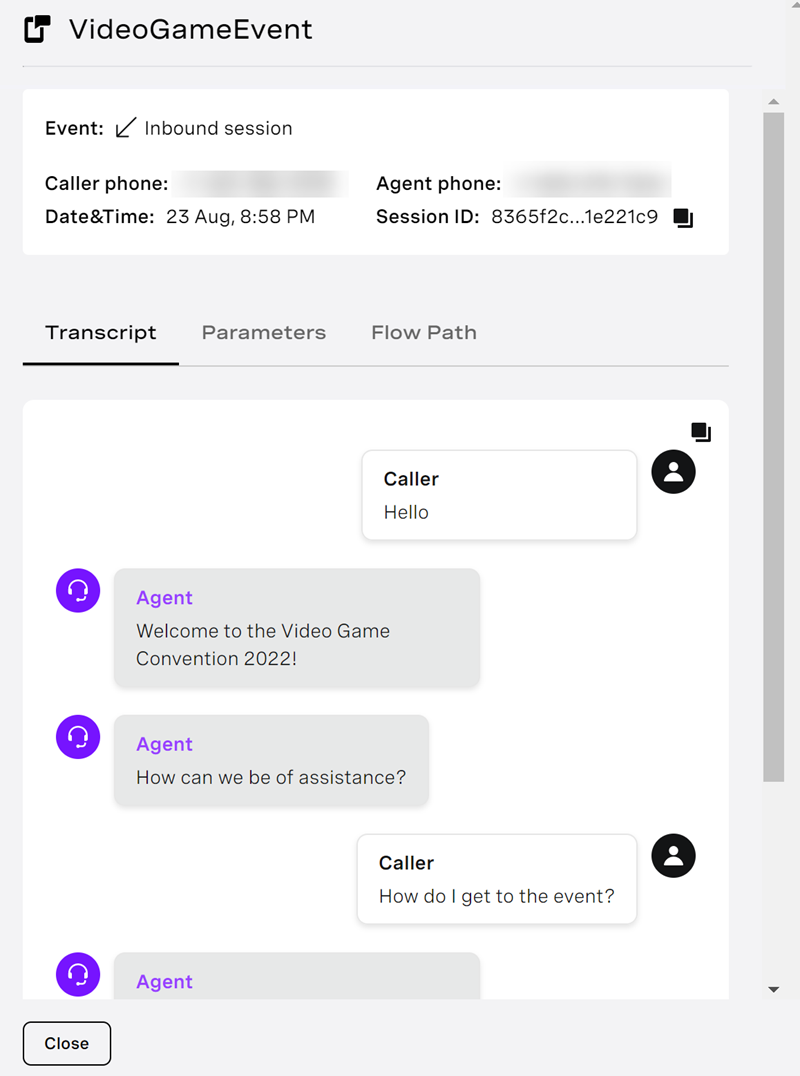 report-details.png
Vous pouvez également consulter les paramètres saisis et passer en revue le chemin d'accès que l'agent virtuel leur a fait suivre. Très intéressant !
Le canevas dans AI Studio est généralement l'endroit où vous effectuez la majorité de votre travail et il est appelé le mode éditeur. Mais une fois que vous êtes prêt à connecter votre agent à un environnement réel, vous devez le publier.
Il peut arriver qu'après avoir publié votre agent, vous souhaitiez revenir à une version antérieure pour annuler une modification. Si vous cliquez sur les trois points situés en haut de la page à côté du nom de l'agent, vous verrez apparaître une option intitulée Versions.
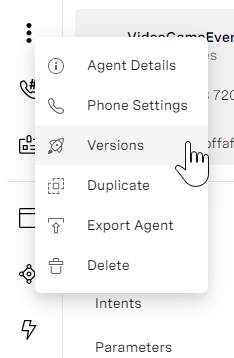 versions.png
Une fois cliqué, le canevas affiche toutes les différentes versions de l'agent que vous avez créées jusqu'à présent. Vous pourrez voir les différences entre la version publiée de l'agent et les versions préliminaires. Par défaut, la vue actuelle est la version publiée la plus récente.
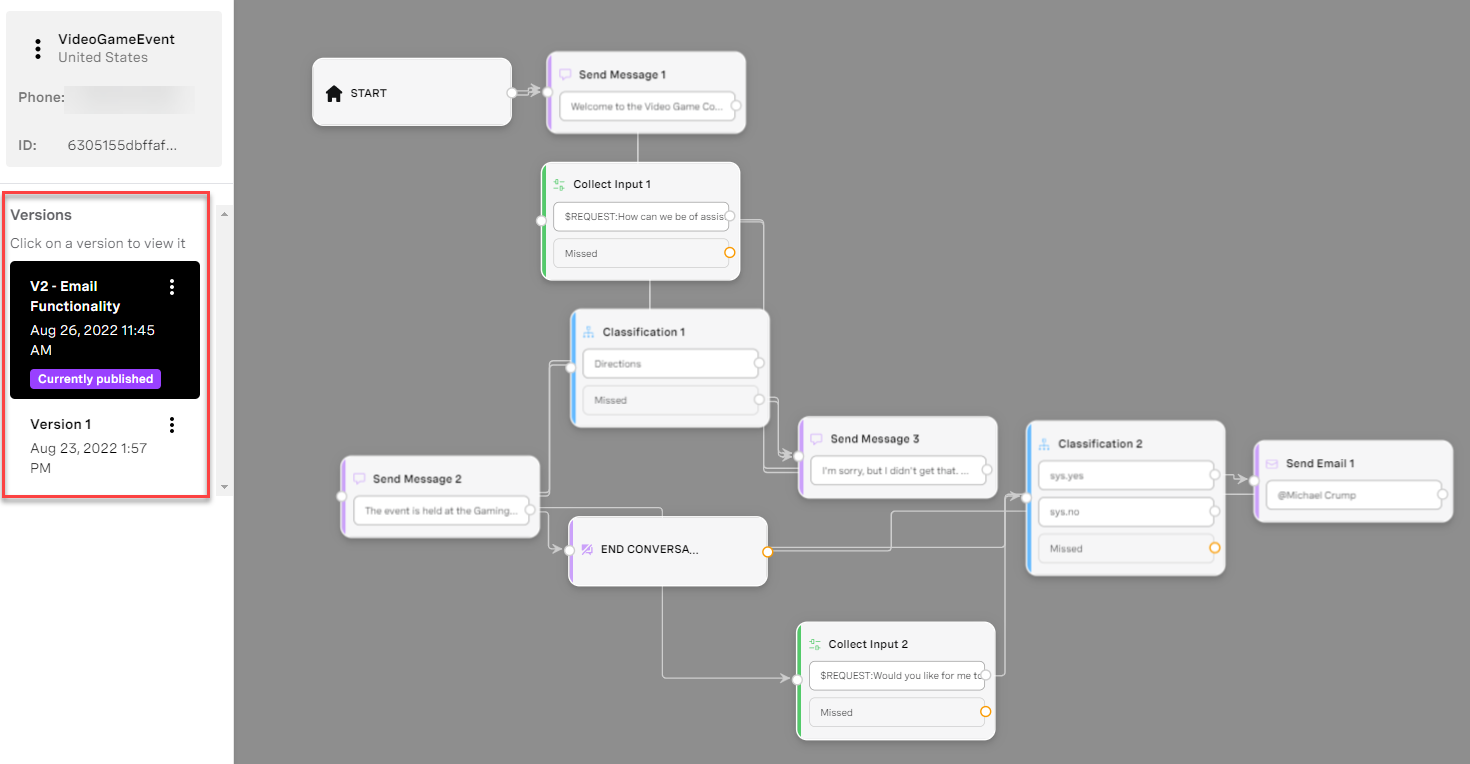 click-on-versions.png
Si vous souhaitez revenir à une version antérieure, vous pouvez cliquer sur les trois points situés à côté de la version et sélectionner "Ouvrir l'éditeur".Ouvrir dans l'éditeurNous ferons cela pour la la version 1 (comme indiqué dans la capture d'écran précédente) de notre agent virtuel SMS.
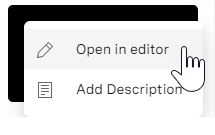 open-in-editor.png
Un avertissement s'affiche pour vous avertir que toute modification non enregistrée sera perdue si vous continuez.
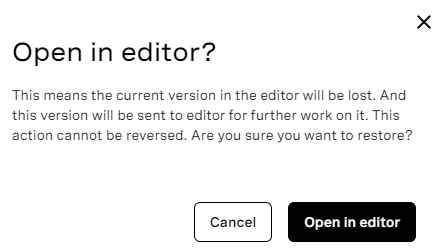 dialog-save-new-version.png
Cliquez sur "Retour à l'éditeur" en haut à gauche pour commencer à travailler avec la version précédente.
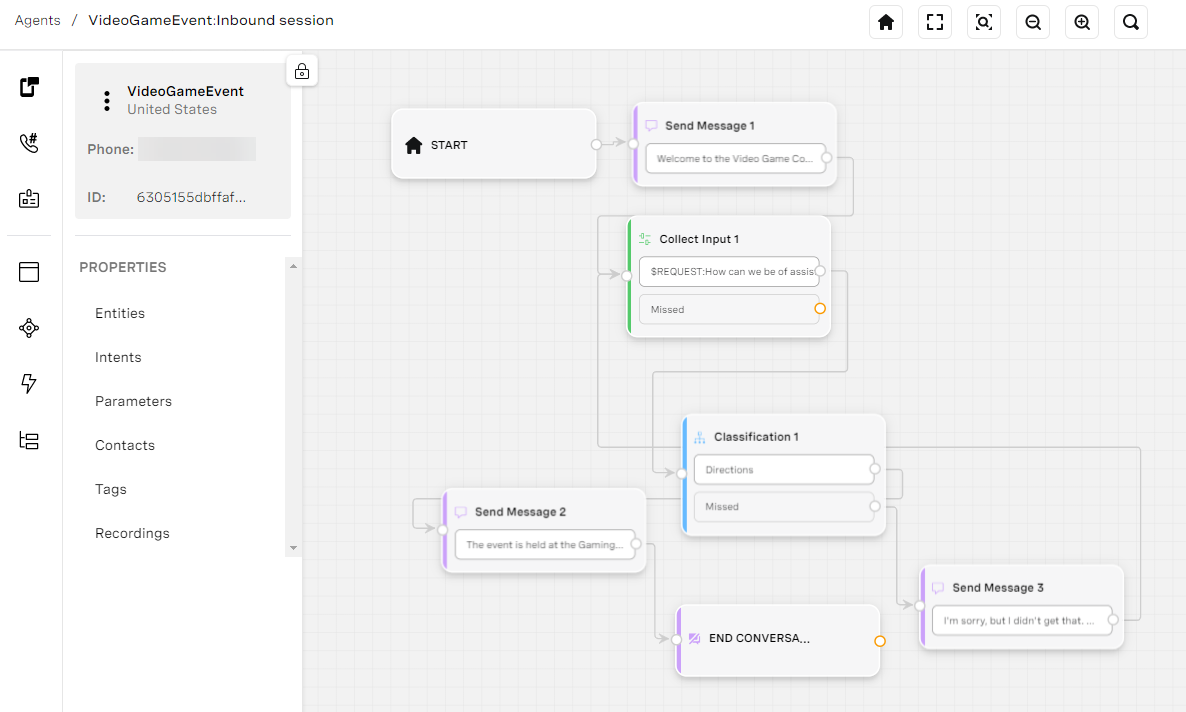 restored-version.png
La synthèse vocale d'AI Studio (alimentée par les voix Amazon Polly) offre une grande variété de voix humaines avec différents accents. Toutefois, si vous préférez donner à vos clients une voix humaine plutôt que d'utiliser la synthèse vocale pour votre flux de conversation, vous pouvez le faire simplement en regardant sous la rubrique "Voix humaines". Pour ce faire, il vous suffit de consulter la rubrique Propriétéspuis Enregistrements.
REMARQUE : Les enregistrements ne concernent que la téléphonie.
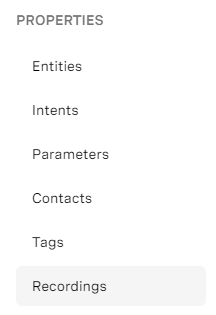 recordings.png
Vous pouvez Glisser-déposer un fichier audio sur la page Enregistrements sur la boîte de dialogue Enregistrements.
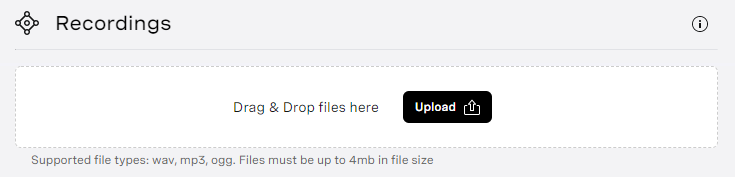 recordings-dialog.png
Conseil rapide : Veuillez noter que les types de fichiers pris en charge sont wav, mp3 et ogg et que la taille des fichiers ne doit pas dépasser 4 Mo.
Une fois que vous avez téléchargé votre fichier, vous pouvez le prévisualiser et voir une fenêtre de transcription de l'audio.
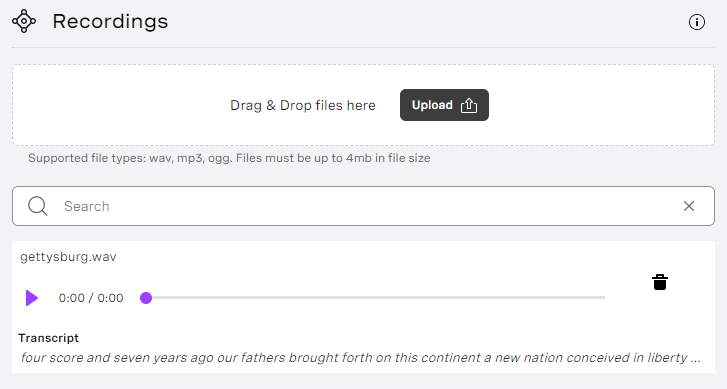 uploaded-recording.png
Utilisation d'un agent vous verrez l'icône Parler sous la rubrique Conversation. Sélectionnez-le et faites-le glisser sur le concepteur.
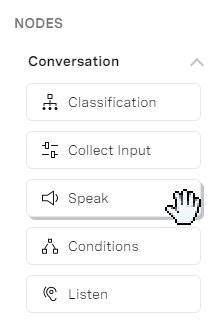 speak-node.png
Cliquez sur Parler 1et vous verrez une option pour sélectionner Audio. Sous Utiliser l'enregistrementvous verrez l'enregistrement que vous avez téléchargé à l'étape précédente.
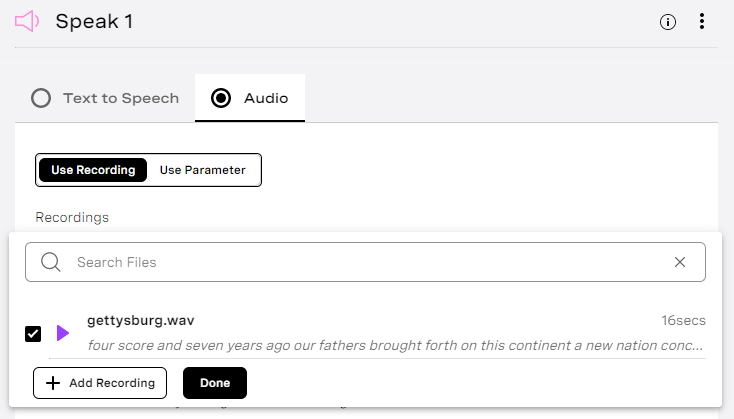 selecting-audio-recording.png
Sélectionner Terminé puis Sauvegarder et quitter.
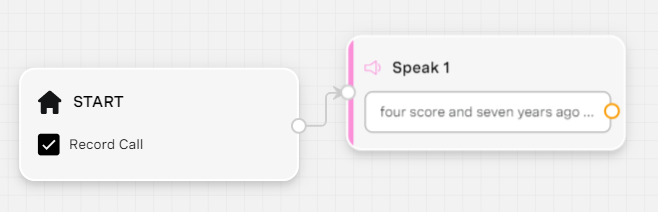 speak-1-connected.png
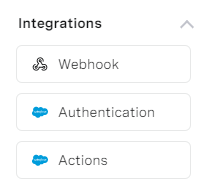
Parfois, vous devrez vous intégrer à un service tiers pour envoyer et recevoir des données. Vonage AI Studio dispose de plusieurs fonctions d'intégration. d'intégration que vous pouvez utiliser.
 integrations.png
Il en existe trois types principaux au moment de la rédaction de cet article de blog :
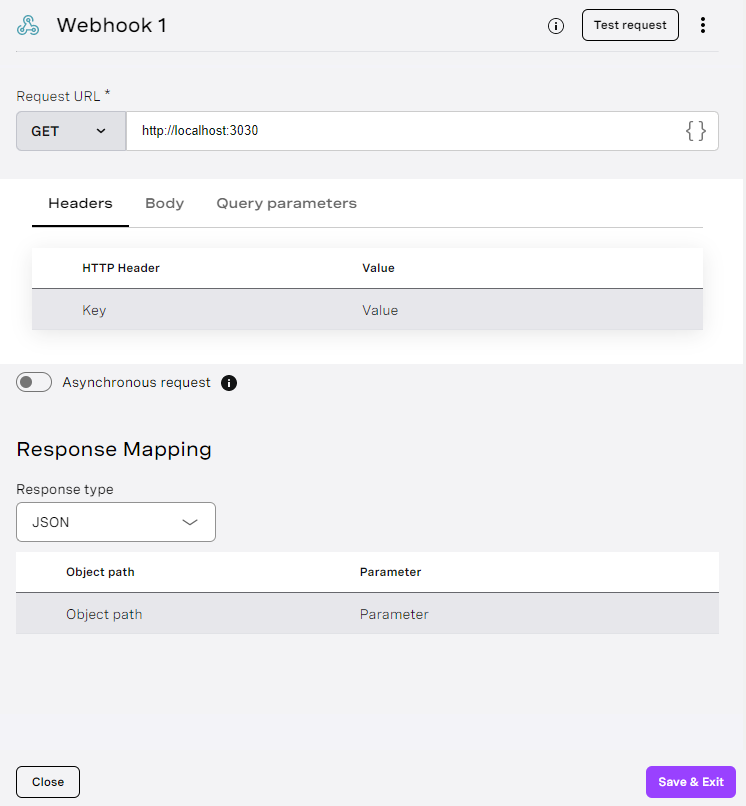
Webhook - Il prend en charge plusieurs façons d'envoyer une demande d'API, telles que GET, POST, PUT, DELETE et PATCH. Il prend également en charge les en-têtes HTTP et mappage des réponses.
Une façon intégrée de tester votre Webhook est de cliquer sur Tester la demande en haut à droite des paramètres du nœud.
 webhook.png
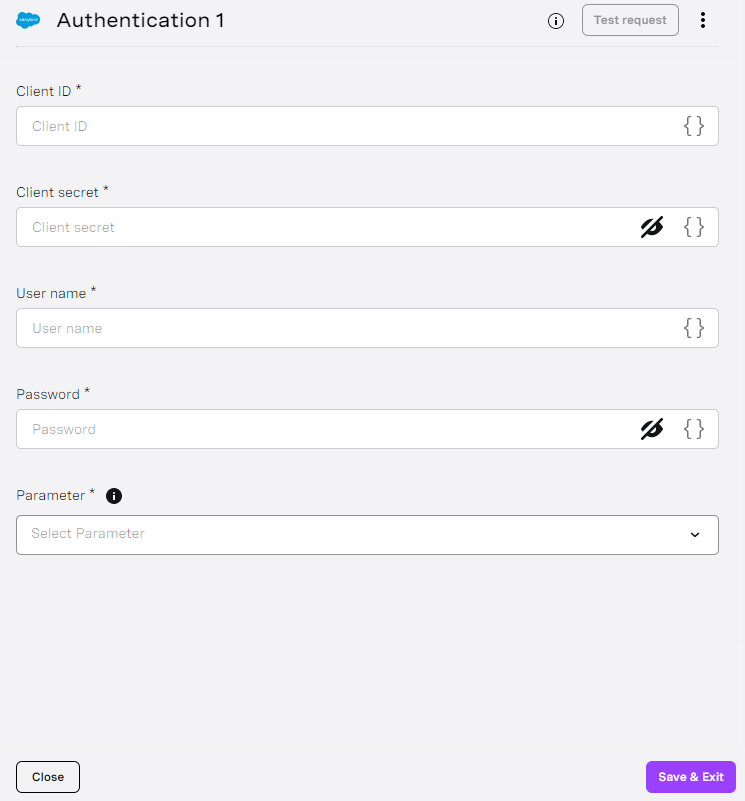
Authentification Salesforce - Ce nœud gère l'authentification requise pour accéder à votre domaine Salesforce.
 salesforce-authentication.png
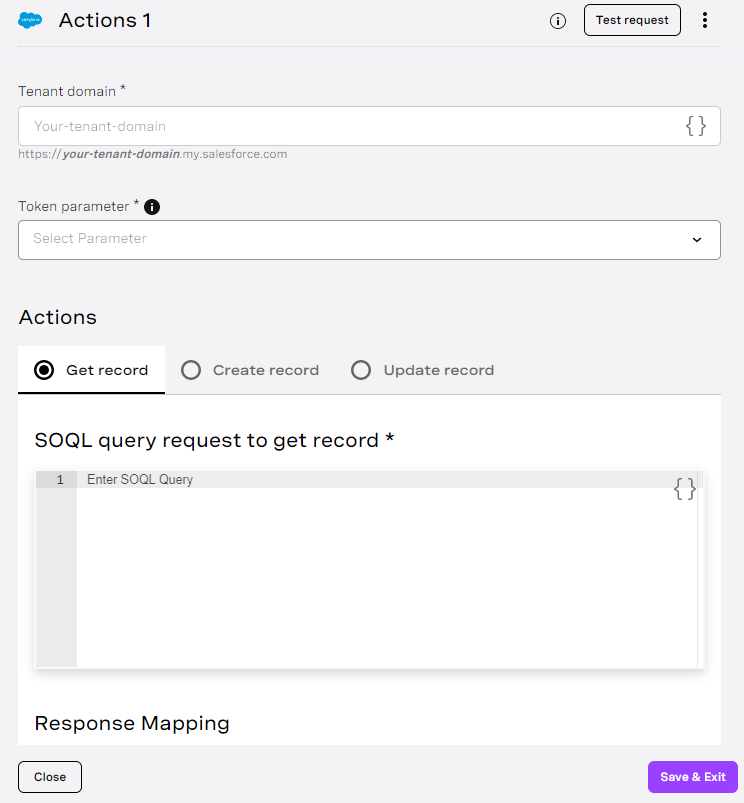
Actions Salesforce - Le nœud Action Salesforce vous permet de récupérer, de créer et de mettre à jour un enregistrement par le biais d'une requête SOQL.
 salesforce-actions.png
Et voilà ! Vous savez cinq choses de plus sur Vonage AI Studio pour vous aider à démarrer. Si vous n'avez pas encore exploré Vonage AI Studioje vous encourage à le faire et à partager votre création unique avec nous !
Comme toujours, si vous avez des questions ou des commentaires, rejoignez-nous sur le Slack des développeurs de Vonage ou envoyez-moi un Tweet sur Twitteret je vous répondrai. Merci encore d'avoir lu, et je vous donne rendez-vous au prochain numéro !
Partager:
Michael Crump travaille chez Vonage au sein de l'équipe Developer Experiences. C'est un codeur, un YouTuber et un conférencier qui aborde fréquemment divers sujets liés à .NET et au développement des communications et de l'informatique en nuage. Il se passionne pour aider les développeurs à comprendre les avantages de chacun d'entre eux de manière simple.