Partager:
)
Isabel Hildebrand is currently studying law at HWR, Berlin. She is very passionate about automation and likes to work at the intersection of law, productivity, and technology. Feel free to reach out to her on LinkedIn or Twitter.
Objectifs 2021 : Améliorez votre vocabulaire avec Vonage et n8n
Soyons honnêtes. Apprendre de nouvelles langues est un défi. Paradoxalement, cela devient encore plus difficile lorsque vous l'intégrez à vos résolutions pour la nouvelle année. Si vos applications d'apprentissage des langues manquent de vocabulaire courant et technique, ce tutoriel pourrait bien faire mouche et transformer vos objectifs en réalité.
Vous apprendrez à automatiser l'envoi de vocabulaire par Vonage. Il n'est pas nécessaire d'avoir des connaissances préalables en programmation pour construire la solution : n8n fournit un concepteur visuel de flux de travail.
Le vocabulaire le plus récent dans le domaine de la technologie est obtenu à partir de HackerNews. Le LingvaNex traduit dans la langue de votre choix. Une multitude de langues vous attend. Une Airtable est votre toile vierge pour stocker votre vocabulaire pour l'éternité.
C'est parti !
Pour construire cet outil pratique d'enrichissement du vocabulaire, vous aurez besoin des éléments suivants :
n8n - Vous trouverez des détails sur l'installation de n8n dans la section Démarrage rapide sur la page Quickstart.
Compte LingvaNex - Créer un compte gratuit Account. Jusqu'à 200 000 caractères sont inclus dans le plan gratuit lorsque vous générez votre clé API.
Compte Airtable - S'inscrire gratuitement.
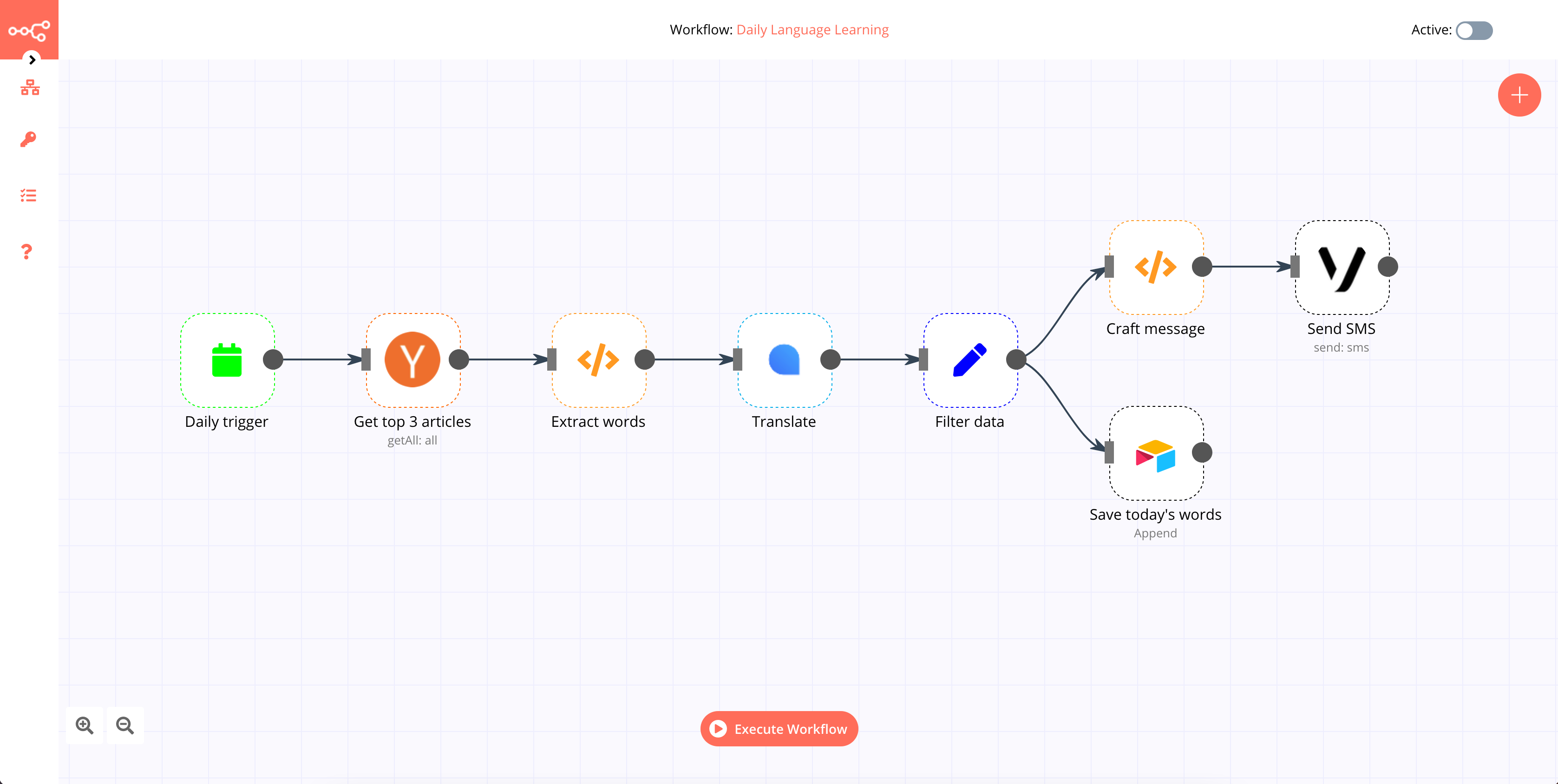 Completed Workflow for Automated Vocabulary Improvement
Ce flux de travail n8n automatise l'envoi de vocabulaire technique dans les SMS en utilisant Vonage. Si vous préférez télécharger le flux de travailvous devrez le configurer en complétant les informations manquantes. Un point d'exclamation apparaîtra sur les nœuds à modifier.
Les nœuds n8n agissent comme des agents de liaison dans votre flux de travail. Ils exécutent, récupèrent et envoient des données.
A flux de travail est un ensemble de nœuds systématiquement connectés pour produire un résultat spécifique. Les huit nœuds suivants seront utilisés :
Déclencheur Cron - Lancement du flux de travail tous les jours à 8 heures
Hacker News - Extrait les titres des trois meilleurs articles quotidiens de Hacker News
Fonction - Sélectionne les mots et filtre les doublons dans les titres.
LingvaNex - Traduit les mots extraits dans la langue souhaitée
Ensemble - Filtre les données pertinentes de LingvaNex
Table d'air - Sauvegarde du vocabulaire sur Airtable
Fonction - Artisanat des messages
Vonage - Envoi de vocabulaire par l'intermédiaire de l'API SMS de Vonage
Lorsque vous ajoutez ces types de nœuds, vous pouvez les renommer afin que leur nom reflète leur rôle fonctionnel.
Pour démarrer n8n, ouvrez une fenêtre de console et tapez la commande suivante :
Tapez ensuite "o" ou allez à l'URL visible dans votre console. n8n s'ouvrira dans une fenêtre de navigateur, avec une seule ligne de commande. Démarrer dans votre espace de travail. Le nœud Démarrage ne sera pas nécessaire pour ce flux de travail, mais il ne peut pas non plus être supprimé. N'hésitez pas à le déplacer sur le côté.
Vous pouvez également l'essayer sur n8n.cloudqui ne nécessite pas d'installer n8n localement.
Ouvrez le panneau latéral gauche de n8n en cliquant sur le bouton > (développer). Cliquez sur Enregistrer sous et nommez votre flux de travail, puis Enregistrer.
N'oubliez pas de sauvegarder régulièrement votre flux de travail. Cliquez sur Sauvegarder dans la section Workflows de ce tableau de bord pour mettre à jour votre copie sauvegardée.
Le nœud nœud Cron est utile pour planifier l'exécution de flux de travail à des dates, heures ou intervalles fixes. Son fonctionnement est similaire à celui de la commande cron dans les systèmes de type Unix, l'utilitaire macOS Automatorde macOS ou le Planificateur de tâches.
Ajoutez un nouveau nœud à votre flux de travail en cliquant sur le bouton + en haut à droite de l'interface utilisateur de l Editor UIpuis sélectionnez le nœud nœud Cron sous la rubrique Déclencheurs dans la liste des nœuds.
Cliquez sur le bouton Ajouter une heure Cron et sélectionnez "Every Day" comme Mode. Entrez "8" pour l'heure.
Renommez le titre du nœud de "Cron" en "Daily trigger" en cliquant sur le nom, en le modifiant et en cliquant sur le ✔ (coche) à droite du nom. Cette opération termine la configuration du nœud et ferme la fenêtre des paramètres.
Retourner au Déclencheur quotidien et cliquez sur Exécuter le nœud. Voici à quoi devrait ressembler la fenêtre des paramètres du déclencheur Cron :
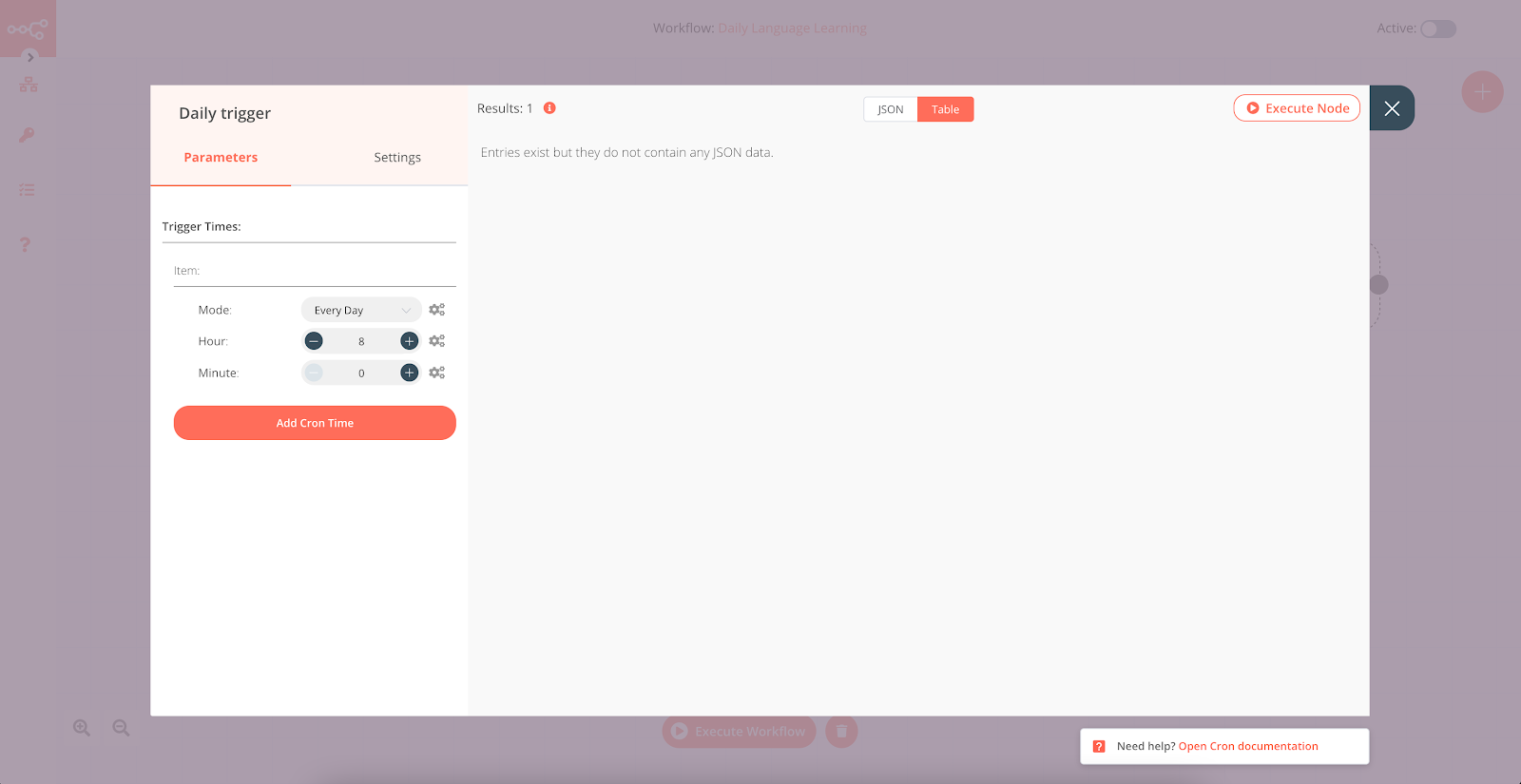 Cron Trigger Node to Start Workflow
Pour enrichir votre flux de travail d'un vocabulaire lié à la technologie, ajoutez la rubrique Hacker News nœud.
Sélectionnez l'option "Tous" dans le menu Ressources dans la liste déroulante. Dans le champ Limite entrez "3" pour limiter la sélection à trois articles du jour.
Sous Champs supplémentairescliquez sur le champ Ajouter un champ et sélectionnez "Tags" dans la liste déroulante. Dans le champ Tags nouvellement créé, sélectionnez "Page d'accueil". Cela garantit l'aspect actuel de votre vocabulaire.
Renommez le titre du nœud de "Hacker News" à "Get top 3 articles" en cliquant sur le nom, en le modifiant et en cliquant sur le ✔ (coche) à droite du nom.
Retourner à la page d'accueil Obtenir les 3 meilleurs articles et cliquez sur Exécuter le nœud. Le nœud devrait ressembler à ceci :
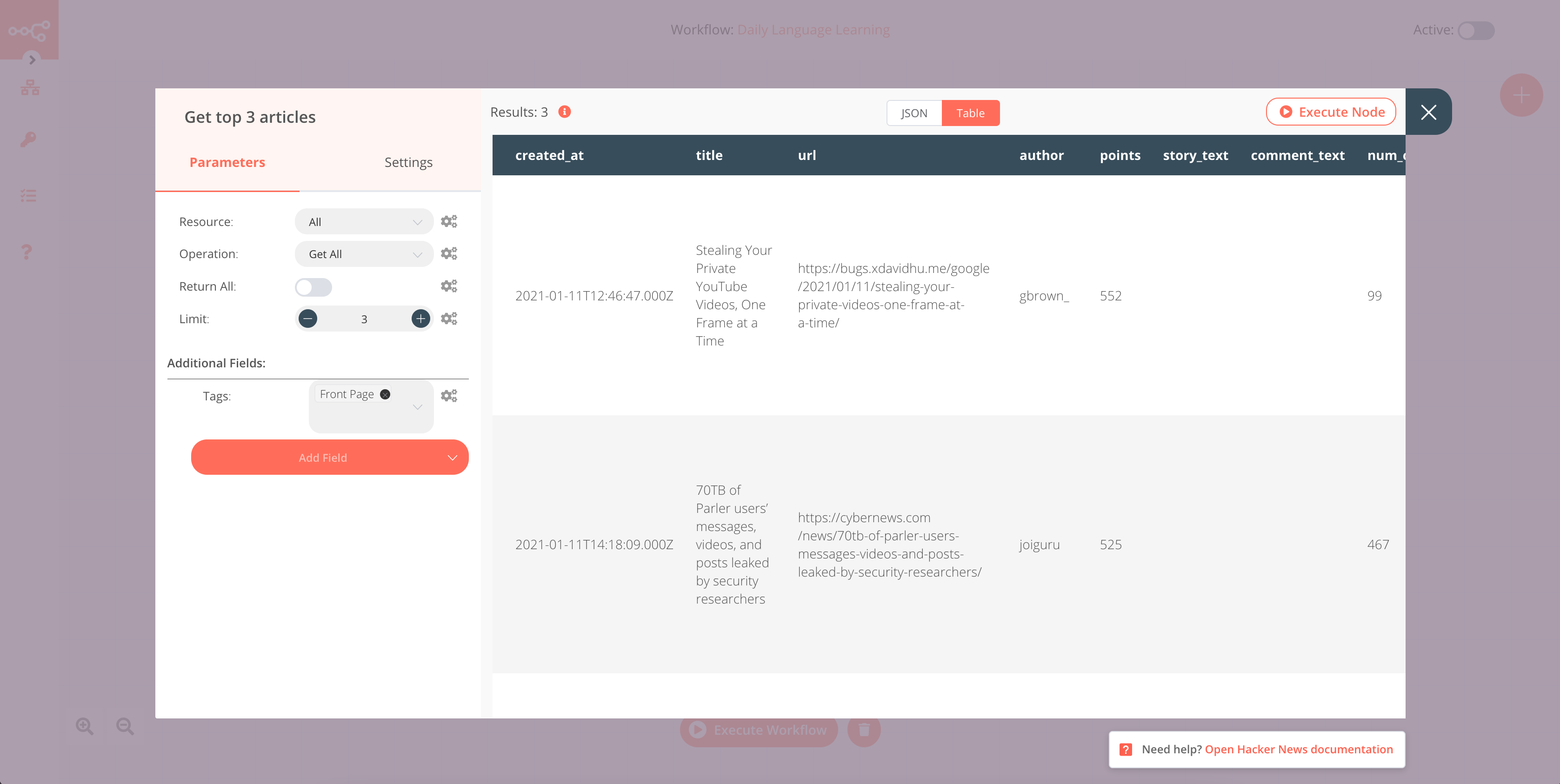 Hacker News Node to Retrieve Articles From Hacker News
Les nœuds de fonction sont utilisés pour ajouter des extraits de code JavaScript personnalisés, transformer des données provenant d'autres nœuds ou mettre en œuvre des fonctionnalités personnalisées que n8n ne prend pas en charge.
Puisque le nœud précédent a récupéré du contenu supplémentaire, vous aurez besoin d'un nœud de fonction Fonction pour formater et extraire uniquement les données nécessaires. Ajoutez-en un à votre flux de travail.
Ce nœud de fonction divise les titres en mots. Il supprimera également tout format numérique à l'aide des expressions régulières. Les doublons sont supprimés en convertissant le tableau de mots en un ensemble, puis à nouveau en un tableau. Enfin, nous transformons le tableau en structure de données attendue par n8n.
Dans la vue de l'éditeur de nœuds, cliquez sur le champ Code JavaScript pour le développer. Remplacez le contenu existant par l'extrait suivant :
const words = [];
const regex = /\d/g;
const newItems = [];

// Splits titles into words and removes numbers
// using regular expressions

for(let i=0; i < items.length; i++) {
  let split_titles = [];
  split_titles = items[i].json.title.split(' ');
  for(let j=0; j < split_titles.length; j++) {
    if(regex.test(split_titles[j])) {
      continue;
    } else {
      words.push(split_titles[j]);
    }
  }
}

// Removes all duplicate words by converting the
// array into a set and then back into an array

const uniqueWords = [...new Set(words)];

// Transform the array to the data structure expected
// by n8n

for(let k=0; k < uniqueWords.length; k++) {
  newItems.push({json: { words: uniqueWords[k] }});
}

return newItems;
Fermez cette fenêtre et vous reviendrez automatiquement à l'éditeur de nœuds.
Renommez l'intitulé du nœud "Fonction" en "Extraction de mots" en cliquant sur le nom, en le modifiant et en cliquant sur le ✔ (coche).
Retourner au Extraire des mots et cliquez sur Exécuter le nœud.
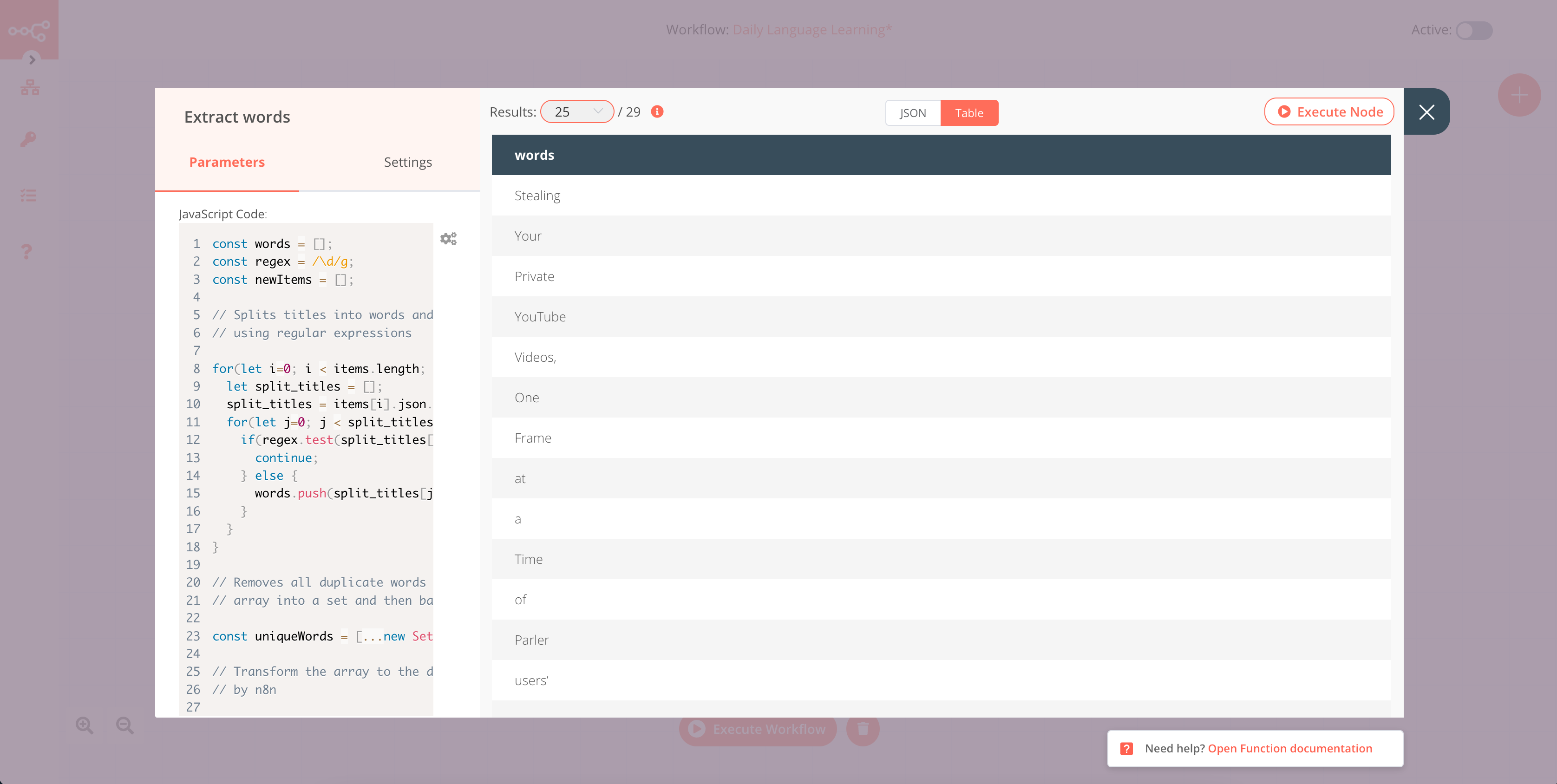 Function Node to Extract Words
Le nœud LingvaNex traduit les mots extraits dans la langue de votre choix. langue de votre choix.
Ajoutez-le à votre flux de travail, puis dans la section Credentials de l'API de LingvaNex API LingvaNex, sélectionnez "- Create New -". Dans le champ Nom de l'identifiant entrez un nom pour vos informations d'identification, comme "LingvaNex", puis indiquez votre clé LingvaNex dans le champ API Key, et cliquez sur le bouton Créer et cliquez sur le bouton Créer. Accédez à la page de votre compte page de votre Account LingvaNex et cliquez sur le bouton Générer une clé pour en obtenir une.
Ajoutez une expression en cliquant sur le symbole de l'engrenage à côté du champ Texte, et sélectionnez "Ajouter une expression".
Les expressions sont utiles pour définir dynamiquement les paramètres des nœuds. Elles sont représentées sous forme de texte avec des espaces réservés. Le code JavaScript est utilisé pour permettre l'accès aux données.
Dans le Sélecteur de variables sélectionnez les éléments suivants :
Nœuds > Extraire des mots > Données de sortie > JSON > mots
Votre expression dans le champ Expression ressemblera à ceci : {{$node["Extract words"].json["words"]}}
Sélectionnez la langue à apprendre dans la liste déroulante du champ "Traduire vers", puis renommez le titre du nœud de "LingvaNex" à "Traduire" en cliquant sur le nom.
Retournez au nœud de traduction et cliquez sur Exécuter le nœud.
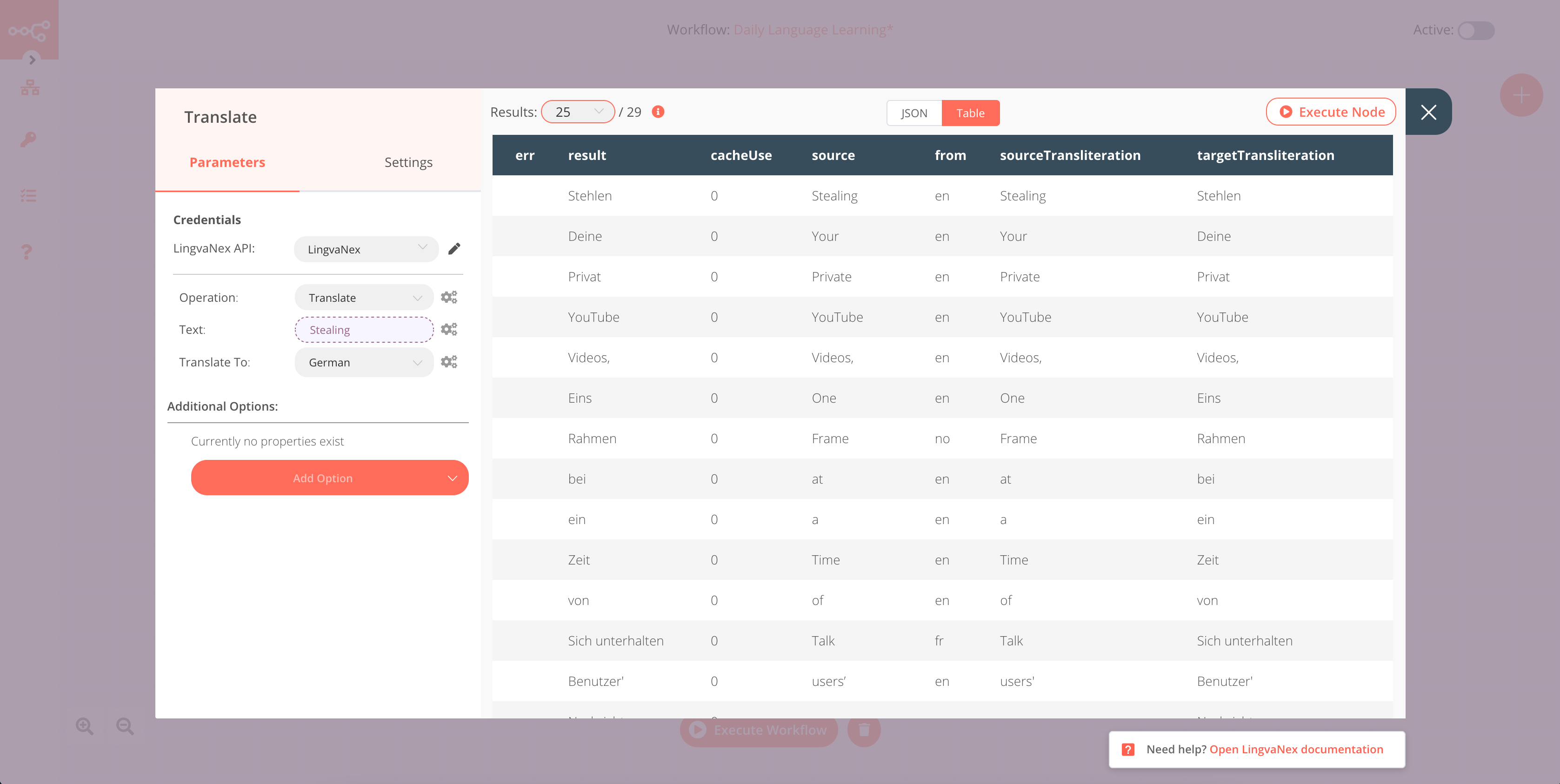 Lingvanex Node for Translation of the Extracted Words
Le nœud LingvaNex fournit des résultats supplémentaires comme cacheUse qui ne sont pas nécessaires pour le reste du flux de travail.
Utiliser un Définir pour s'assurer que seuls le mot anglais et le mot traduit sont transmis aux nœuds suivants. Ajoutez-le à votre flux de travail et activez l'option Conserver uniquement l'ensemble sur actif. Cliquez sur le bouton Ajouter une valeur et sélectionnez "String" dans la liste déroulante, puis tapez "English word" dans le champ "Name". Ajoutez une expression en cliquant sur le symbole de l'engrenage à côté du champ Valeur et sélectionnez "Ajouter une expression". La fenêtre Modifier l'expression s'ouvre.
Dans la section Variable Selector, sélectionnez ce qui suit : Nœuds > Traduire > Données de sortie > JSON > source
Votre expression dans le champ Expression doit ressembler à ceci : {{$node["Translate"].json["source"]}}
Cliquez sur le bouton Ajouter une valeur et sélectionnez "Chaîne" dans la liste déroulante, puis tapez "Mot traduit" dans le champ "Nom".
Ajoutez une expression en cliquant sur le symbole de l'engrenage à côté du champ valeur et sélectionnez "Ajouter une expression".
Dans la section Sélecteur de variables, sélectionnez les éléments suivants :
Nœuds > Traduire > Données de sortie > JSON > résultat
Votre expression devrait ressembler à ceci :
{{$node["Translate"].json["result"]}}
Renommez le titre du nœud de " Set " à " Filter data " en cliquant sur le nom, en le modifiant et en cliquant sur le ✔ (coche) à droite du nom. Cette opération termine la configuration du nœud et ferme la fenêtre des paramètres.
Retourner à la page Données de filtrage et cliquez sur Exécuter le nœud.
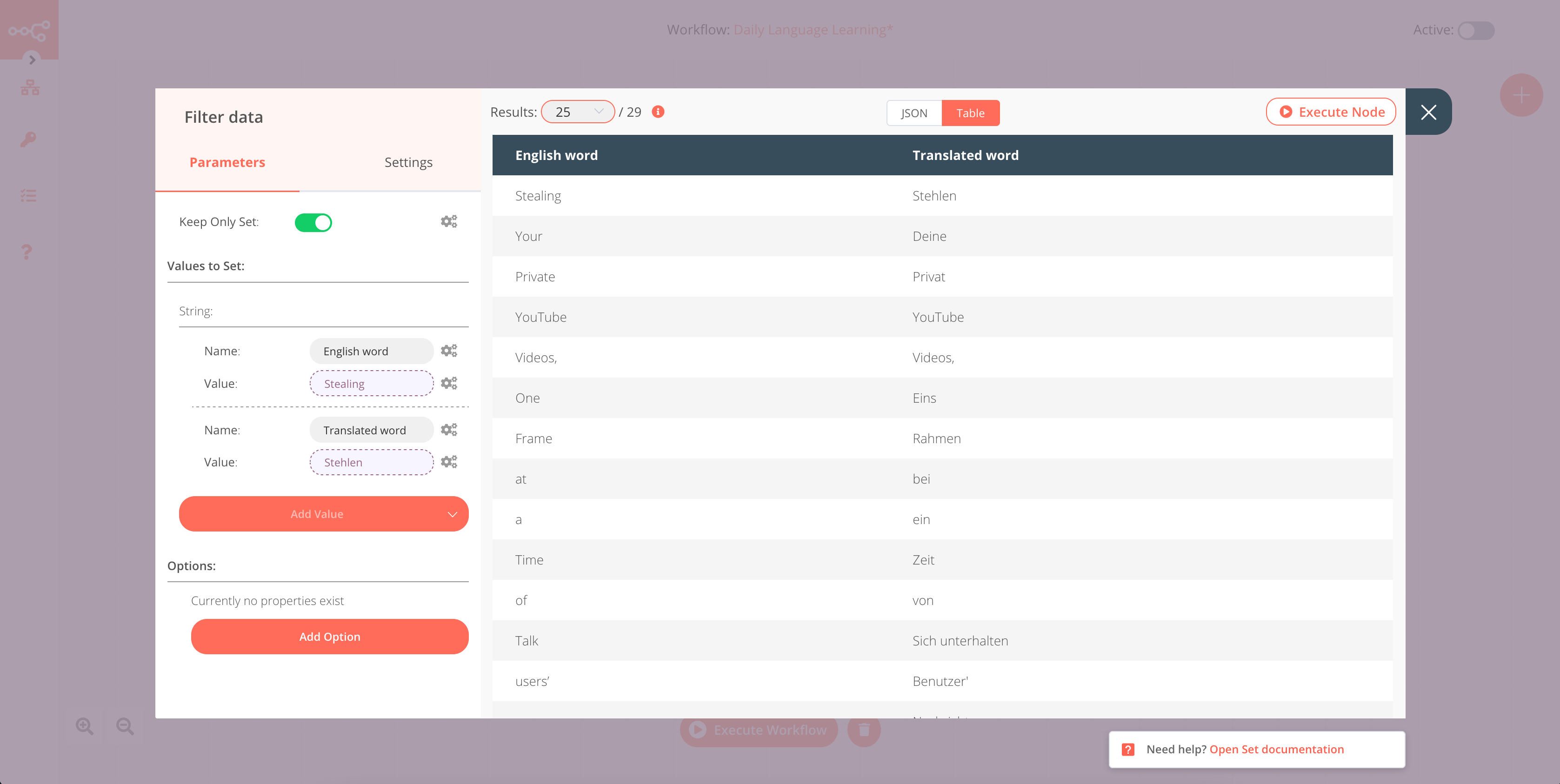 Filter Data Node for Retrieving Vocabulary Data
Pour enregistrer quotidiennement le vocabulaire traduit dans votre feuille Airtable, vous devez récupérer vos identifiants Airtable.
Accédez à votre tableau de bord et cliquez sur votre icône d'utilisateur en haut à droite de la fenêtre. Dans la liste déroulante, cliquez sur l'onglet Account dans la liste déroulante. Dans la section API de votre Aperçu du comptecliquez sur Générer une clé API.
Vous devrez également créer une base Airtable et l'utiliser pour enregistrer automatiquement le vocabulaire ici. Visitez le tableau de bord de votre espace de travail sur Airtable et créez une nouvelle base en cliquant sur le bouton + à côté de l'icône "Ajouter une base dans le champ "Ajouter une base". Dans la liste déroulante, sélectionnez "Partir de zéro" pour créer une base vide.
Renommez les colonnes par défaut en "Mot anglais" et "Mot traduit" en sélectionnant l'option Renommer dans la liste déroulante située à côté des champs de colonnes.
Modifier le type de champ en "Texte sur une seule ligne" pour les deux colonnes. Supprimez le reste des colonnes préexistantes. Le nom du tableau peut rester "Tableau 1".
Voici à quoi devrait ressembler votre base :
 Airtable Base for Your Vocabulary Backlog
Après avoir créé la base, vous devrez trouver son numéro d'identification pour l'utiliser ultérieurement. Vous pourrez récupérer l'ID de votre base à partir de l API Airtables d'Airtables.
Ensuite, ajoutez un nœud Airtable à votre flux de travail, puis dans la section Informations d'identification sélectionnez "- Create New -" dans la liste déroulante. Lorsque la fenêtre Créer de nouvelles informations d'identification : "Airtable API" s'ouvre, dans le champ Nom des informations d'identification entrez votre nom préféré, comme "Airtable".
Collez votre clé API précédemment acquise pour Airtable dans le champ Clé API.
Cliquez sur le bouton Créer ce qui vous renverra automatiquement à l'éditeur de nœuds, puis sélectionnez "Append" dans la liste déroulante de la fenêtre "Operation". Opération dans la liste déroulante.
Dans l ID de la base entrez l'identifiant de la base que vous avez acquis précédemment.
Saisissez le nom de la table dans le champ Table "Table 1" si vous n'avez pas changé le nom dans votre base Airtable.
Renommez le titre du nœud de "Airtable" en "Save today's words" en cliquant sur le nom, en le modifiant et en cliquant sur le ✔ (coche) à droite du nom. Cette opération termine la configuration du nœud et ferme la fenêtre des paramètres.
Retourner à la page Sauvegarder les mots d'aujourd'hui et cliquez sur Exécuter le nœud.
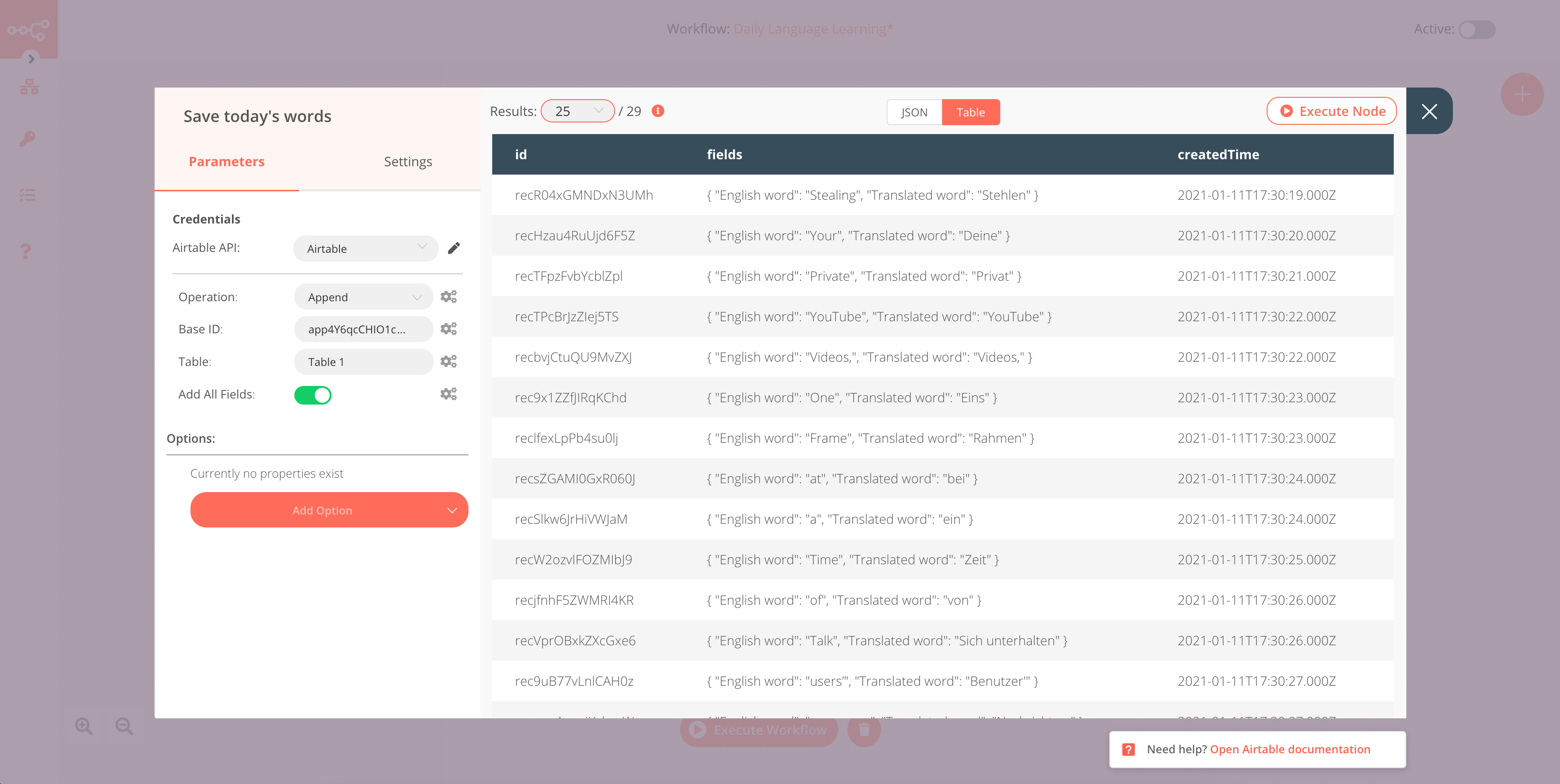 Airtable Node for Saving the Vocabulary
Rendez-vous sur Airtable pour trouver les mots ajoutés dans le "Tableau 1" :
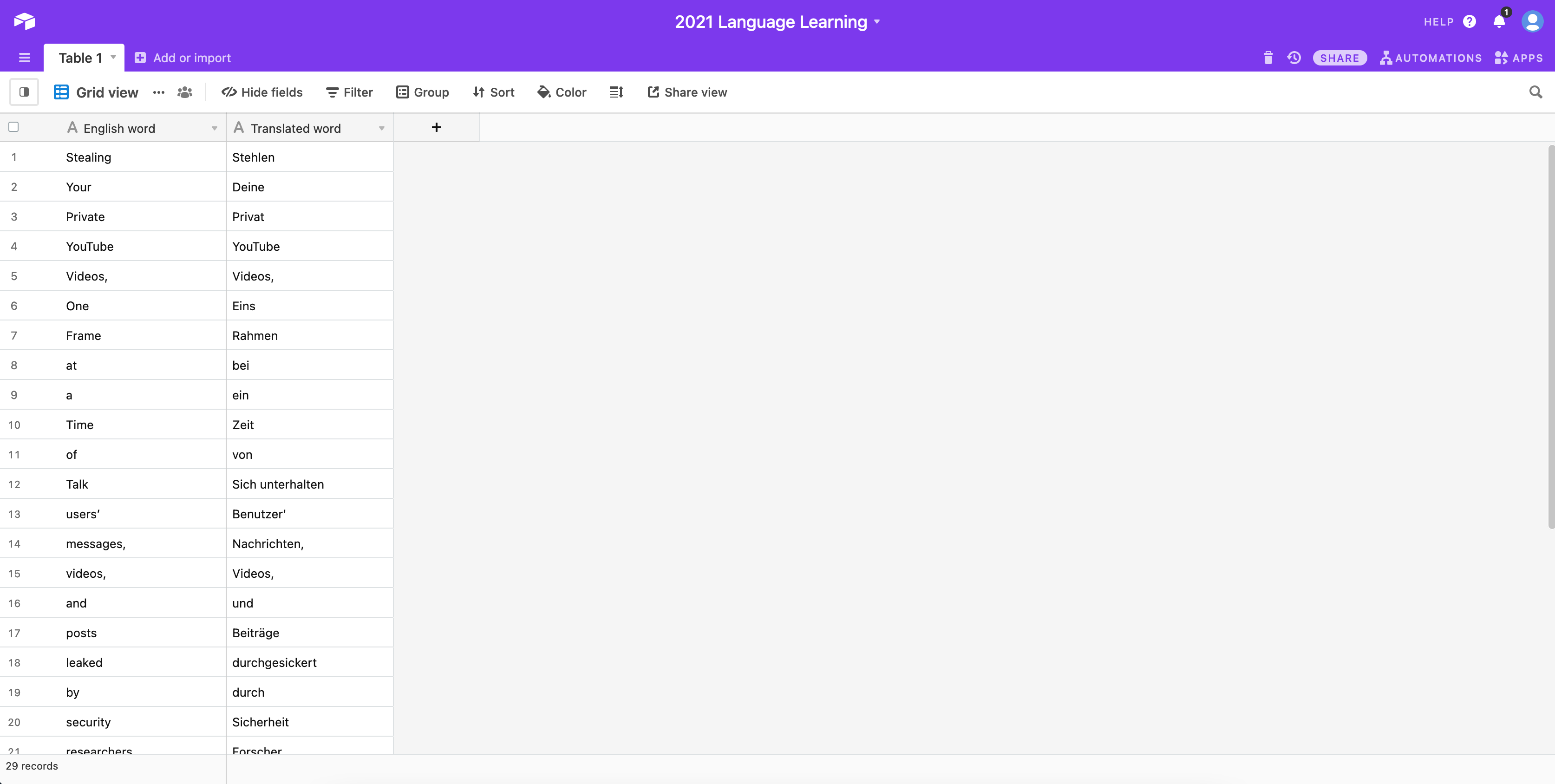 Airtable After Executing the Node
Vous utiliserez un nœud Function pour créer votre message, alors ajoutez-en un à votre espace de travail.
Ce nœud de fonction limitera le vocabulaire quotidien (cinq par défaut) et organisera les mots à envoyer dans le format "Mot anglais : Mot traduit". Il les ajoutera à un tableau, puis convertira le contenu du tableau en une chaîne de caractères séparée par des virgules.
Dans la vue de l'éditeur de nœuds, cliquez sur l'élément Code JavaScript et collez l'extrait suivant :
const number_of_words = 5;
const words = [];

// Crafts the words to be sent in en_word : translated_word format
// and adds them to an array

for(let i=0; i < number_of_words; i++) {
  words.push(items[i].json['English word'] + ' : ' + items[i].json['Translated word']);
}

// Takes all the items from the array and converts them into a comma
// separated string

const words_of_the_day = words.join(', ');

return [{json: {words_of_the_day: words_of_the_day}}];
Fermez cette fenêtre, vous reviendrez automatiquement à l'éditeur de nœuds.
Renommez le titre du nœud de " Fonction " en " Message d'artisanat " en cliquant sur le nom, en le modifiant et en cliquant sur le ✔ (coche) à droite du nom. Cette opération termine la configuration du nœud et ferme la fenêtre des paramètres.
Retourner au Message d'artisanat et cliquez sur Exécuter le nœud.
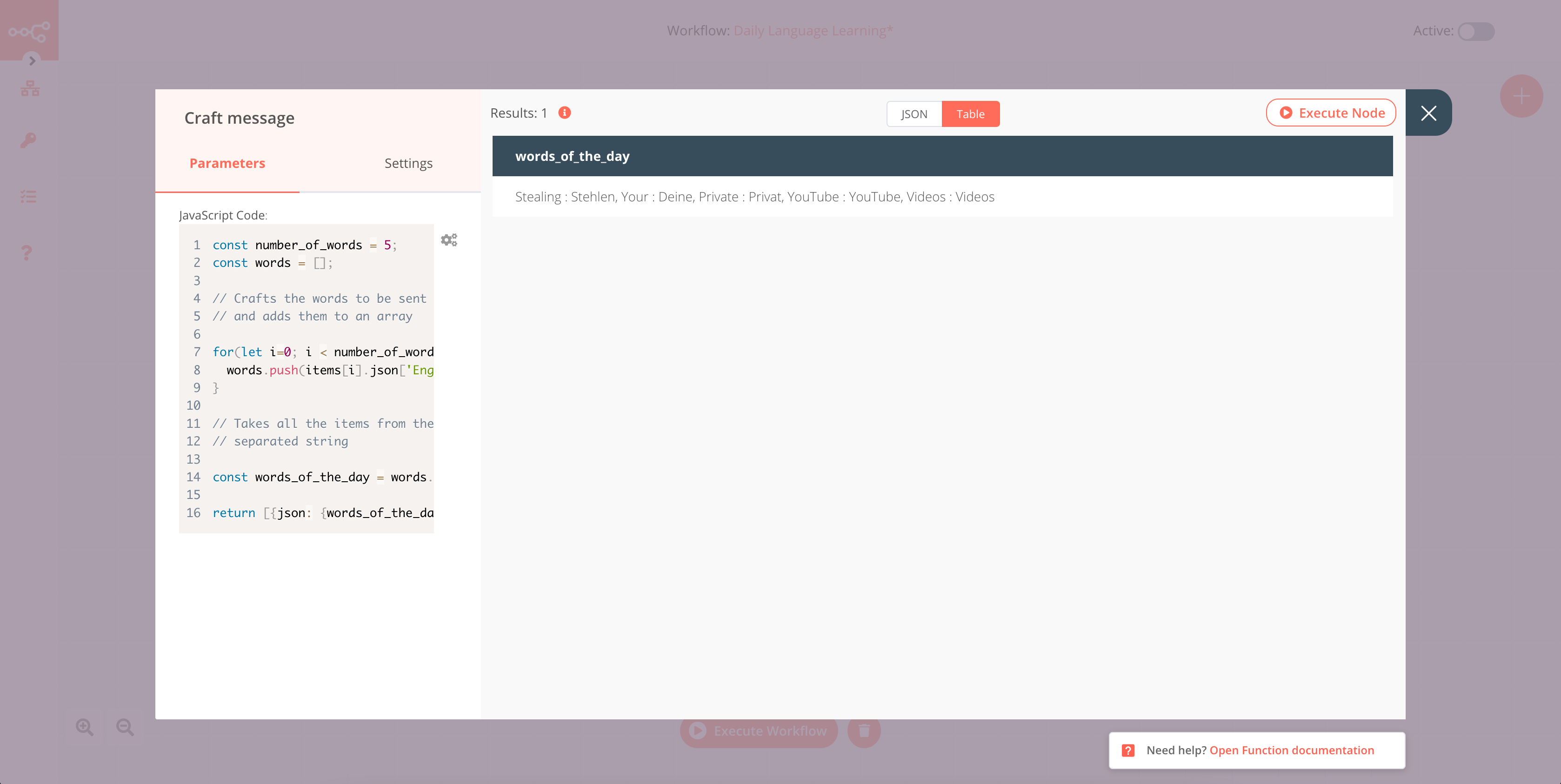 Function Node for Crafting the Message
Enfin, vous aurez besoin d'un Vonage pour envoyer le vocabulaire quotidien dans un message SMS.
Ajouter un Vonage à votre flux de travail, puis dans l API Vonage Vonage, sélectionnez "- Create New -" dans la liste déroulante.
La fenêtre Create New Credentials : "Vonage API" s'ouvre. Nommez cette API "Vonage" en le saisissant dans le champ Nom de l'identifiant et renseignez les valeurs API Key et API Secret. Cliquez sur le bouton Créer pour enregistrer et vous renvoyer automatiquement à l'éditeur de nœuds.
Entrez "Vonage APIs" dans le champ De dans le champ "From". Dans le champ À : entrez le numéro de téléphone mobile qui recevra les messages de vocabulaire quotidiens. Veillez à utiliser le format E.164 (491234567).
Pour personnaliser votre message, cliquez sur le symbole de l'engrenage à côté du champ de saisie. Message : à côté du champ Message. Sélectionnez "Ajouter une expression" dans la liste déroulante. La fenêtre Modifier l'expression s'ouvre alors.
Vous pouvez saisir un texte avant d'extraire les données des mots quotidiens, comme "Bonjour, voici vos mots pour aujourd'hui :".
Dans le Sélecteur de variables sélectionnez les éléments suivants :
Nœuds > Message artisanal > Données de sortie > JSON > words_of_the_day
Votre expression ressemblera à ceci :
Bonjour à tous ! Voici vos mots pour aujourd'hui : {{$node["Craft message"].json["words_of_the_day"]}}
Fermez la fenêtre Modifier l'expression une fois que vous êtes satisfait de votre message.
Renommez le titre du nœud de "Vonage" en "Send SMS" en cliquant sur le nom, en le modifiant et en cliquant sur le ✔ (coche) à droite du nom. Cette opération termine la configuration du nœud et ferme la fenêtre des paramètres.
Retourner à la page Envoyer un SMS et cliquez sur Exécuter le nœud. Vous trouverez le résultat final avec votre message personnalisé.
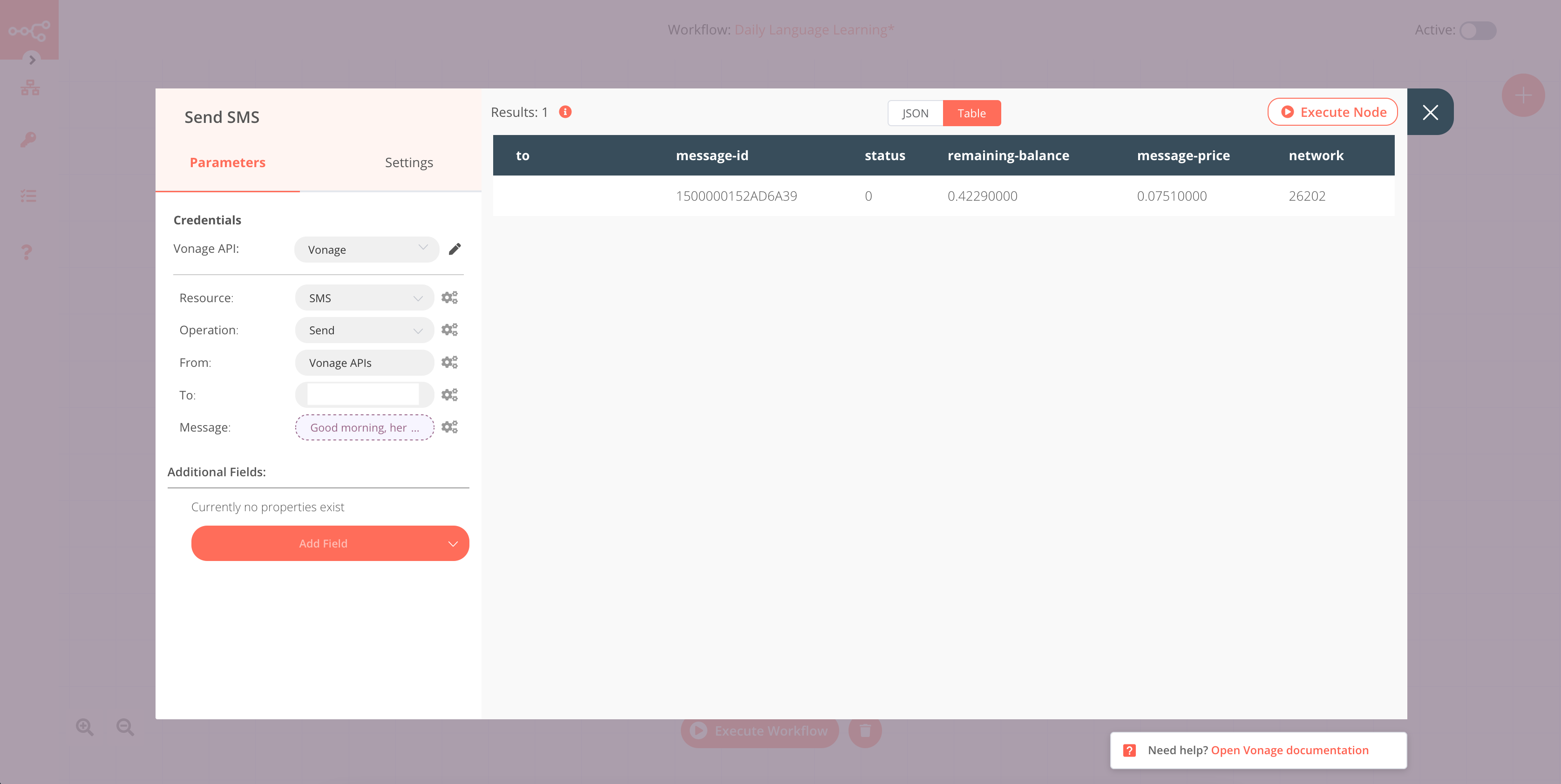 Vonage Node for Sending Out Daily Vocabulary Messages
Enregistrez votre flux de travail et basculez Actif à sur (vert) en haut à droite de l'éditeur de flux de travail.
Bravo, votre flux de travail est terminé ! Plus d'excuses pour remettre à plus tard l'apprentissage de la langue de vos rêves. 📖🍎
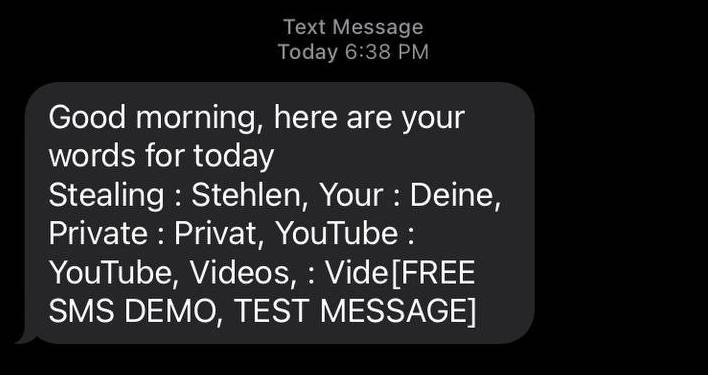 End Result: Smart Vocabulary Learning Send via Vonage Sms API
Dans ce mariage parfait entre Vonage, LingvaNex, Airtable et n8n, vous avez appris à construire un flux de travail n8n en utilisant huit nœuds différents pour recevoir quotidiennement du vocabulaire technique tiré des derniers articles de Hacker News. Quelle façon amusante d'enrichir votre vocabulaire !
Envisagez de partager ce flux de travail avec d'autres personnes et prenez contact avec la communauté n8n sur leur forum.
Ce flux de travail vous a donné envie d'automatiser davantage et d'améliorer vos compétences ? Voici quelques idées pour étancher votre soif de connaissances :
Vous pouvez remplacer le nœud HackerNews par d'autres API d'actualités ou de dictionnaires. Vous pouvez également récupérer des mots en utilisant une combinaison de requête HTTP et HTML Extract et de nœuds HTML Extract. Vous disposerez ainsi d'un large éventail d'options de vocabulaire.
Vous pouvez utiliser les données stockées dans Airtable pour créer un tableau de bord de vocabulaire. Essayez d'utiliser l'outil Retool ou le logiciel mobile sans code Bravo Studio sans code. Cela ajoutera un aspect visuel utile à vos études.
Les possibilités d'exploration sont infinies. N'hésitez pas à vous lancer !