Visión general
En esta guía aprenderás a añadir el Client SDK a tu aplicación para iOS.
Requisitos previos
Para usar el SDK de Vonage para iOS, debes tener instalado lo siguiente:
- Xcode
- iOS 13 o posterior
Añadir el Client SDK al proyecto iOS
El Client SDK de Vonage para iOS se distribuye en 3 SDK separados. VonageClientSDKVoice para la función de In-App Voice integrada en la aplicación, VonageClientSDKChat para la funcionalidad de mensajería dentro de la aplicación, y combinado como VonageClientSDK. VonageClientSDKChat no incluye la dependencia de WebRTC, por lo que es una biblioteca más pequeña. Solo debes utilizar un SDK a la vez en tu aplicación.
In-App Voice y In-App Messaging - instalar
VonageClientSDKsólo.In-App Voice - instalar
VonageClientSDKVoicesólo.In-App Messaging - instalar
VonageClientSDKChatsólo.
Aviso de caducidad del producto
A partir del 30 de abril de 2026, Vonage In-App Messaging dejará de estar disponible. Se cerrará el acceso para nuevos usuarios y se interrumpirá el servicio para todos los usuarios existentes.
Si tiene alguna pregunta sobre la retirada de este producto, póngase en contacto con su gestor de Account o con nuestro equipo de asistencia.
Puedes instalar el Client SDK a través de Swift Package Manager o CocoaPods.
- Una vez creada la aplicación en Xcode, haz clic en Archivo > Añadir dependencias de paquetes...
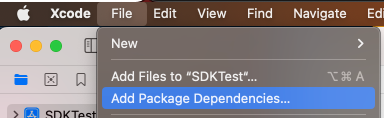
En el cuadro de búsqueda, pega la URL del Vonage Client SDK:
https://github.com/Vonage/vonage-client-sdk-iosElija su regla de dependencia, puede especificar un rango de versiones, una versión exacta o la rama principal.
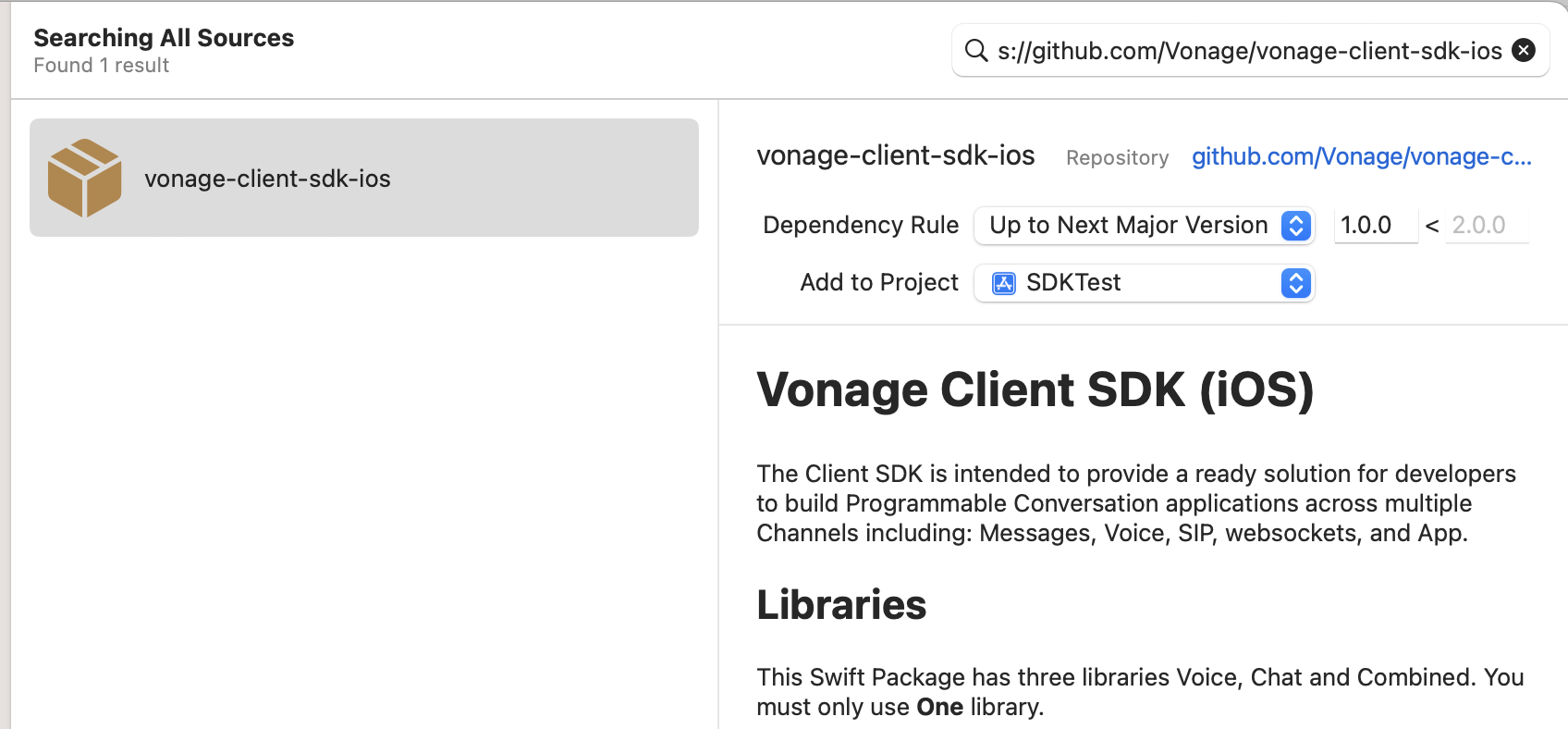
- Añade la dependencia, Xcode descargará ahora el SDK. Una vez completado, elija qué SDK desea añadir.
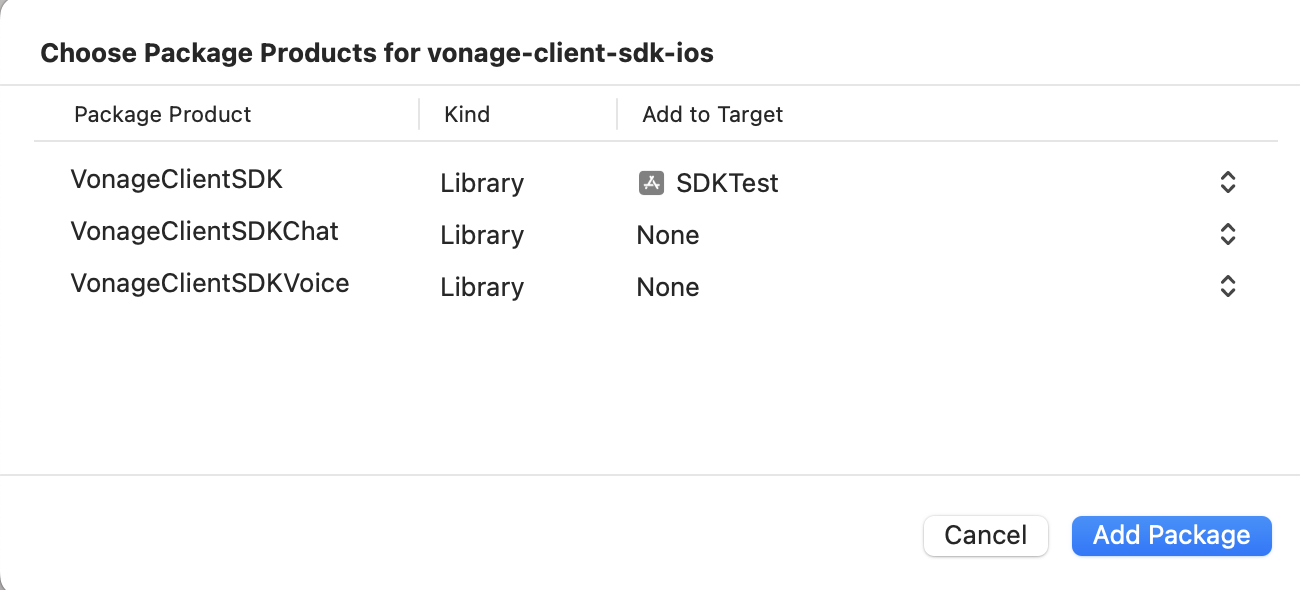
Nota: Como se ha mencionado anteriormente, sólo puede incluir un SDK a la vez.
- Haz clic en tu objetivo de compilación en Xcode y ve a Ajustes de construcción. A continuación, busque Otros indicadores del enlazador. Añada el
-ObjCtanto para la configuración de depuración como para la de liberación.
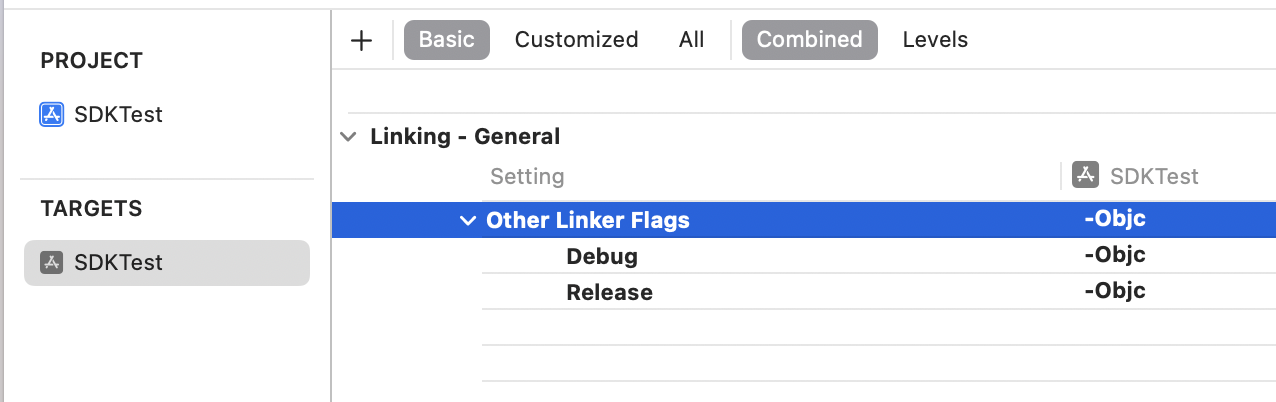
Abra el archivo
PodFile. Si aún no tienes una, abre un terminal y ejecuta los siguientes comandos:$ cd 'Project Dir' $ pod initDónde
Project Dires la ruta al directorio padre delPodFile.Debajo de su objetivo añada
VGClientDelegatepod.TargetNameserá el nombre de destino de su aplicación Xcode.target 'TargetName' do pod 'VGClientDelegate' endInstale el Pod abriendo un terminal y ejecutando el siguiente comando:
$ pod installAbra el
xcworkspacecon Xcode.
NOTA:: Asegúrate de abrir el archivo que termina en .xcworkspace en lugar de .xcodeproj
- En tu código, importa el
VonageClientSDKbiblioteca:
import VonageClientSDK
NOTA: Si está utilizando Xcode 15 puede que tenga que desactivar el ENABLE_USER_SCRIPT_SANDBOXING Configuración de compilación. Consulta esto Problema en GitHub para CocoaPods.
Añadir permisos (Voz)
Para utilizar las funciones de voz de la aplicación, tienes que añadir permisos de audio:
En su
Info.plistañada una nueva fila con "Privacidad - Descripción del uso del micrófono" y una descripción del uso del micrófono. Por ejemploAudio Calls.En tu código, añade una solicitud de permisos de audio:
import AVFoundation

func askAudioPermissions() {
    AVAudioSession.sharedInstance().requestRecordPermission { granted in
        print("Allow microphone use. Response: ", granted)
    }
}
El AppDelegate es el mejor lugar para hacerlo.
Cómo utilizar el Client SDK en tu aplicación
Una vez instalado el Client SDK y solicitados los permisos de audio, ya puede empezar a utilizarlo.
Crear una sesión
Las sesiones son un flujo de comunicación en vivo entre el Client SDK y los servidores de Vonage. Crear una VGVonageClient y, a continuación, crear una sesión con un usuario JWT simbólico.
let client = VGVonageClient()
client.delegate = self

client.createSession("JWT_TOKEN") { error, sessionId in
    ...
}
Si la creación de la sesión se realiza correctamente, recibirá un identificador de sesión. Tenga en cuenta que self debería aplicar el VGClientDelegate/VGVoiceClientDelegate/VGVoiceClientDelegate protocolos, dependiendo del SDK que hayas instalado.
Estado de la sesión
Si se produce algún error con la sesión una vez creada correctamente, se te notificarán en el didReceiveSessionErrorWithReason función delegada en el VGVoiceClientDelegate.
extension ViewController: VGClientDelegate {

    func client(_ client: VGBaseClient,
    didReceiveSessionErrorWith reason: VGSessionErrorReason) {
        // Session Error
    }

    ...
}
Conclusión
Has añadido el Client SDK a tu aplicación para iOS y has creado una sesión. Ahora ya puedes utilizar las funciones del Client SDK.
Véase también
- Configuración del centro de datos - esta es una configuración opcional avanzada que puede llevar a cabo después de añadir el SDK a su aplicación.