Descripción general de Session Inspector
Utiliza Video Inspector para solucionar problemas en tus llamadas a la Video API. Busca una sesión para revisar sus participantes, eventos de conexión, errores y calidad multimedia. Los gráficos y la línea de tiempo te ayudan a ver cuándo comenzó un problema y si afectó a un usuario o a varios. Puedes comparar lo que envió un usuario con lo que recibieron los demás y, a continuación, consultar los registros de eventos para detectar fallos de conexión o interrupciones que se produjeron aproximadamente al mismo tiempo.
Esta guía trata sobre la versión beta pública del Inspector rediseñado. Durante la fase beta, ambas interfaces seguirán estando disponibles. La interfaz anterior se describe en la Guía del inspector vigente.
Antes de empezar
Necesitarás:
- Una cuenta con acceso a la aplicación de la Video API que creó la sesión.
- El ID de sesión, o el ID de la solicitud y la hora aproximada de la llamada.
- Para solucionar el problema, indica la hora y la zona horaria en la que se produjo el problema, así como el participante que lo sufrió. Los identificadores de conexión y de transmisión que figuran en los registros de tu aplicación pueden ayudarte a localizar sus datos.
Buscar una sesión
Abrir Inspector de vídeo e inicia sesión con la cuenta asociada a tu aplicación de vídeo.
Búsqueda por identificador
Introduce el ID de sesión en la búsqueda principal. También puedes introducir un N.º de incidencia se devuelve cuando tu aplicación notifica un problema a través del SDK de vídeo.
Registrar los identificadores de sesión en tu aplicación facilita la localización posterior de una llamada.
Los datos de la sesión están disponibles durante 20 días y suelen tardar unos cinco minutos en aparecer. Si se reutiliza un ID de sesión, los resultados de la búsqueda abarcan hasta siete fechas. Véase límites de datos Para más información.
Buscar una llamada en la lista de reuniones
Si no dispones del ID de sesión, utiliza Lista de reuniones:
- Conjunto Intervalo de tiempo para cubrir la llamada. Deja un margen de tiempo antes y después si la hora de inicio indicada es aproximada.
- Limita los resultados a los que te interesen ID de la solicitud.
- Compara la hora de inicio, la duración, el número de usuarios y el modo de comunicación con la llamada que estás buscando. Ordenar las columnas puede ayudarte a localizarla.
- Abre el ID de sesión de la fila correspondiente.
Si quieres ver una lista extensa de resultados, utiliza En curso para mostrar las sesiones marcadas como en curso o Errores (>3) para sesiones con al menos cuatro errores registrados. Consulta el referencia de filtros para ver la lista completa de controles.
Las sesiones guardadas tienen nombres y etiquetas en el Guardado una sección que te ayudará a reconocerlos.
Selecciona la reunión y «Ver»
Piensa en un sesión como una sala: una aplicación puede utilizar la misma sala para varias llamadas. Si reutiliza el identificador de sesión para una llamada por la mañana y otra por la tarde, Inspector puede mostrarlas como llamadas independientes reuniones debajo de Intervalo de sesiones. Elige la reunión cuya hora de inicio y duración coincidan con la llamada que estás buscando.
Configura la zona horaria en la barra lateral para que coincida con la hora de la llamada indicada.
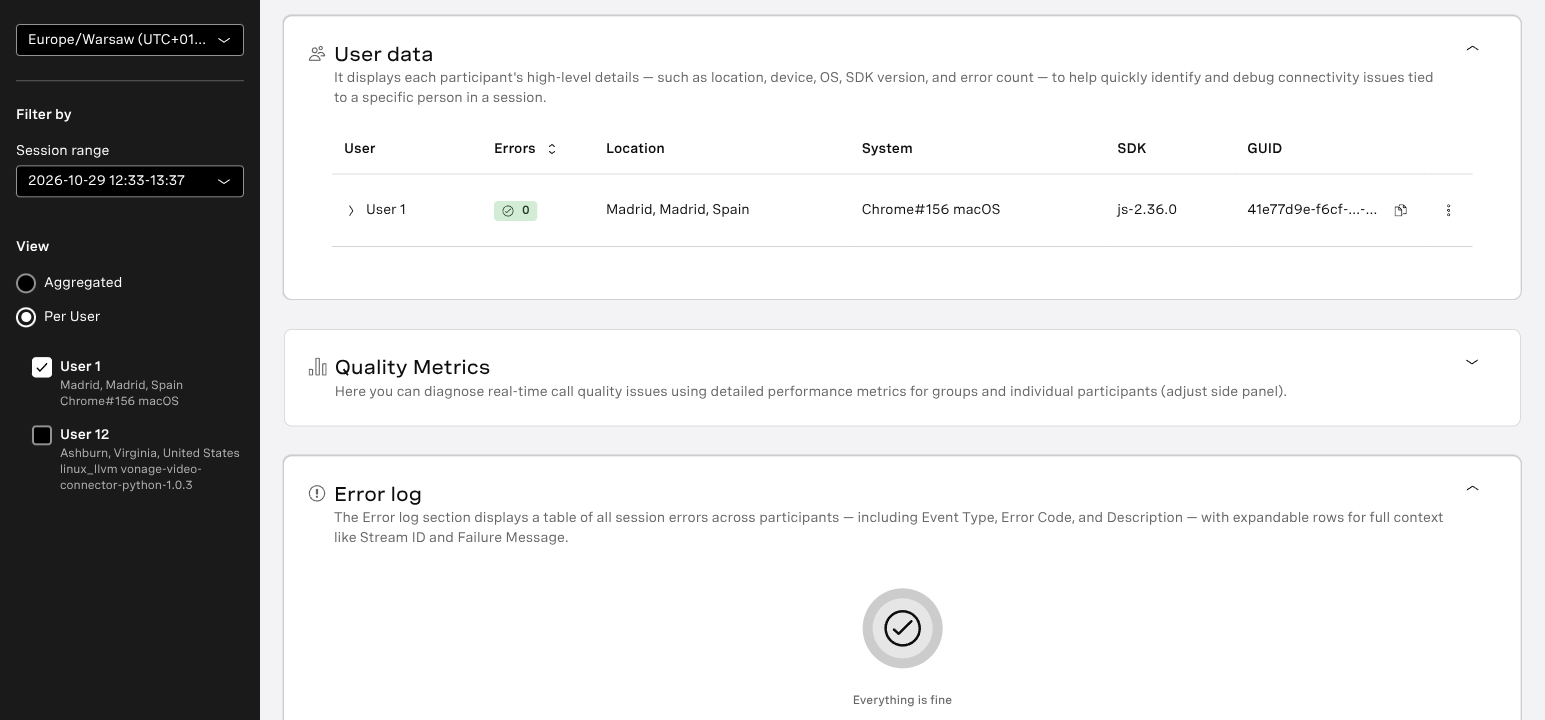
La barra lateral ofrece dos vistas:
- Agregado muestra gráficos resumidos sobre conexiones, editores y suscriptores. Es un punto de partida útil para una reunión en la que hay mucho que tratar.
- Por usuario te permite comparar los indicadores de calidad y la cronología de eventos de hasta cuatro usuarios a la vez.
Si un participante no podía oír a otro, selecciona tanto al receptor como al emisor de ese audio. Puedes añadir otros receptores para comprobar si han tenido el mismo problema.
Los participantes que selecciones en la barra lateral determinan qué datos aparecen en los gráficos, la línea de tiempo y los registros. Los recuentos del resumen siguen incluyendo a todos los participantes de la sesión.
Lee el resumen
Resumen de la reunión muestra los ID de sesión y de aplicación, la duración, la información de la sesión guardada y las funciones utilizadas en la llamada. Un EN El indicador significa que la función se utilizó durante la llamada. Algunos indicadores enlazan con un panel con más detalles.
Estadísticas de las reuniones muestra el tipo de llamada, el modo multimedia y el número de usuarios, conexiones y flujos. Total de minutos de reproducción en streaming combina el tiempo dedicado a los medios publicados y a los suscritos; la información sobre herramientas muestra el desglose. Los Accounts con el complemento «Advanced Insights» también ven Total de minutos de los participantes.
| Término | Significado | Ejemplo |
|---|---|---|
| Usuario | Una aplicación cliente, como el navegador o la aplicación móvil de un participante, mostrada en el Inspector. | Usuario 1 |
| Conexión | La conexión de un cliente a una sesión, identificada mediante un ID de conexión. | Conexión A |
| Editorial | Audio o vídeo que un cliente publica en la sesión. | Vía A |
| Suscriptor | La recepción por parte de un cliente de una transmisión publicada. | El usuario 2 se suscribe al canal A |
Por ejemplo, un usuario puede compartir la imagen de su cámara y su pantalla al mismo tiempo que recibe vídeo de otros dos participantes. Se trata de un usuario con dos transmisiones publicadas y dos suscripciones. Si se desconecta y vuelve a conectarse, Inspector puede mostrar una segunda conexión bajo el mismo usuario. Para obtener más información sobre estos conceptos, consulta Conceptos básicos de la Video API.
Comprobar los participantes
Abrir Datos de usuario para ver el SDK, el sistema, la ubicación y el GUID de cada usuario. Utiliza los registros de tu aplicación para asociar a un usuario de Inspector con un participante.
Selecciona una fila de usuario para desplegar sus conexiones y transmisiones. Busca la conexión que estaba activa cuando se produjo el problema y, a continuación, abre sus detalles para ver el motivo de la interrupción y la actividad de publicación o suscripción. En caso de problemas con el uso compartido de pantalla, selecciona la transmisión de pantalla del participante.
Puedes copiar los identificadores individuales utilizando los controles que hay junto a ellos. Para copiar todos los datos del usuario a la vez, abre Resumen de los datos del usuario en el menú de acciones y selecciona Copiar información. Al seleccionar un recuento de errores, se accede a las entradas de ese usuario en Registro de errores.
Cada transmisión incluye datos de medición proporcionados por el emisor y los suscriptores, lo que te permite comparar lo que se envió con lo que recibió cada participante.
Descubre la calidad de las llamadas
Cambiar a Por usuario para ver Métricas de calidad. Inspector ofrece cuatro gráficos:
| Gráfico | Qué hay que tener en cuenta |
|---|---|
| Bitrate | Datos multimedia enviados o recibidos, medidos en kilobits por segundo (kbps). La información emergente también puede incluir el códec, la resolución y la frecuencia de fotogramas. |
| Pérdida de paquetes | Porcentaje de paquetes perdidos en el flujo seleccionado. |
| Puntuación MOS | Calidad estimada de audio o vídeo indicada para los receptores. |
| Latencia | Tiempo de ida y vuelta (RTT): el tiempo que tarda un paquete en llegar al otro extremo de una conexión y volver, expresado en milisegundos. |
El audio y el vídeo se transmiten en pequeñas unidades llamadas paquetes. Si se envían 100 paquetes y solo llegan 99, el Pérdida de paquetes es del 1 %.
Elige «audio» o «vídeo» y, a continuación, selecciona la cadena y las emisoras que quieras comparar. Los filtros varían según el gráfico; las puntuaciones MOS solo están disponibles para los suscriptores.
Uso Inicio y Fin debajo de Tiempo, o el control deslizante de rango, para centrarte en el periodo en torno al problema. Pasa el cursor por encima de un gráfico para ver los valores en un momento concreto; una línea vertical marca ese mismo momento en todos los gráficos de calidad.
Para ver ejemplos y obtener ayuda sobre cómo utilizar los controles, consulta Gráficos y métricas.
Explora la cronología del evento
En Por usuarioabierto Cronología de acontecimientos para ver qué ocurrió por esas mismas fechas. Despliega las filas del usuario para seguir sus conexiones y sus publicaciones.
Hay tres tipos de filas:
| Fila | Actividad |
|---|---|
| Conexión | Cuándo se conectó y desconectó el usuario, con los datos del cliente y de la red. |
| Editorial | Medios de salida, como el vídeo de la cámara o la pantalla compartida. |
| Suscriptor | Usuarios que reciben las transmisiones de este emisor, con una fila independiente para cada receptor. |
Pasa el cursor por encima de una línea de actividad para ver sus identificadores, el origen y la duración. Los eventos y los intervalos resaltados tienen sus propias descripciones emergentes con detalles de lo que ocurrió.
Uso Filtros de eventos para seleccionar categorías como Estabilidad de la sesión y de la conexión o Problemas relacionados con la calidad de los medios. Puedes fijar una ventana emergente para que permanezca abierta mientras comparas las entradas.
Véase Cronología de acontecimientos para ver un ejemplo y una explicación de los controles. El referencia cronológica enumera los eventos y las mediciones.
Comprobar errores y registros de eventos
Registro de errores muestra los errores con su código, descripción, hora y datos del usuario. En Por usuario, muestra los errores de los usuarios seleccionados. Si hay problemas con la calidad del audio o del vídeo, comprueba Métricas de calidad también.
Registro de sucesos Muestra la secuencia de eventos individuales del cliente y del servidor. Despliega un registro para examinar su contenido y utiliza los filtros para acotar los resultados:
- Palabra clave busca términos en los detalles del evento.
- Gravedad distingue entre mensajes informativos, avisos y errores.
- Estado distingue entre un intento, un éxito o un fracaso.
- Cliente y Servidor te permita examinar la fuente de los registros.
Una vez localizado un error, borra el filtro de errores para ver los intentos y los éxitos que lo rodean. Incluye tanto los eventos del cliente como los del servidor para seguir la secuencia.
Para exportar los registros, selecciona Filtrado y Descargar. Todos los datos incluye los registros excluidos por los filtros del Registro de eventos. Ambas opciones exportan los datos de la reunión y los usuarios seleccionados. El Referencia del registro de eventos explica la coincidencia de palabras clave y el formato de exportación.
Consultar otras funciones de la sesión
En función de las funciones utilizadas durante la llamada, Inspector también puede mostrar:
- Interconexión SIP — Datos del usuario SIP y gráficos de calidad específicos.
- Subtítulos en directo — a línea de tiempo de subtítulos para editores y suscriptores, con información sobre el idioma cuando se haya registrado.
- Emisión interactiva — identificadores de emisión, tipo, estado, resolución y duración. Selecciona una emisión para ver sus detalles.
- Grabación (archivo) — registro de la actividad, con diagnósticos en Inspector de archivos.
El resumen también incluye indicadores sobre Transcripción de la llamada posterior y Lista de direcciones IP permitidas.
Guardar los datos y volver más tarde
Guarda la sesión antes de que caduquen sus datos si necesitas volver a ella más tarde. Selecciona la opción de guardar en Lista de reuniones o Guardar sesión En el resumen de la sesión, introduce un nombre y, si lo deseas, unas etiquetas.
Puedes volver a abrirlo desde Lista de reuniones, donde su nombre y sus etiquetas aparecen en el Guardado columna. Guardar una sesión trata sobre los permisos, los límites y los pasos a seguir para reabrir o eliminar una entrada guardada.
Cuando falta información
Si un panel o un gráfico está vacío o incompleto:
- Verify the selection: Asegúrate de haber abierto la cuenta, la sesión y la reunión correctas.
- Echa un vistazo a la vista: Cambiar a Por usuario Para ver los gráficos de calidad individuales y la cronología de eventos, selecciona los usuarios correspondientes.
- Revisar los filtros y el intervalo de tiempo: Comprueba el tipo de contenido multimedia, los filtros de transmisión, el intervalo de tiempo visible y las categorías de eventos de la línea de tiempo.
- Comprobar la disponibilidad de los datos: Comprueba que los datos de origen estén disponibles y que no estés viendo una instantánea guardada anteriormente con datos limitados.
- Revisar los límites de datos: Véase límites de datos en cuanto al historial de sesiones, la falta de eventos en la línea temporal de las sesiones guardadas más antiguas y el límite a la hora de comparar usuarios en sesiones de gran tamaño.
Un panel vacío no significa necesariamente que no se hayan producido eventos. Es posible que la información no esté disponible, que se encuentre fuera del intervalo de tiempo seleccionado, que haya sido excluida por los filtros o que no sea compatible con la vista seleccionada.
Más guías para inspectores
| A… | Ver |
|---|---|
| Lee los gráficos y utiliza sus controles | Gráficos y métricas |
| Guarda los datos de diagnóstico para consultarlos más adelante | Guardar una sesión |
| Buscar una métrica, un filtro, un evento o una restricción de datos | Referencia del inspector |
El API de Insights proporciona acceso programático a los datos analíticos de la sesión. Para obtener información sobre los datos de diagnóstico recopilados directamente en tu aplicación, consulta Observabilidad del cliente.
Compartir conclusiones o enviar comentarios
Cuando compartas tus hallazgos, incluye los identificadores de la sesión, la conexión y el flujo, la hora en que se produjo el problema con su zona horaria, así como cualquier gráfico o registro de eventos que lo refleje.
Para informar de un problema con Inspector, selecciona Comentarios en la página de la sesión. Describe lo que ha ocurrido y lo que esperabas, adjunta cualquier captura de pantalla que pueda ser útil y selecciona Enviar comentarios. El formulario incluye automáticamente el contexto de la sesión. Si necesitas ayuda con tu aplicación o tienes algún problema con el servicio, ponte en contacto con Asistencia técnica para la API de Vonage.