Cómo configurar Vonage Protection Suite para PingOne
Introducción
Vonage Protection Suite para PingOne es un conector de autoservicio que no requiere programación, desarrollado sobre Vonage Cloud Runtime (VCR). Se integra directamente en tu entorno de PingOne como proveedor de notificaciones personalizadas y utiliza Vonage Verify para enviar contraseñas de un solo uso (OTP) a través de SMS y voz.
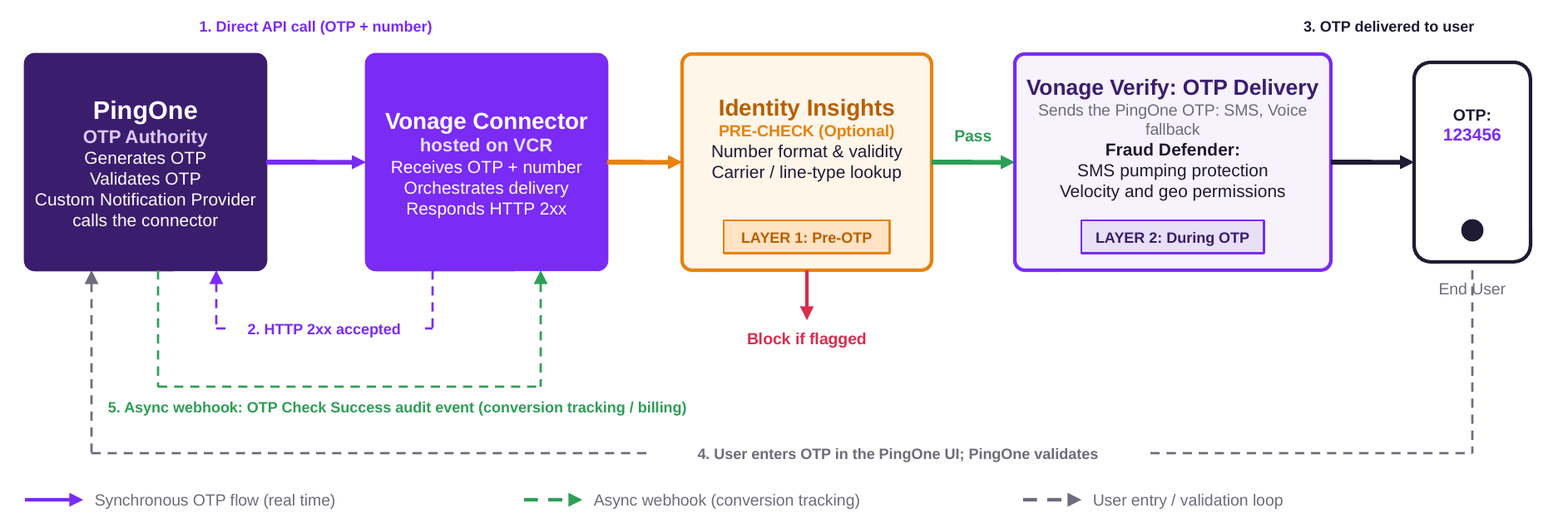
Antes de enviar una contraseña de un solo uso (OTP), el conector puede realizar comprobaciones de seguridad opcionales a través de Identity Insights, entre las que se incluyen la validación del número y la consulta del operador. Durante el envío de la OTP, Vonage Fraud Defender proporciona una capa adicional de protección mediante la detección de «SMS pumping», los permisos geográficos y los controles de velocidad.
El conector está disponible a través del Marketplace de Vonage Cloud Runtime (VCR), donde puedes implementarlo y configurar la integración con tu entorno de PingOne sin necesidad de intervención operativa por parte de Vonage.
El uso de Vonage Protection Suite para PingOne está sujeto a los términos y condiciones de Vonage Condiciones de uso y Condiciones complementarias sobre conectores.
A quién va dirigida esta guía
Esta guía se estructura en torno a las siguientes funciones:
- Administradores y profesionales de TI: Implementa y configura el conector, configura la integración con PingOne, gestiona los tokens de autenticación y supervisa el envío de las contraseñas de un solo uso (OTP). Continúa con Guía de instalación y configuración (usuario administrador).
- Usuarios finales: Recibe códigos OTP por SMS o llamada de voz durante el proceso de autenticación de PingOne. No es necesario realizar ninguna configuración. Para obtener una descripción general del proceso de autenticación, consulta Experiencia de entrega de OTP.
Modelo de seguridad de dos niveles
Vonage Protection Suite para PingOne utiliza un modelo de seguridad de dos capas:
| Capa | Producto | Cuando se ejecuta | Para qué sirve | Coste |
|---|---|---|---|---|
| Capa 1: Pre-OTP | Identidad | Antes de enviar el OTP | Comprueba la validez del número de destino y la información del operador. Puede marcar o bloquear los números comprometidos antes de la entrega. | Opcional, se cobra por solicitud. |
| Capa 2: Durante la entrega de OTP | Defensor del Fraude | Durante la entrega del OTP | Ofrece protección contra el envío masivo de SMS, permisos geográficos, controles de velocidad y limitación de frecuencia. | La versión «Advanced» viene incluida con «Verify»; la versión «Premium» es de pago. |
Flujo del conector
El siguiente diagrama muestra cómo el conector gestiona el envío de la contraseña de un solo uso (OTP) entre PingOne y Vonage Verify. PingOne sigue siendo responsable de generar y validar la OTP, mientras que el conector se encarga de enviarla mediante SMS o llamada de voz.
Requisitos previos
Antes de empezar, asegúrate de que dispones de lo siguiente:
- Un entorno PingOne activo que incluya los servicios PingOne SSO y PingOne MFA en la lista de componentes del entorno. Para verificar los servicios incluidos, ve a Entorno > Propiedades.
- Acceso de administrador a la consola de administración de PingOne con permisos para configurar remitentes, políticas de notificación, políticas de autenticación multifactorial (MFA), políticas de autenticación y webhooks.
- Una Account API de Vonage (Puedes registrarte gratis) junto con una clave API, que puedes encontrar en tu Configuración de la API en el panel de control de Vonage.
- Acceso a la Panel de Vonage y Vonage Cloud Runtime con una suscripción Advanced.
Nota: Para las implementaciones en producción de este conector es necesario disponer del nivel «Vonage Cloud Runtime Advanced», con el fin de garantizar una gestión fiable de los picos de volumen de autenticación. Tu responsable de éxito del cliente (CSA) de Vonage activará esta suscripción como parte del proceso de implementación. No es necesario que el cliente realice ninguna acción; tu CSA se encargará de la activación antes de que tu instancia del conector entre en funcionamiento.
Instalación y configuración del conector (usuario administrador)
Como administrador, sigue los pasos que se indican en esta guía para implementar el conector en Vonage Cloud Runtime, configurar la integración en PingOne y Verify que funciona.
Implementar el conector en Vonage Cloud Runtime
Para implementar una nueva instancia de Vonage Protection Suite para PingOne:
- Inicia sesión en el Mercado de entornos de ejecución de Vonage Cloud Runtime y haga clic en el botón Paquete de protección de Vonage para Ping One baldosa.
- En el menú de la derecha, seleccione la opción Clave API en la que quieras implementar el conector. Si tu Account solo tiene una clave API, este paso se omite automáticamente.
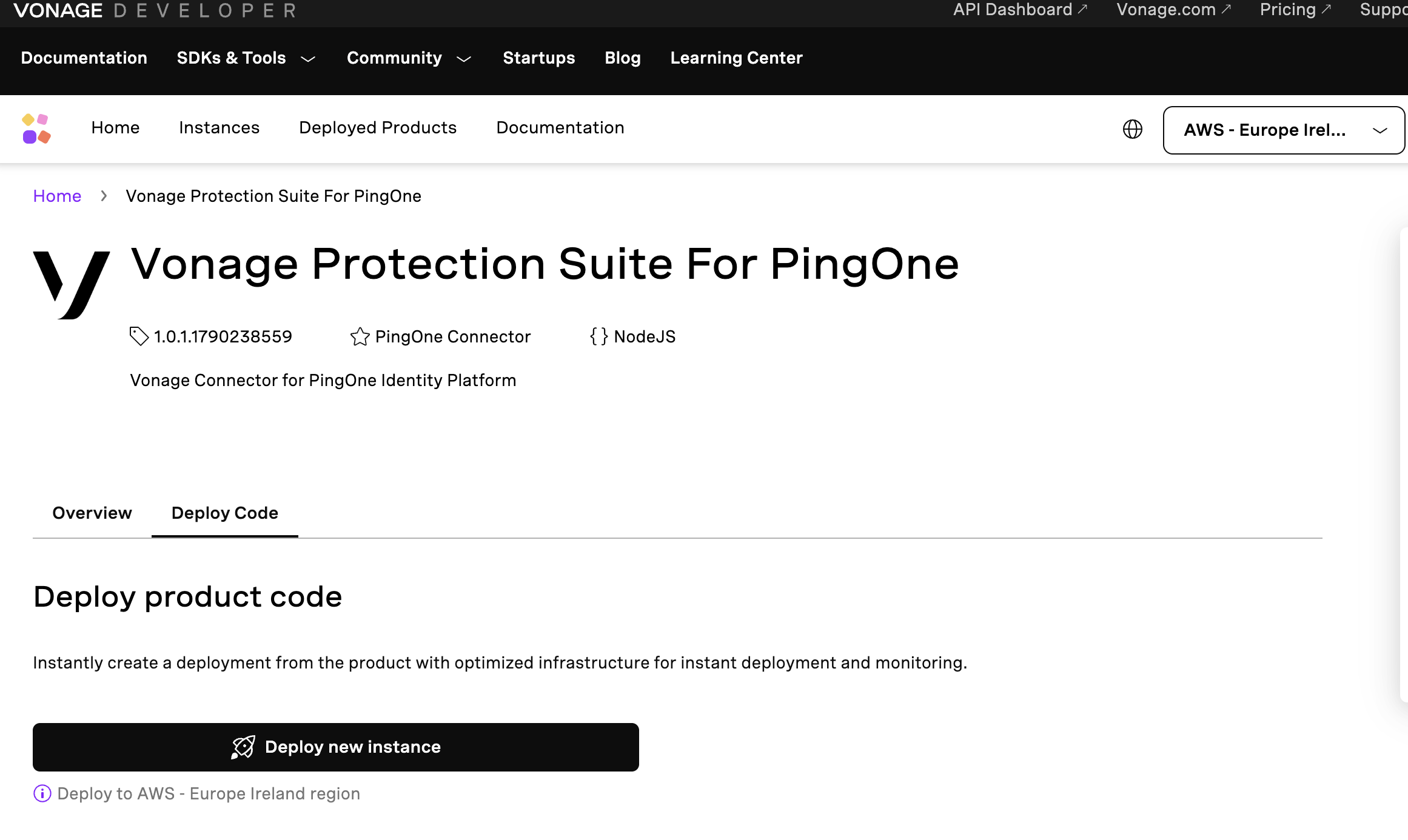
- Haz clic Desplegar una nueva instancia.
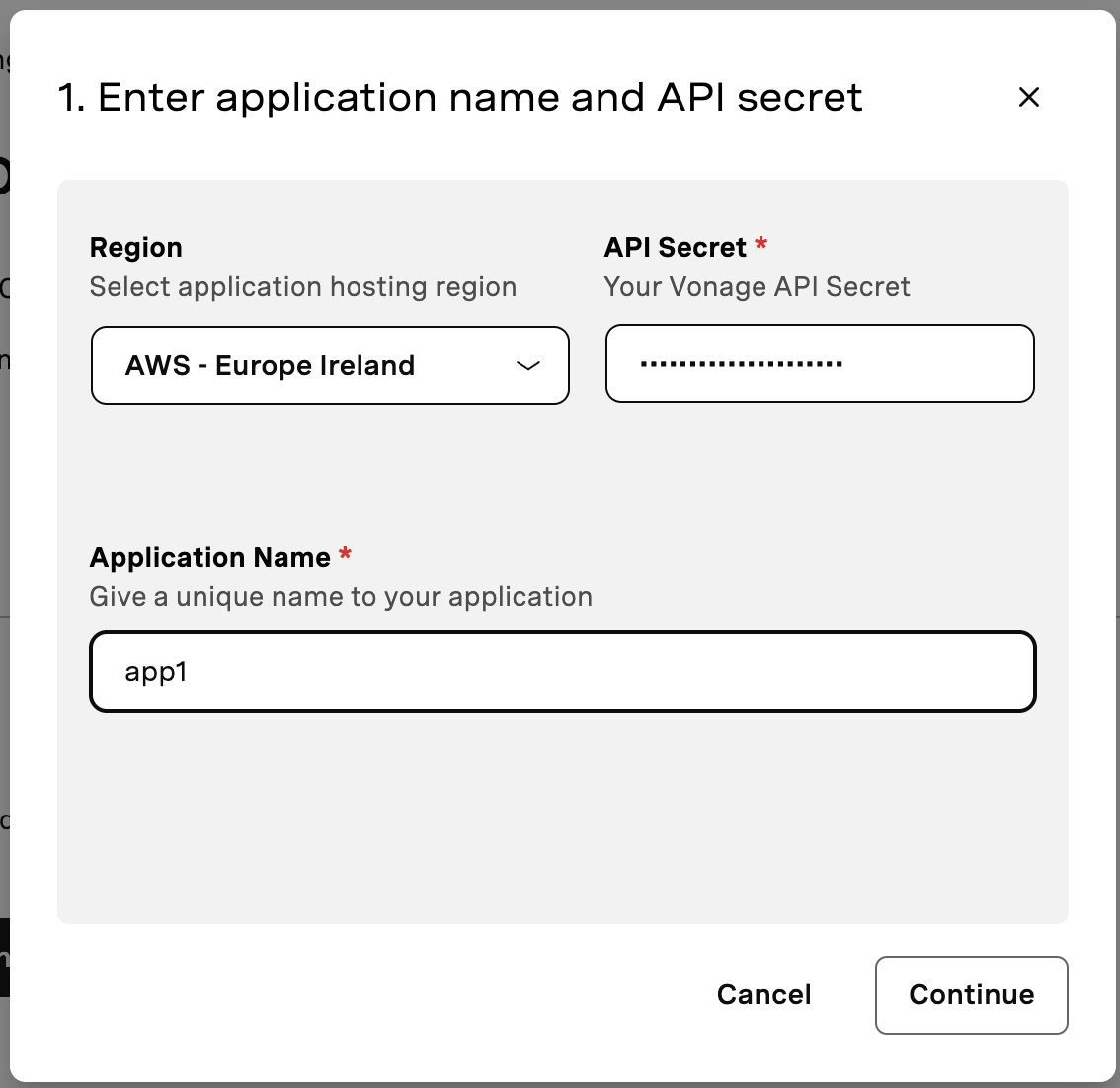
- Selecciona una región para la instancia e introduce un nombre único y conciso para la misma.
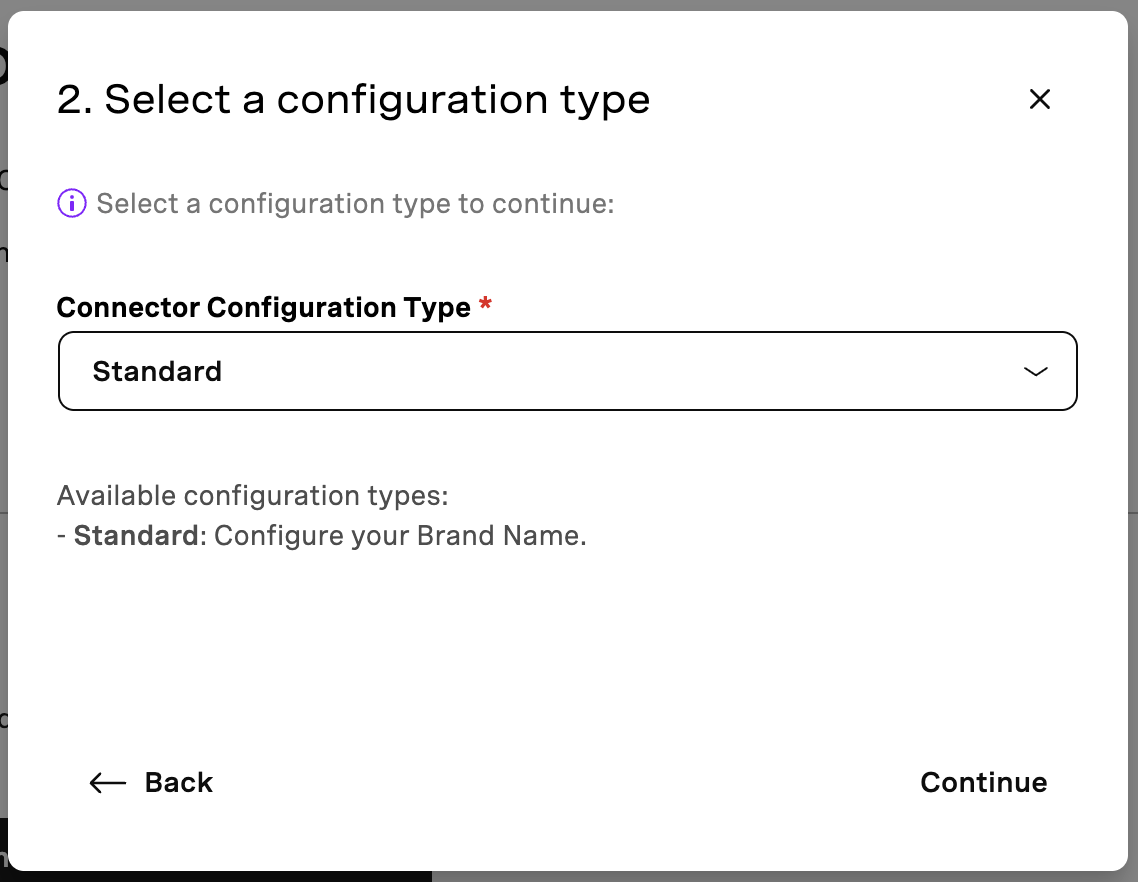
- Seleccionar Estándar como tipo de configuración.
- Haz clic Continúe en.
-
Configura los siguientes ajustes:
- Número de Vonage (opcional): Si se configura, este número se utiliza como identificador del remitente en los SMS. Introduce el número en formato E.164 sin el
+carácter. Si no introduces ningún número, el conector utiliza el valor configurado Marca. Esta configuración no se aplica a las llamadas de voz: Vonage Verify selecciona el número de la persona que llama de forma aleatoria. - Marca (obligatorio): Introduce el nombre de la marca para incluirlo en el cuerpo del mensaje SMS. Esta configuración no se aplica a las llamadas de voz.
- Reserva para llamadas de voz (obligatorio): Activa esta opción para volver a intentar el envío mediante una llamada de voz si falla el envío del SMS.
- Número de Vonage (opcional): Si se configura, este número se utiliza como identificador del remitente en los SMS. Introduce el número en formato E.164 sin el
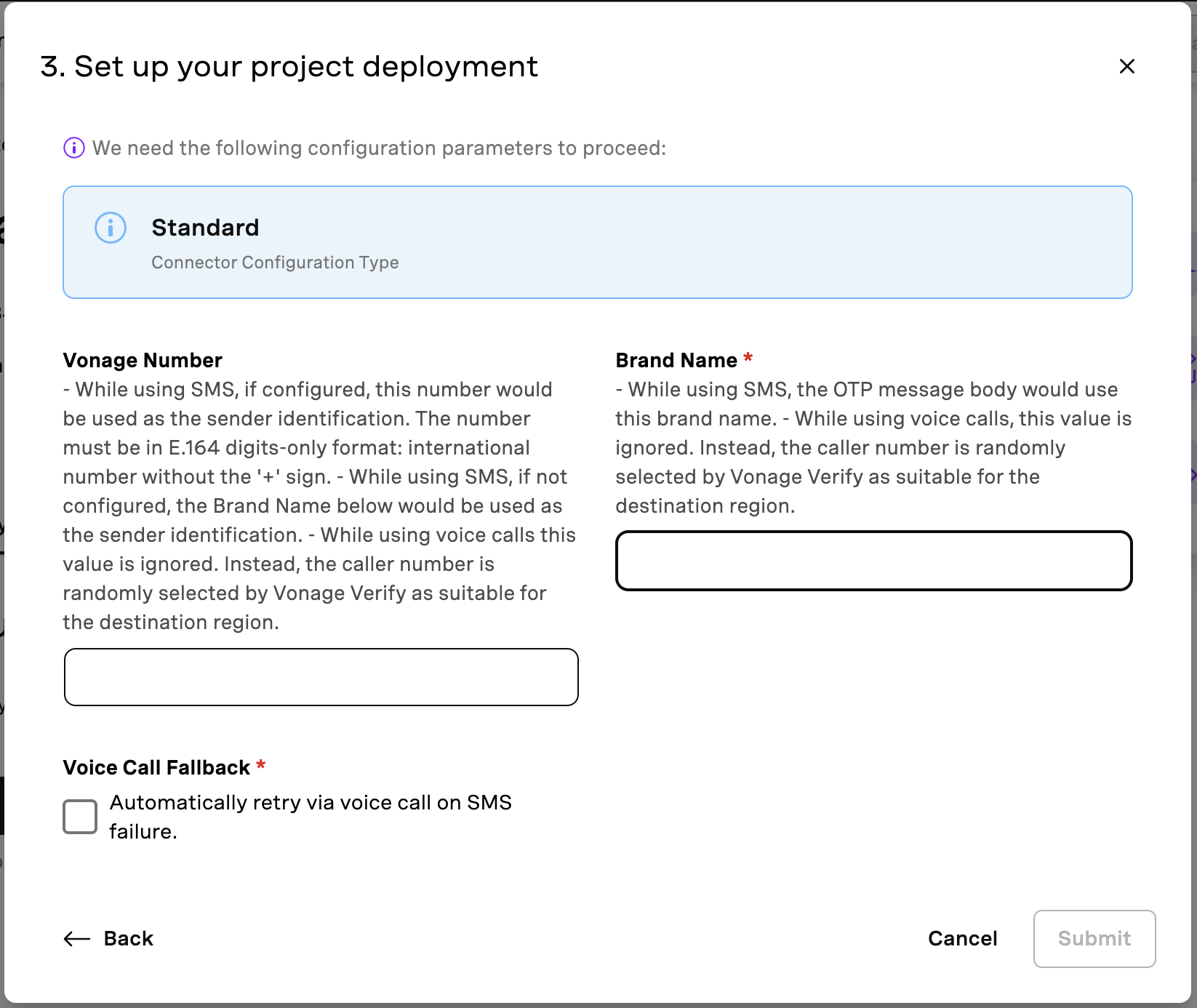
- Haz clic Continúe en para desplegar la instancia.
Configurar el conector
Una vez implementado el conector, inicia su aplicación de administración para configurar las políticas de seguridad y generar tokens de autenticación.
Iniciar la aplicación de administración
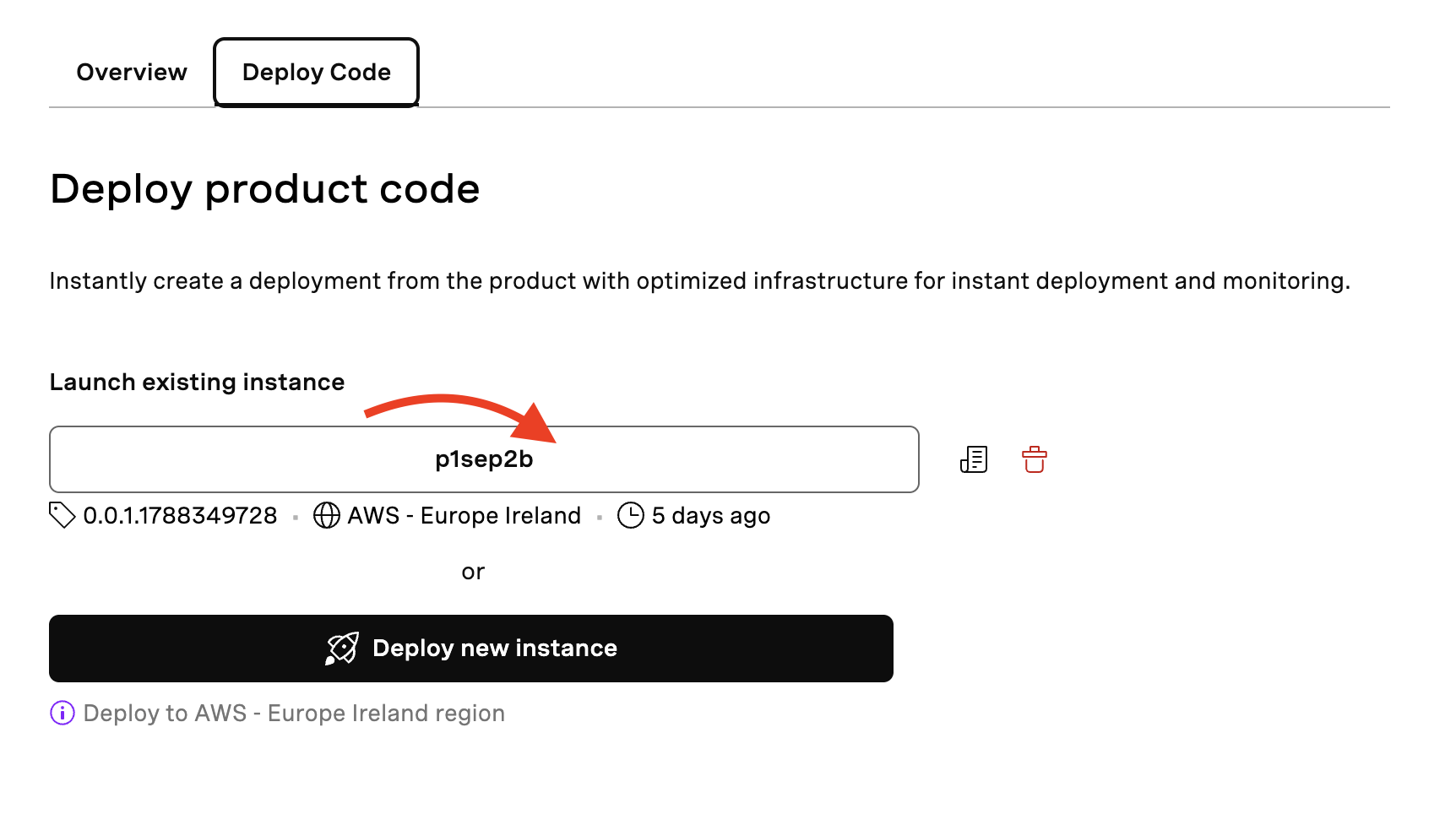
- Ve a la Despliegue de código pestaña y inicia la instancia existente.
- Autentícate con las credenciales de Vonage haciendo clic en el botón Verificar identidad con Vonage botón.
Pestaña «Panel de control»
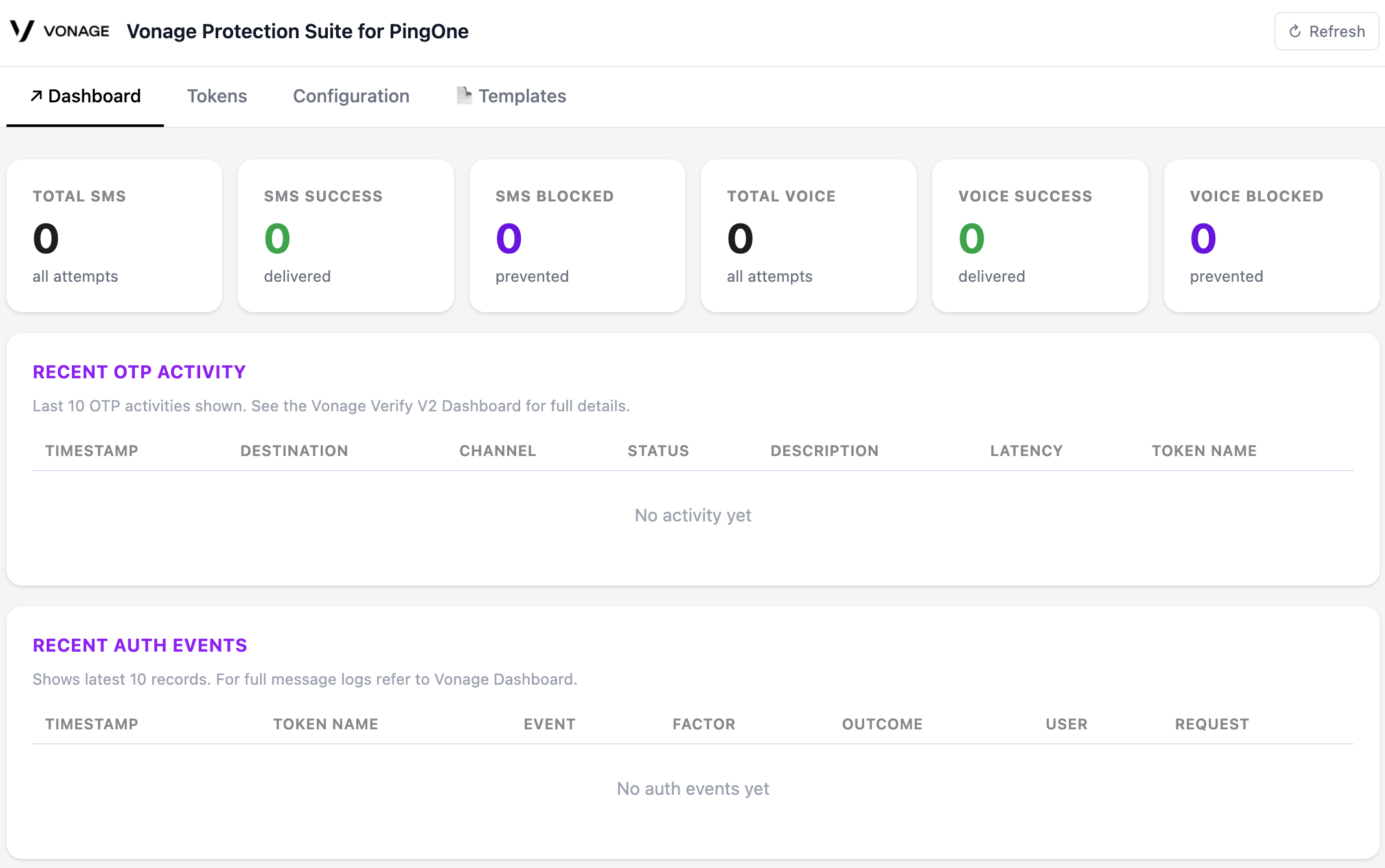
El Panel de control La pestaña ofrece información en tiempo real sobre el envío de códigos OTP y la actividad de autenticación.
Contadores
El Contadores En esta sección se muestran las siguientes métricas:
- Total de SMS: Número total de intentos de envío de SMS, incluidos tanto los intentos exitosos como los fallidos.
- Éxito de los SMS: Número de mensajes SMS enviados con éxito.
- SMS bloqueado: Número de mensajes SMS bloqueados por Identity Insights o Fraud Defender.
- Total de votos: Número total de intentos de entrega de mensajes de voz, incluidos tanto los intentos exitosos como los fallidos.
- Éxito en la voz: Número de envíos de voz completados con éxito.
- Voz bloqueada: Número de llamadas de voz bloqueadas.
Actividad reciente de OTP
El Actividad reciente de OTP En esta sección se muestran los 10 eventos de envío de OTP más recientes de todos los tokens:
- Marca de tiempo: Hora en la que se intentó realizar la entrega.
- Destino: Número de teléfono de destino oculto.
- Canal: Canal de distribución, ya sea
SMSoVOICE. - Estado: Estado del envío, como por ejemplo
SUCCESS,FAILED, oFLAGGED. - Descripción: Motivo completo del fallo o de la alerta. Haz clic en el ojo icono para ver la descripción.
- Latencia: Tiempo necesario para completar la entrega, en milisegundos.
- Nombre del token: Nombre asignado al token en el momento de su creación.
Nota: A FLAGGED El evento aparece en color ámbar e indica que el OTP se envió después de que se marcara el número de destino.
Autentificación reciente
El Autentificación reciente Esta sección muestra los 20 eventos de verificación correctos más recientes recibidos de PingOne a través del webhook configurado (véase el Configurar un webhook de PingOne para eventos de verificación) sección.
El conector solo registra OTP Check Success eventos. Los eventos fallidos y los que no guardan relación no se almacenan.
En esta sección se muestra la siguiente información:
- Marca de tiempo: Hora en la que PingOne publicó el evento.
- Nombre del token: Nombre asignado al token en el momento de su creación.
- Evento: Tipo de evento «PingOne», que se muestra como
OTP Check Success. - Resultado: Resultado de la verificación. El conector solo registra eventos con un
SUCCESSresultado. - Usuario: Identificador de usuario de PingOne.
- Correlación: Referencia utilizada para asociar el evento de verificación con el envío original de la OTP.
Pestaña «Fichas»
El Fichas La pestaña muestra todos los tokens generados con su estado actual:
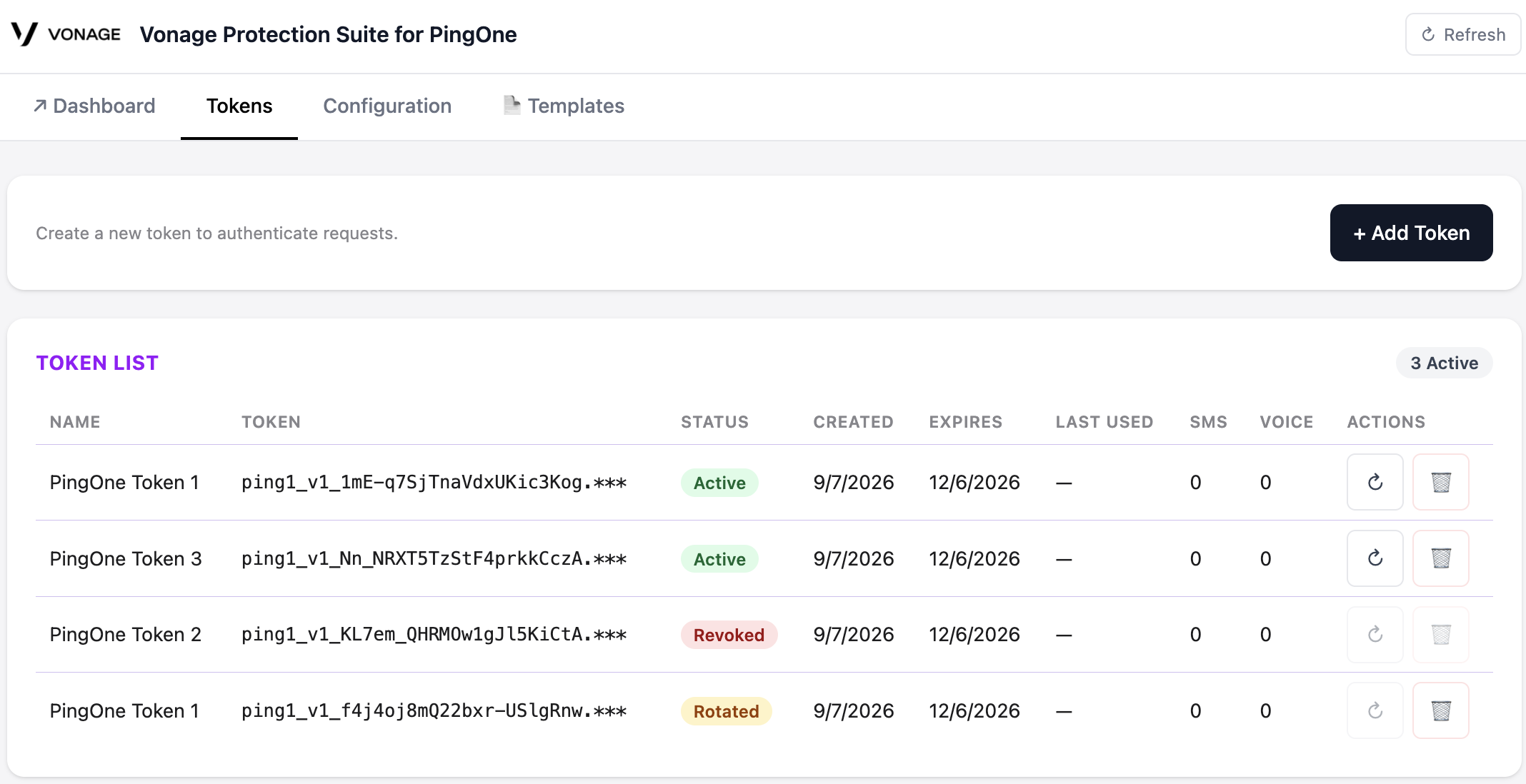
Un token puede tener uno de los siguientes estados:
- Activo: El vale es válido y se puede utilizar.
- Período de gracia: El token ha sido sustituido por uno más reciente. Ambos tokens seguirán siendo válidos durante un periodo de transición de 24 horas.
- Caducado: El token ha caducado.
- Revocado: El token se ha revocado manualmente y ya no se puede utilizar.
Añadir un token
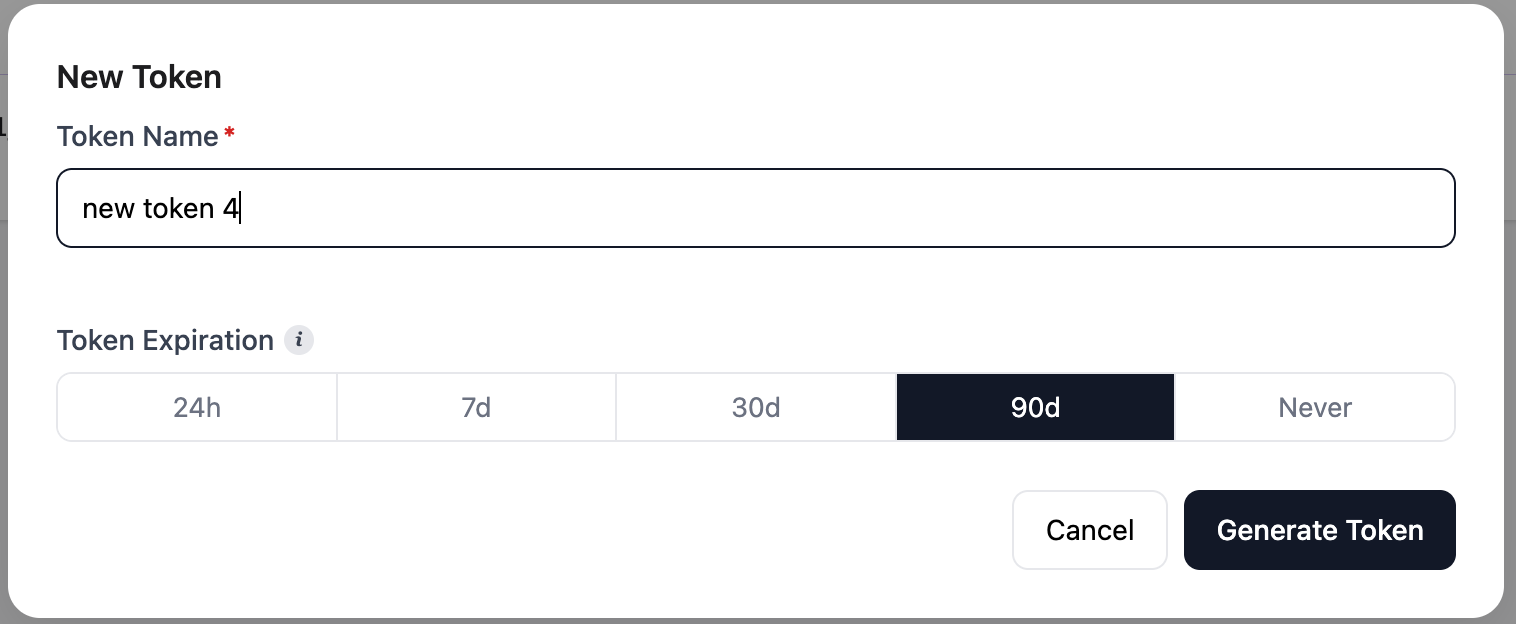
Al crear un token, configura los siguientes valores:
- Nombre del token: Un nombre legible para el usuario que se utiliza para identificar el token en la aplicación de administración.
- Caducidad del token: El periodo durante el cual el token sigue siendo válido. Las opciones disponibles son 24 horas, 7 días, 30 días, 90 días o Nunca. Los plazos de caducidad más cortos mejoran la seguridad, pero requieren una rotación más frecuente de los tokens.
Girar una ficha
Al rotar un token, se genera un nuevo token con el mismo nombre y periodo de caducidad que el token original. El token original entra en un periodo de gracia de 24 horas durante el cual ambos tokens siguen siendo válidos. Utiliza la rotación para renovar periódicamente las credenciales sin tiempo de inactividad.
Para conocer el procedimiento completo de rotación, consulta Gestionar y rotar un token de autenticación.
Revocar un token
La revocación de un token lo desactiva de inmediato. Utiliza esta opción si un token se ha visto comprometido o ya no es necesario. La revocación es inmediata e irreversible.
Pestaña «Configuración»
El token autentica las solicitudes entre PingOne y el conector de Vonage. El Configuración La pestaña contiene los ajustes que se aplican a todos los tokens de la instancia del conector.
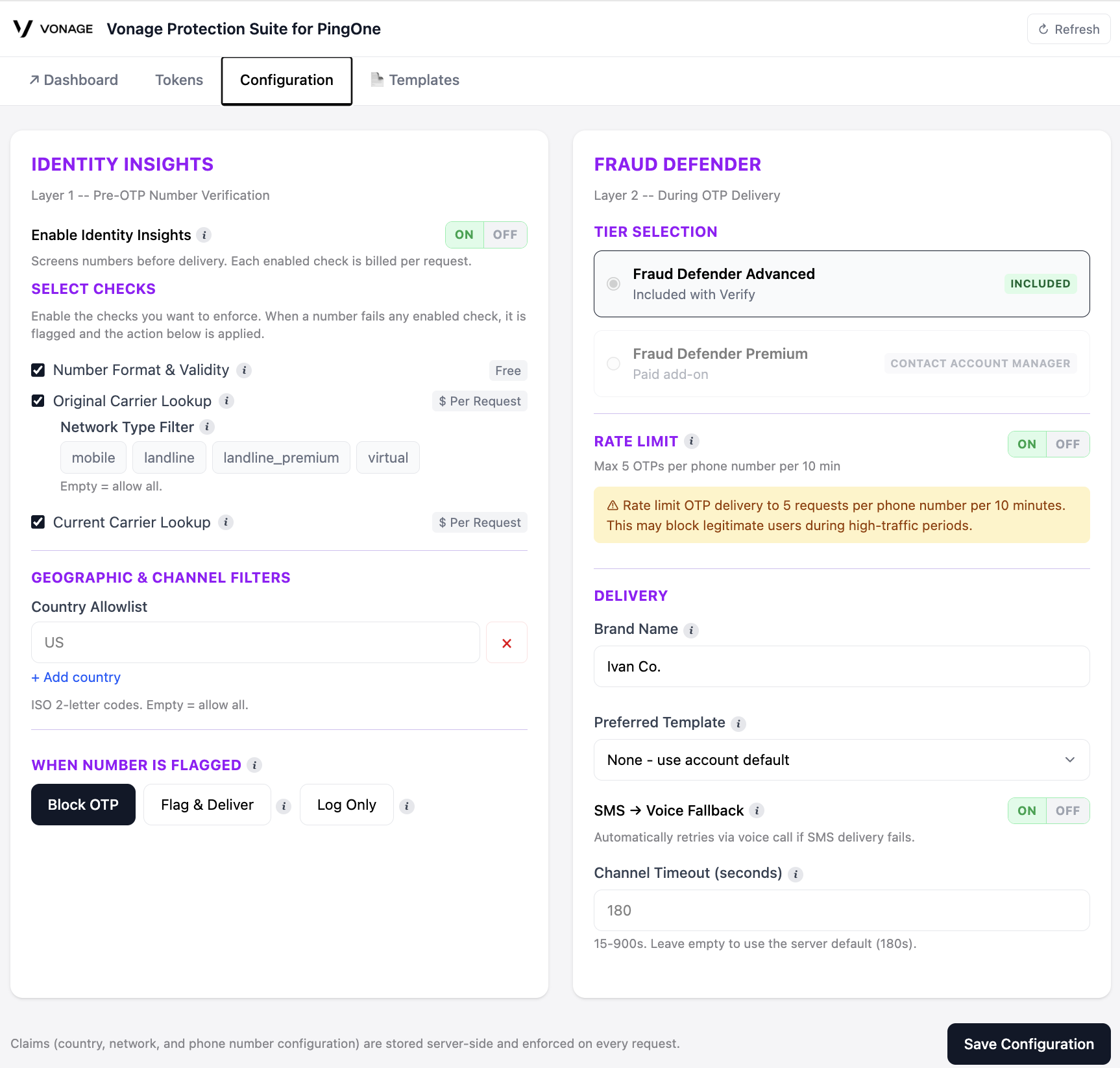
Nivel 1: Información sobre la identidad (Pre-OTP)
Identidad realiza comprobaciones opcionales antes de que el conector envíe un OTP. El conector lleva a cabo la acción configurada en función de los resultados de dichas comprobaciones.
Cada comprobación activada se factura por solicitud. Formato de los Numbers y Validez es gratis. Búsqueda del operador original y Búsqueda de operador actual Se cobran por solicitud. Los detalles sobre los precios están disponibles en la Página de precios de Vonage.
Para configurar Identity Insights:
- Alternar Activar Identity Insights en.
- Selecciona una o varias de las siguientes opciones:
- Formato y validez de los números: Comprueba que el formato del número de teléfono sea correcto y verifica si se puede contactar con ese número.
- Búsqueda del operador original: Identifica el operador al que se asignó originalmente el número. Esta comprobación señala los números de VoIP y los números virtuales.
- Búsqueda de operador actual: Identifica el operador que presta servicio actualmente a ese número. Esta comprobación detecta los números portados.
Filtros geográficos y de canales
Lista de países permitidos: Introduce los códigos de país ISO 3166-1 alfa-2 (por ejemplo, US, GB, DE). Solo se permitirán los números asociados a estos países. Déjalo en blanco para permitir todos los países.
Cuando se marca un número
Elige la acción que se debe llevar a cabo cuando se marque un número de destino durante los controles de verificación:
- Bloquear OTP: No se envía el OTP. El evento bloqueado aparece en Actividad reciente de OTP.
- Marcar y entregar: Se ha enviado el OTP, pero el evento aparece marcado con un estado ámbar en el panel de control.
- Solo registro: El resultado de la comprobación queda registrado, pero no se lleva a cabo ninguna acción. La contraseña de un solo uso (OTP) se envía con normalidad.
Capa 2: Defensor contra el fraude (durante la OTP)
Defensor del Fraude ofrece protección durante la entrega de la contraseña de un solo uso (OTP), incluida la protección contra el «pumping» de SMS, el tráfico inflado artificialmente y los ataques de picos de tráfico.
Fraud Defender Advanced se incluye con Verify y aparece como Incluido en la configuración del conector. Fraud Defender Premium está disponible como actualización de pago. Ponte en contacto con tu gestor de cuentas para activarlo.
Importante: Fraud Defender Advanced está incluido en tu tráfico de Verify, pero las protecciones avanzadas, como la protección AIT y la protección contra ráfagas de SMS, requieren una activación y configuración independientes en el panel de control de Vonage. Estas protecciones no se activan automáticamente. Para configurar Fraud Defender en tu Account, sigue los guía de incorporación.
Puedes configurar las siguientes medidas de protección en el panel de control de Vonage:
- Normas de tráfico: Crea reglas de bloqueo y de permiso por país o prefijo para controlar dónde se pueden enviar los códigos OTP (disponible con Fraud Defender Standard, incluido en todas las Accounts).
- Protección AIT: Detecta y bloquea el tráfico de SMS inflado artificialmente. Los niveles de protección disponibles son: Ninguno, (solo alertas, sin bloqueo), Estándar (bloquea el tráfico de alto riesgo y avisa del resto), y Alto (bloquea todo el tráfico potencialmente fraudulento). Más información aquí.
- Protección contra ráfagas de SMS: Configurar los límites de restricción por país. Más información aquí.
- Alertas de volumen: Recibe alertas cuando se detecten aumentos anómalos del tráfico en un país. Más información aquí.
Configurar el límite de velocidad
El conector limita el número de solicitudes de envío de OTP que se pueden realizar para un usuario en un intervalo de 10 minutos. El límite predeterminado es de cinco solicitudes por usuario cada 10 minutos. Esto protege contra el fraude telefónico y las solicitudes repetidas de OTP dirigidas al mismo usuario.
Nota: Las políticas de notificación de PingOne aplican de forma independiente sus propios límites de envío, normas de tiempo de espera y enrutamiento por país. Desactiva cualquier regla de velocidad de PingOne que duplique el límite de frecuencia del conector, de modo que un envío bloqueado tenga siempre una única causa inequívoca.
Configurar el tiempo de espera del canal
El tiempo de espera del canal determina cuánto tiempo espera el conector al primer canal de entrega antes de pasar al siguiente canal. Se puede configurar un valor comprendido entre 15 y 900 segundos.
En Solución alternativa para llamadas de voz Si está activada, este es el plazo tras el cual un SMS no entregado activa la llamada de voz automática.
Plantillas personalizadas de mensajes OTP
De forma predeterminada, el conector utiliza la plantilla estándar de mensajes OTP de Vonage para el envío de SMS y mensajes de voz.
Las plantillas personalizadas de mensajes OTP te permiten sustituir este texto predeterminado por tu propio texto, lo que te permite controlar la redacción y el idioma de la notificación OTP que reciben tus usuarios finales.
Una vez configurada, la plantilla activa se aplica a todos los envíos de OTP en esta instancia del conector.
Habilitar plantillas personalizadas
La gestión de plantillas personalizadas está desactivada de forma predeterminada y debe activarse en tu cuenta de Vonage. Ponte en contacto con tu gestor de cuentas de Vonage o con el servicio de asistencia de Vonage para activarla.
Una vez activada la gestión de plantillas personalizadas, podrás crear y gestionar plantillas en el Plantillas sección de la aplicación de administración.
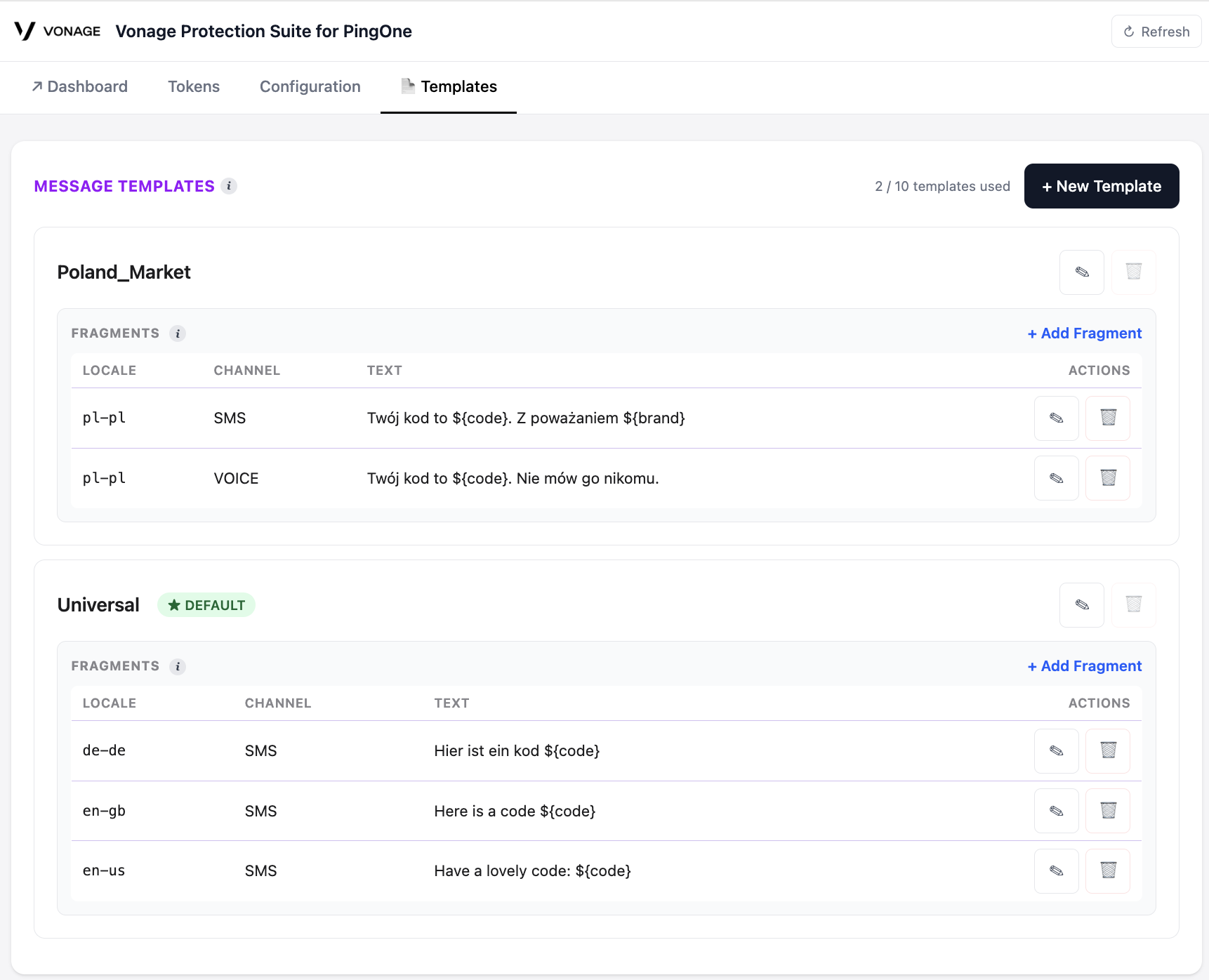
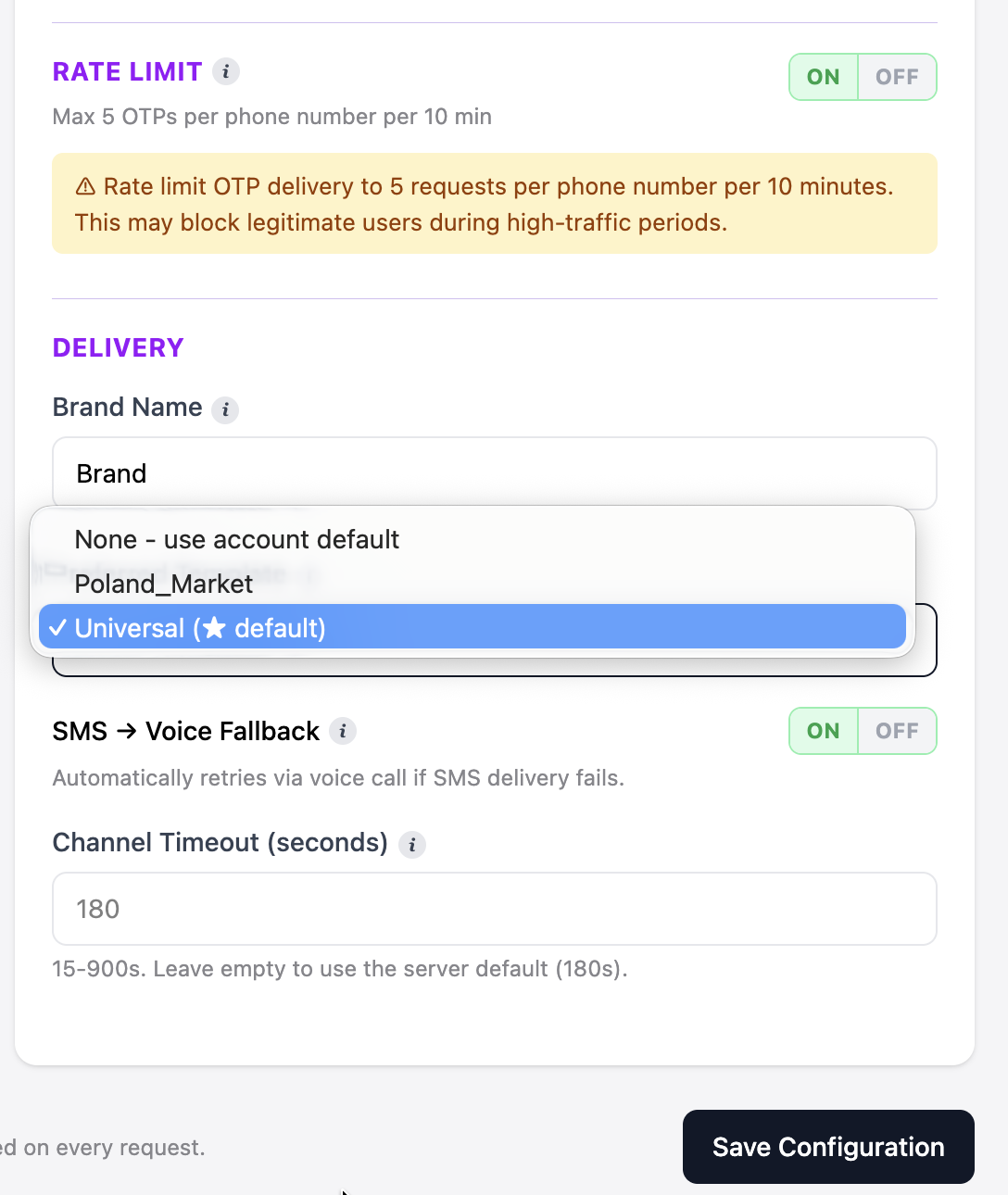
Para activar una plantilla para esta instancia del conector:
- Abra el Configuración pestaña.
- En Plantilla preferida, selecciona una plantilla.
Configurar una plantilla
Las plantillas personalizadas contienen los siguientes elementos:
- Plantilla: Un contenedor con nombre. El nombre es una etiqueta legible para el ser humano que identifica la plantilla. Si Es el valor predeterminado Si se selecciona esta opción, se utilizará esta plantilla cuando no se haya configurado ninguna plantilla preferida.
- Fragmento: El cuerpo de un mensaje asociado a un canal de entrega y a una configuración regional. Al crear un fragmento, configura el canal de entrega (SMS o llamada de voz), la configuración regional y el texto (el cuerpo del mensaje con marcadores de posición). Más información aquí.
El texto del mensaje puede incluir los siguientes marcadores de posición:
${code}: Obligatorio. La contraseña de un solo uso (OTP) que debe introducir el usuario.${brand}: Nombre de marca asignado a la instancia del conector.${time-limit}: Plazo de validez numérico de la contraseña de un solo uso (OTP).${time-limit-unit}: Unidad utilizada para indicar el plazo de caducidad, como por ejemplo, minutos.
Por ejemplo:
Your ${brand} verification code is ${code}. Valid for ${time-limit} ${time-limit-unit}.
Los límites de caracteres se rigen por las normas estándar de codificación de SMS:
- GSM-7 (latín estándar): 160 caracteres por SMS individual, 153 por parte si se concatena.
- UCS-2 (árabe, chino, cirílico, etc.): 70 caracteres por SMS individual, 67 por parte si se concatenan.
Las plantillas son globales para la instancia: una plantilla predeterminada se aplica a todos los tokens de la instancia de VCR. Los tokens individuales no tienen sus propias modificaciones de plantilla.
Idiomas disponibles
Los fragmentos se emparejan según el campo de configuración regional (por ejemplo, en-us). Si no se especifica la configuración regional en la solicitud de Verify, Vonage intenta detectarla a partir del prefijo del número de teléfono o, en su defecto, utiliza en-us. Consulta las configuraciones regionales disponibles para los fragmentos de SMS y llamadas de voz. aquí.
Locales marcados default+custom incluyen mensajes predeterminados creados por Vonage y admiten modificaciones personalizadas. Las configuraciones regionales marcadas custom only requieren un fragmento personalizado; no existe ningún mensaje integrado de Vonage para ellos.
¿Qué ocurre si no se utiliza una plantilla personalizada?
Si no se ha configurado ninguna plantilla preferida (o si se ha establecido en «ninguna»), se utilizará la plantilla predeterminada integrada de Vonage para el canal y la configuración regional. El orden de sustitución que aplica Vonage es el siguiente:
- Fragmento que coincide con la configuración regional solicitada en la plantilla preferida.
- Fragmento de la plantilla predeterminada de la instancia que coincide con la configuración regional.
- El mensaje predeterminado integrado de Vonage para esa configuración regional y ese canal.
- Mensaje predeterminado de Vonage en inglés (en-us) si no se encuentra ninguna configuración regional que coincida.
Para las configuraciones regionales marcadas custom only, Vonage no dispone de una opción de reserva integrada: es necesario utilizar un fragmento personalizado; de lo contrario, la entrega fallará para esa configuración regional.
Anota los datos generados
Una vez configuradas las políticas de seguridad y generado un token de autenticación, anota los siguientes valores. Los necesitarás a la hora de configurar PingOne:
- URL del punto final del remitente: El único punto final utilizado tanto para el envío de SMS como para el de mensajes de voz. El canal de envío se especifica en el cuerpo de la solicitud.
- URL del webhook de destino: El punto final utilizado para los eventos de verificación de PingOne.
- Token de autenticación: La credencial que PingOne incluye con cada solicitud.
- Nombre del encabezado de autenticación: Solo es obligatorio cuando se utiliza el esquema de autenticación «Custom Header». El valor por defecto es
x-ping1-auth. - Plantillas del cuerpo de la solicitud: Las plantillas de SMS y de voz que aparecen en el cuadro de diálogo de generación de tokens.
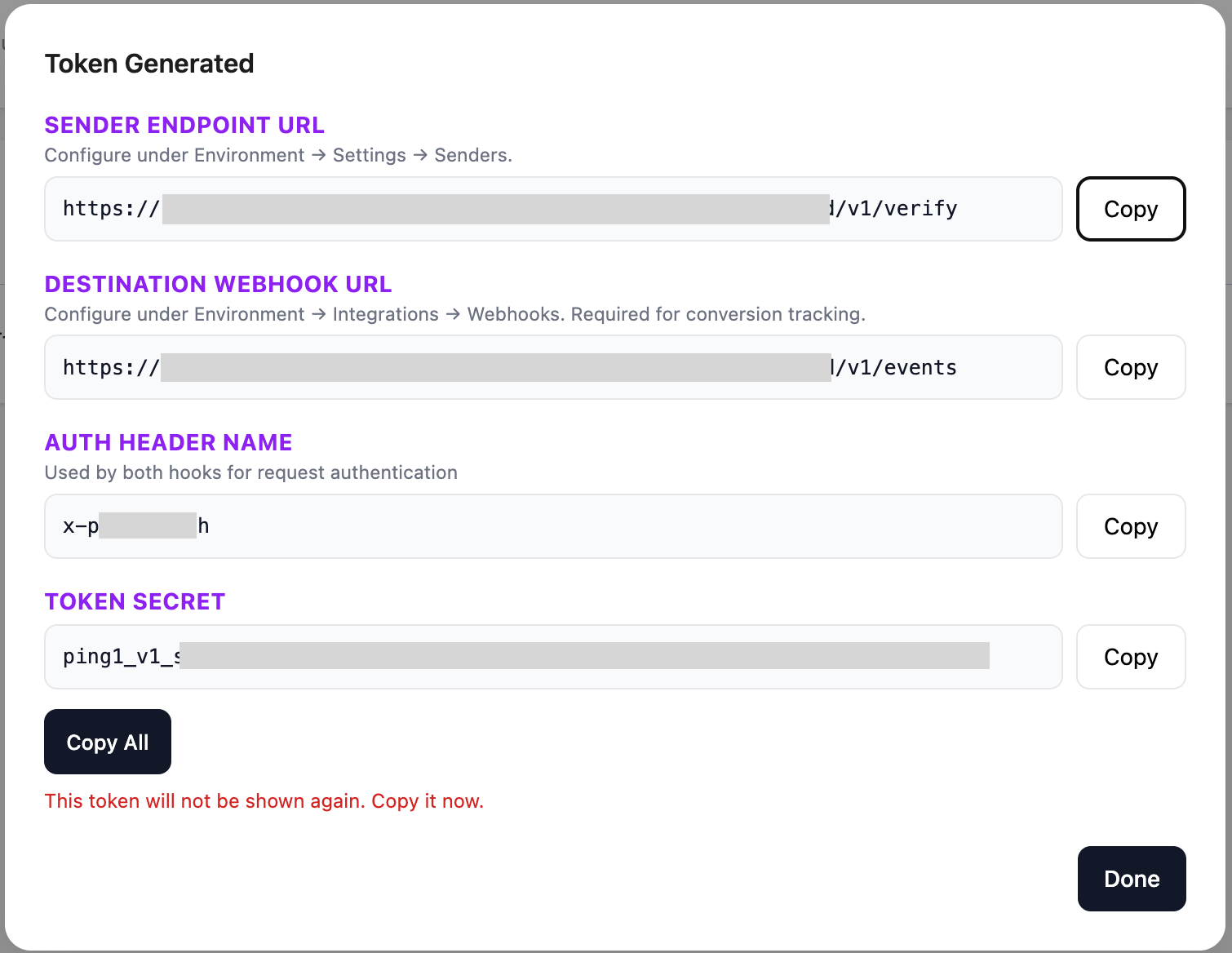
Nota: El token de autenticación solo se muestra una vez, en el momento de su creación. Guárdalo en un lugar seguro antes de cerrar el cuadro de diálogo.
Configurar PingOne
Tras implementar el conector y generar un token de autenticación, configura PingOne para que el envío de los códigos OTP se realice a través del conector de Vonage.
Añadir Vonage como proveedor de notificaciones personalizadas
- Inicia sesión en la consola de administración de PingOne y comprueba que te encuentras en el entorno correcto.
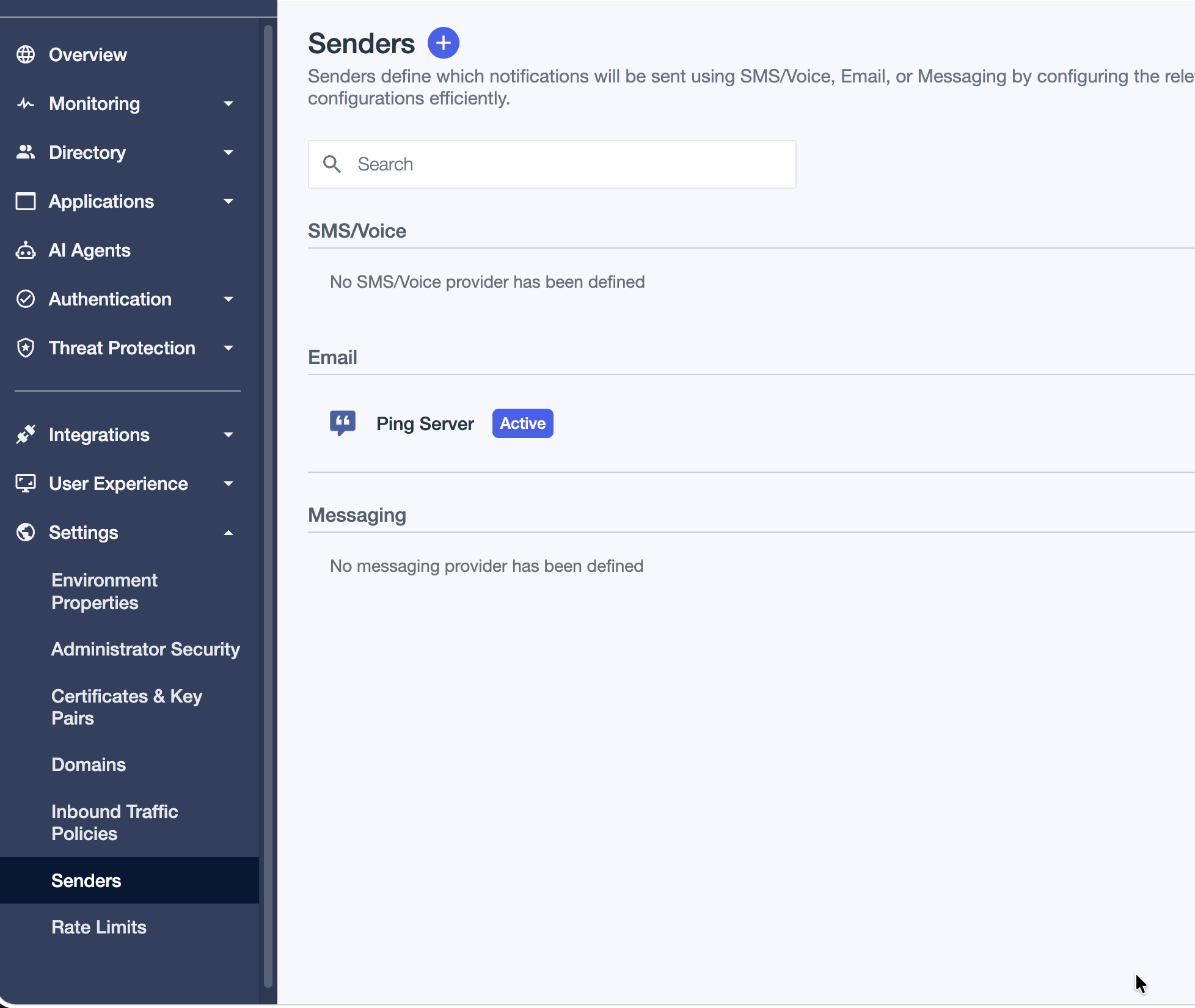
- Ir a Configuración > Remitentes.
- Haz clic en el + icono para añadir un remitente.
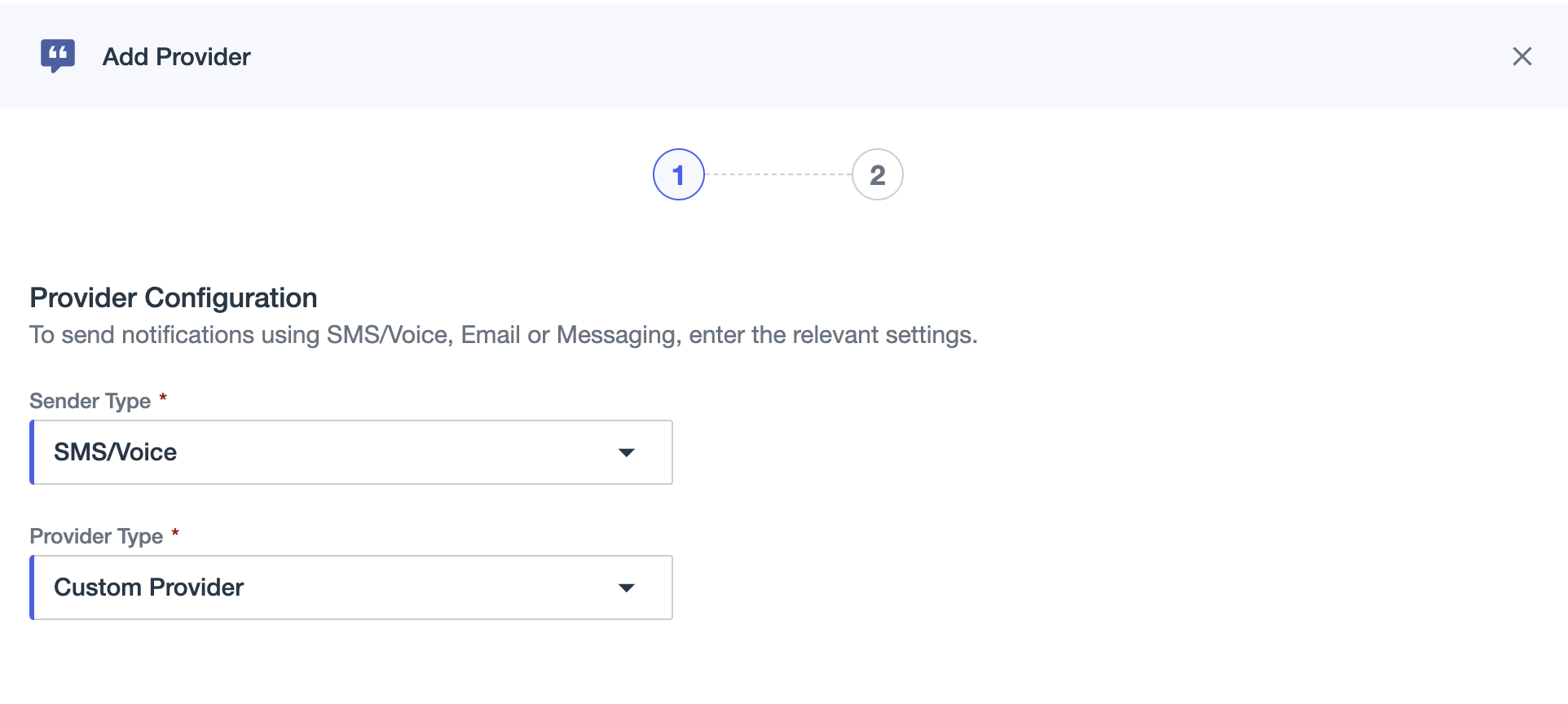
- Para Tipo de remitente, selecciona SMS/Voz.
- Para Tipo de proveedor, selecciona Proveedor personalizado.
- Configura el proveedor utilizando los valores que has anotado en el Anota los datos generados paso.
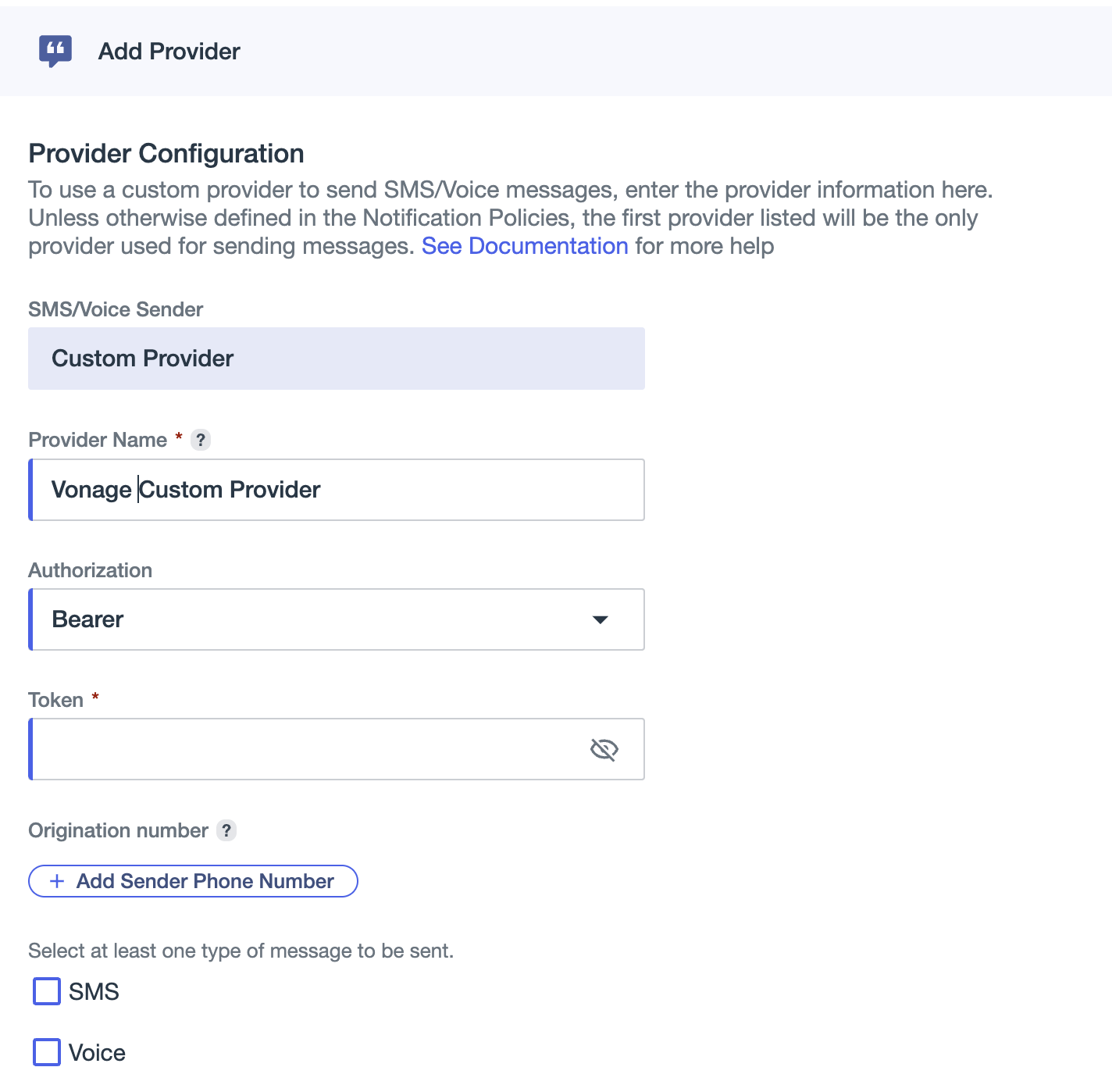
- Nombre: Introduce un nombre descriptivo, por ejemplo,
Vonage Protection Suite. - Autenticación: Seleccionar Token al portador e introduce el token de autenticación como valor «bearer». El conector también admite la autenticación HTTP Basic, mediante credenciales de cliente OAuth2 y mediante encabezados personalizados. Si seleccionas Encabezado personalizado, introduce el «Nombre del encabezado de autenticación» como clave del encabezado y el «Token de autenticación» como valor del encabezado.
-
Configurar el envío de SMS:
- Establece el método de solicitud en
POST. - Pega la URL del punto final de entrega de la contraseña de un solo uso (OTP).
- Selecciona JSON sin formato como formato del cuerpo de la solicitud.
- Pega la plantilla del cuerpo de la solicitud por SMS. La plantilla del cuerpo utiliza las variables dinámicas de PingOne, entre las que se incluyen
${to}para el número del destinatario,${otp}para el código de acceso generado, y${message}Para ver el texto completo del mensaje:
- Establece el método de solicitud en
{
 "phoneNumber": "${to}",
 "message": "${message}",
 "otpCode": "${otp}",
 "locale": "${locale}",
 "userId": "${user.username}",
 "channel": "sms"
}
Nota: Para enviar un SMS o un mensaje de voz de prueba, sustituye los valores de los siguientes campos:
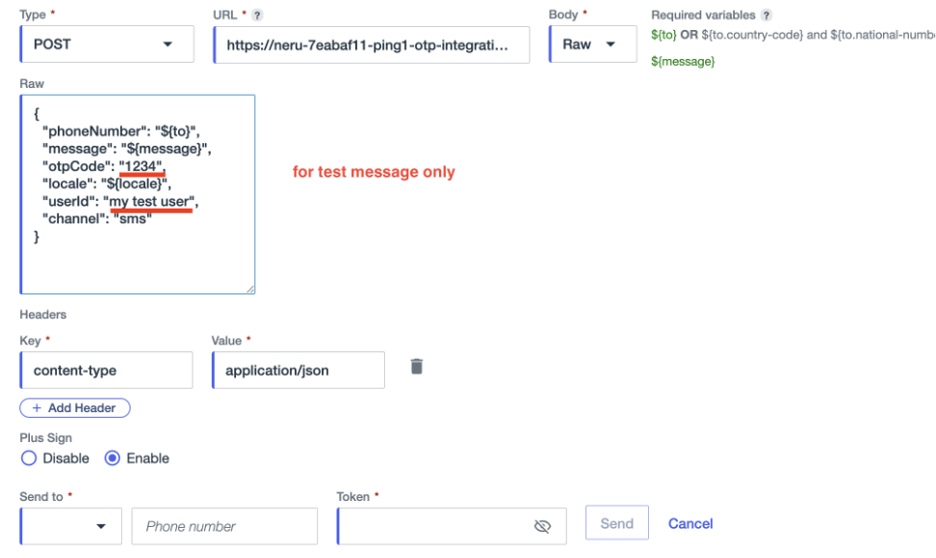
-
Configurar la transmisión de voz:
- Establece el método de solicitud en
POST. - Pega la misma URL del punto final de entrega de la OTP.
- Pega la plantilla del cuerpo de la solicitud de voz utilizando las mismas variables dinámicas:
- Establece el método de solicitud en
{
"phoneNumber": "${to}",
"message": "${message}",
"otpCode": "${otp}",
"locale": "${locale}",
"userId": "${user.username}",
"channel": "voice"
}
Nota: El conector utiliza un único punto final de entrega para ambos canales. El channel La propiedad del cuerpo de la solicitud identifica el canal de entrega.
- Añade los números de teléfono que se utilizarán como identificadores de remitente y selecciona las funciones de SMS o voz correspondientes.
- Compruebe el Signo más para los números para que los números de teléfono utilicen el formato E.164 que exige el conector.
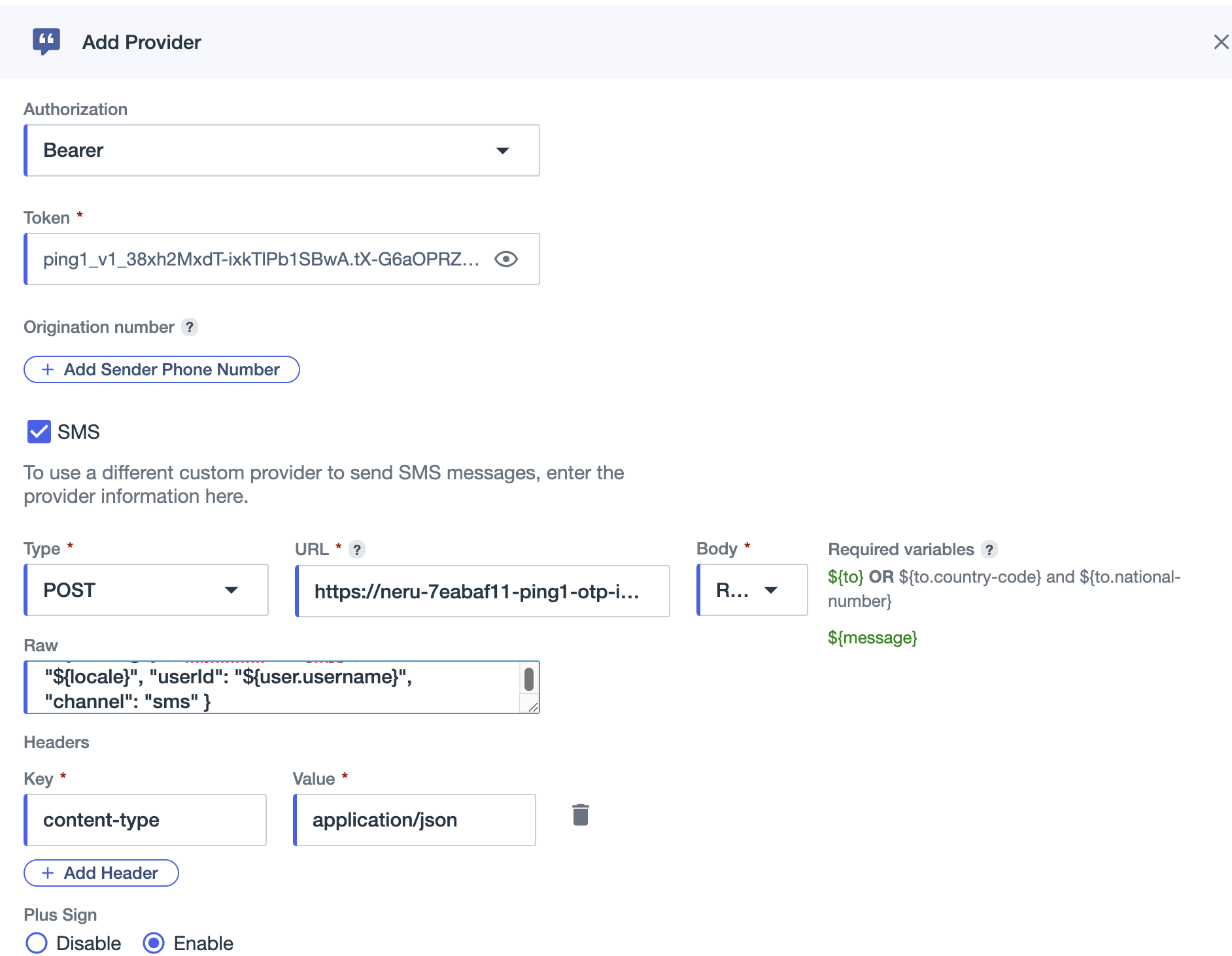
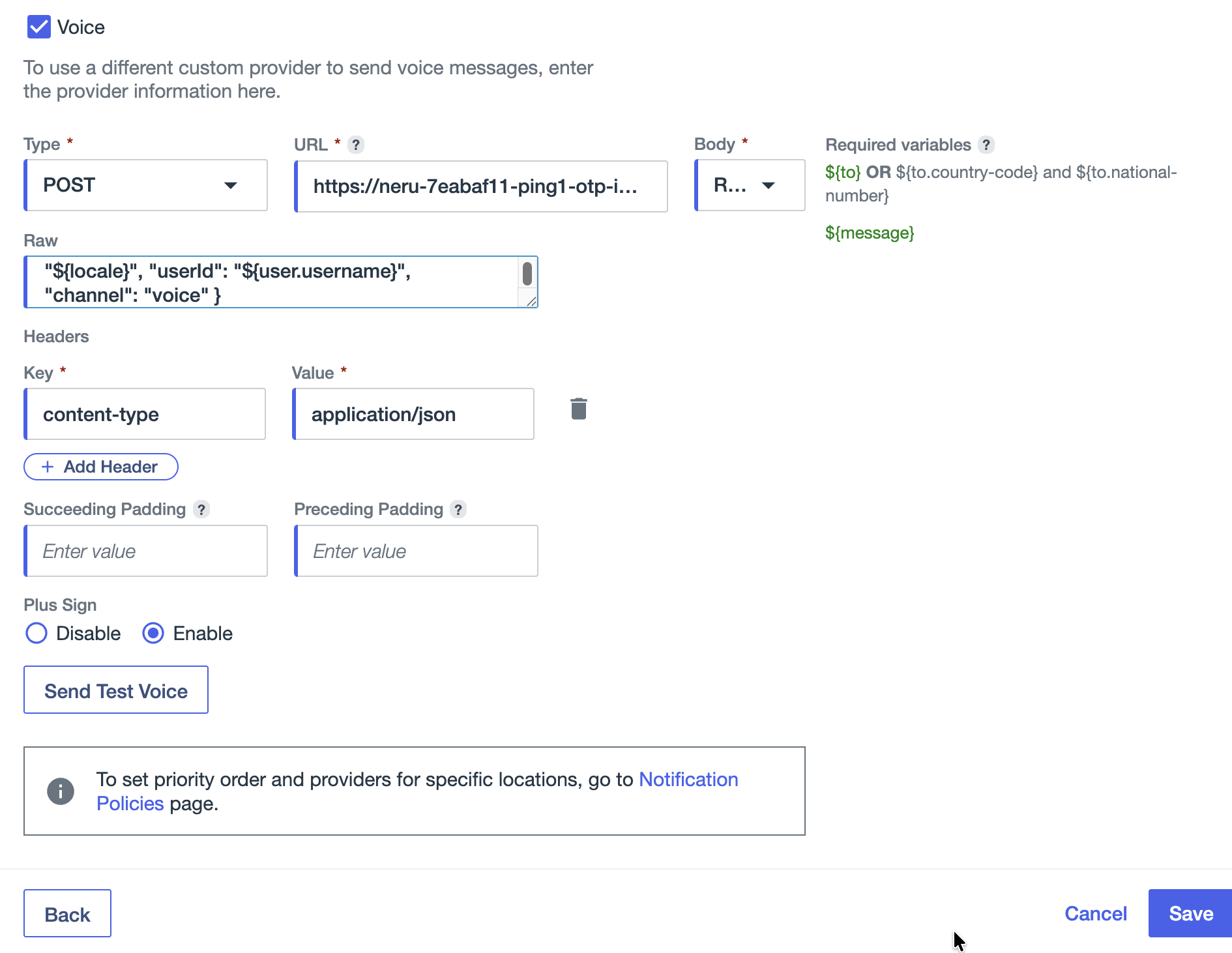
- Haz clic Guardar.
Para más información, consulte Configuración de un proveedor de notificaciones personalizado para PingOne.
Vincular el proveedor Vonage a una política de notificaciones
Nota: Este paso debe completarse antes de configurar las políticas de autenticación multifactorial (MFA). PingOne bloquea las casillas de selección «SMS» y «Voz» en las políticas de MFA hasta que se asigne un remitente configurado a una política de notificaciones para dichos canales.
- En la consola de administración de PingOne, ve a Experiencia de usuario > Políticas de notificaciones.
- Editar el Por defecto política o haz clic en + Añadir política para crear una nueva política.
- En Proveedor de SMS, selecciona tu proveedor personalizado de Vonage en el menú desplegable.
- En Proveedor de servicios de voz, selecciona tu proveedor personalizado de Vonage en el menú desplegable.
- Configura la prioridad de los proveedores y las reglas de enrutamiento específicas para cada país según sea necesario.
- Haz clic Guardar.
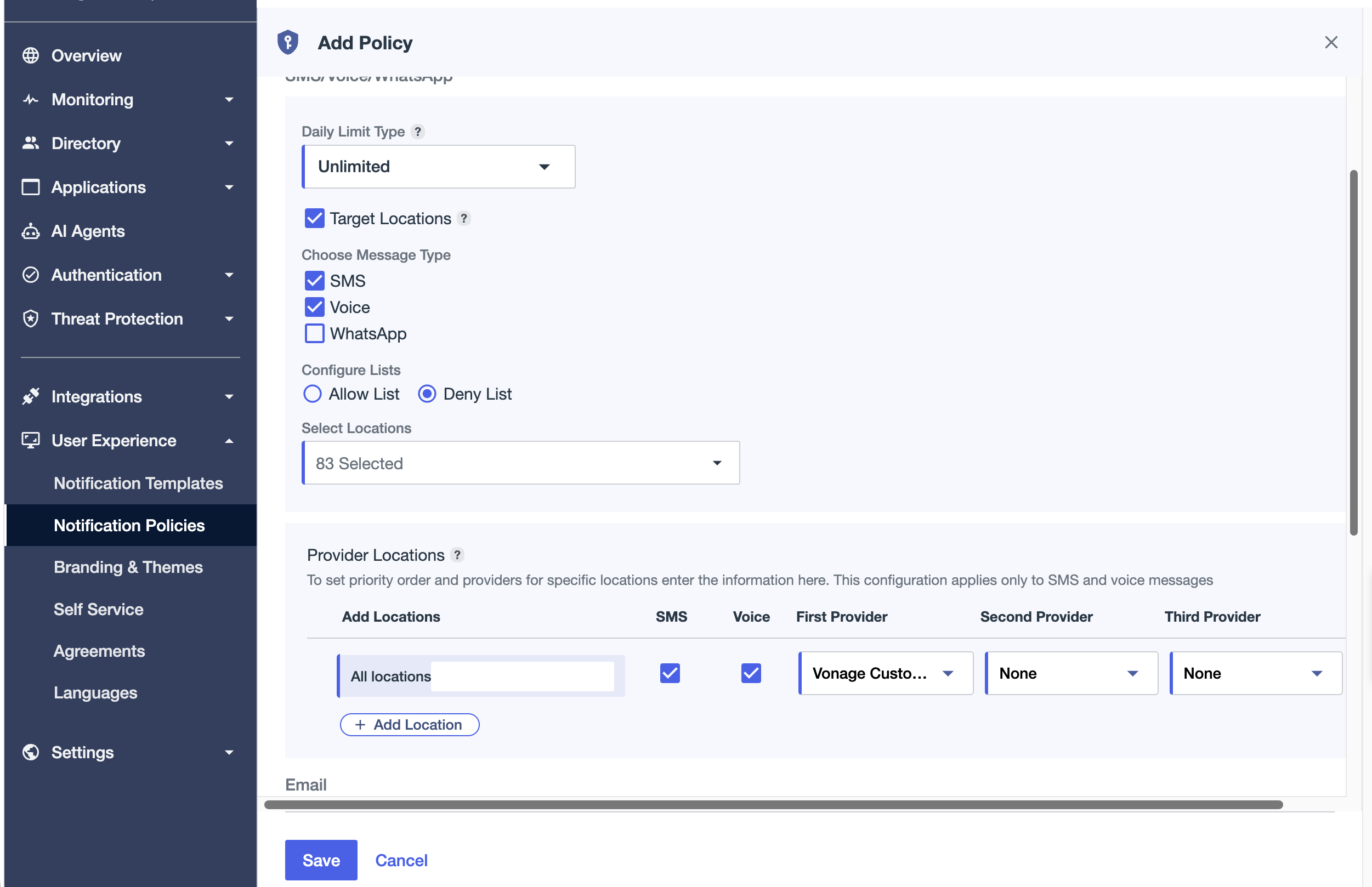
Para más información, consulte Políticas de notificación.
Activa los servicios de SMS y voz en la configuración de la autenticación multifactorial (MFA) y en la política de MFA
Configurar los ajustes de la autenticación de dos factores (MFA)
- Ir a Autenticación > Autenticación multifactorial (MFA).
- Abrir Configuración de MFA haciendo clic en el marcha icono.
- Conjunto Estado de MFA para nuevos usuarios a Activado, por lo que la autenticación de dos factores (MFA) se activa automáticamente para los usuarios de nueva creación.
- Haz clic Guardar.
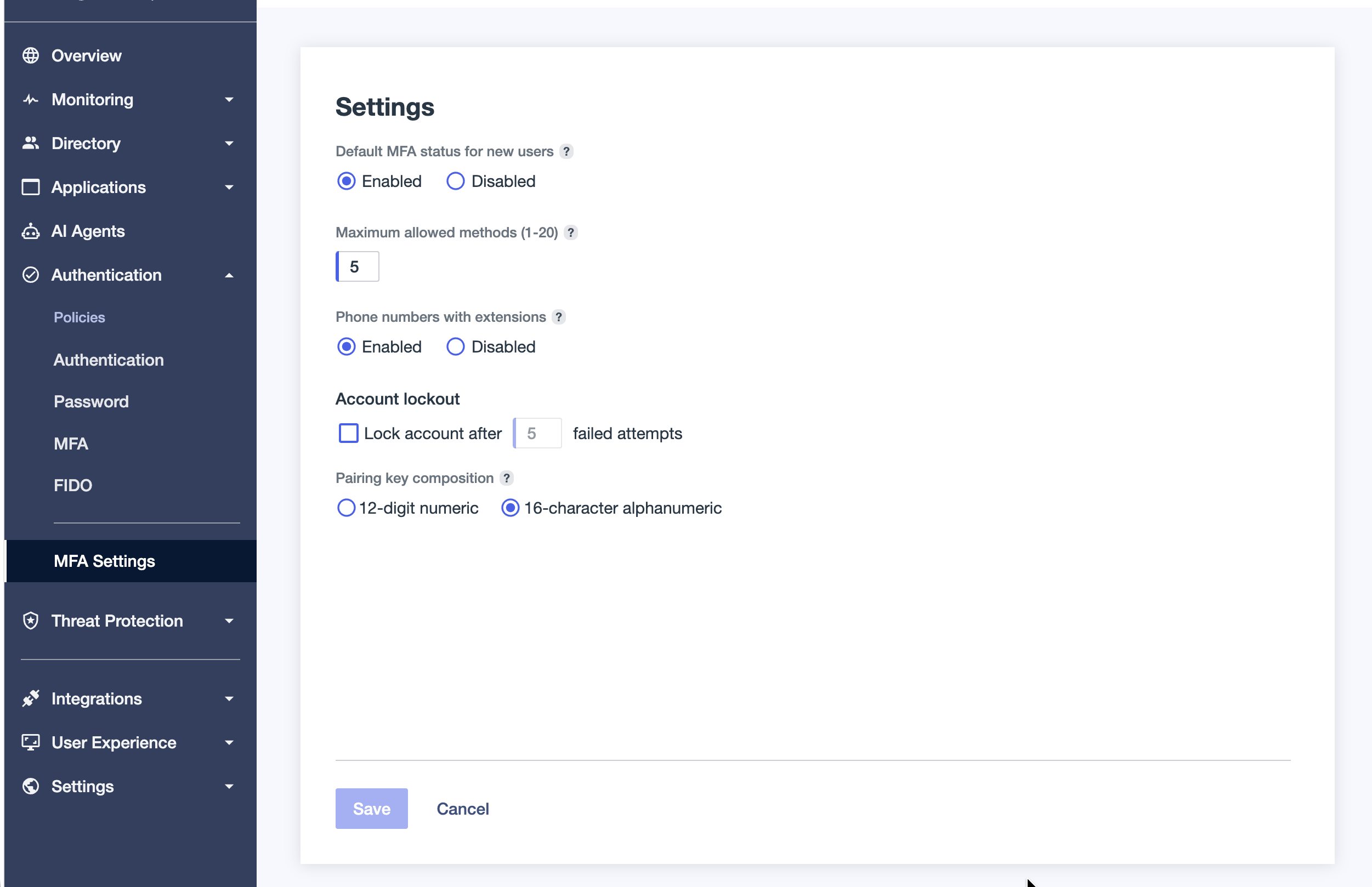
Configurar la política de autenticación multifactorial (MFA)
Una vez asignado el proveedor Vonage a una política de notificaciones, las opciones de SMS y voz pasan a estar disponibles en la política de autenticación multifactorial.
- Ir a Autenticación > MFA > Políticas de MFA.
- Editar el Política predeterminada de autenticación multifactorial (MFA) haciendo clic en el lápiz icono, o crear una nueva política.
- En Métodos de autenticación permitidos, selecciona SMS y Voz.
- En Política de notificaciones, selecciona la política de notificaciones que has configurado en el Vincular el proveedor Vonage a una política de notificaciones paso.
- Haz clic Guardar.
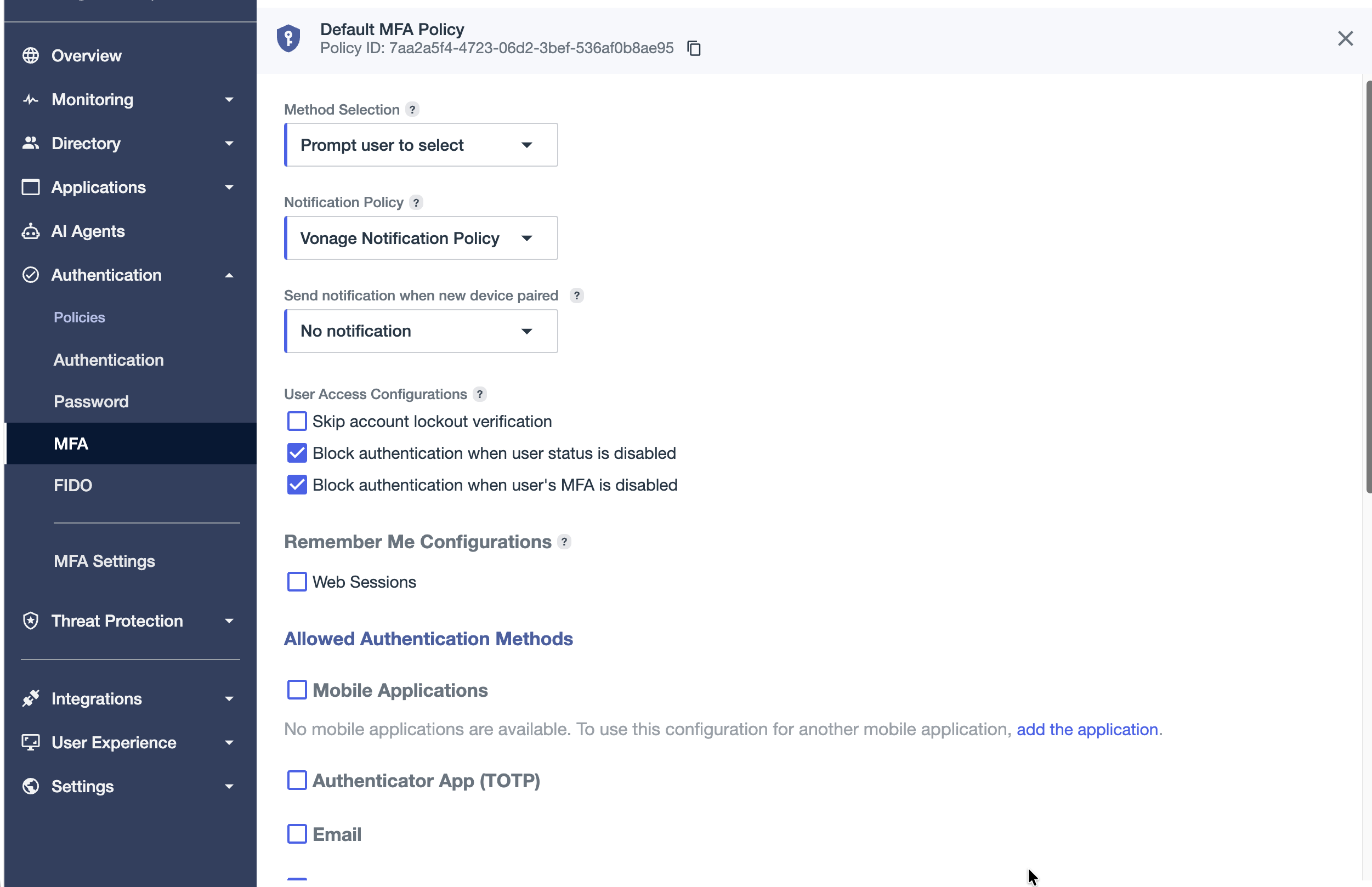
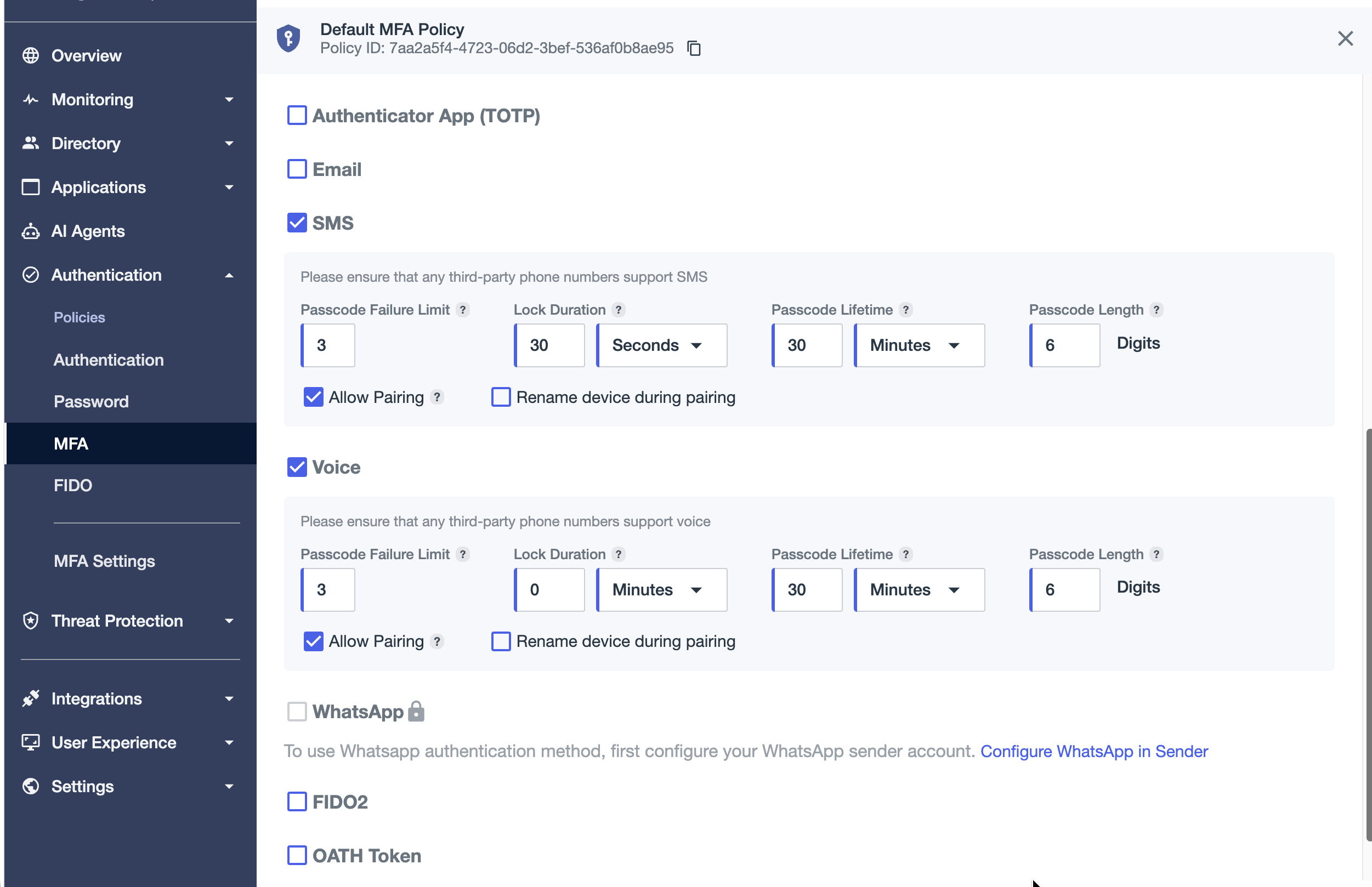
Nota: Si los servicios de SMS y voz siguen bloqueados, vuelve a la Vincular el proveedor Vonage a una política de notificaciones Verify si el proveedor personalizado de Vonage aparece seleccionado como remitente en la política de notificaciones. Verify también que PingOne MFA esté incluido en la lista de componentes (BOM) de tu entorno (Entorno > Propiedades).
Para obtener más información, consulta:
- Configuración de una política de autenticación multifactorial (MFA)
- Configuración de los ajustes de MFA
Exigir la autenticación de dos factores (MFA) en una política de autenticación
Configura una política de autenticación que exija la autenticación multifactorial (MFA) tras el inicio de sesión para activar el proceso de envío del código OTP:
- Ir a Autenticación > Autenticación.
- Edita el archivo existente Multifactorial política o añadir una nueva política.
- Confirma que Inicio de sesión está configurado con nombre de usuario y contraseña.
- Añade un segundo paso de tipo Autenticación multifactorial.
- Selecciona la política de MFA que has configurado en el Configurar la política de autenticación multifactorial (MFA) paso.
- Asigna la política de autenticación a las aplicaciones que requieran autenticación multifactorial (MFA) mediante teléfono.
Para más información, consulte Añadir un paso de autenticación multifactorial.
Configurar un webhook de PingOne para eventos de verificación
El proveedor de notificaciones personalizadas se encarga del envío de la contraseña de un solo uso (OTP), mientras que el webhook devuelve el resultado de la verificación al conector. PingOne genera y valida la OTP.
Cuando un usuario introduce el código correcto, PingOne registra el resultado de la comprobación del OTP como un evento de Audit y lo envía de forma asíncrona a la URL del webhook de eventos. El conector recibe ese evento junto con el OTP original, lo que permite que el Autentificación reciente visualizar y ofrecer una visibilidad completa del proceso de conversión.
La configuración del webhook es opcional y la activa el cliente:
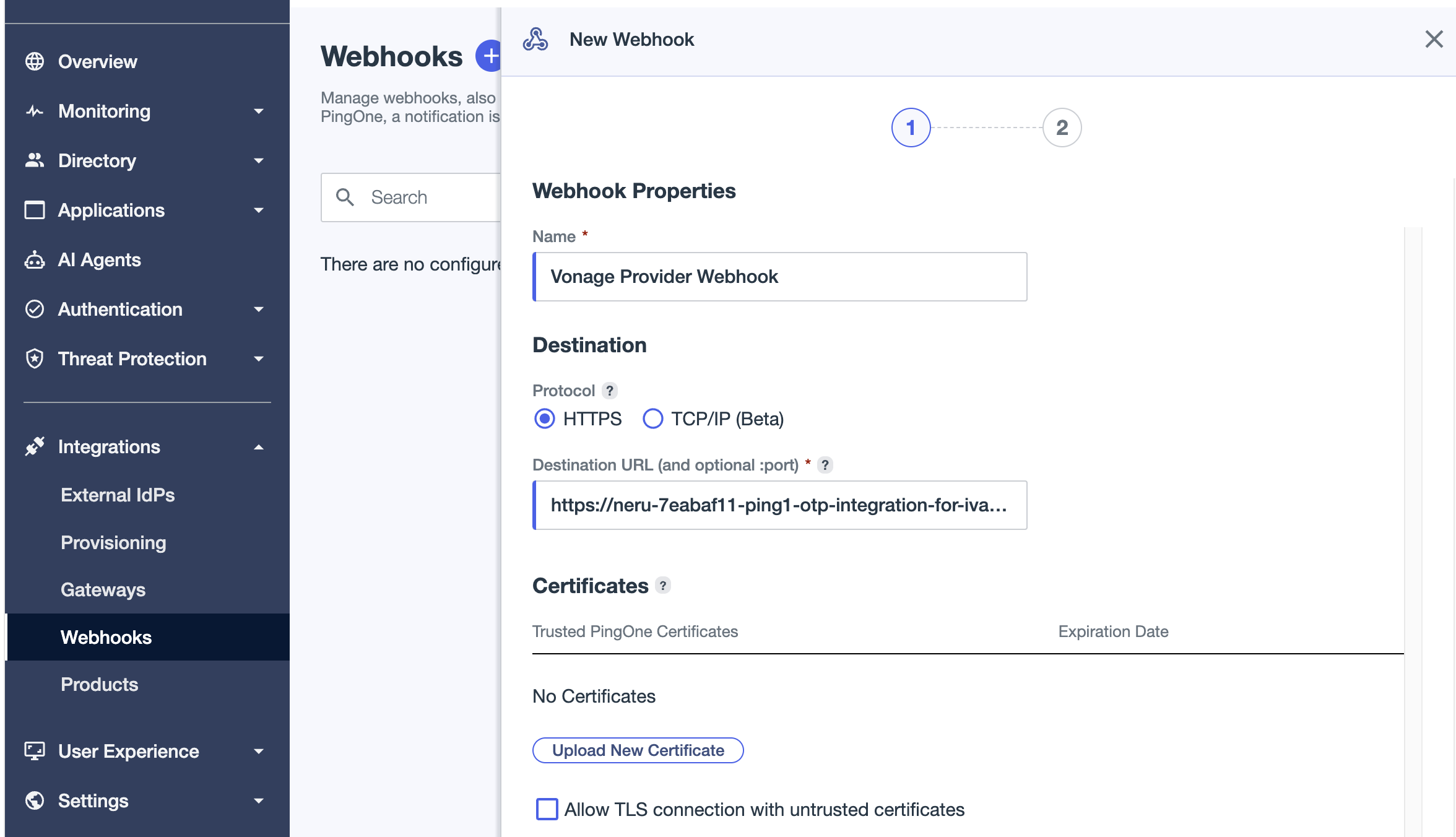
- En la consola de administración de PingOne, comprueba que te encuentras en el entorno correcto.
- Ir a Integraciones > Webhooks.
- Haz clic Añadir un webhook.
- Introduce un nombre, por ejemplo,
Vonage Verification Events. - Para URL de destino, introduce la URL del webhook de eventos que has anotado en el Anota los datos generados paso. El punto final admite HTTPS
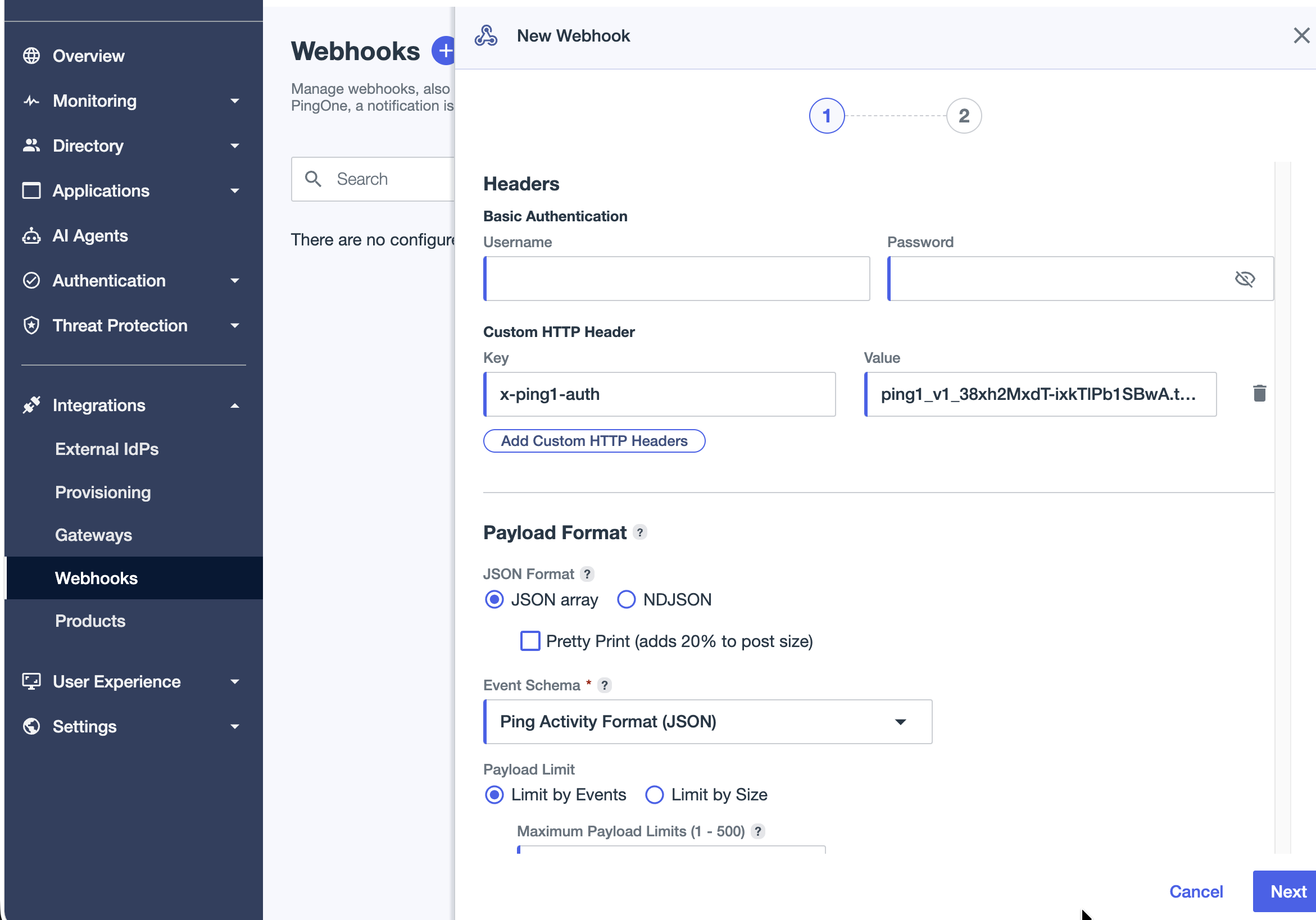
POSTsolicitudes. - Para Formato, selecciona Formato de actividad de ping. Este es el formato JSON genérico que utiliza la API de PingOne para las actividades de Audit y es el formato adecuado para el punto final de Vonage.
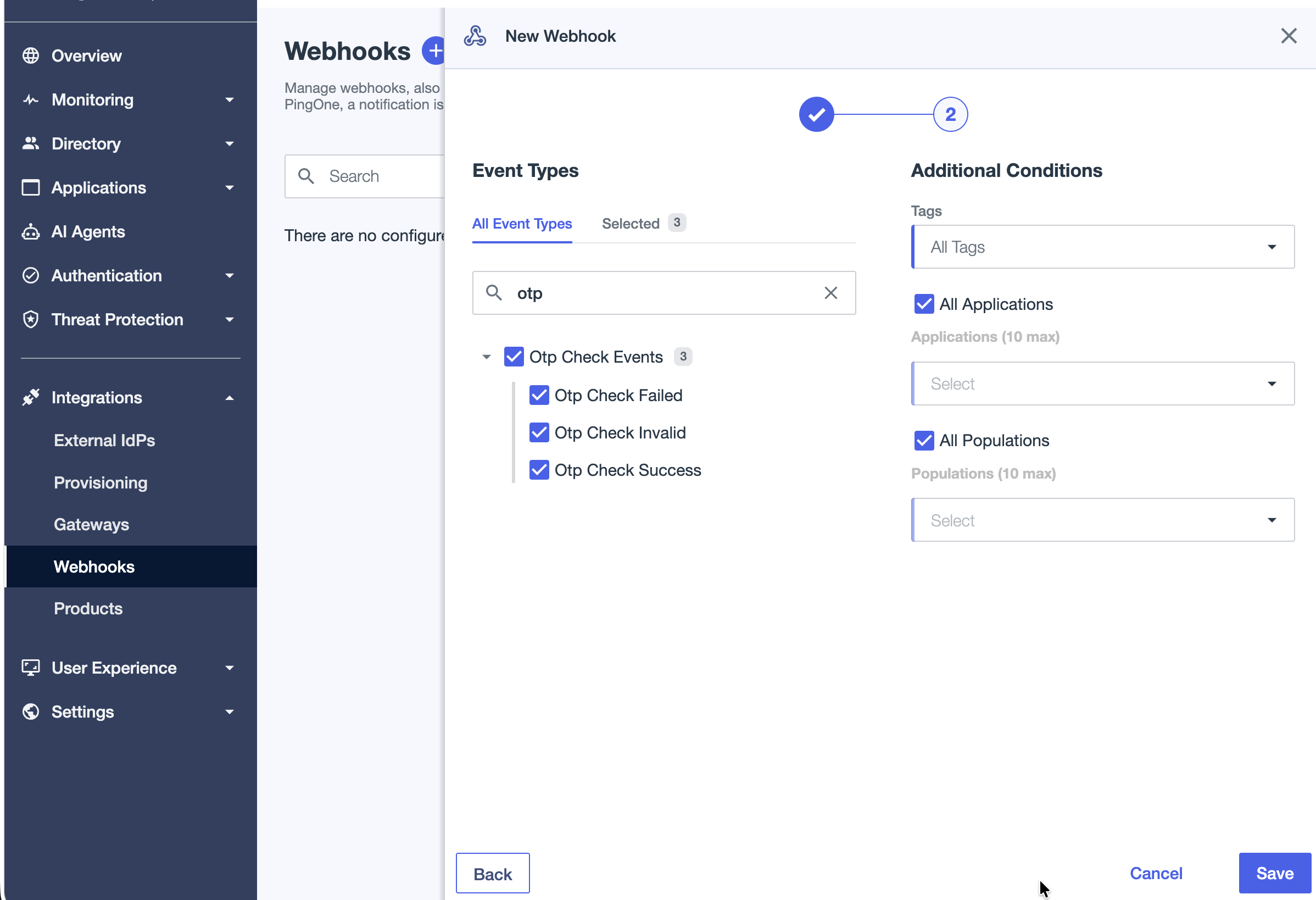
- En Tipos de eventos, busca y selecciona Comprobación de OTP realizada con éxito. El conector utiliza este evento para confirmar que la verificación se ha realizado correctamente. Ignora y acusa recibo de forma segura otros tipos de eventos, por lo que seleccionar eventos adicionales añade datos innecesarios.
- Si lo prefieres, utiliza Condiciones adicionales para filtrar los eventos por etiquetas, aplicaciones o poblaciones. Limita el alcance para que solo se envíen los eventos de verificación relevantes y así evitar datos innecesarios.
- Si lo deseas, configura un Límite de carga útil por tamaño en KB o por número de eventos. Si no se configura un límite de carga útil, PingOne incluye hasta 500 eventos en cada carga útil.
- Guarda y activa el webhook.
Para obtener más información, consulta:
Verify la conectividad del conector
Una vez configurados el proveedor de notificaciones personalizadas y el webhook en PingOne, Verify si la conexión entre PingOne y el conector de Vonage está activa:
- En la consola de administración de PingOne, ve a Configuración > Remitentes.
- Abre el proveedor personalizado de Vonage.
- Utiliza la opción de prueba integrada para enviar un SMS de prueba a un número de teléfono real.
- Confirma que has recibido el SMS.
- En el panel de control del conector, comprueba que la entrega de prueba aparezca en Actividad reciente de OTP con un
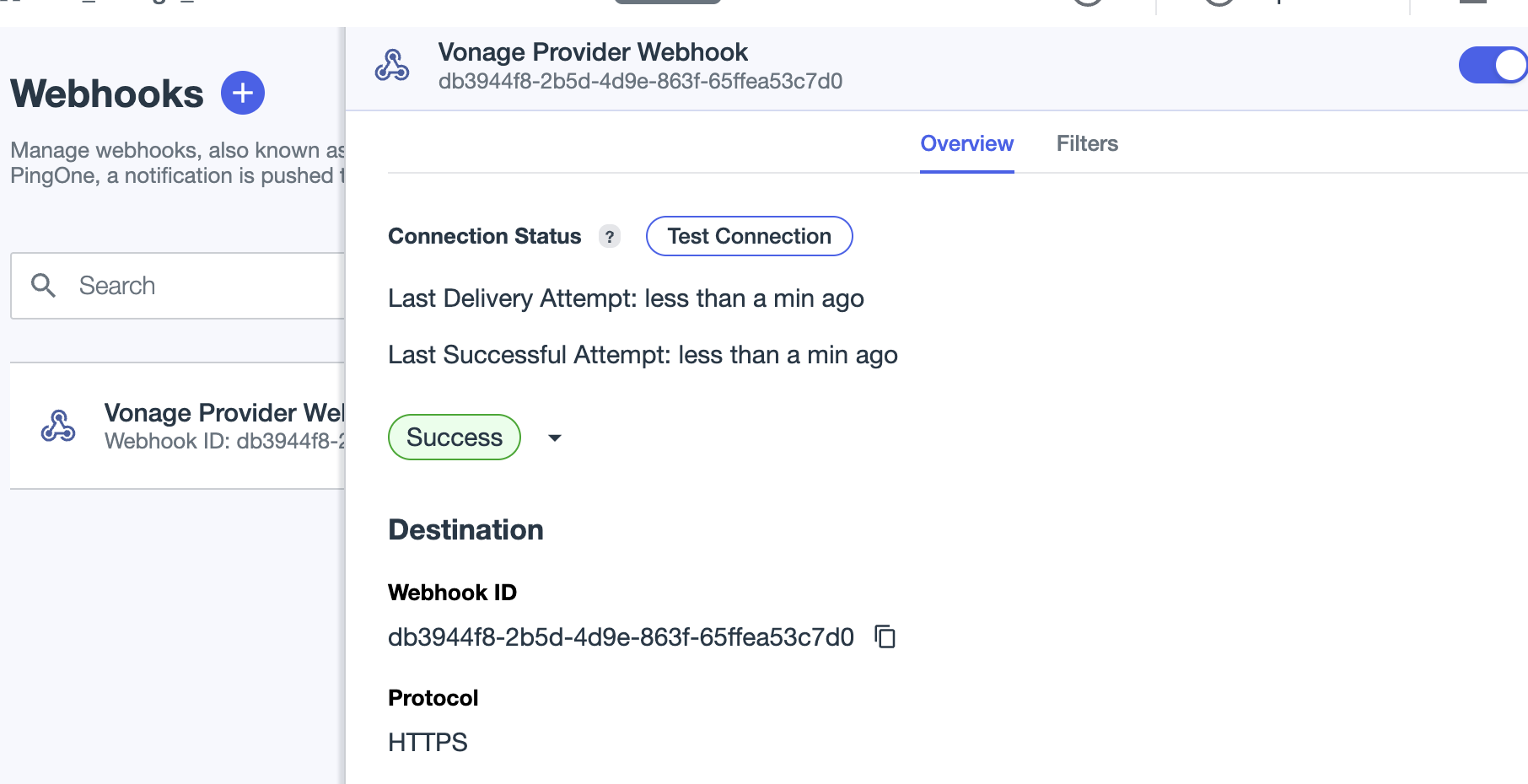
SUCCESSestado. - En PingOne, ve a Integraciones > Webhooks y comprueba que el webhook de Vonage esté activado y funcione correctamente.
Probar la integración
Antes de poner el sistema en producción, Verify el flujo completo de autenticación de principio a fin con un usuario de prueba.
Antes de empezar
Asegúrate de que dispones de uno de los siguientes elementos:
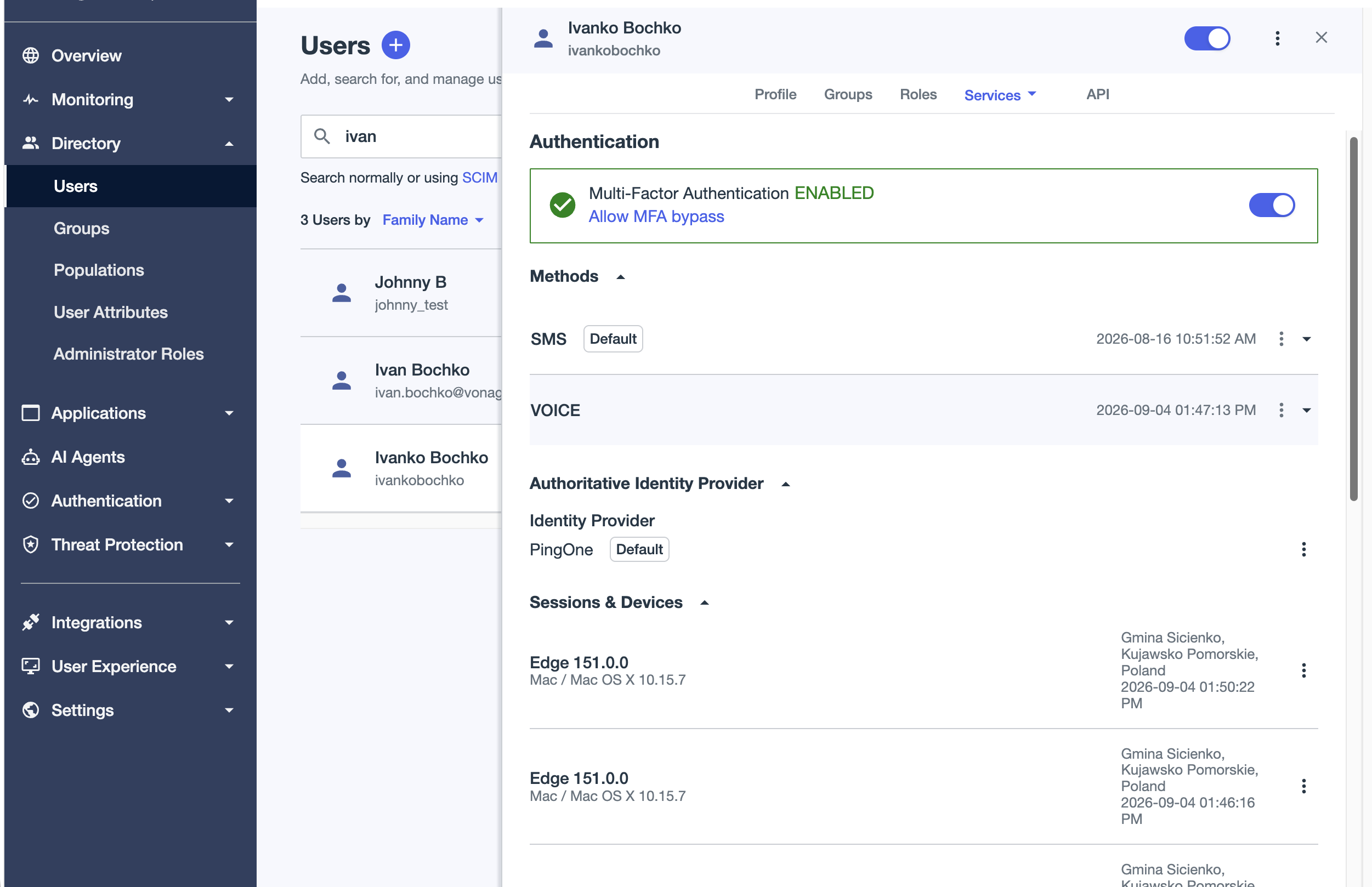
- Una solicitud en virtud de Conexiones > Applications con la política de autenticación compatible con MFA asignada desde el Exigir la autenticación de dos factores (MFA) en una política de autenticación paso. También puedes utilizar el portal de autoservicio de PingOne.
- Un usuario de prueba bajo Directorio > Usuarios con la autenticación de dos factores (MFA) activada y un número de teléfono que permita recibir mensajes SMS y llamadas de voz.
Prueba con un navegador
Este es el método de ensayo recomendado.
- Abre una ventana privada o de navegación anónima en el navegador.
- Accede a la URL de autorización de PingOne correspondiente a tu aplicación de prueba:
https://auth.pingone.com/{environmentId}/as/authorize?response_type=code&client_id={clientId}&redirect_uri={redirectUri}&scope=openid
Sustituir {environmentId}, {clientId}y {redirectUri} con los valores de las pestañas «Resumen» y «Configuración» de la aplicación.
- En la página de inicio de sesión de PingOne, introduce el nombre de usuario y la contraseña del usuario de prueba.
- Cuando PingOne solicite al usuario la autenticación multifactorial (MFA), selecciona «SMS» o «Voz». Si el usuario de prueba no ha registrado ningún número de teléfono para la MFA, PingOne le pedirá que complete el registro. Introduce el número de teléfono cuando se te solicite.
- Espera a que Vonage te envíe la contraseña de un solo uso (OTP) a través del proveedor personalizado que has configurado.
- Introduce la contraseña de un solo uso (OTP) en la pantalla de PingOne.
- Una vez completada con éxito la verificación, se te redirige a la URI de redirección de la aplicación con un código de autorización.
Prueba mediante el portal de autoservicio de PingOne
- Accede al portal de autoservicio de PingOne correspondiente a tu entorno:
https://apps.pingone.com/{environmentId}/myaccount/
- Sustituir
{environmentId}con tu ID de entorno de PingOne. - Inicia sesión con las credenciales del usuario de prueba.
- Cuando PingOne solicite al usuario la autenticación multifactorial (MFA), completa el proceso de autenticación.
- Vonage envía la contraseña de un solo uso (OTP).
Confirmar los resultados
Una vez completado el proceso de autenticación, Verify los resultados en el panel de control de Vonage y en el panel de control del conector:
Panel de Vonage
- En el panel de control de Vonage, ve a Registros > Registros de SMS o Registros de voz.
- Comprueba que se haya enviado el código OTP al número de teléfono del usuario de prueba.
- Comprueba el estado del envío, el tiempo de entrega y la información del transportista.
Panel de control de conectores
- Comprueba que el envío aparezca en Actividad reciente de OTP.
- Si has configurado el webhook de PingOne, comprueba que haya un
OTP Check Successel evento aparece en Autentificación reciente.
Una prueba satisfactoria confirma el siguiente flujo de principio a fin:
PingOne > Vonage connector > SMS or voice delivery > user enters the OTP > PingOne validates the OTP > verification event returned to Vonage
Advertencia: Si falla la conexión entre PingOne y Vonage, no se enviará la contraseña de un solo uso (OTP). Revisa los registros del conector y Verify que las URL de los puntos finales, el encabezado de autenticación y el token introducidos en la configuración del remitente de PingOne sean correctos.
Gestionar y rotar un token de autenticación
El token de autenticación protege la comunicación entre tu entorno de PingOne y el conector de Vonage. Como buena práctica de seguridad, puedes renovar el token en la aplicación de administración o mediante programación, utilizando la API de gestión de tokens.
Al renovar un token, se genera uno nuevo y se inicia un periodo de gracia de 24 horas para el token anterior. Durante este periodo, ambos tokens siguen siendo válidos, lo que te permite actualizar la configuración de PingOne sin interrumpir el envío de las contraseñas de un solo uso (OTP).
Rotar un token en el panel de administración
- Inicia sesión en el panel de administración con tu account de administrador de Vonage.
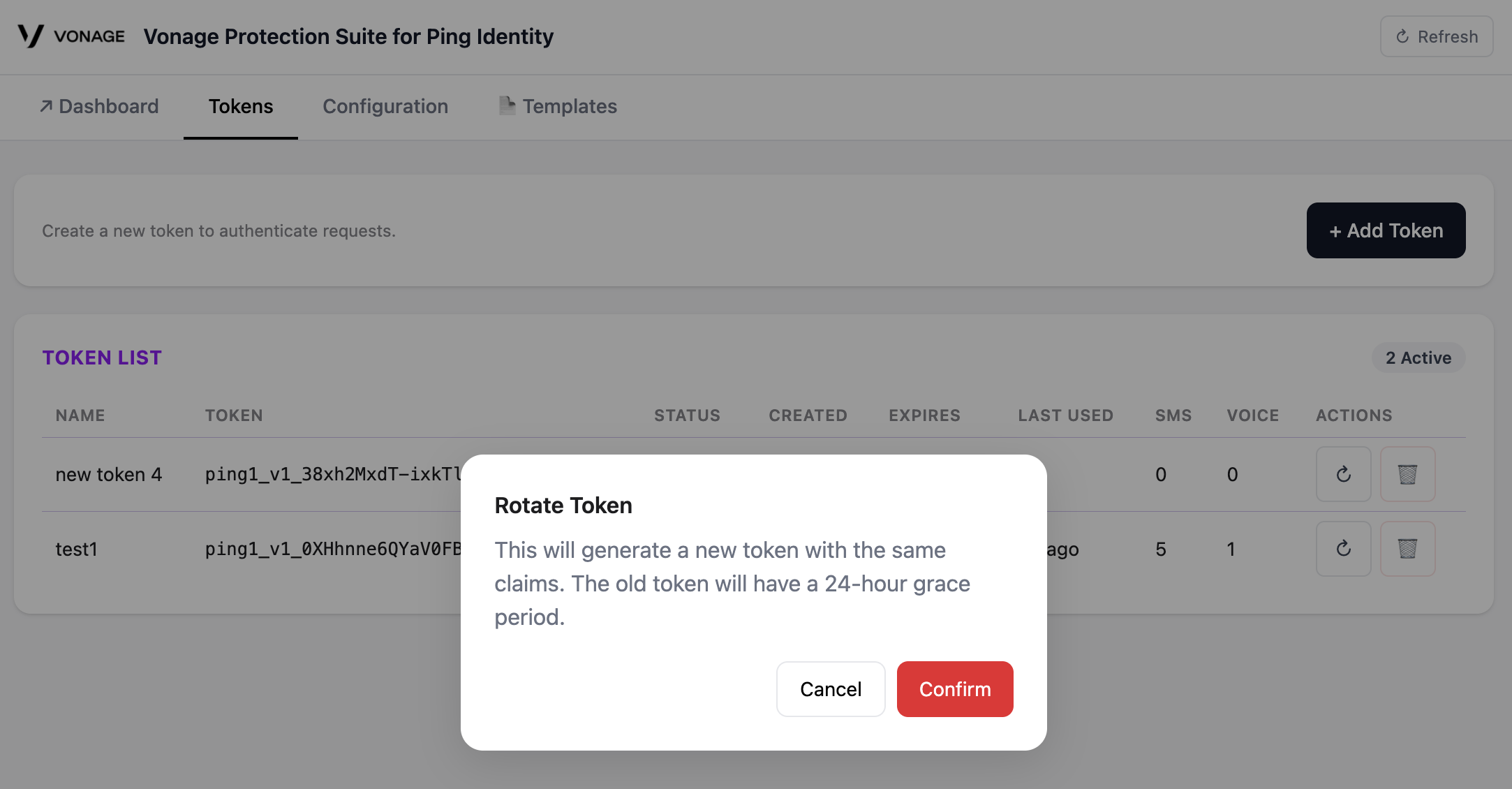
- Abre la lista de tokens.
- Busca la ficha que quieras girar.
- Haz clic Girar.
- Haz clic Confirme.
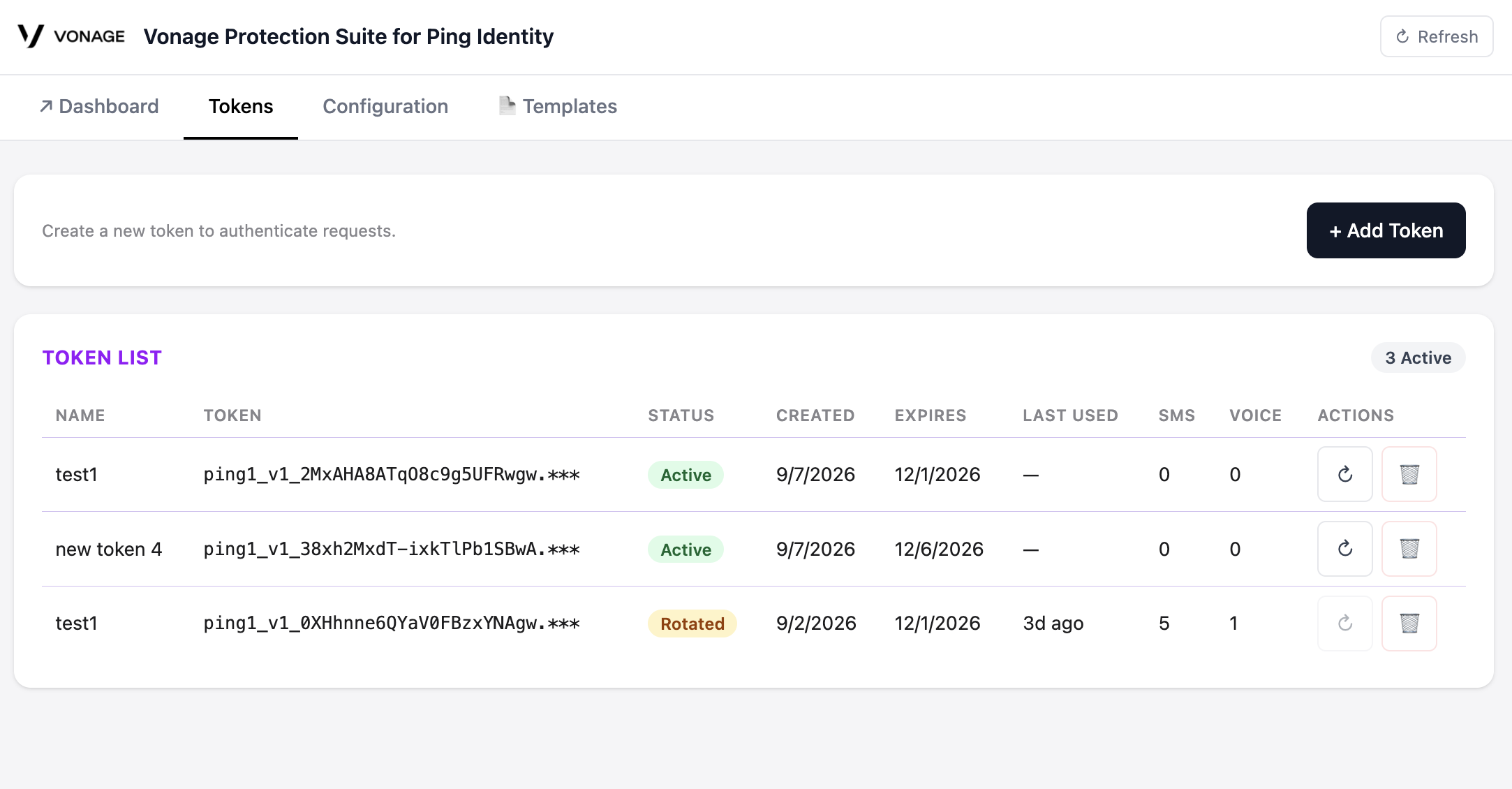
- Se mostrará tu nuevo token. Cópialo y guárdalo en un lugar seguro. El nuevo token solo se muestra una vez.
- Comprueba que el nuevo token aparezca en la lista de tokens. El token antiguo está marcado con
Rotatedestado y sigue siendo válido durante el periodo de gracia de 24 horas. Una vez finalizado el periodo de gracia, caduca.
Rotar un token mediante la API
También puedes rotar los tokens de autenticación mediante programación utilizando la API de gestión de tokens.
La especificación OpenAPI y la colección de Postman están disponibles como referencia en el Artículo de la base de conocimientos sobre Vonage Protection Suite para PingOne > paso 6 > Rotar un token: a través de la API.
Autenticación
Los puntos finales de la API de gestión de tokens utilizan la autenticación HTTP básica. Incluye tu clave API y tu secreto API de Vonage, separados por dos puntos y codificados en Base64, en cada solicitud:
Basic base64(API_KEY:API_SECRET)
Advertencia: La clave API debe ser la misma que la del propietario de la instancia de PingOne Connector.
Recuperar la lista de tokens
Antes de rotar un token, recupera su UUID mediante el punto de conexión «List Tokens»:
GET /admin/tokens
El punto final devuelve un mapa con los tokens asociados a la instancia del conector. Cada entrada contiene el ID del token, el nombre, el estado, las reclamaciones y los contadores de uso.
| Campo | Tipo | Descripción |
|---|---|---|
id |
Cadena (UUID) | Identificador único del token. Utiliza este valor para la rotación, la revocación y otras operaciones de gestión de tokens. |
name |
Cadena | Nombre del token legible para el usuario asignado en el momento de su creación. |
truncatedToken |
Cadena | Representación enmascarada del token. El valor completo del token no se muestra tras su creación. |
expiresIn |
Cadena | Periodo de caducidad seleccionado al crear el token, por ejemplo 90d o 24h. |
revoked |
Booleano | Indica si se ha revocado el token. |
createdAt / expirationDate |
Cadena (ISO 8601) | Marcas de tiempo que indican cuándo se creó el token y cuándo caduca. |
smsSuccessCount / voiceSuccessCount |
Entero | Número de envíos correctos de códigos OTP por SMS o llamada de voz. |
smsErrorCount / voiceErrorCount |
Entero | Número de intentos fallidos de envío de OTP por SMS o llamada de voz. |
smsBlockedCount / voiceBlockedCount |
Entero | Número de envíos de códigos OTP por SMS o voz bloqueados, por ejemplo, debido a reglas antifraude. |
Consejo: Copia el valor del identificador (id) del token que quieras rotar; lo necesitarás en el siguiente paso. El identificador (id) siempre identifica un token concreto. Cuando se genera un nuevo token (mediante las funciones «generate» o «rotate»), este recibe un nuevo identificador (id).
Gira la ficha
La rotación de tokens genera un nuevo token con los mismos derechos y una nueva marca de tiempo, y da inicio al periodo de gracia de 24 horas para el token anterior, tras el cual este queda invalidado.
Envía una solicitud al punto final de rotación:
POST /admin/rotate-token
En el cuerpo de la solicitud, introduce el UUID devuelto por GET /admin/tokens:
{
"id": "<token-uuid>"
}
Sustituir "<token-uuid>" con el UUID del token que deseas rotar.
Una solicitud que se ha realizado correctamente devuelve un 200 OK respuesta que contiene el token recién firmado y su identificador. El valor del token solo se devuelve una vez.
La URL del punto final de entrega de OTP, la URL del webhook de eventos y el nombre del encabezado de autenticación no cambian al rotar un token. Puedes recuperar estos valores mediante:
GET /admin/config
Para consultar el esquema completo de la respuesta, véase la especificación OpenAPI.
Advertencia: Guarda el nuevo token inmediatamente. El newToken El valor solo se devuelve una vez, en el momento de la rotación, y no se puede recuperar de nuevo. Guárdalo de forma segura antes de cerrar la respuesta. Registra también el newId; es el identificador que necesitarás para todas las operaciones de gestión futuras relacionadas con este token, incluidas las rotaciones y revocaciones posteriores.
Actualizar PingOne tras la rotación de un token
Después de renovar un token, actualiza las credenciales en PingOne:
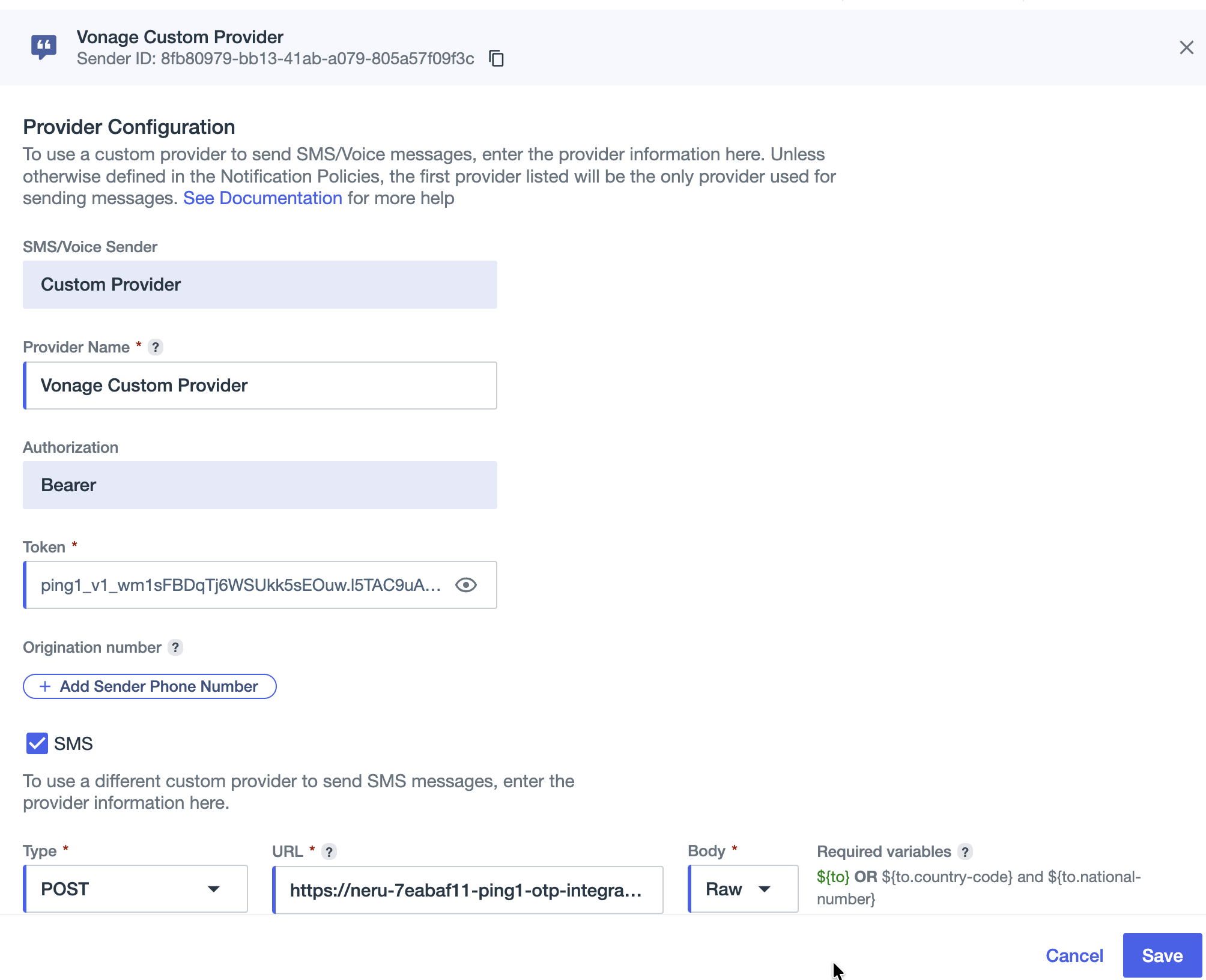
- Ir a Configuración > Remitentes.
- Edita el proveedor personalizado de Vonage.
- En la sección «Autenticación», sustituye la credencial actual por el nuevo token:
- Si utilizas la autenticación mediante token «Bearer», actualiza el valor «bearer».
- Si utilizas el método de autenticación «Custom Header», actualiza el valor del encabezado personalizado.
- Si el webhook se autentica mediante el token, ve a Integraciones > Webhooks, abre el webhook de Vonage y actualiza sus credenciales.
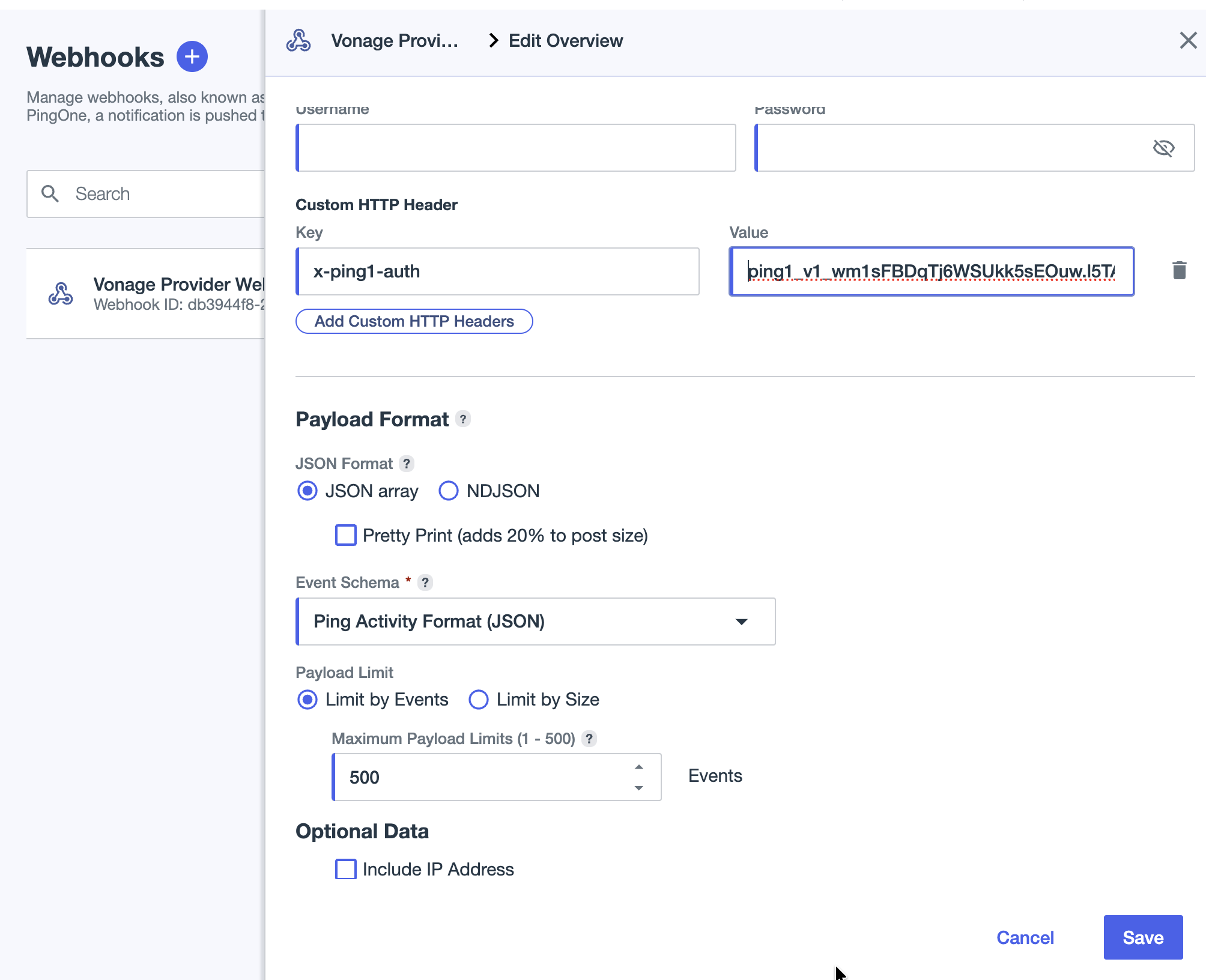
Si no se actualiza PingOne, el envío de la contraseña de un solo uso (OTP) fallará una vez que el token antiguo haya caducado (tras el periodo de gracia de 24 horas).
Solución de problemas
Si el envío o la verificación de la contraseña de un solo uso (OTP) no funciona como se espera, comprueba lo siguiente:
- Verify las credenciales del conector: Comprueba que la URL del punto final de entrega de la contraseña de un solo uso (OTP), la URL del webhook de eventos, el esquema de autenticación y el token de autenticación en PingOne coincidan con los valores del cuadro de diálogo de generación de tokens.
- Consulta la política de notificaciones: Comprueba que el proveedor personalizado de Vonage esté seleccionado como proveedor de SMS y voz en la política de notificaciones, y que la política de autenticación multifactorial (MFA) esté vinculada a dicha política de notificaciones. Comprueba la prioridad de los proveedores si hay varios configurados.
- Configuración de MFA: Asegúrate de que las opciones de SMS y voz estén habilitadas en la política de autenticación multifactorial (MFA), de que dicha política esté vinculada a la política de autenticación y de que el usuario tenga habilitada la autenticación multifactorial.
- Revisa el panel de control: En el panel de control del conector, comprueba Actividad reciente de OTP para
FAILEDoFLAGGEDeventos. Haz clic en el icono de descripción para ver los detalles del error. - Consulta los resultados de Identity Insights: Si el conector bloquea el OTP, comprueba si Identity Insights ha marcado el número de destino. A modo de prueba, considera la posibilidad de ajustar la acción «Cuando el número está marcado» (Bloquear > Marcar y entregar o Solo registrar).
- Comprueba el formato del número: Comprueba que el Signo más para los números El ajuste de la configuración del proveedor personalizado coincide con el formato E.164 que espera el conector.
Para obtener información detallada sobre el seguimiento de solicitudes de principio a fin, las ubicaciones de los registros y la información de asistencia, consulta el Artículo de la base de conocimientos sobre Vonage Protection Suite para PingOne.
Ciclo de vida completo de la OTP: seguimiento de una solicitud concreta
Para obtener instrucciones detalladas sobre cómo realizar un seguimiento de una solicitud de OTP a través de PingOne, Vonage Cloud Runtime y Vonage Verify, consulta el Artículo de la base de conocimientos sobre Vonage Protection Suite para PingOne.
Referencia sobre códigos de error e información sobre la identidad
Cuando una solicitud de OTP se bloquea, falla o se marca, puedes consultar el error detallado en el panel de control de Actividad reciente de OTP sección. Haz clic en el ojo icono junto a una BLOCKED, FAILED, o FLAGGED evento para ver los detalles del error.
Códigos de error del conector
Entre los errores de conexión se pueden incluir:
errorCode: El código de error del conector.errorSummary: Una descripción del error comprensible para el usuario.errorId: El identificador de correlación de la solicitud se utiliza para localizar la solicitud en los registros del conector y puede facilitarse al servicio de asistencia de Vonage.errorCauses: Detalles sobre los campos que no han superado la validación.
| Código de error | Estado HTTP | Cuándo se produce |
|---|---|---|
INVALID_PAYLOAD |
400 |
La solicitud de envío contiene un número de teléfono con formato incorrecto, una contraseña de un solo uso (OTP) con formato incorrecto, un canal desconocido o falta algún campo obligatorio. El conector no intenta realizar el envío. |
FORBIDDEN |
403 |
La acreditación no es válida, ha sido revocada, ha caducado o ha superado el periodo de gracia tras la rotación. |
DELIVERY_INITIATION_FAILED |
500 |
Un error en la API de Verify en una fase anterior. |
UNKNOWN_TRANSACTION |
400 |
Un evento hace referencia a una transacción que el conector no reconoce. |
Subcódigos de Identity Insights
Cuando el mensaje de error contiene Identity Insight flagged: <reasons>El reasons El campo contiene uno o varios de los siguientes subcódigos. Pueden aparecer varios motivos cuando más de una comprobación señala el mismo número.
| Subcódigo | Significado |
|---|---|
Number is invalid |
El número no ha superado la comprobación de formato o validez. |
NI:networkType |
La operadora actual es virtual o se desconoce. |
NI:country |
El país del número no figura en la lista de números permitidos por información. |
NI:countryOC |
El país del operador original no figura en la lista de permitidos. |
NI:countryCC |
El país del operador actual no figura en la lista de permitidos. |
NI:CB |
El país de ese número no está incluido en la tarifa plana allowedCountries lista. |
NI:NT |
El tipo de red del operador original no se incluye en allowedNetworkTypes. |
Recursos adicionales para la resolución de problemas
Para obtener instrucciones detalladas sobre cómo realizar un seguimiento de una solicitud de OTP a lo largo de cada etapa del proceso de envío y verificación, consulta el Artículo de la base de conocimientos sobre Vonage Protection Suite para PingOne. El artículo también ofrece una guía rápida sobre las rutas de navegación de PingOne.
¿Necesitas ayuda?
Si no consigues resolver el problema siguiendo los pasos de la sección «Solución de problemas» anterior, ponte en contacto con Centro de ayuda de Vonage. Al enviar una solicitud, selecciona el formulario titulado Uso de los conectores de Vonage y, a continuación, selecciona tu conector > Uso de Vonage Protection Suite para PingOne De este modo, la solicitud se remite directamente al equipo de asistencia de PingOne Connector.
Qué incluir (para una resolución más rápida)
| Artículo | Detalle |
|---|---|
| Tu dirección de correo electrónico | Atención al cliente. |
| Asunto | Resumen del tema. |
| Descripción | Descripción detallada del problema. |
| Clave API | Clave API de Vonage (solo el ID de Account, no el secreto). |
| ID de entorno de PingOne | El entorno en el que se configuran el remitente y el webhook. |
| Correlación / ID de solicitud | Desde el conector Actividad reciente de OTP o el evento de Audit de PingOne. |
| ID del mensaje | Se utiliza para solucionar problemas relacionados con las entregas. |
| Tipo de remitente | N.º ou código de identificação da marca. |
| Canal utilizado | SMS o voz (TTS). |
| Función «Identity Insights» activada | Sí o no. |
| Archivos adjuntos | Capturas de pantalla, registros y otros archivos de apoyo. |
Experiencia de entrega de OTP
Los usuarios finales no tienen que configurar el conector. Una vez que un administrador haya completado la configuración en el Instalar y configurar el conector En esta sección, el conector de Vonage gestiona el envío de la contraseña de un solo uso (OTP) de forma transparente. Desde el punto de vista del usuario final, el flujo de autenticación sigue siendo idéntico al de su experiencia actual con PingOne:
- El usuario inicia un flujo de autenticación en una aplicación protegida por PingOne, como el inicio de sesión, la inscripción en la autenticación multifactorial (MFA) o el acceso a la cuenta mediante el autoservicio.
- PingOne solicita al usuario que realice una verificación por teléfono.
- El usuario selecciona SMS o Voz.
- El conector de Vonage envía la contraseña de un solo uso (OTP) al teléfono del usuario a través de Vonage Verify.
- El usuario introduce la contraseña de un solo uso (OTP) en la interfaz de PingOne.
- PingOne verifica el OTP y completa la autenticación.
El conector de Vonage funciona en segundo plano durante todo este proceso. Si Solución alternativa para llamadas de voz Si está activada y falla el envío del SMS, el conector vuelve a intentar el envío mediante una llamada de voz sin que el usuario tenga que realizar ninguna acción adicional.