Cómo configurar Vonage Protection Suite para Okta
Novedades de la versión 2.0
Si estás actualizando desde la versión 1.x, estos son los cambios que se han producido:
- Tokens con nombre — Ahora puedes asignar a cada token un nombre legible para las personas, en lugar de tener que recurrir a un hash truncado. Esto facilita la gestión de varios tokens en tu entorno de implementación.
- Configuración a nivel de instancia — Los ajustes de seguridad (Identity Insights, Fraud Defender, límites de frecuencia) ya no están vinculados a tokens individuales. Ahora se encuentran en una pestaña de configuración específica y se aplican a todos los tokens de la instancia. Para añadir o rotar un token ya no es necesario reconfigurar las políticas de seguridad.
- Plantillas personalizadas de mensajes OTP — Los administradores ya pueden definir plantillas personalizadas de mensajes OTP por idioma y por canal (SMS/voz). Requiere activación a nivel de Account: ponte en contacto con tu gestor de Accounts de Vonage para activarla.
Actualización desde la versión 1.6
Las versiones v1.6 y v2.0 no son compatibles y no existe una ruta de actualización directa. La versión v2.0 debe implementarse como una nueva instancia de VCR. El modelo de tokens, las reclamaciones a nivel de instancia y las claves de almacenamiento de estado han cambiado. Los tokens, las estadísticas de uso y la actividad OTP de su instancia v1.6 no se pueden migrar y no se transferirán. Antes de dar de baja su instancia v1.6, reconfigure su Okta Telephony Inline Hook y su Event Hook con las credenciales generadas por su nueva instancia v2.0.
Introducción
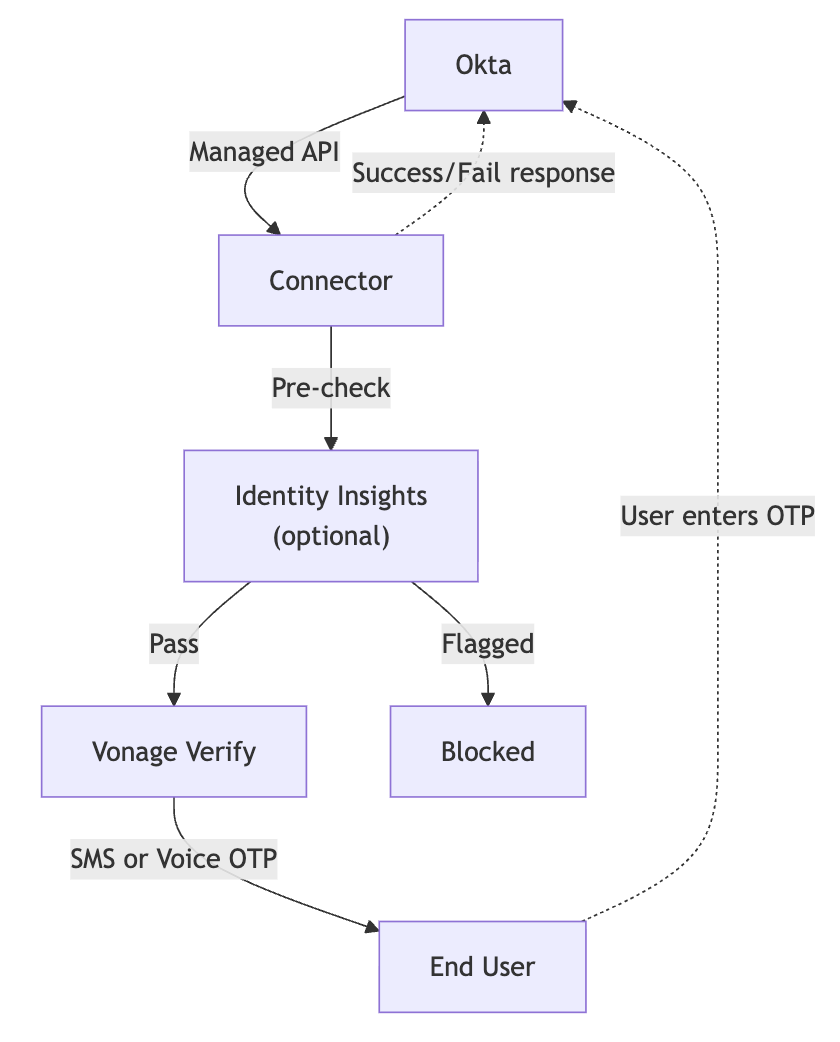
Cuando un usuario necesita verificar su identidad en Okta, Okta genera una contraseña de un solo uso (OTP). Sin embargo, Okta no envía la OTP directamente. En su lugar, se basa en proveedores externos para entregar las OTPs a los usuarios. El sitio Paquete de protección de Vonage para Okta sirve a este propósito mediante la entrega de un conector plug-and-play gestionado para la entrega de OTP de voz y SMS. Se integra directamente en tu motor de identidad Okta a través de Telephony Inline Hooks y entrega OTP a través de Vonage Verify mediante SMS o llamadas de voz. El conector se basa en Vonage Cloud Runtime (VCR).
Plataformas de Okta compatibles
Vonage Protection Suite para Okta se integra a través de Telephony Inline Hook de Okta, que está disponible en Okta Workforce Identity Cloud, incluyendo tanto Okta Identity Engine (OIE) como el legado Classic Engine. Auth0 (Okta Customer Identity Cloud) no es compatible con esta versión. Auth0 utiliza un modelo de extensibilidad diferente (acciones/proveedores de credenciales personalizados) en lugar de Telephony Inline Hook, y requiere una integración independiente.
Modelo de inteligencia contra el fraude en dos niveles
El Paquete de protección de Vonage para Okta utiliza un modelo de inteligencia contra el fraude de dos capas:
- Identity Insights Verificación previa de los Numbers (opcional): Comprueba el número con las bases de datos de los operadores (validez, operador) y bloquea el fraude antes de que se inicie el envío de la contraseña de un solo uso (OTP). Se trata de una capa de inteligencia pasiva, ya que no requiere ninguna acción por parte del usuario final.
- Defensor de Fraude de Capa 2 durante OTP: Protección de bombeo SMS, permisos geográficos, controles de velocidad y limitación de caudal.
En esta guía, conectarás tu tenant de Okta a Vonage Verify utilizando el Paquete de protección de Vonage para OktaGarantizar que las OTP se envían por SMS o voz.
Flujo de conectores
El siguiente diagrama muestra cómo se integra el conector entre Okta y Vonage Verify:
Requisitos previos
Antes de empezar, asegúrate de que dispones de lo siguiente:
- Un inquilino activo de Okta con Okta Identity Engine (OIE).
- Autenticador de teléfono habilitado en Okta (Okta Admin Console > Seguridad > Autenticadores > Configuración > Teléfono).
- Acceso de administrador a la consola de administración de Okta para configurar los «inline hooks» y los «event hooks».
- Una Account API de Vonage (Puedes registrarte gratis) junto con una clave de API (puede encontrar estas credenciales en su Configuración de la API dentro de Vonage Dashboard).
- Acceso a la Panel de Vonage.
- Una suscripción a Vonage Cloud Runtime Advanced. Si aún no dispones de una, ponte en contacto con tu asesor de éxito del cliente (CSA) de Vonage para activarla.
Implementar el conector en Vonage Cloud Runtime
- Iniciar sesión en Vonage Cloud Runtime y haga clic en el botón Paquete de protección de Vonage para Okta baldosa.
- En el menú de la derecha, seleccione la opción Clave API en la que quieras implementar el conector. Si tu Account solo tiene una clave API, este paso se omite automáticamente.
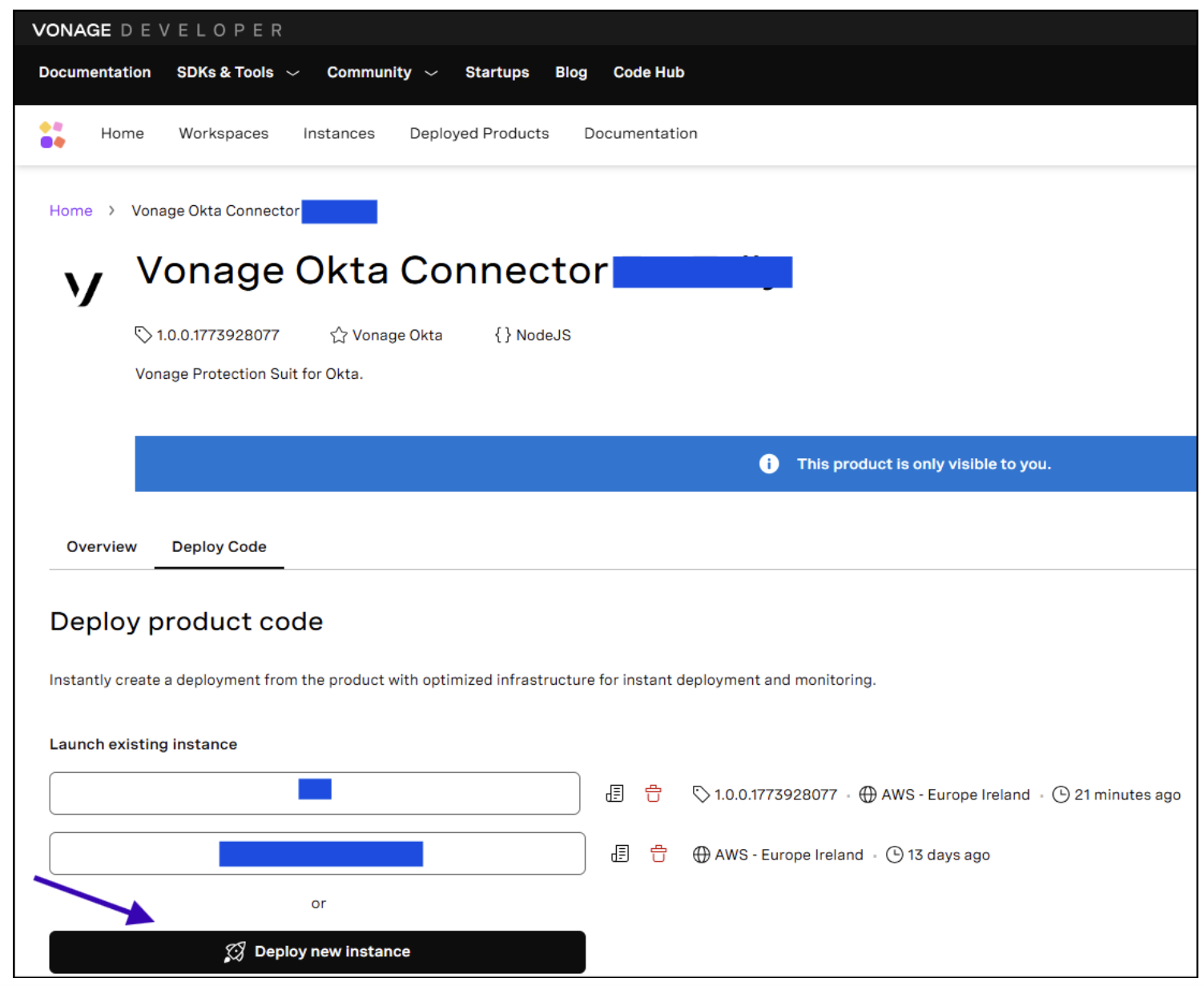
- Haz clic Desplegar una nueva instancia.
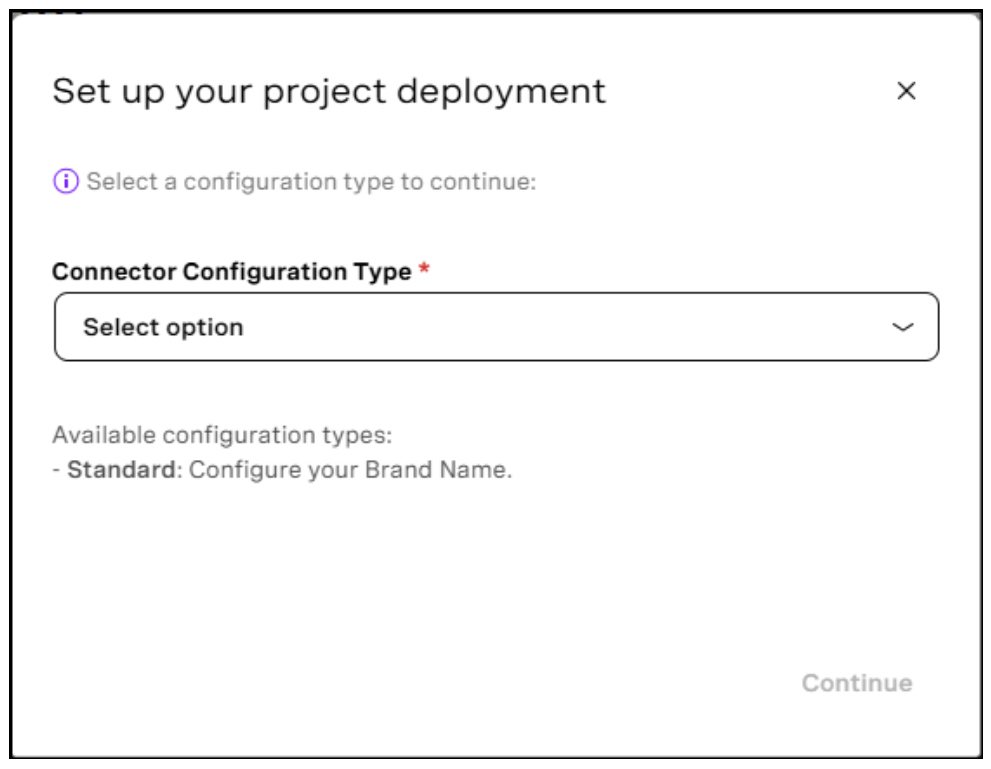
- En Tipo de configuración del conector, seleccione Estándar y haga clic en Continúe en.
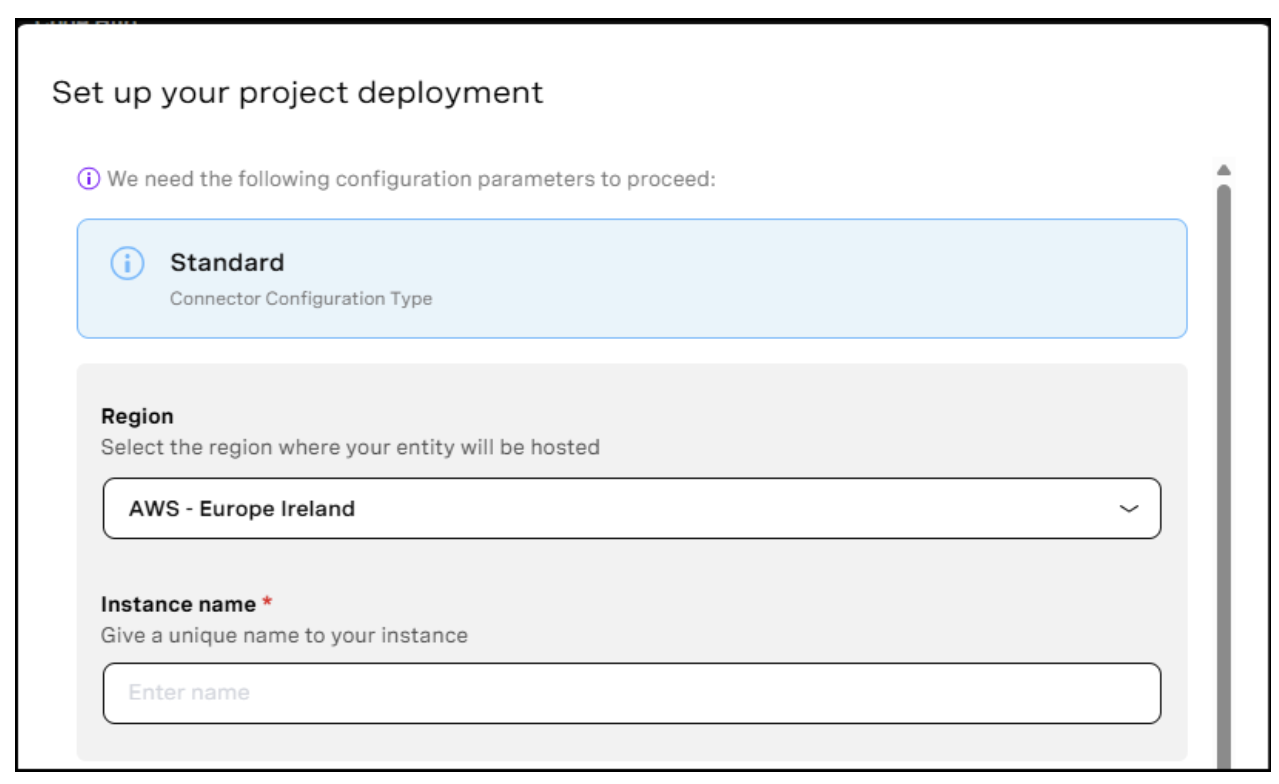
- Rellena los parámetros:
- Región: Región en la que se alojará tu entidad.
- Nombre de la instancia: Nombre único para su instancia.
- Número de Vonage (opcional): Este número sirve como identificador del remitente del SMS y debe estar en formato E.164, formado sólo por dígitos (un número internacional sin el signo "+"). Si no se configura este número, se utilizará en su lugar el Nombre de marca especificado a continuación. Ten en cuenta que este valor no se aplica a las llamadas de voz, ya que el número de la persona que llama es seleccionado al azar por Vonage Verify.
- Marca (obligatorio): El cuerpo del mensaje OTP utilizará esta marca en SMS. Este valor se ignora para las llamadas de voz. En su lugar, el número de la persona que llama es seleccionado al azar por Vonage Verify como adecuado para la región de destino.
- Retorno de llamada de voz (obligatorio): Cuando está activada, el conector intentará automáticamente realizar una llamada de voz si falla el envío de SMS.
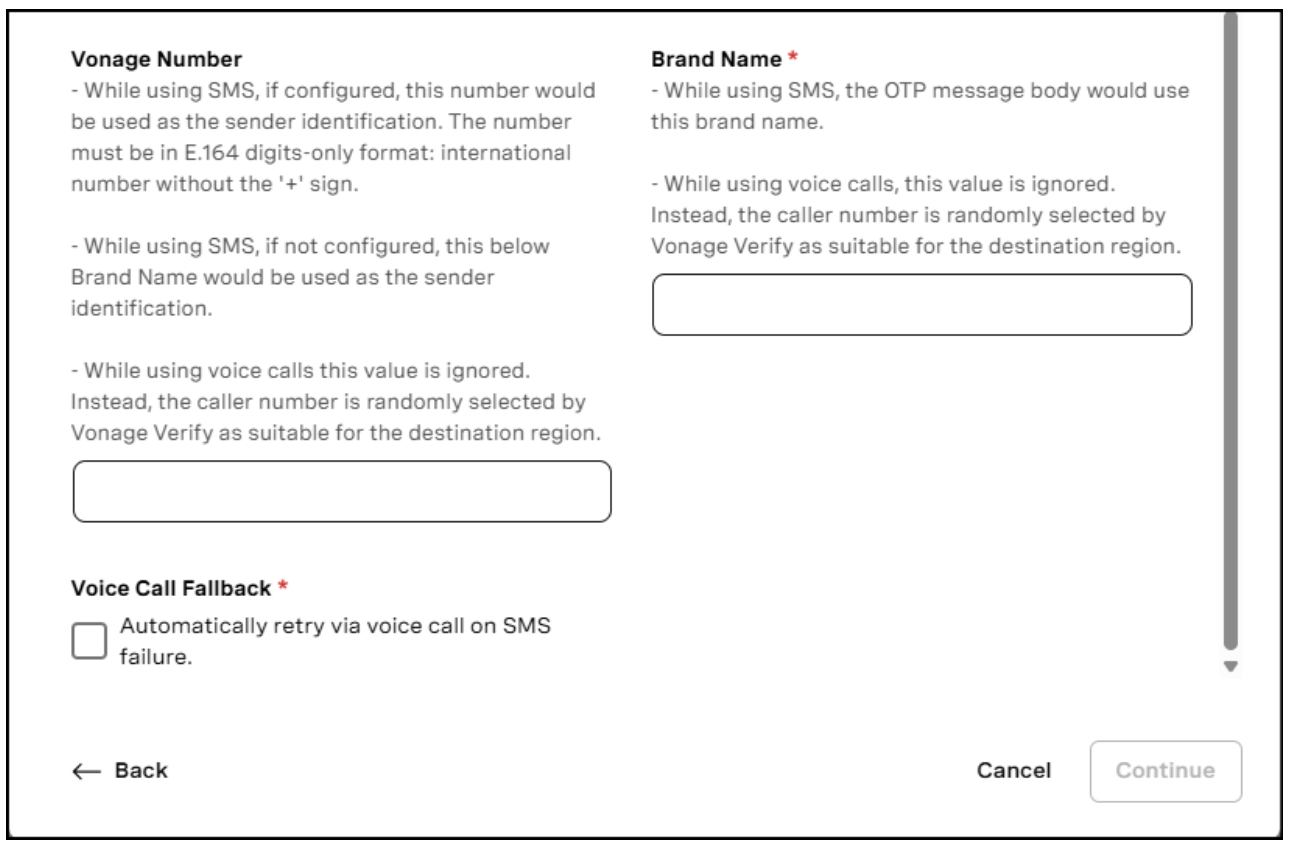
- Haz clic Continúe en para desplegar la instancia.
Configurar el conector
Iniciar la aplicación de administración
Tras desplegar la instancia, inicie la aplicación de administración del conector. Le permite configurar las políticas de seguridad y generar tokens de autenticación. Para ello, siga los pasos que se indican a continuación:
- Seleccione la instancia creada anteriormente y haga clic en el botón Lanzamiento botón.
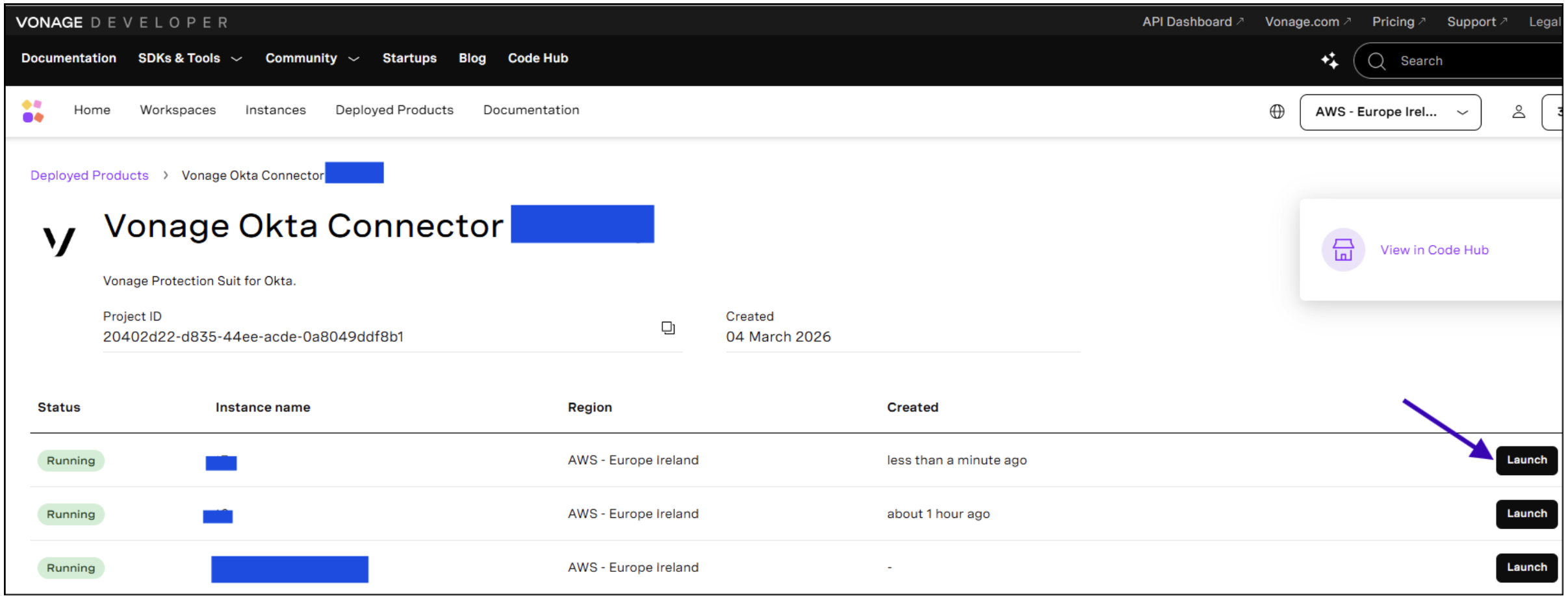
- Autentícate con las credenciales de Vonage haciendo clic en el botón Verificar identidad con Vonage botón.
Pestaña «Panel de control»
Después de iniciar la aplicación de administración del conector, se le redirigirá a la sección Panel de control ficha. Proporciona visibilidad en tiempo real de la entrega de OTPs y de la actividad de autenticación.
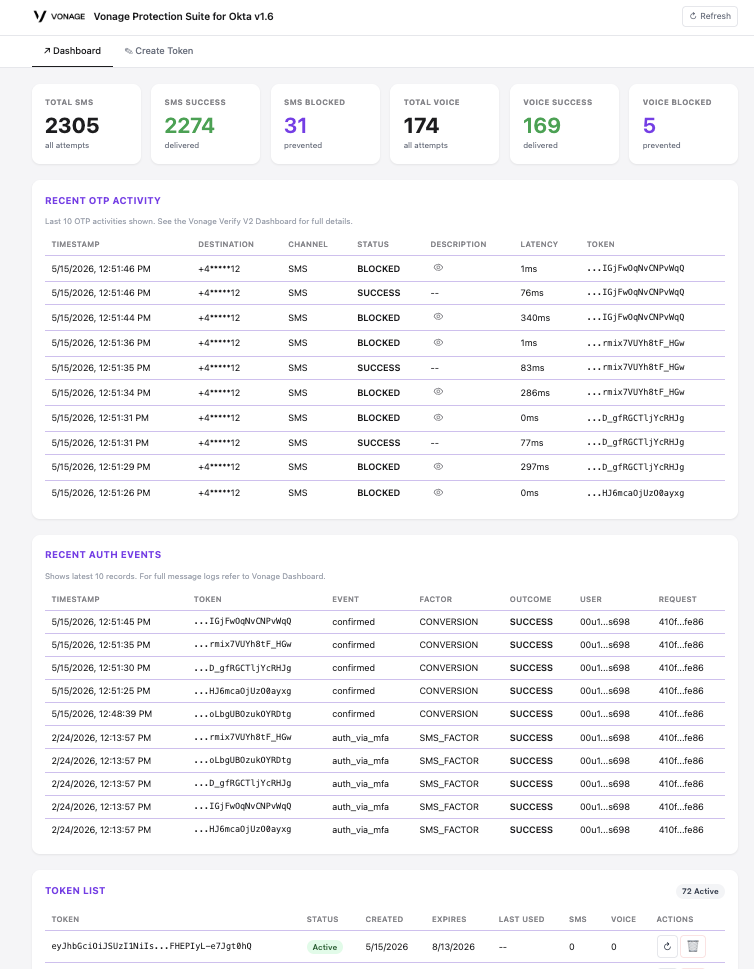
El Panel de control presenta los siguientes datos:
- Sección de contadores presenta las siguientes métricas:
- Total de SMS: El número total de intentos de envío de SMS (tanto los que se han realizado con éxito como los que no).
- Éxito de los SMS: El número de mensajes SMS enviados que se han entregado correctamente.
- SMS bloqueados: El número de mensajes SMS que fueron bloqueados por Identity Insights o Fraud Defender.
- Voz total: El total de intentos de entrega de mensajes de voz (tanto los que han tenido éxito como los que no).
- Éxito en la voz: El número total de entregas de voz que se han completado con éxito.
- Voz bloqueada: El número de llamadas de voz que se bloquearon.
- Actividad reciente de OTP muestra los 10 intentos de envío de OTP más recientes para todos los tokens:
- Marca de tiempo: Cuándo se realizó el intento de entrega.
- Destino: El número de teléfono oculto.
- Canal: SMS/VOZ.
- Estado: ÉXITO, FALLO o MARCADO (ámbar, para «marcar y entregar»).
- Descripción: Haz clic en el icono del ojo para ver el motivo completo del error o de la señal de advertencia.
- Latencia: Tiempo que se tarda en completar la entrega, en milisegundos.
- Nombre del token: El nombre del token asignado en el momento de su creación.
- Autentificación reciente muestra los 10 eventos de autenticación más recientes obtenidos de Okta:
- Marca de tiempo: Indica cuándo se publicó el evento
- Nombre del token: El nombre del token asignado en el momento de su creación.
- Evento: El tipo de evento Okta (por ejemplo,
user.authentication.auth_via_mfa). - Factor: El factor de autenticación utilizado (por ejemplo, SMS_FACTOR, CONVERSION).
- Resultado: ÉXITO, FRACASO o DESCONOCIDO.
- Usuario: El ID de actor de Okta.
- Solicitar: El identificador asociado a la solicitud de autenticación.
Pestaña «Fichas»
La pestaña «Tokens» te ofrece una visión completa de todos los tokens generados. Cada entrada muestra el nombre del token, su estado actual, la fecha de creación y la fecha de caducidad.
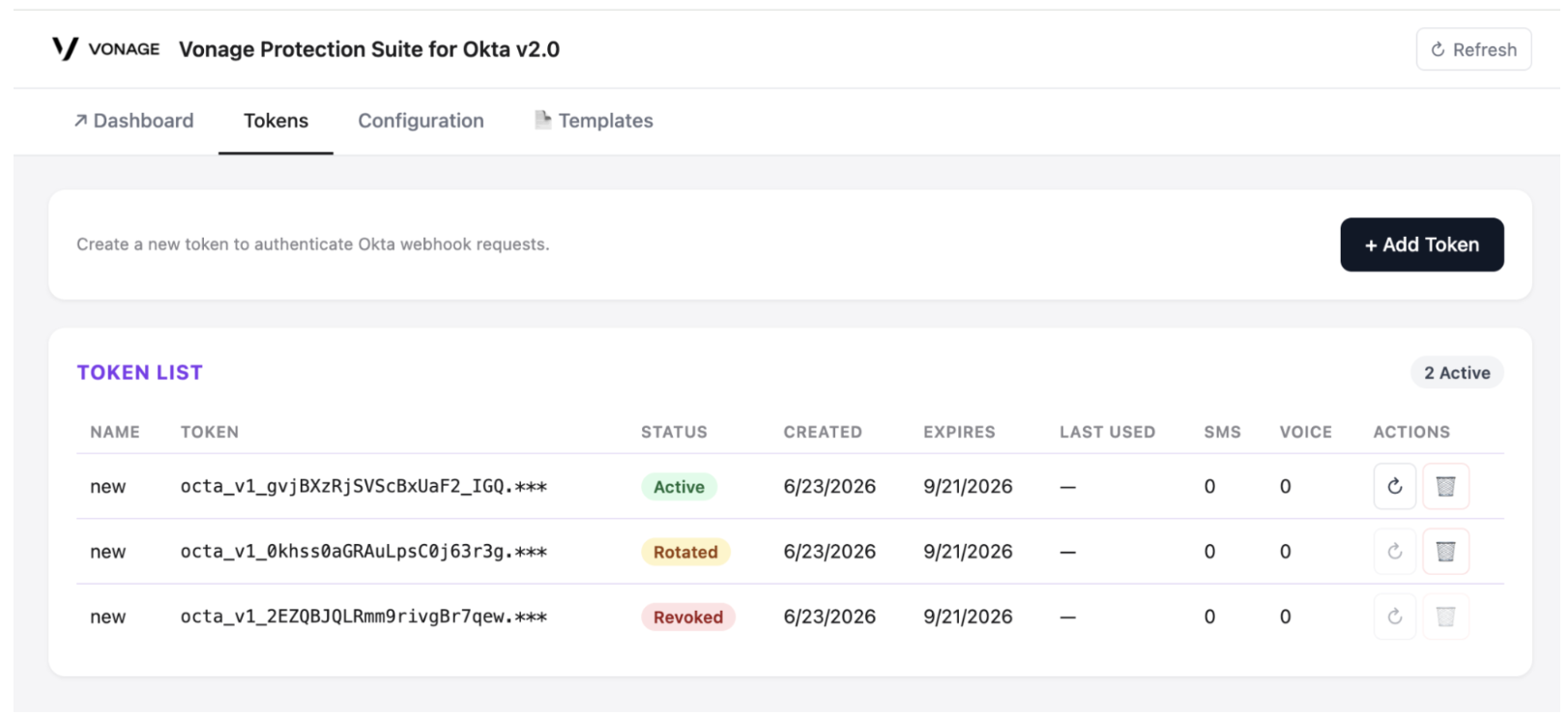
Un token puede tener uno de los siguientes estados:
- Activo — el token es válido y está en uso actualmente.
- Período de gracia — Este token ha sido renovado. El token de sustitución ya está activo, pero este seguirá funcionando durante 24 horas para que puedas actualizar tu configuración de Okta sin interrupciones en el servicio.
- Caducado — El token ha caducado y ya no se puede utilizar.
- Revocado — El token se ha desactivado manualmente y ya no se puede utilizar.
Añadir un token
Al añadir un nuevo token, debes indicar dos valores:
- Nombre del token — una etiqueta legible para el usuario que te ayuda a identificar el token en las vistas «Panel de control», «Actividad de OTP» y «Eventos de autenticación». Esto resulta especialmente útil a la hora de gestionar varios tokens en la misma instancia.
- Expiración de la ficha — el tiempo de validez del token: 24 horas, 7 días, 30 días, 90 días o «Nunca». Los periodos más cortos reducen el riesgo en caso de que se produzca una filtración, pero requieren una rotación más frecuente.
Rotación de una ficha
Al rotar un token, se genera uno nuevo, aunque el token existente sigue siendo válido durante un periodo de gracia de 24 horas; ambos se aceptan durante ese intervalo, por lo que puedes actualizar tu configuración de Okta sin que se interrumpa el envío de OTP. El nuevo token hereda el mismo nombre y la misma configuración de caducidad que el original. Utiliza la rotación para renovar periódicamente las credenciales sin tiempo de inactividad. Más información en el Gestión y rotación de tu token de autenticación capítulo.
Revocación de un token
La revocación de un token lo desactiva de forma inmediata. Utiliza esta opción únicamente cuando un token se haya visto comprometido o ya no sea necesario. La revocación es inmediata e irreversible.
Pestaña «Configuración»
El Configuración En la pestaña «tab» se define la política de seguridad que se aplica a cada token.
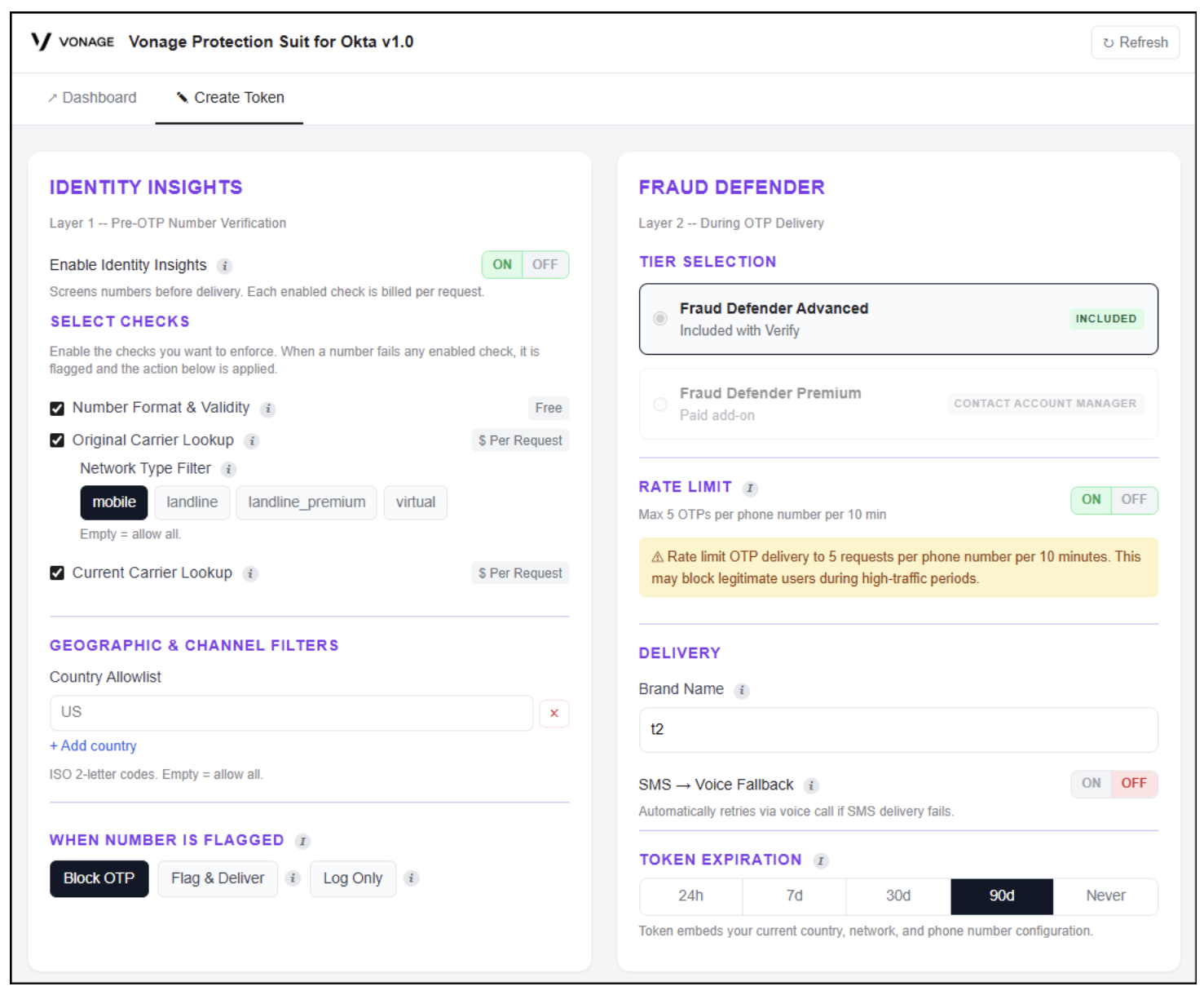
Nivel 1: Identity Insights Verificación de números previa a la OTP (opcional)
El modelo de seguridad de dos capas del conector comienza con la verificación opcional de números previos al OTP de Identity Insights.
Identidad es una API de Vonage que te brinda acceso en tiempo real a las bases de datos de operadores móviles. Te ayuda a evaluar el nivel de riesgo de un número de teléfono. En el conector, actúa como una herramienta de comprobación antes de enviar una OTP. El conector utiliza los resultados de estas comprobaciones, que puedes configurar a tu gusto.
Nota: Cada comprobación que actives se factura por solicitud, mientras que las comprobaciones de formato de número y validez son gratuitas. Ten en cuenta que las comprobaciones de «Búsqueda del operador original» y «Búsqueda del operador actual» conllevan un coste por solicitud. Puedes encontrar información detallada sobre los precios en la Página de precios de Vonage.
- Para activar el Identidad ajuste el conmutador a EN.
- Seleccione los controles que desea aplicar:
- Formato y validez de los números (gratis): Comprueba si el número es un número de móvil válido y marca automáticamente los números VoIP y virtuales.
- Búsqueda de operador original (se cobra por solicitud): Identifica la red y el tipo de línea asignados cuando se asignó este número por primera vez. Resulta útil para filtrar los números registrados como VoIP desde el principio. No detectará los números de móvil que se hayan portado posteriormente a VoIP.
- Filtro de tipo de red: Numbers on unselected network types will be flagged.
- Consulta de operador actual (se cobra por solicitud): Identifica la red y el tipo de línea activa que da servicio actualmente a este número, incluidos los cambios por portabilidad.
- Filtros geográficos y de canal: Estos filtros restringen la entrega de OTP en función de las características geográficas o de red del número de teléfono.
- Lista de países autorizados: Introduce los códigos de país ISO 3166-1 alfa-2 (por ejemplo, US, GB, DE). Solo se permitirán los números asociados a estos países. Déjalo en blanco para permitir todos los países.
- Elige qué medida se debe tomar si un número de destino resulta sospechoso durante los controles de verificación:
- Bloquear OTP: No se ha enviado el OTP. Puedes consultar el motivo del error en el Ficha Panel > Actividad reciente de OTP > Descripción.
- Abanderar y entregar: La OTP se entrega pero se marca en ámbar en el panel de control para una revisión posterior. Utilícelo cuando desee visibilidad sin bloquear usuarios potencialmente legítimos. Puede ver el estado en el Pestaña «Panel de control» > «Actividad reciente de OTP» > «Estado».
- Sólo registro: El resultado de la comprobación se registra, pero no se lleva a cabo ninguna acción adicional. No se aplica ninguna marca. Resulta útil durante la implantación inicial para conocer la tasa de marcas antes de comprometerse con una política de bloqueo o de marcas. La OTP se enviará como de costumbre. No aparecerá ninguna información en el Panel de control pestaña.
Capa 2: Defensor contra el fraude durante la OTP
Cuando un número pasa con éxito las verificaciones de nivel 1 (o si Identity Insights está desactivado), la OTP se envía a Vonage Verify para su entrega. En esta etapa, Fraud Defender toma el control como una capa adicional de protección.
Defensor del Fraude protege contra el bombeo de SMS, el tráfico inflado artificialmente (AIT) y los ataques de ráfagas de tráfico. No es necesario realizar ninguna acción para activar esta función. Se aplica automáticamente a todo el tráfico OTP procesado a través de Vonage Verify.
Selección de niveles
En el panel de configuración del conector, Fraud Defender Advanced aparece como Incluido, y está disponible sin coste adicional para todo el tráfico de Verify. Si necesitas Fraud Defender Premium, ponte en contacto con tu gestor de cuentas de Vonage para activarlo.
Importante: Las protecciones avanzadas como AIT Protection y SMS Burst Protection no se activan automáticamente. Requieren activación y configuración por separado en el panel de Vonage. Para configurarlas, sigue los pasos Guía de incorporación a Fraud Defender.
Límite de tarifa
Establece un número máximo de solicitudes de OTP por número de teléfono en un intervalo de 10 minutos. El valor predeterminado es de 5 solicitudes. Esto protege contra solicitudes repetidas de OTP dirigidas al mismo número. Esta función se puede desactivar si no es necesaria.
Entrega
- Marca: El nombre de marca que se muestra a los destinatarios en el mensaje OTP. Anula el nombre de marca global configurado en el servidor.
- Plantilla preferida: Esta función te permite configurar plantillas personalizadas de mensajes OTP por idioma y por canal (SMS/voz). Redacta tu propio mensaje OTP utilizando marcadores de posición para el código y tu marca. Establece una plantilla preferida que se aplique a todos los tokens de la instancia; de lo contrario, se utilizará la plantilla estándar de Vonage. Para activar la función, ponte en contacto con tu gestor de cuentas de Vonage.
- Retorno de SMS a voz: Reintentos automáticos mediante llamada de voz si falla la entrega de SMS. Esta funcionalidad puede desactivarse si no es necesaria.
Anota los datos del token generado
Una vez que se hayan configurado las políticas de seguridad y se haya generado el token, asegúrese de registrar los detalles del token generado. Los detalles del token no se volverán a mostrar, y esta información es esencial para la configuración de Okta en el paso Configurar Okta:
- Telefonía Webhook URL
- URL del evento Webhook
- Nombre del encabezado de autenticación
- Ficha secreta
Configurar Okta
Una vez implementado el conector y generado el token, es el momento de configurar «Telephony Inline Hook» y «Event Hook» en la consola de administración de Okta con las URL de los webhooks y el token.
Configurar el gancho en línea de telefonía
Ahora, siga los siguientes pasos para configurar el gancho en línea de telefonía:
- Inicie sesión en su Okta Admin Console.
- Vaya a Flujo de trabajo > Ganchos en línea. Haga clic en el botón Añadir un gancho en líneay seleccione Telefonía.
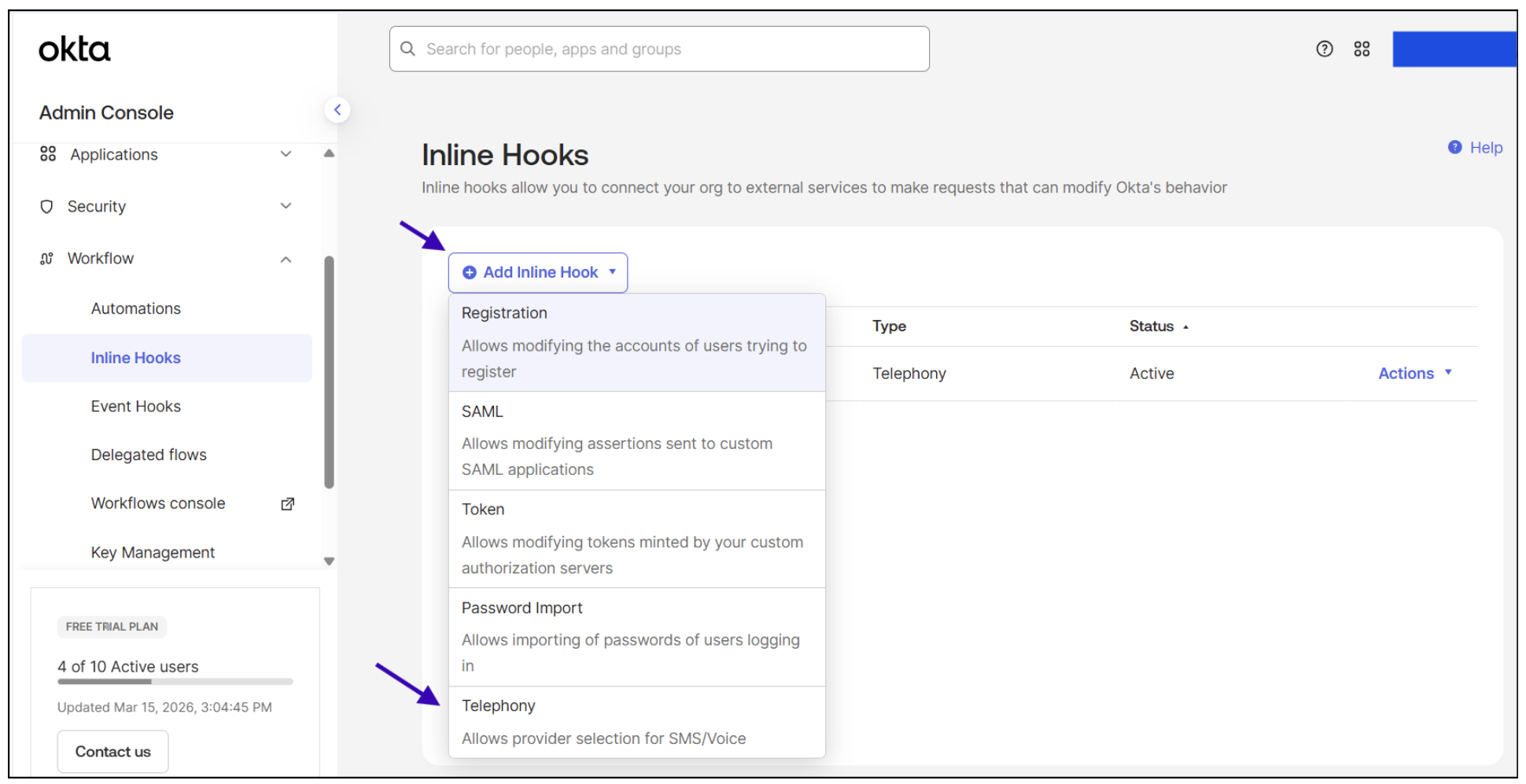
- Rellena los datos del gancho:
- Nombre: Introduce un nombre (por ejemplo, «Vonage OTP»).
- URL: Pegue la URL de Telephony Webhook de los detalles de token generados.
- Campo de autenticación: Pega el nombre del encabezado de autenticación que aparece en los detalles del token generado.
- Secreto de autenticación: Pegue el Token Secret de los detalles del token generado.
- Haz clic Guardar.
Configurar el gancho de eventos
A continuación, sigue los pasos que se indican a continuación para configurar el «Event Hook»:
- Vaya a Flujo de trabajo > Ganchos de eventos.
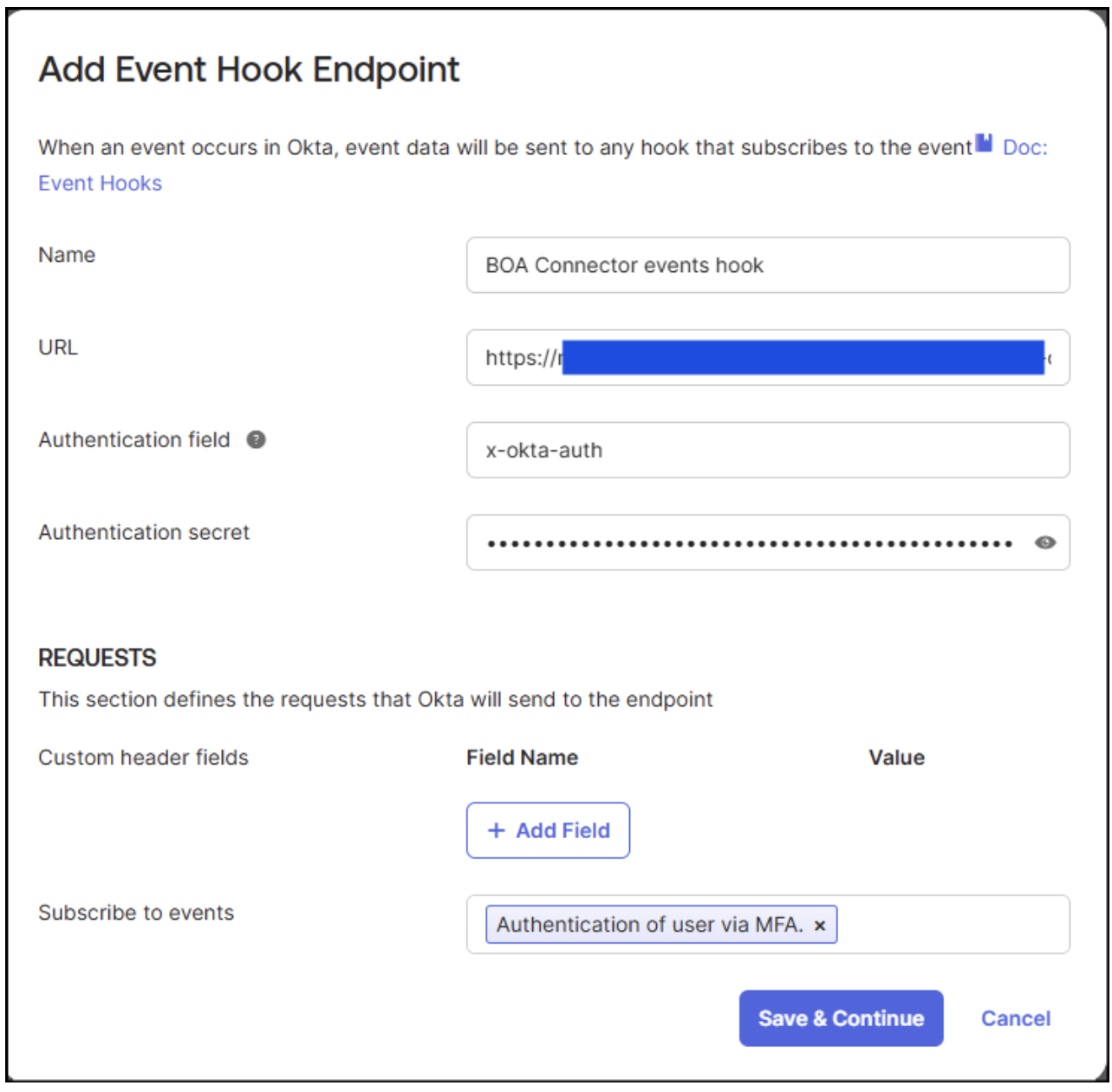
- Haz clic en el Crear un gancho de evento.
- Rellena los datos del gancho:
- Nombre: Introduce un nombre (por ejemplo, "Eventos de Vonage").
- URL: Pegue la URL del evento Webhook de los detalles del token generado.
- Campo de autenticación: Pega el nombre del encabezado de autenticación que aparece en los detalles del token generado.
- Secreto de autenticación: Pegue el Token Secret de los detalles del token generado.
- El Solicitudes Esta sección define las solicitudes que Okta enviará al punto final. Suscríbete a la Autenticación del usuario mediante MFA evento.
- Haz clic Guardar y continuar.
Verificar la conectividad
Ahora es el momento de comprobar que la conexión entre Okta y el conector está activa. Para ello, debemos asegurarnos de que ambos enlaces muestren el estado «Activo y verificado» en la consola de administración de Okta:
- Haga clic en el botón Verify de la pantalla Verificar la titularidad del dispositivo que aparece justo después de crear el Gancho de Evento.
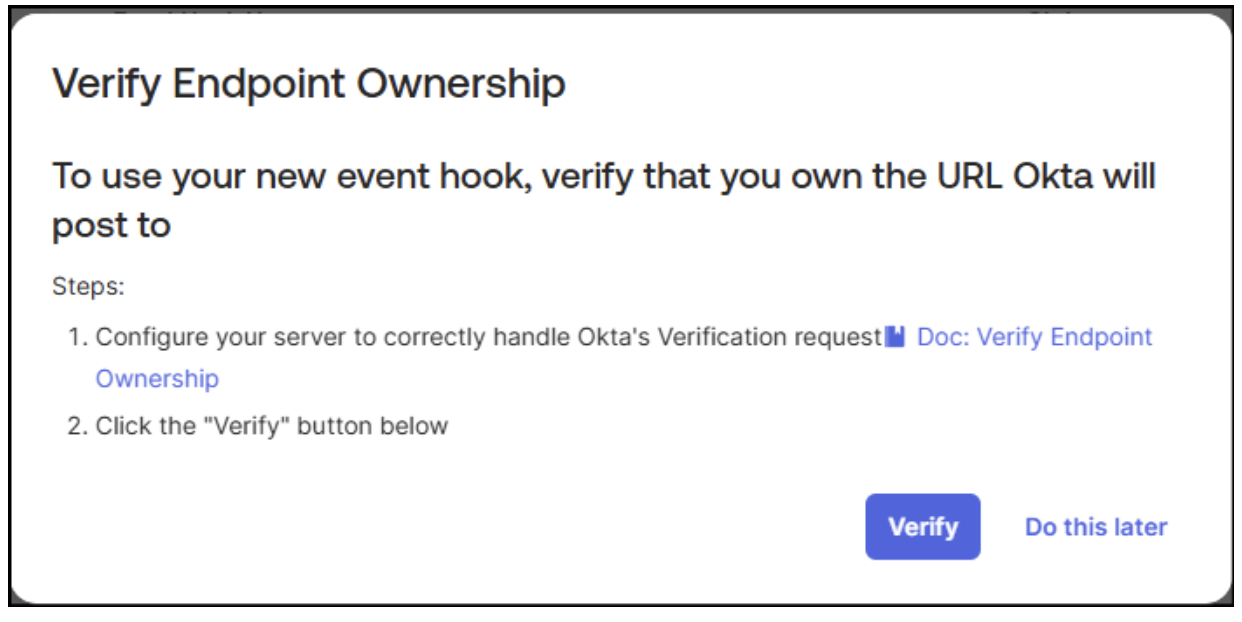
Probar la integración
Puede probar la integración utilizando la herramienta de vista previa incorporada de Okta siguiendo los pasos:
- En Okta Admin Console, vaya a Seguridad > Autenticadores > Configuración > Teléfono para asegurarte de que la autenticación por teléfono esté activada en tu Okta.
- Ejecuta la prueba de vista previa:
- Vaya a Flujo de trabajo > Ganchos en línea.
- Busca el gancho de telefonía en línea que has creado y haz clic en él Acciones > Vista previa.
- En Configurar la solicitud de gancho en línea:
- Introduce los datos de un usuario de prueba:
data.userProfile(un usuario que tiene un teléfono como autenticador válido). - Seleccionar
requestType(inscripción MFA, verificación MFA, desbloqueo de Account o restablecimiento de Password).
- Introduce los datos de un usuario de prueba:
- Haz clic Generar solicitud para construir la carga útil JSON.
- Haz clic Editar para modificar la solicitud si fuera necesario.
- Sustituya el número de teléfono predeterminado (9876543210) por un número de móvil real en formato E.164 (por ejemplo, +447700900000).
- Haz clic Ver respuesta para activar el gancho. Una respuesta exitosa mostrará el estado: ÉXITO con la duración de la entrega.
Importante: Si falla la conexión entre Okta y Vonage, Okta no generará una contraseña de un solo uso (OTP). Revisa los registros del conector y Verify que la URL del webhook y el token sean correctos.
Gestión y rotación de tu token de autenticación
El token de autenticación protege todas las comunicaciones entre tu organización de Okta y el conector de Vonage. Como práctica recomendada de seguridad, puede renovarlo en cualquier momento, ya sea a través del panel de administración de Vonage o mediante programación a través de la API de gestión de tokens. Cuando renueva un token, se emite uno nuevo de inmediato, mientras que el token anterior sigue siendo válido durante 24 horas, lo que le da tiempo para actualizar su configuración de Okta sin que se interrumpa el envío de OTP.
A través del panel de administración de Vonage
- Inicie sesión en Panel de administración de Vonage con tu cuenta de administrador de Vonage.
- Navegue hasta el Fichas pestaña y busca el token que quieras rotar.
- Haz clic en el Girar botón para girar la ficha.
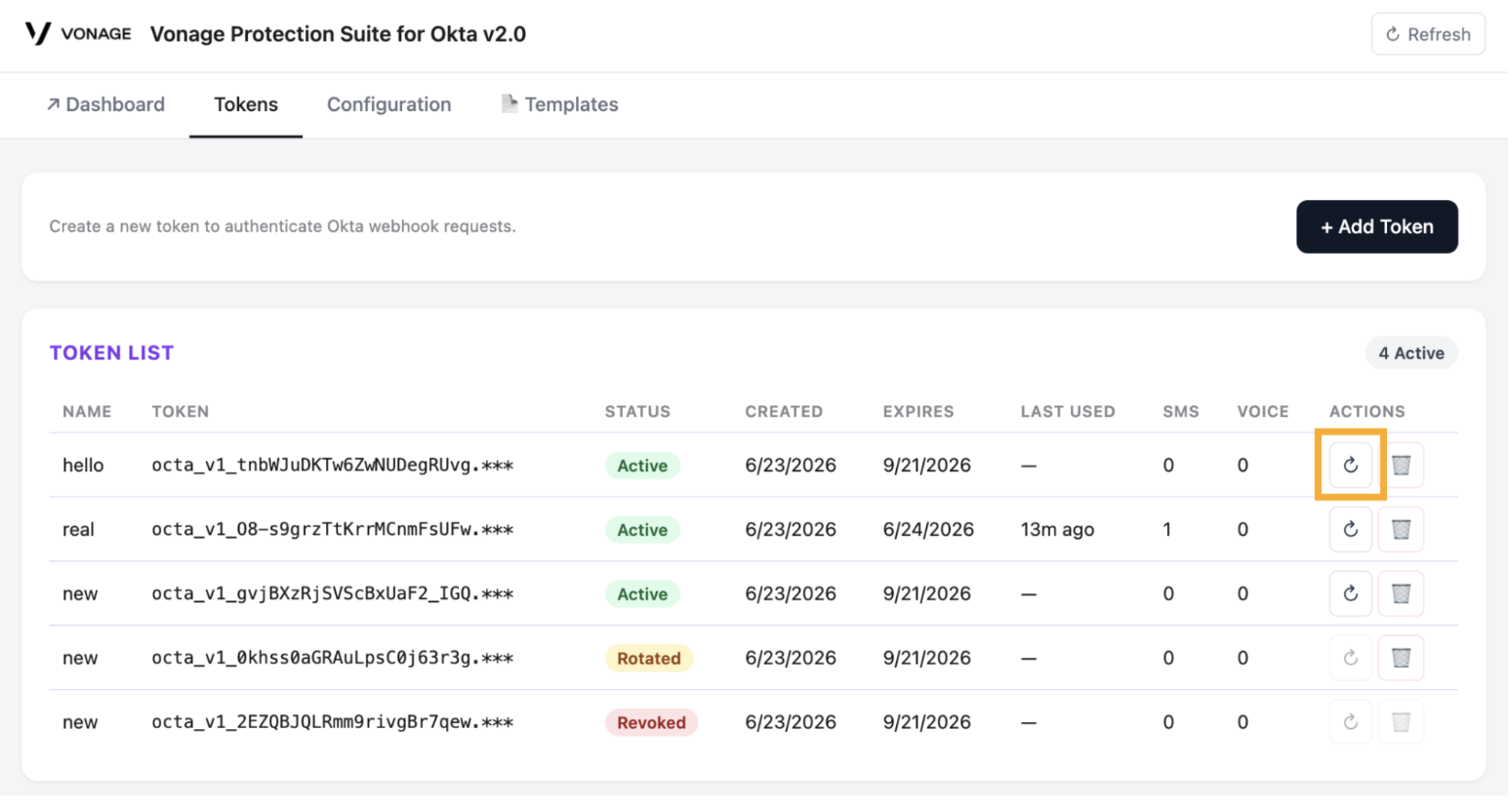
- Seleccionar Confirme para girar la ficha.
- Se muestra tu nuevo token. Cópialo y guárdalo inmediatamente, ya que solo se muestra una vez.
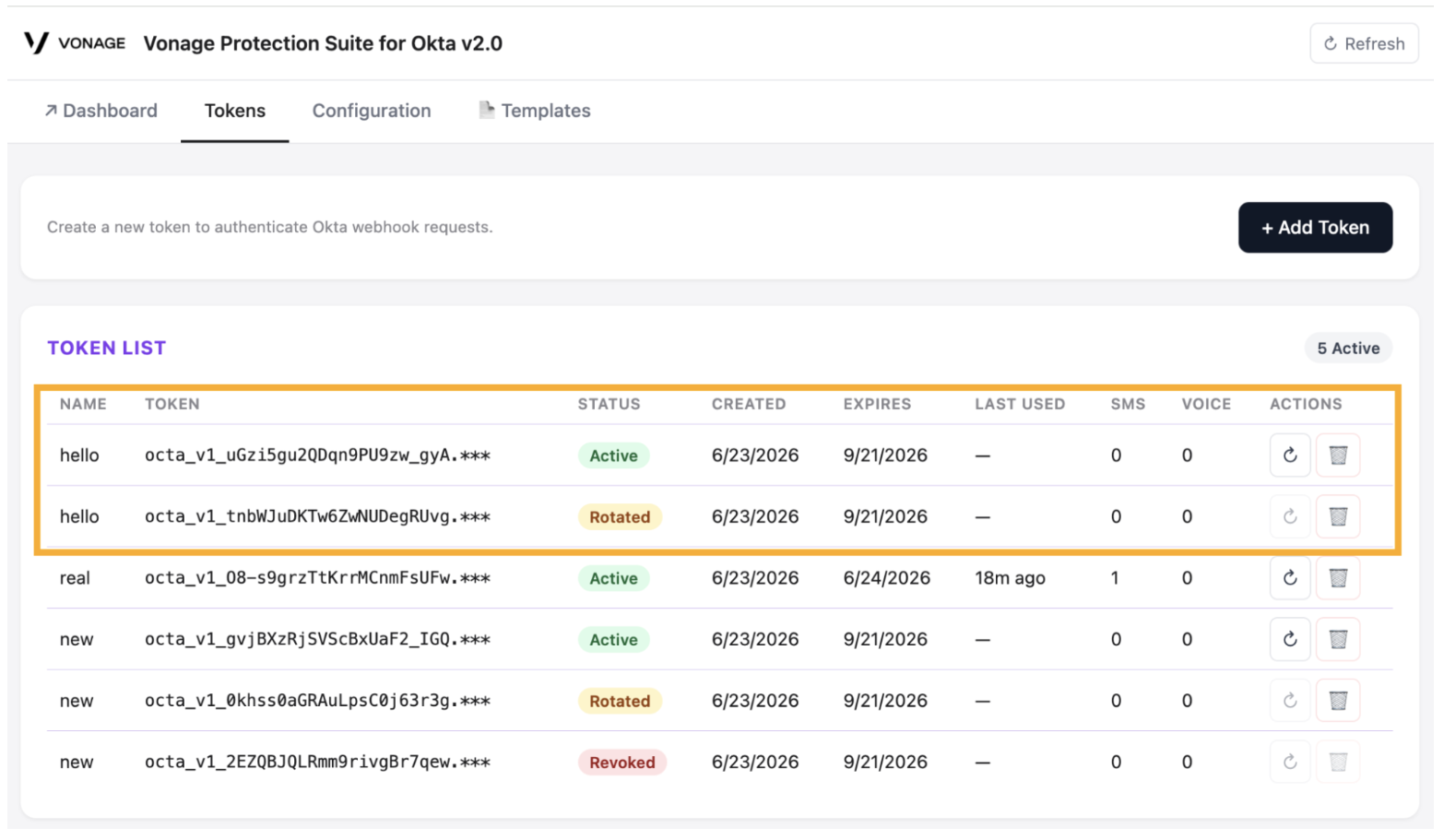
- El nuevo token aparece ahora como Activo en la lista. El token antiguo aparece marcado como Girado y sigue siendo válida durante el periodo de gracia de 24 horas, tras el cual caduca automáticamente.
A través de la API
Hay una especificación OpenAPI y una colección de Postman disponibles como referencia en el Guía del usuario de Vonage Protection Suite for Okta > Paso 6: Gestión y rotación de tu token de autenticación > Rotar un token: a través de la API.
Autenticación
Todos los puntos finales de la API utilizan la autenticación básica HTTP. Incluye tus credenciales en cada solicitud. Codifica tu clave API y tu secreto API de Vonage como una cadena Base64:
Authorization: Basic base64(apiKey:apiSecret)
La clave API debe ser la misma clave asociada a la instancia del conector.
Recuperar la lista de tokens
Antes de rotar un token, necesitas su UUID. Utiliza el punto final «List Tokens» para recuperar todos los tokens activos y sus ID.
GET /admin/tokens
Devuelve un mapa con todos los tokens asociados a la instancia. Cada entrada incluye el ID del token, su estado, sus reclamaciones y los contadores de uso.
Solicitar
GET /admin/tokens
Authorization: Basic <credentials>
Respuesta — 200 OK:
{
  "tokens": {
    "94c624db-d933-446c-be4d-bf35c0dbd13a": {
      "id": "94c624db-d933-446c-be4d-bf35c0dbd13a",
      "name": "Production Okta",
      "truncatedToken": "***",
      "expiresIn": "90d",
      "revoked": false,
      "revokedAt": null,
      "rotatedAt": null,
      "gracePeriodEnds": null,
      "createdAt": "2026-06-17T11:09:30.456Z",
      "expirationDate": "2026-09-15T11:09:30.000Z",
      "lastUsed": "2026-06-20T08:15:00.000Z",
      "smsSuccessCount": 0,
      "voiceSuccessCount": 0,
      "smsErrorCount": 0,
      "voiceErrorCount": 0,
      "smsBlockedCount": 0,
      "voiceBlockedCount": 0
    }
  }
}
Campos de respuesta:
| Campo | Tipo | Descripción |
|---|---|---|
| id | cadena (UUID) | Identificador único del token: se utiliza para la rotación, la revocación y otras operaciones de gestión. |
| token truncado | cadena | Representación enmascarada del valor del token (el valor completo nunca se muestra tras su creación). |
| claims.expiresIn | cadena | Plazo de caducidad con el que se creó el token (p. ej., 90 días, 24 horas) |
| revocado | booleano | Si se ha revocado el token. |
| createdAt | cadena (ISO 8601) | Marca de tiempo en la que se creó el token. |
| fecha de caducidad | cadena (ISO 8601) | Fecha y hora absolutas en las que caduca el token. |
| smsSuccessCount | entero | Número de envíos exitosos de códigos OTP por SMS. |
| voiceSuccessCount | entero | Número de envíos correctos de códigos OTP por voz. |
| smsErrorCount | entero | Número de intentos fallidos de OTP por SMS. |
| voiceErrorCount | entero | Número de intentos fallidos de OTP por voz. |
| smsBlockedCount | entero | Número de códigos OTP por SMS bloqueados (por ejemplo, por reglas antifraude). |
| voiceBlockedCount | entero | Número de códigos OTP de voz bloqueados. |
Consejo: Copia el valor del identificador del token que quieras rotar; lo necesitarás en el siguiente paso. Ten en cuenta que, cuando se genera un nuevo token, siempre se le asigna un nuevo identificador.
Gira la ficha
La rotación de tokens emite un nuevo token con los mismos derechos y una nueva marca de tiempo, y da inicio al periodo de gracia de 24 horas para el token anterior, tras el cual este queda invalidado.
POST /admin/rotate-token
Solicitud:
POST /admin/rotate-token
Authorization: Basic <credentials>
Content-Type: application/json

{
  "id": "3152b2c3-00b7-4900-b79c-77cfb2663b21"
}
Cuerpo de la solicitud:
| Campo | Tipo | Requerido | Descripción |
|---|---|---|---|
| id | cadena (UUID) | Sí | El UUID del token que se va a rotar. Se puede obtener en GET /admin/tokens. |
Respuesta — 200 OK:
{
  "newToken": "<token>",
  "newId": "<uuid>",
  "webhookUrl": "https://<instance-url>/...",
  "authHeaderName": "x-okta-auth"
}
Campos de respuesta:
| Campo | Tipo | Descripción |
|---|---|---|
| newToken | cadena | El nuevo token firmado. |
| newId | cadena (UUID) | Identificador UUID del token recién emitido. |
| webhookUrl | cadena | URL del webhook que hay que (re)configurar en Okta |
| authHeaderName | cadena | Nombre del encabezado HTTP utilizado para enviar el token en las solicitudes (p. ej., x-okta-auth) |
Importante: Guarda el nuevo token inmediatamente. El newToken El valor solo se devuelve una vez, en el momento de la rotación, y no se puede recuperar de nuevo. Guárdalo de forma segura (por ejemplo, en un gestor de secretos o en la configuración del webhook de Okta) antes de cerrar esta respuesta. Además, anota el nuevo ID. El newId El identificador que se devuelve en la respuesta es el que necesitarás para todas las operaciones de gestión futuras relacionadas con este token, incluidas las rotaciones y revocaciones posteriores. Anótalo junto al token.
Actualizar Okta (tras la rotación)
Una vez renovado el token, actualiza ambos hooks de Okta con las nuevas credenciales:
- En la consola de administración de Okta, ve a Flujo de trabajo > Ganchos en línea, abre el Conexión telefónicapulse Acciones > Editar, y actualización:
- Campo de autenticación -
authHeaderNamevalor (por defecto:x-okta-auth) - Secreto de autenticación - nuevo
newTokenvalor
- Ir a Flujo de trabajo > Ganchos de eventos, abre el Gancho de evento, y actualización:
- Campo de autenticación -
authHeaderNamevalor (por defecto:x-okta-auth) - Secreto de autenticación - nuevo
newTokenvalor
Advertencia: Si no actualizas Okta antes de que expire el periodo de gracia de 24 horas, el envío de la contraseña de un solo uso (OTP) fallará.
Solución de problemas
Comprobaciones rápidas
Antes de trazar el flujo completo, Verifique lo siguiente:
Credenciales: Confirme que la URL del Telephony Webhook, la URL del Event Webhook, el Auth Header Name y el Token Secret en Okta coinciden exactamente con los valores de los detalles de generación del token.
Estado del gancho: En la consola de administración de Okta, vaya a Flujo de trabajo > Ganchos en línea y confirme que el estado del gancho es Activo y Verificado.
Panel de control: Consulta la pestaña «Dashboard» del conector para ver la actividad reciente de OTP. Busca eventos con el estado «FAILED» o «FLAGGED» y haz clic en el icono de descripción para ver los detalles del error.
Identidad: Si se bloquean las OTP, comprueba si Identity Insights está marcando el número de destino. Considere la posibilidad de ajustar el Cuando número está marcado acción a Bloquear > Marcar y entregar o Sólo registrar para pruebas.
Autenticador telefónico: Confirme que la autenticación telefónica está habilitada en Okta: Okta Admin Console > Seguridad > Autenticadores > Configuración > Teléfono.
Rastrear el problema paso a paso
Si algo no funciona como se esperaba, analiza el problema siguiendo estos pasos:
- Okta envía la solicitud: Compruebe el Consola de administración de Okta > Informes > Registro del sistema para la llamada al hook, la URL de destino y el estado de la solicitud.
- El conector procesa la solicitud: Comprobar Vonage Cloud Runtime > Instancias > Tu instancia > Registros para la solicitud entrante, el resultado de Identity Insights y la llamada a la API Verify.
- OTP entregado: Comprobar Panel de Vonage > Registros de mensajes para conocer el estado del mensaje, el canal, el ID del remitente, los códigos de error y cualquier bloqueo de Fraud Defender.
- Se ha recibido un evento de Auth: Comprobar Panel de administración de Conector > Eventos de autenticación recientes para el evento recibido, el tipo de evento, el factor, el resultado y la coincidencia de token.
- Conversión registrada: Comprobar Panel de Vonage > Verify Logs para el estado de conversión, la tasa de conversión y la falta de conversión.
Códigos de error del conector y subcódigos de información sobre la identidad
Para obtener una lista completa de los códigos de error del conector y los subcódigos de Identity Insights, consulte la página Guía del usuario de Vonage Protection Suite for Okta.
¿Necesitas ayuda?
Si no consigues resolver el problema siguiendo los pasos de la sección «Solución de problemas» anterior, ponte en contacto con Centro de ayuda de Vonage. Al enviar una solicitud, selecciona el formulario titulado Uso de los conectores de Vonage y, a continuación, selecciona tu conector > Uso de Vonage Protection Suite para Okta De este modo, la incidencia se remitirá directamente al equipo de asistencia técnica de Okta Connector. Incluye tu clave API (solo el ID de la cuenta, no el secreto), el ID del evento «Inline Hook» que figura en el registro del sistema de Okta y cualquier captura de pantalla o registro relevante que pueda ayudar a resolver el problema con mayor rapidez.