Trabajar en la nube
Realizado completamente a través de la interfaz de usuario de Code Hub, Vonage Code Hub te permite iniciar un espacio de trabajo de Visual Studio Code en tu navegador para ver, editar y ejecutar el código de todos los proyectos disponibles. Si quieres ver un proyecto en acción, también puedes elegir desplegar el código directamente sin lanzar un espacio de trabajo.
Si prefieres utilizar tus propias herramientas, el Hub de Código puede utilizarse completamente desde la línea de comandos utilizando la CLI - consulta nuestra guía sobre trabajar localmente para más información.
Visite el Centro de códigos de Vonage para empezar. Puede empezar navegando por la lista de muestras disponibles para nuestros productos o utilizar la función de búsqueda para encontrar lo que le gustaría construir.

Una vez que haga clic en la muestra que desea utilizar, puede Obtener códigoy Despliegue de código.

Obtener código
Obtener código le permitirá crear un espacio de trabajo y utiliza Visual Studio Code en tu navegador para probar el código, realizar cambios e implantar tu aplicación al instante; el entorno viene totalmente preconfigurado y listo para ser utilizado. Cuando creas un espacio de trabajo para un proyecto, puedes configurar varios parámetros, incluida la región en la que se alojará el proyecto, el nombre del espacio de trabajo y cualquier otro parámetro relevante para ese proyecto (por ejemplo, un número de Vonage para enviar mensajes SMS):
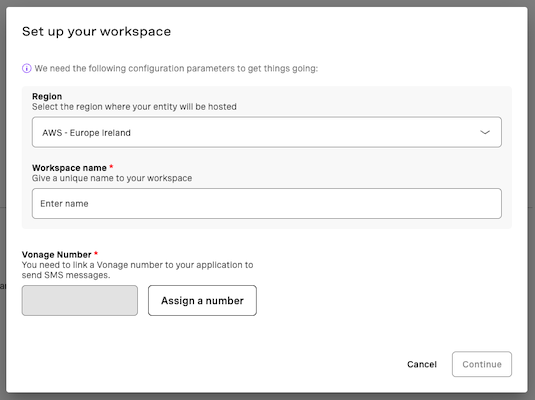
Si aún no tienes un número de Vonage, puedes comprar uno seleccionando 'Asignar un número'. Al hacer clic en "Continuar" se creará y abrirá el espacio de trabajo, donde verás un LÉAME que contiene información sobre cómo editar, depurar, ejecutar e implementar el proyecto. Al desplegar un proyecto se creará un instancia de ese proyecto; puede crear tantas instancias como necesite.
Despliegue de código
Despliegue de código le permite desplegar inmediatamente un instancia de una aplicación para que puedas verla en acción. Cuando creas una instancia de un proyecto, puedes configurar varios parámetros, incluida la región en la que se alojará la implantación, el nombre de la instancia y cualquier otro parámetro relevante para ese proyecto (por ejemplo, un número de Vonage para enviar mensajes SMS):
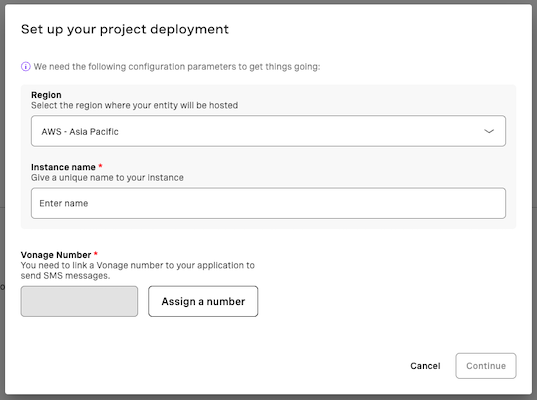
Si aún no tienes un número de Vonage, puedes comprar uno seleccionando "Asignar un número". Una vez creada la instancia, aparecerá en la lista en Implementar código, donde también podrás seguir creando otras instancias que se ejecuten en diferentes regiones; ten en cuenta que, si el proyecto requiere un número de Vonage, necesitarás un número diferente para cada instancia.

Una vez creada la instancia, puede hacer clic en ella para iniciar y utilizar la aplicación.