Depuración
Vonage Cloud Runtime te permite depurar tu código localmente como si estuviera implementado en la plataforma. Funciona iniciando un servidor de depuración remoto que envía solicitudes a tu versión local. Puedes utilizar tu IDE para conectar un depurador, establecer puntos de interrupción y ejecutar tu proyecto línea por línea.
Dependencias del depurador
Tendrás que instalar un vigilante de archivos, por ejemplo, nodemon globalmente:
Iniciar una sesión de depuración utilizando el Terminal
Edita tu (vcr.yml) para añadir un punto de entrada para depurar bajo un nivel de root debug:
project:
    name: project
instance:
    ...
debug:
    name: debugger
    entrypoint: [nodemon, --inspect, index.js]
A continuación, abre una sesión de terminal en el directorio de tu proyecto y ejecuta el comando debug start:
Esto iniciará el servidor, así que una vez que esté hecho puedes empezar a usar tu aplicación. El depurador mostrará todas las peticiones entrantes y salientes. Los cambios de código que hagas y guardes harán que el depurador se recargue automáticamente.
Variables de entorno inyectadas
Cuando ejecute su proyecto utilizando vcr debug (o despliegue su proyecto en Cloud Runtime), la plataforma inyectará algunas variables de entorno por usted junto con el archivo environment de su archivo de configuración.
VCR_PORT
VCR_REGION
VCR_DEBUG
VCR_CODE_DIR
VCR_REGION_ID
VCR_PRIVATE_KEY
VCR_API_REGION_ID
VCR_API_ACCOUNT_ID
VCR_API_ACCOUNT_SECRET
VCR_API_APPLICATION_ID
VCR_INSTANCE_PUBLIC_URL
VCR_INSTANCE_SERVICE_NAME
Depurar desde VSCode
Usando VSCode puedes adjuntar un depurador al servidor para permitirte establecer puntos de interrupción y recorrer tu código. Para ello, haga clic en el botón Ejecutar y depurar y, a continuación crear un launch.json archivo. Seleccione nodejs como preajuste:
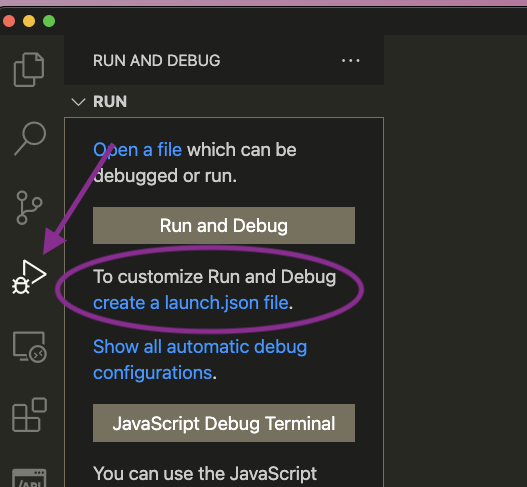
En el launch.json sustituya todo el contenido del archivo por lo siguiente:
{
    "version": "0.2.0",
    "configurations": [
        {
            "command": "npm run debug",
            "name": "Start Debugger",
            "request": "launch",
            "type": "node-terminal"
        }
    ]
}
Esto iniciará su aplicación utilizando la función npm run debug y conecte el depurador VSCode. Su npm run debug debe ejecutarse vcr debug.
Haga clic en el botón iniciar depuración botón:
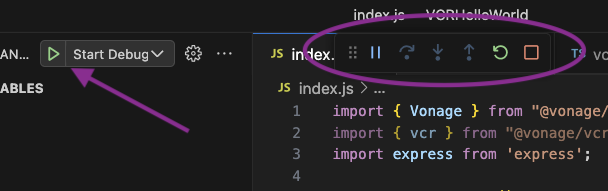
Una vez que su aplicación se esté ejecutando y el depurador esté conectado, tendrá acceso a los controles de depuración.
Puntos de interrupción
Haciendo clic a la izquierda de un número de línea puedes establecer un punto de interrupción en tu código, de modo que el programa se detendrá en esta línea y te permitirá inspeccionar el programa, pasar por encima, etc:
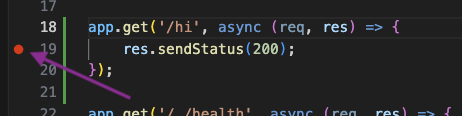
Cuando se alcanza el punto de interrupción, VSCode resalta la línea en la que se ha detenido, y utilizando la consola de depuración puedes imprimir los valores de tu programa:
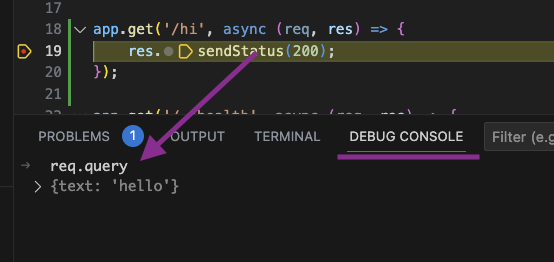
Alternativamente, puede utilizar los controles de depuración para inspeccionar su código aún más profundamente entrando y saliendo de funciones o continuando más allá de la línea actual.