Vídeo tutorial sobre la Video API de Vonage
La Video API de Vonage te permite crear casi cualquier experiencia de video que desees. Uno de los casos de uso más comunes que tienen los desarrolladores es la necesidad de simples sesiones de video uno a uno, como un médico con un paciente o un liquidador de siniestros con un cliente.
En este tutorial
La Video API de Vonage te permite crear rápidamente una sala e incorporar participantes a ella. Veremos cómo poner en marcha una demostración utilizando nuestras demostraciones ya existentes, de modo que no tengas que escribir ningún código, pero también explicaremos qué hace el código en segundo plano.
- Ver la demostración - Echa un vistazo a la demo sin escribir código
- Cómo funciona la demostración - El lado del cliente - Qué hace el código del lado del cliente
- Cómo funciona la demostración - El lado del servidor - Qué hace el código del lado del servidor
Requisitos previos
Para completar el tutorial, necesitas:
- A Account de Vonage - para tu clave y tu secreto de API
Ver la demostración
Si quieres echar un vistazo a la demo antes de escribir ningún código, tenemos un servidor web de muestra y código JavaScript para probar cómo es una videollamada básica. Todo el código es de código abierto y está disponible públicamente, así que puedes probar la demo y luego usar el código para hacer tus propias modificaciones.
Iniciar el servidor Node.js
El vídeo de demostración requiere un servidor backend para manejar cosas como la creación de tokens de cliente para la autorización y la gestión general de la sesión. Mientras que usted puede construir esto en cualquier idioma que desee, tenemos un servidor pre-construido que puede utilizar para empezar en el Servidor de aprendizaje por vídeo de Vonage (Node.js) en Code Hub. De la Documentación para desarrolladores, haz clic en «Code Hub» en la barra de navegación superior y, a continuación, desplázate hacia abajo hasta encontrar la ficha «Vonage Video Learning Server (Node.js)». Haz clic en ella para abrirla.
Obtendrás una descripción de lo que hace este proyecto. Por ahora, hagamos clic en "Obtener código" para que podamos cargarlo en el editor en línea Code Hub. Haz click en "Crear un nuevo entorno de desarrollo". Nombra el espacio de trabajo "Vonage Video Demo" ya que podemos usar este backend para múltiples demos. Esta demostración requiere que se le asigne un número, ya que el servidor de aprendizaje admite llamadas telefónicas a través de SIP. Aunque no lo utilizaremos en esta demostración, haz clic en "Asignar un número" para asignar un número existente de Vonage o compra uno nuevo para utilizarlo en demostraciones posteriores.
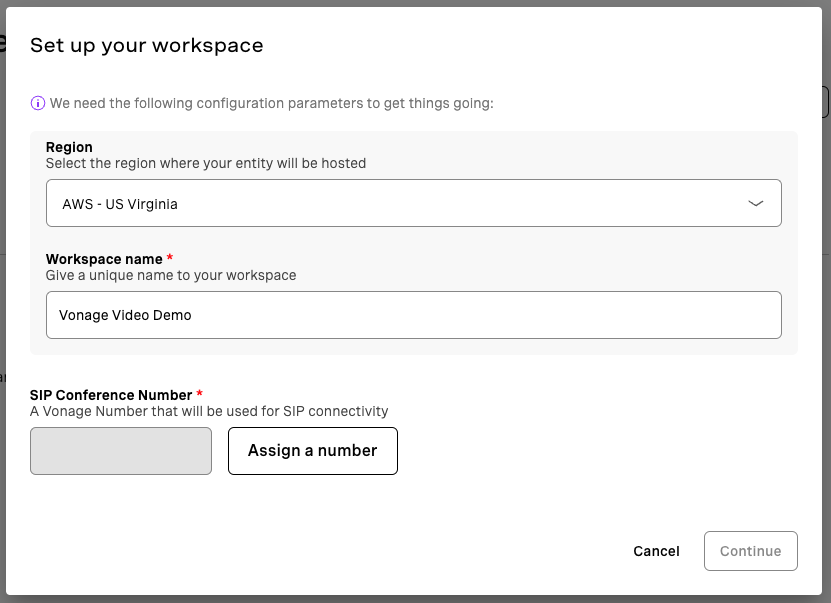
Code Hub creará automáticamente una aplicación para ti, incluida la configuración de las claves públicas y privadas que utilizará nuestra aplicación. Una vez creado el espacio de trabajo, se te redirigirá al editor de código, que es una versión en línea de Visual Studio Code. No dudes en seguir las siguientes partes de esta demostración para ver el código, y podrás editarlo según sea necesario para tus propios proyectos.
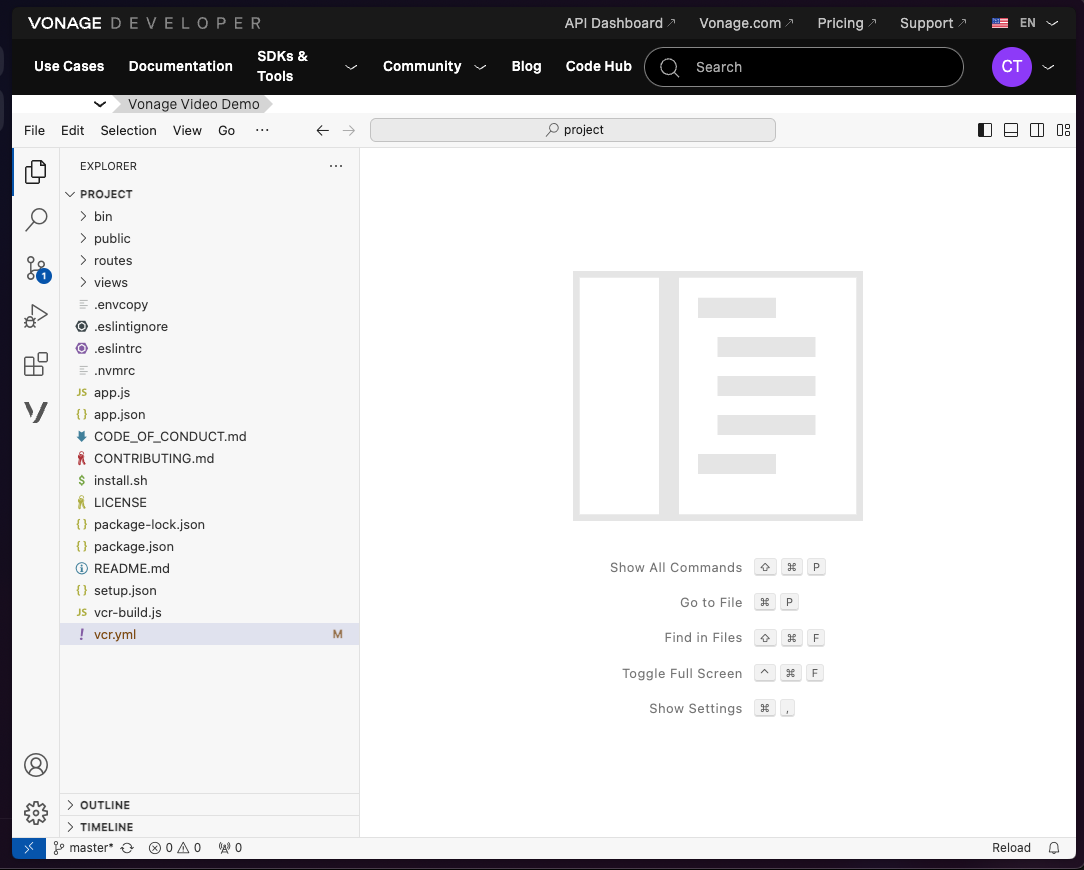
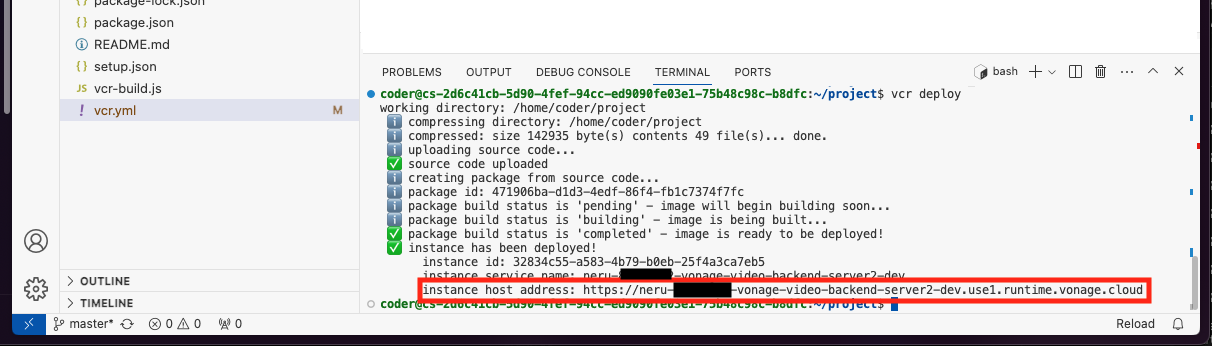
Para ejecutar la aplicación, haz clic en «Ver» en la parte superior del editor y, a continuación, en «Terminal». Se abrirá una línea de comandos en la que podremos ejecutar comandos. Solo tenemos que escribir vcr deploy y el código se implementará. Esto tardará unos instantes, ya que el sistema empaqueta el código y lo ejecuta en los servidores de Vonage Code Hub. Debemos tomar nota de la «dirección del host de la instancia» que aparece hacia el final.
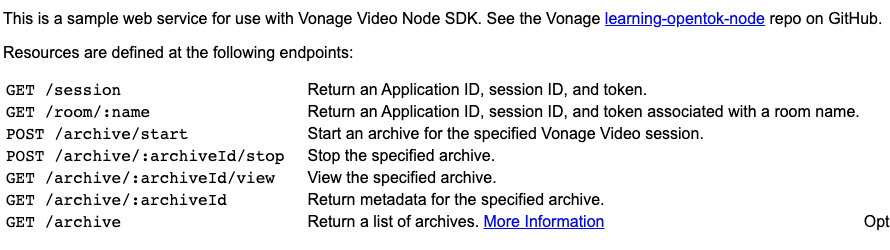
Si todo funciona correctamente, debería poder visitar la "dirección del host de instancia" y aparecerá la siguiente página:
Probar el Front End
El servidor backend funciona directamente con todas nuestras demos preconstruidas, incluida esta demo individual. Vaya a https://github.com/Vonage-Community/video-api-web-samples/tree/main/Basic Video Chatque es el código fuente de la parte de front-end de esta demo. Esta muestra permite a dos usuarios con la URL unirse a un chat de voz.
La forma más sencilla de ejecutar esta demo es hacer clic en el botón "Abrir en Stackblitz" del README.
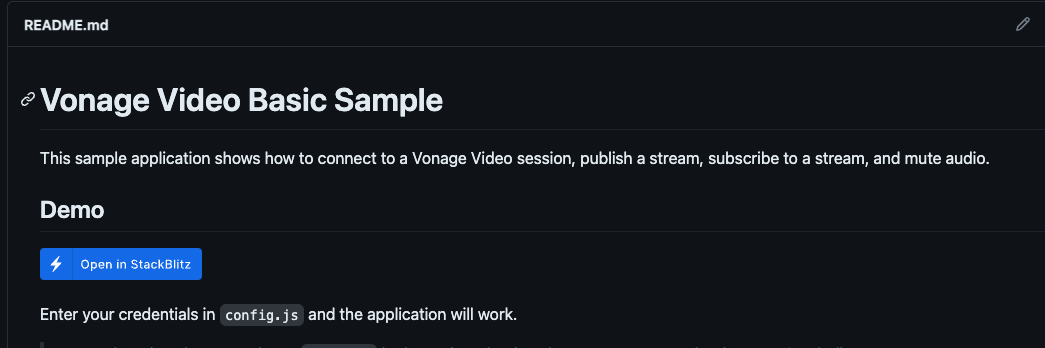
Esto abrirá el proyecto en Stackblitz. Al igual que con el servidor backend, aquí puedes consultar el código y modificarlo si lo deseas. Para esta demostración, lo único que tendremos que hacer es abrir el js/config.js e introduzca la URL de la instancia de Code Hub en el archivo SAMPLE_SERVER_BASE_URL variable:
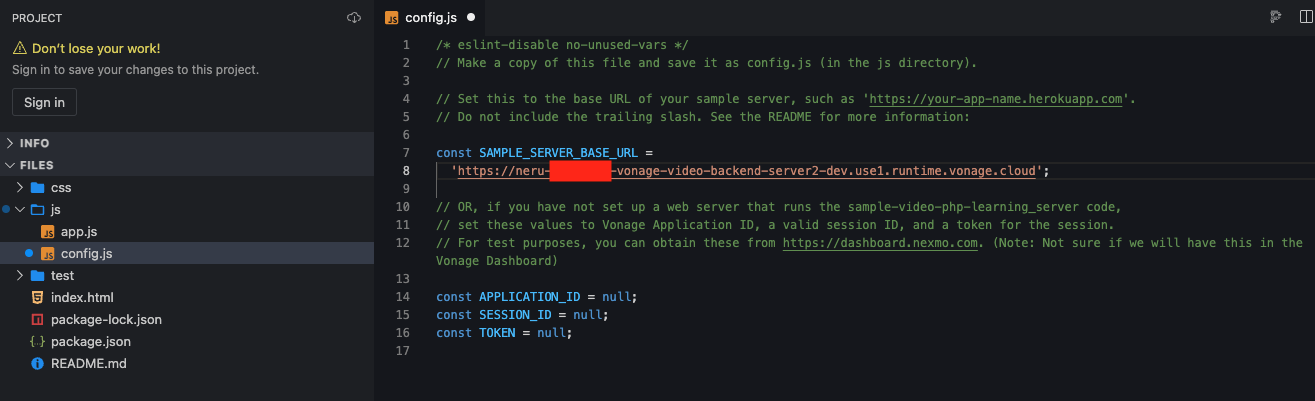
Una vez guardado el archivo, puede actualizar la vista de demostración en la parte derecha de Stackblitz y su navegador debería pedirle que permita su micrófono y cámara. Una vez que lo permitas, tu imagen debería aparecer en la esquina inferior de la barra lateral. Si copias la URL de Stackblitz encima del panel de demostración y lo visitas en tu dispositivo móvil, otro ordenador, o se lo das a un amigo, ¡cualquiera que se una debería estar conectado a tu demostración!
Cómo funciona la demostración
Configurar una aplicación de Vonage
Para que nuestra aplicación de video funcione, necesitamos que nuestro cliente y servidor se comuniquen con los servidores de Vonage. Code Hub configura esto por nosotros, pero si estás ejecutando el código localmente o quieres saber qué implica una aplicación de video, se configura como cualquier otra API. Necesitamos configurar una aplicación de Vonage para alojar toda la configuración de nuestra aplicación, además de ayudarnos a generar los elementos necesarios para realizar la autenticación.
Diríjase a su Panel de control del cliente de Vonage e inicia sesión. Una vez que hayas iniciado sesión:
- Haz clic en «Applications», dentro de «Compilar».
- Haga clic en "Crear una nueva aplicación".
- Ponle un nombre a la aplicación, por ejemplo, «Demostración básica de vídeo».
- Haz clic en «Generar clave pública y privada», lo que te llevará a descargar un archivo llamado
private.key. Guarda este archivo para más adelante. - Desplácese hacia abajo y active "Vídeo". Dejaremos estos valores vacíos por ahora.
- Haga clic en "Generar nueva aplicación" para crear la aplicación.
Una vez creada la aplicación, anote el ID de la aplicación. Si está ejecutando el código localmente, lo necesitaremos para configurar el backend. Si está utilizando Code Hub, el código del servidor ya tiene acceso al ID de la Aplicación y a la Clave Privada.
El lado del cliente
La parte cliente de la demostración consta de dos partes diferentes: algunos elementos HTML para colocar las fuentes de vídeo y, a continuación, JavaScript para obtener la información de inicio de sesión y comunicarse con los servidores de Vonage Video.
Dado que se trata de una demostración para navegador, utilizamos el SDK de JavaScript que se encuentra en https://unpkg.com/@vonage/client-sdk-video@latest/dist/js/opentok.js, e incluirlo en una etiqueta `script` de nuestro código HTML en index.html.
Para añadir gente a una sala, sólo necesitamos dos elementos: algún sitio donde poner al usuario actual, por ejemplo, Tú, al que llamaremos "publicador". Luego necesitamos algún lugar para poner a cualquier otra persona que se una, a la que "suscribirás". Los pondremos en un elemento "suscriptor".
Crearemos dos div elementos, y asignar a uno de ellos un ID de publisher y el otro un ID de subscriber. Haremos referencia a estos elementos en el código JavaScript cuando se visite la página y cuando detectemos que otro usuario se ha unido a la videollamada.
// index.html
<div id="videos">
    <div id="subscriber"></div>
    <div id="publisher"></div>
</div>
En cuanto a JavaScript, lo primero que haremos será obtener cierta información sobre la propia videollamada. Para conectarnos a la videollamada, necesitamos un ID de aplicación, un ID de sesión y un token.
- El ID de la solicitud es un identificador que utiliza el Client SDK para hacer referencia a diferentes configuraciones de nuestra aplicación de vídeo en el lado de Vonage.
- El ID de sesión es una sesión de vídeo concreta a la que queremos conectarnos, ya que una misma aplicación puede tener varias sesiones de vídeo simultáneas a la vez.
- El Token es un token de autenticación JWT que le permite unirse a una sesión específica con derechos específicos.
Aunque es posible generar el ID de sesión y el token con antelación, en la práctica se suelen generar sobre la marcha. Nuestro código muestra cómo se haría eso. En breve veremos cómo se genera esa información, pero la obtendremos del servidor backend que hemos implementado.
// src/app.js

// ...
} else if (SAMPLE_SERVER_BASE_URL) {
  // Make a GET request to get the Vonage Video Application ID, session ID, and token from the server
  fetch(SAMPLE_SERVER_BASE_URL + '/session')
  .then((response) => response.json())
  .then((json) => {
    applicationId = json.applicationId;
    sessionId = json.sessionId;
    token = json.token;
    // Initialize a Vonage Video Session object
    initializeSession();
  }).catch((error) => {
    handleError(error);
    alert('Failed to get Vonage Video sessionId and token. Make sure you have updated the config.js file.');
  });
}
Una vez que tengamos toda la información de conexión, podemos seguir adelante y llamar al SDK JavaScript de Vonage Video, que se encarga de todo el trabajo para conectarnos a la Video API de Vonage en el front end. Primero, tomamos un objeto de sesión con OT.initSession(). A continuación, empezamos a escuchar en el streamCreated evento con session.on(). Esto nos permite establecer una llamada de retorno para que se ejecute cuando se cree un flujo desde otro editor. En este caso, utilizamos session.subscribe() para conectarse al evento entrante, y empujarlo en el subscriber div que configuramos en el HTML. También escuchamos el sessionDisconnected evento para saber cuándo se desconecta el otro usuario, pero lo único que hacemos en esta demostración es registrar que nos hemos dado cuenta de que se ha ido.
A continuación, creamos el publisher objeto con OT.initPublisher(). Le decimos a qué div debe adjuntarse (publisher), y algunas opciones básicas de formato. Esto conecta su cámara y micrófono a la Video API.
A continuación, llamamos session.connect() para conectarnos a la sesión, utilizando el token JWT de conexión que hemos obtenido del servidor. ¡Eso es todo lo que hace falta para que dos personas se unan a una sala!
// src/app.js

function initializeSession() {
  const session = OT.initSession(applicationId, sessionId);

  // Subscribe to a newly created stream
  session.on('streamCreated', (event) => {
    const subscriberOptions = {
      insertMode: 'append',
      width: '100%',
      height: '100%'
    };
    session.subscribe(event.stream, 'subscriber', subscriberOptions, handleError);
  });

  session.on('sessionDisconnected', (event) => {
    console.log('You were disconnected from the session.', event.reason);
  });

  // initialize the publisher
  const publisherOptions = {
    insertMode: 'append',
    width: '100%',
    height: '100%',
    resolution: '1280x720'
  };
  const publisher = OT.initPublisher('publisher', publisherOptions, handleError);

  // Connect to the session
  session.connect(token, (error) => {
    if (error) {
      handleError(error);
    } else {
      // If the connection is successful, publish the publisher to the session
      session.publish(publisher, handleError);
    }
  });
}
El lado del servidor
La parte del lado del servidor de cualquier aplicación de Vonage Video se utiliza para gestionar la creación de sesiones, la generación de tokens de autenticación y tareas administrativas como iniciar y detener los archivos. Para esta demostración, lo único que nos interesa es crear sesiones y tokens para que los usuarios puedan unirse a la sala. Aunque la API en sí es una API REST y se puede invocar como se desee, te recomendamos que utilices la SDK de Vonage Node que se encarga de toda la autenticación y las llamadas HTTP por ti. Puedes instalarlo en tu propia aplicación con:
npm install -s @vonage/server-sdk
El código de demostración ya lo tiene preinstalado. Si estás ejecutando el código de forma local, tendrás que ejecutar:
npm install
para descargar todas las dependencias y, a continuación, copiar .envcopy a un nuevo archivo llamado .env. Deberá rellenar la información solicitada en .env como el ID de la aplicación, la ubicación de la clave privada en el disco y tu clave y secreto de la API de Vonage.
Creación de la sesión e incorporación a la misma
Lo primero que hacemos es buscar si ya tenemos una sesión para la sala que estamos generando. Mantenemos un diccionario en memoria en roomToSessionIdDictionaryy si la sala ya tiene una sesión, simplemente extraemos la sesión del diccionario. Luego usamos el Vonage Video Node SDK para crear un token de cliente llamando a vonage.video.generateClientToken(), pasándole el ID de sesión y un objeto con algunos parámetros de configuración. Por el momento, lo único que hacemos es establecer el usuario como un moderator para esta sencilla demostración. A continuación, devolvemos el ID de aplicación, el ID de sesión y el token configurados al front-end.
Si la sesión no existe, creamos una nueva con vonage.video.createSession(). Esto contacta a la API de Vonage y crea una sesión a la que los usuarios pueden conectarse. No tenemos ninguna configuración específica para esta sesión, pero aquí sería donde configuraríamos cosas como reglas de archivo y cómo se debe manejar la sesión, como enrutamiento o peer-to-peer. Entonces como antes creamos un token, y enviamos toda esa información de vuelta al navegador.
// routes/index.js

async function createSession(response, roomName, sessionProperties = {}, role = 'moderator') {
  let sessionId;
  let token;
  console.log(`Creating ${role} creds for ${roomName}`);

  if (roomToSessionIdDictionary[roomName]) {
    sessionId = roomToSessionIdDictionary[roomName];
    // generate token for user
    token = vonage.video.generateClientToken(sessionId, { role })
    response.setHeader('Content-Type', 'application/json');
    response.send({
      applicationId: appId,
      sessionId: sessionId,
      token: token
    });
  } else {
    try {
      // Create the session
      const session = await vonage.video.createSession(sessionProperties);
      roomToSessionIdDictionary[roomName] = session.sessionId;

      // generate token for user
      token = vonage.video.generateClientToken(session.sessionId, { role });
      response.setHeader('Content-Type', 'application/json');
      response.send({
        applicationId: appId,
        sessionId: session.sessionId,
        token: token
      });
    } catch(error) {
      console.error("Error creating session: ", error);
      response.status(500).send({ error: 'createSession error:' + error });
    }
  }
}
Conclusión
En este tutorial has visto qué componentes forman parte del servidor backend de una sencilla sesión de vídeo uno a uno, cómo crear un cliente web para que los usuarios puedan unirse a una sesión y verse y oírse entre sí, y también has podido comprobar lo fácil que es utilizar Vonage Code Hub y Stack Blitz para probar rápidamente los ejemplos.