Permisos del proyecto
Como vas a utilizar el micrófono al realizar una llamada, debes solicitar permiso para utilizarlo.
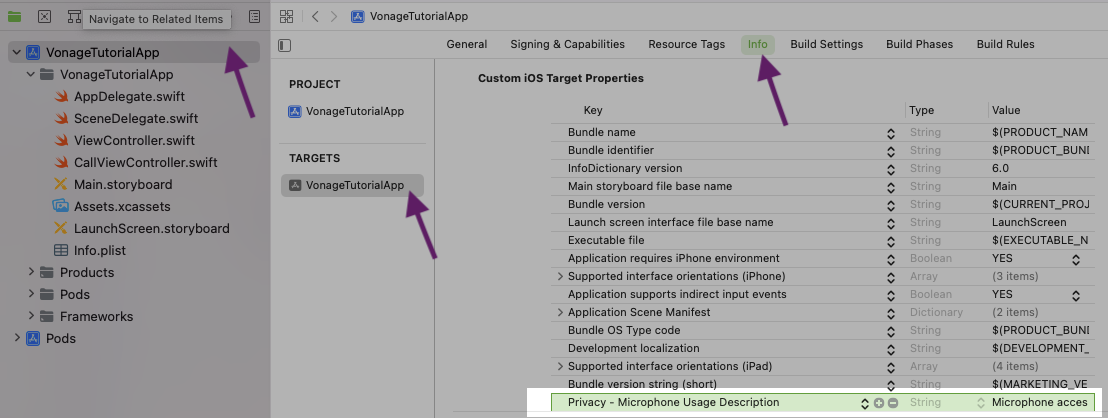
Cada proyecto de Xcode contiene un Info.plist archivo que contiene todos los metadatos necesarios para cada aplicación o paquete. Si haces clic en el VonageTutorialApp Selecciona «Destino» y, a continuación, «Información»; verás el archivo.
Una nueva entrada en el Info.plist es necesario:
-
Pasa el ratón por encima de la última entrada de la lista y haz clic en el pequeño
+botón que aparece. -
En la lista desplegable, seleccione
Privacy - Microphone Usage Descriptiony añadaMicrophone access required in order to make and receive audio calls.por su valor.
Su Info.plist debería verse así:
Solicitar permiso al inicio de la aplicación
Abrir AppDelegate.swift e importar el AVFoundation justo después de donde UIKit está incluido.
import UIKit
import AVFoundation
A continuación, llame a requestRecordPermission: dentro application:didFinishLaunchingWithOptions::
func application(_ application: UIApplication, didFinishLaunchingWithOptions launchOptions: [UIApplication.LaunchOptionsKey: Any]?) -> Bool {
    // Override point for customization after application launch.
    AVAudioSession.sharedInstance().requestRecordPermission { granted in
        print("Allow microphone use. Response: ", granted)
    }
    return true
}
Construir y ejecutar
Ahora puede construir y ejecutar el proyecto, seleccionando Product > Run desde el menú superior, o pulsando Cmd + R, y ejecútalo en el simulador.
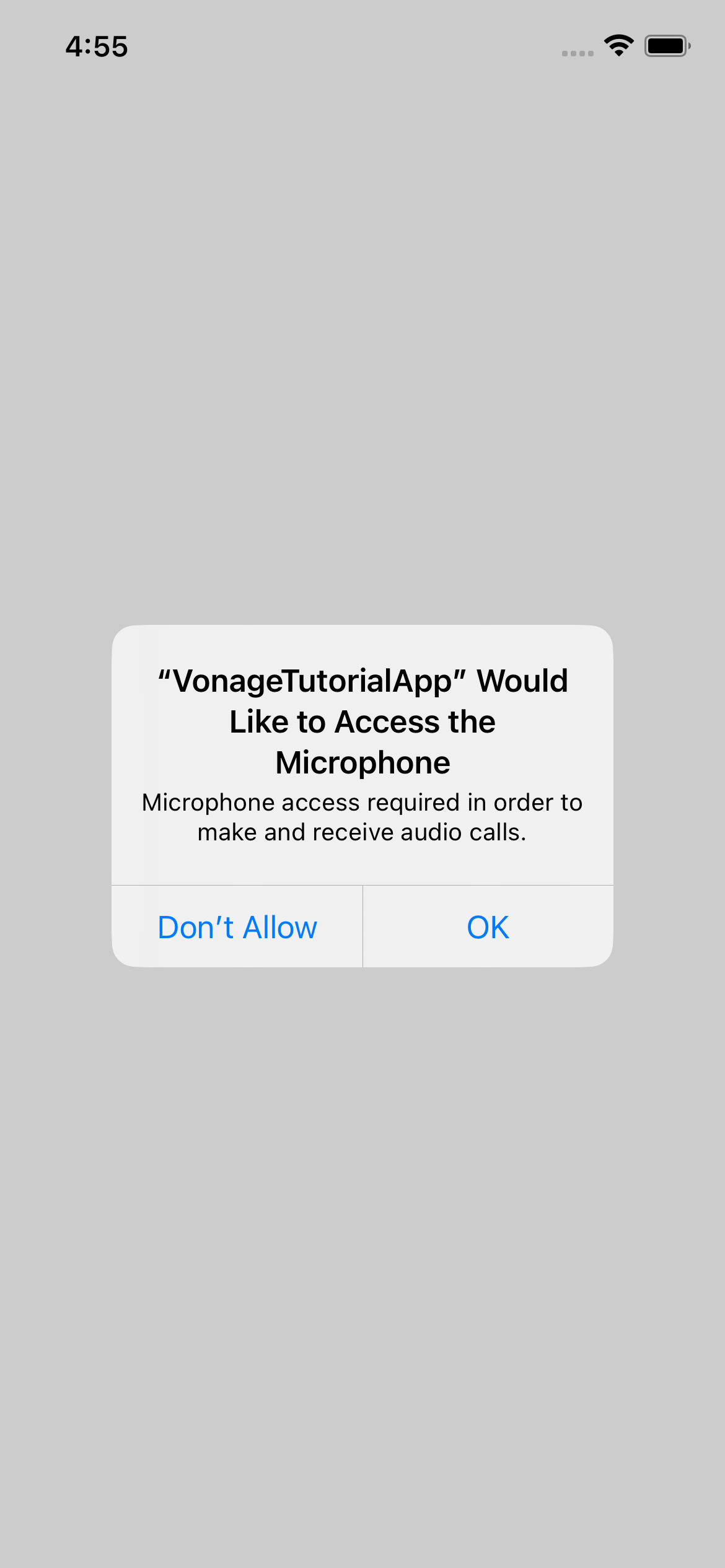
Fíjate en el aviso que pide permiso para utilizar el micrófono:
Recibir una llamada telefónica in-app
Recibes una llamada de un teléfono a tu aplicación