Panel SIP
Utiliza el panel de control de SIP para configurar tu enlace SIP y gestionar las llamadas de voz entrantes y salientes a través del Protocolo de inicio de sesión.
Descubre más funciones programables con SIP programable en nuestra guía.
Antes de empezar
Si estás integrando Vonage SIP con un sistema de telefonía existente o una plataforma de centro de contacto, proporcionamos guías de configuración dedicadas para las plataformas más utilizadas:
Genesys - para centros de contacto basados en la nube.
Asterisco — un marco de comunicaciones de código abierto que se utiliza en soluciones de telefonía personalizadas o integradas.
Estas guías explican cómo conectar tu sistema a Vonage SIP utilizando las credenciales generadas desde el panel de control de SIP.
Si está utilizando Asterisk, tendrá que completar los pasos generales de configuración SIP a continuación en primer lugar - el asistente de SIP Trunking es necesario para generar su configuración. Para Genesys, puede omitir los pasos del asistente y continuar directamente con la guía específica de la plataforma.
Primeros pasos
Si eres un usuario nuevo, el panel de control de SIP te guía paso a paso en la configuración de tu enlace SIP. Para empezar, ve a la panel de control para desarrolladores, ve a la Construya categoría en el panel de navegación de la izquierda y, a continuación, haz clic en Voz > SIP. Esto te llevará a nuestro asistente de SIP Trunking. A continuación, haz clic en Empezar seguir los siguientes pasos:
- En primer lugar, se te preguntará qué deseas conectar. Si deseas conectar Genesys o Asterisk, consulta Antes de empezar para obtener más instrucciones. Si eliges Otra cosa, sigue los pasos que se indican a continuación.
- Vonage crea un dominio, un nombre de usuario y una contraseña (autenticación Digest) para tu equipo SIP. Puedes modificar estos datos en la Página de configuración del maletero. Recuerda guardar tu nombre de usuario y contraseña para utilizarlos más adelante.
- Si quieres saltarte esta página, puedes hacerlo haciendo clic en Lo haré más tarde. De lo contrario, al hacer clic en Entendido crea registros de dominio, lo que te permite realizar llamadas salientes utilizando tu número de Vonage como identificador de llamada (CLI).
- Si has hecho clic en Entendido En el paso anterior, en la página siguiente se te pedirá que compruebes el dominio realizando una llamada desde tu teléfono SIP. Para realizar la prueba, adquiere un número de Vonage haciendo clic en el Comprar más Numbers botón y realiza una llamada desde tu equipo SIP utilizándolo como
fromnúmero. Si todo funciona, haz clic en Entendido otra vez para seguir adelante. - En el siguiente paso, debes introducir un URI SIP para tu equipo SIP (PBX / centro de atención al cliente). Si deseas saltarte esta página, puedes hacerlo haciendo clic en Lo haré más tarde — llegarás a la página principal página de configuración de troncales.
- Si en el paso anterior has decidido introducir el URI SIP de tu equipo SIP, debes añadir un número de Vonage; puedes comprar un número aquí si aún no tienes una. Si quieres saltarte esta página, puedes hacerlo haciendo clic en Lo haré más tarde — llegarás a la página principal página de configuración de troncales.
- Una vez añadido el número, prueba a realizar una llamada entrante desde cualquier número de móvil a tu infraestructura SIP.
Tras completar el asistente, aterrizarás en la página principal de página de configuración de troncales. Aquí puedes realizar operaciones en el mismo tronco, como añadir más Numbers, editar las URI SIP, activar funciones como TLS y SRTP, crear más usuarios y configurar la lista de control de acceso (ACL).
Crear un nuevo tronco
Para crear un nuevo tronco tras seguir el asistente inicial, selecciona «SIP» en el menú de la izquierda y, a continuación, haz clic en el + Crear nuevo botón situado en la esquina superior derecha de la página. Se te pedirá que introduzcas un nombre de dominio, que debe ser único, solo puede contener letras, números o guiones, y debe tener una longitud de entre 5 y 32 caracteres.
Una vez creado el dominio, la interfaz comprueba si el nombre de dominio está disponible y muestra un mensaje en consecuencia. Si introduces un nombre de dominio válido y haces clic en Cree, te configura una ruta principal. A partir de aquí, estarás en la página de configuración de troncales para el nuevo maletero.
Página de configuración de troncales
Una vez creada una línea troncal, la tabla contendrá la información de todas las líneas troncales activas existentes en tu Account.
En la misma página encontrarás dos opciones principales: Borrar y Ajustes:
- Para eliminar el tronco, basta con hacer clic en el Borrar botón.
- El Ajustes Esta página te permite configurar Salida y Llamadas entrantes y edita tu tronco. Para editarlo, haz clic en el Editar el tronco botón situado en la esquina superior derecha. En la parte superior de la página aparece el nombre del tronco, que coincide con el nombre de dominio, y el tipo está configurado como «trunk» en el mosaico superior. Puedes cambiar el nombre del tronco, que inicialmente se establece como el nombre de dominio, y tienes la opción de cambiar el tipo de Maletero a Aplicaciones. Esto te permite seleccionar una aplicación (para interacciones de llamadas con la Voice API) en el menú desplegable y configurar los ajustes de BYOC. Si lo deseas, puedes introducir una descripción en el cuadro correspondiente; no olvides guardar los cambios.
Más abajo, hay dos tipos de configuración que puedes hacer:
Llamadas salientes
Esto te permite configurar las llamadas salientes desde tu equipo SIP, es decir, SIP del cliente > Vonage > PSTN.
Para configurar las llamadas salientes desde tu equipo SIP a través de Vonage, debes configurarlo. Si no tienes un número de Vonage, debes adquirir uno en la Comprar Numbers sección del panel de control. Este paso es imprescindible para utilizar el número de Vonage como identificador de llamada saliente.
También debes habilitar la autenticación mediante una clave de usuario y un secreto, y/o una lista de control de acceso (ACL), lo que te permitirá crear perfiles de usuario para la autenticación Digest. Además, puede incluir direcciones IP específicas en la lista blanca o definir rangos de IP creando una Lista de control de acceso (ACL). Al utilizar la autenticación Digest, la contraseña debe tener entre 12 y 64 caracteres e incluir al menos 1 dígito, 1 letra minúscula y 1 letra mayúscula.
Una vez creados los usuarios y la lista de controles de acceso (ACL), la cinta de opciones «Autenticación» de la página principal refleja esta configuración. Por ejemplo, si se configura la autenticación Digest creando un nombre de usuario y una contraseña, la cinta de opciones mostrará la clave de usuario y el secreto con un signo ✔️:

Si tu línea troncal está configurada correctamente y lista para realizar llamadas salientes, verás el siguiente mensaje:
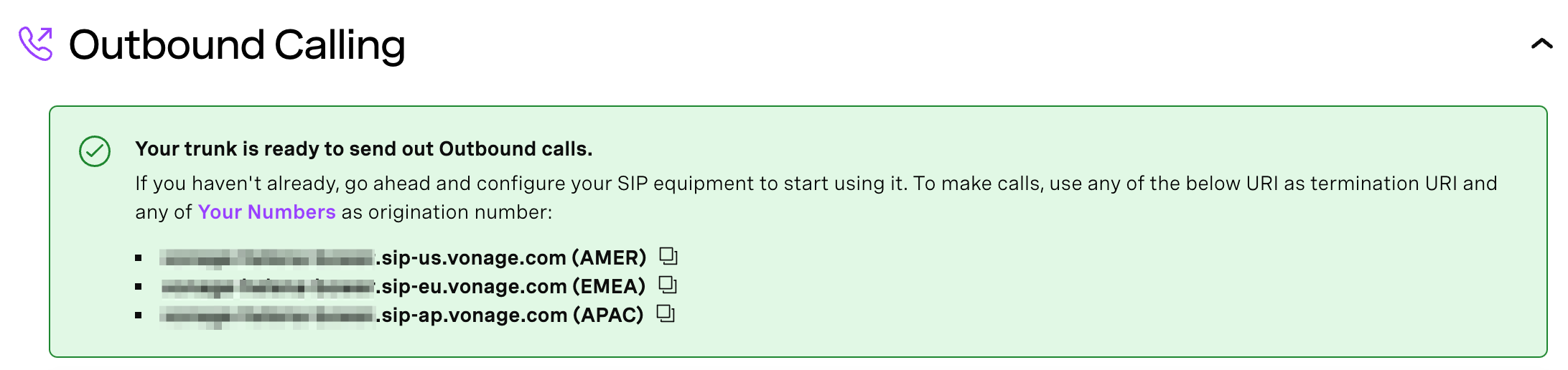
Elige un punto final de la lista según tu región para utilizarlo como URI de terminación y empieza a realizar llamadas salientes con Vonage.
Llamadas entrantes
Esto te permite configurar las llamadas entrantes a tu equipo SIP, es decir, PSTN > Vonage > SIP para clientes. En esta sección, puedes añadir varias URI SIP y vincular Numbers adicionales al canal.
Selector de región SIP
El selector de región SIP especifica la región del centro de datos de Vonage preferida para gestionar las llamadas entrantes a este canal. La selección de una región te permite controlar con mayor precisión el enrutamiento de las llamadas y el anclaje de medios para el tráfico que se envía a tu infraestructura SIP.
Elige entre las ubicaciones de centros de datos disponibles:
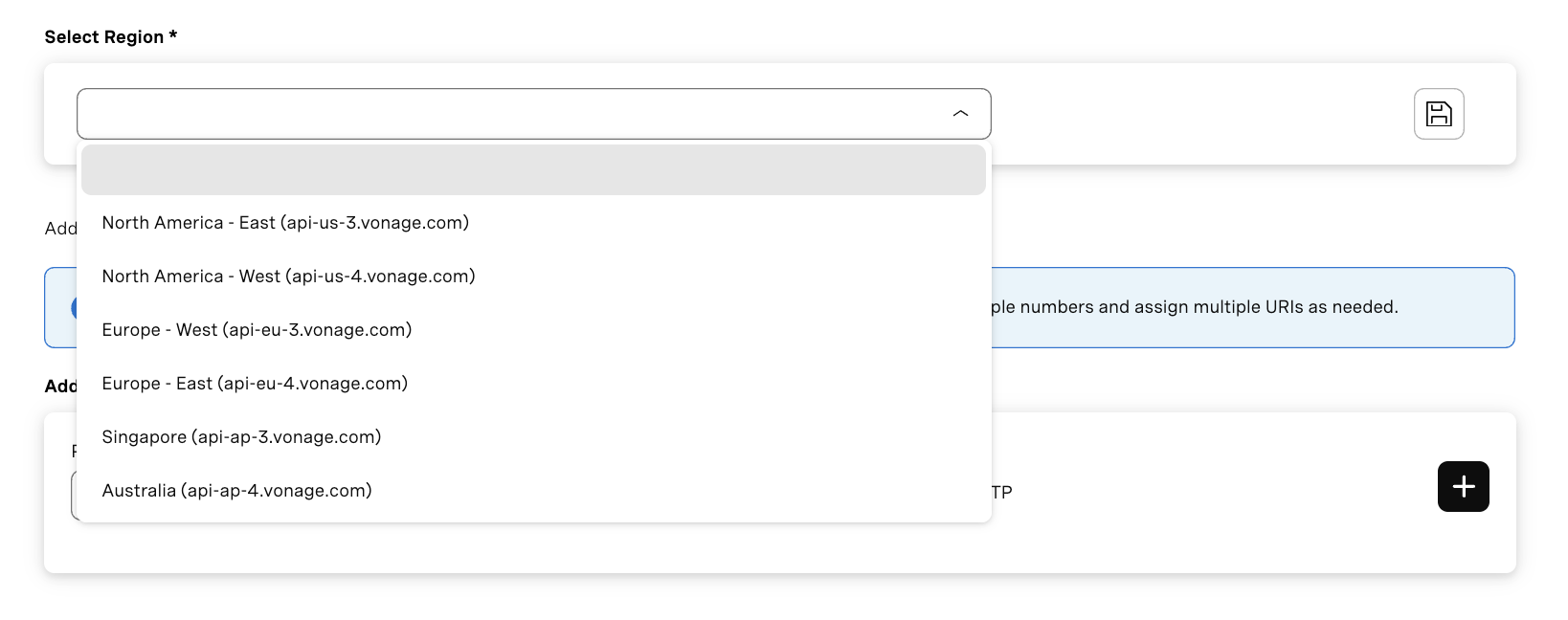
La selección se guarda junto con la línea principal y se refleja en la configuración de llamadas entrantes.
Nota: La preferencia regional se aplica a las llamadas entrantes dirigidas a las URI SIP de este canal. Puedes actualizar esta preferencia en cualquier momento; recuerda guardar los cambios para que surtan efecto.
Añadir URI
En esta sección puedes añadir varias URI SIP. Vonage admite los siguientes formatos de URI:
<user>@<domain>.<host>:<port><domain>.<host>:<port><user>@<ip>:<port><ip>:<port>
Toma, port es opcional y ip No es compatible con IPv6.
A continuación se enumeran otros campos configurables:
- Prioridad: Establece el prioridad de la troncal SIP usando números únicos del 0 al 100. Vonage procesará las llamadas según la prioridad establecida, siendo 0 la prioridad más alta. Ten en cuenta que si los valores de prioridad no son únicos, Vonage no puede garantizar la entrega de llamadas según la prioridad.
- Tiempo de espera: Establece un tiempo de espera para el URI SIP en el cuadro de texto situado junto a él. Los valores admitidos oscilan entre 2000 ms y 20000 ms. Si no se introduce ningún valor, Vonage utilizará un tiempo de espera predeterminado de 5000 ms.
- Transporte: Utilice el botón Transporte menú desplegable para definir el protocolo de señalización SIP entre tu equipo y Vonage. Al seleccionar TLS protege el tráfico de señalización SIP; por defecto, el tráfico TLS se envía al puerto
5061y el tráfico no TLS hacia el puerto5060. - SRTP: Vonage también cifrará los datos multimedia mediante SRTP si es necesario. Para ello, marca la casilla «SRTP» en la sección «URI SIP».
Números de enlace
Añade uno o varios números al dominio haciendo clic en el botón de enlace de la sección de Numbers. Si no hay números, puedes comprarlos haciendo clic en el Comprar más Numbers botón. Una vez hecho esto, se te redirigirá a la Tus Numbers página que te permite filtrar, vincular y desvincular fácilmente varios números.
Nota: Si el número está vinculado a otro dominio o aplicación, al vincularlo al dominio actual se anulará la configuración y las llamadas se redirigirán al dominio actual.
Configuración BYOC
Puedes utilizar tu propio operador con Vonage configurando un canal SIP a través del panel de control de SIP.
Los pasos son los siguientes:
-
Ve a la Página SIP en el panel del desarrollador.
-
Puedes crear un nuevo tronco con el botón de la esquina superior derecha o seleccionar el engranaje icono debajo de Acción para editar un tronco ya existente.
-
Haz clic en el Editar el tronco botón de la esquina superior derecha para editar el tronco. A continuación, selecciona Aplicaciones como tipo, selecciona una aplicación de Vonage ya existente en el menú desplegable y haz clic en Guardar.
-
Ahora tiene un dominio con una aplicación vinculada.
-
Comparta estos terminales con su operador para la terminación de llamadas:
<Domain>.sip-us.vonage.com(AMER)<Domain>.sip-eu.vonage.com(EMEA)<Domain>.sip-ap.vonage.com(APAC)
-
Gestione usuarios y ACL añadiéndolos o eliminándolos según sea necesario.
Nota: El servicio BYOC solo es aplicable a las llamadas entrantes.