Inspector
Una herramienta de diagnóstico posterior a la llamada para tus sesiones de la Video API
Nota: Haz clic aquí aquí para obtener información sobre la retención de datos y la latencia.
Inspector es una herramienta que ayuda a comprender qué ha ocurrido en un OpenTok concreto sesiones. Los usuarios pueden introducir un ID de sesión o utilice el Panel de control de la sesión para acceder a la siguiente información sobre una sesión:
- Estadísticas generales
- Datos del usuario
- Errores
- Calidad de vídeo y audio
- Eventos
Inspector se utiliza principalmente para depuración de sesiones problemáticas que se hayan producido en tu aplicación OpenTok. Debes haber iniciado sesión en tu cuenta de la Video API de Vonage para acceder a Inspector, y solo podrás ver las sesiones creadas a partir de las claves API asociadas a tu cuenta.
Búsqueda de sesiones
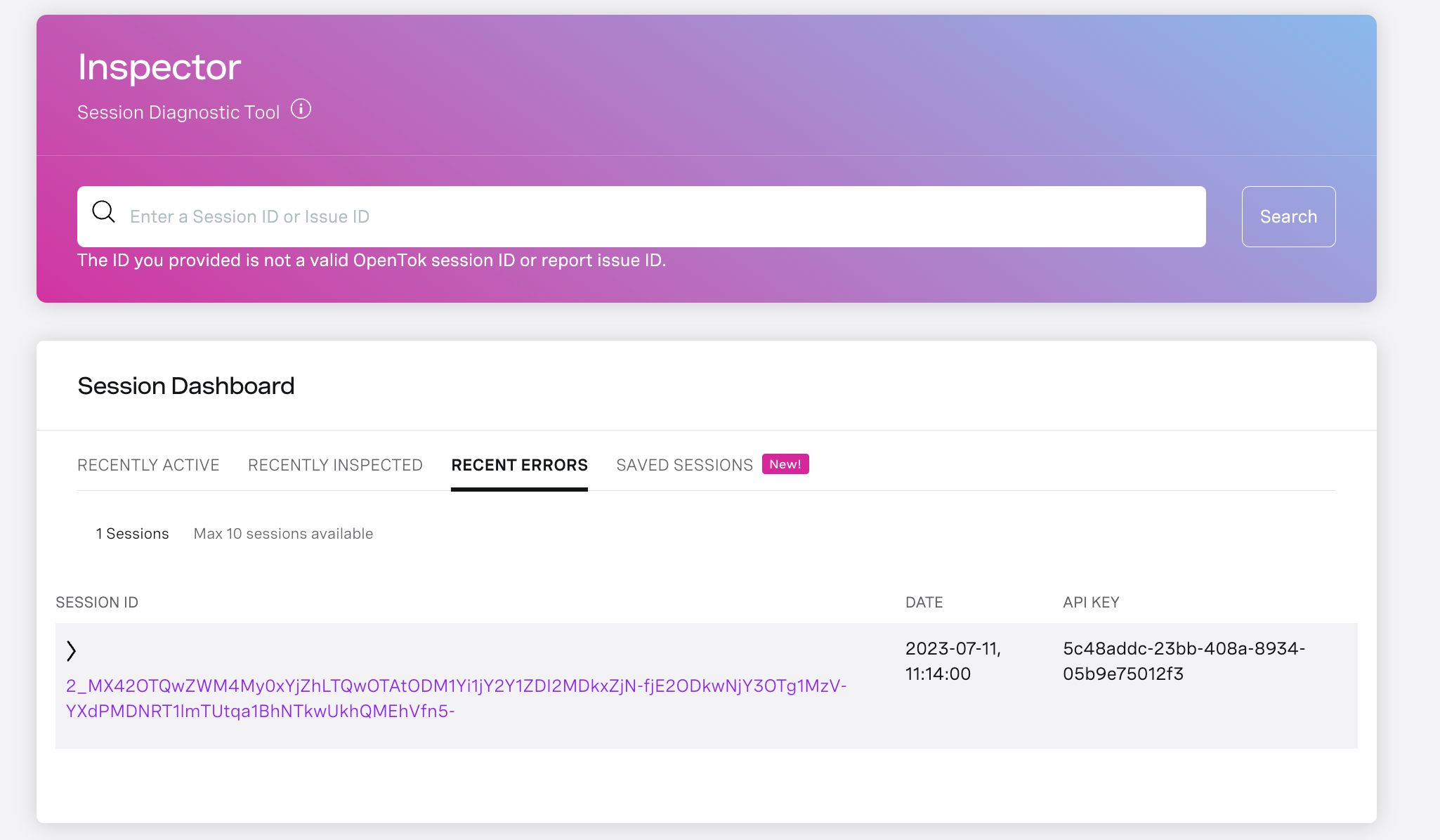
Antes de profundizar en la información detallada de una sesión, primero debes localizarla. La mejor forma de hacerlo es registrar el ID de cada sesión creada en tu aplicación para facilitar la depuración. Sin embargo, si no conoces el ID de la sesión, puedes utilizar el Panel de control de la sesión para ver las sesiones activas recientemente, así como las sesiones inspeccionadas recientemente.
Guía del inspector
Tras seleccionar o buscar una sesión única, accederá a la vista de sesión del Inspector, donde podrá ver los datos de esa sesión.
En la parte superior del Inspector, seleccione la zona horaria en la que desea mostrar los datos de la sesión. El selector de zona horaria está etiquetado como "Hora mostrada en", a la derecha del banner del Inspector en la parte superior de la página.
La vista de la sesión se divide en varias secciones, que se describen a continuación:
Resumen y estadísticas
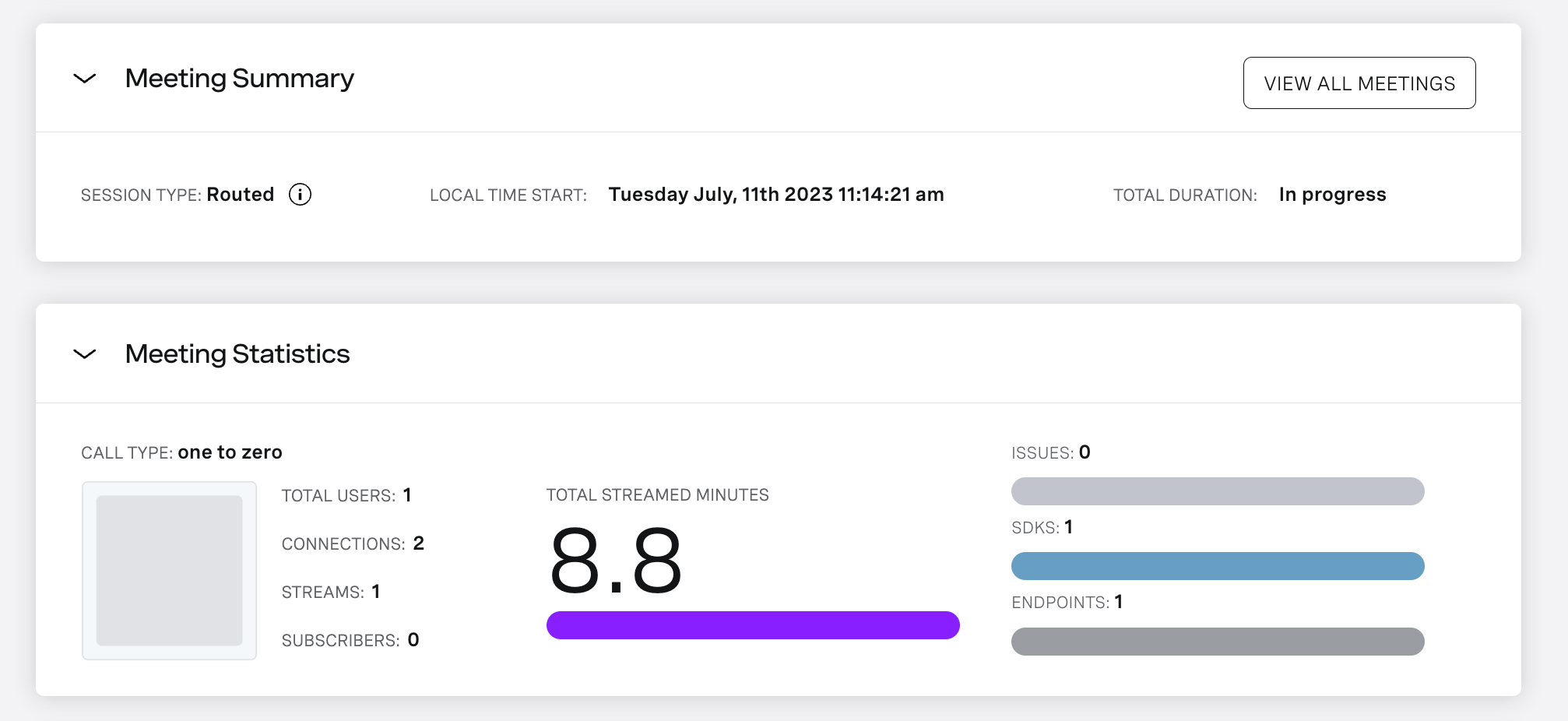
En la parte superior de la vista se encuentran las secciones «Resumen» y «Estadísticas». Estas secciones ofrecen una visión general de alto nivel de lo que ha ocurrido en una sesión. Estos datos pueden resultar útiles para comprender rápidamente la topología, la duración y la diversidad de la sesión. También son útiles para Verify que estás analizando la sesión correcta al depurar.
En algunos casos, es posible que quieras profundizar en aspectos específicos reuniones dentro de una sesión más amplia; para ello, basta con hacer clic en el «Selector de reuniones», situado en la esquina superior derecha, y seleccionar el segmento de la reunión que te interese ver. En los casos en que una sesión incluya muchas reuniones distintas, esto puede ayudar a simplificar la vista y facilitar la depuración.
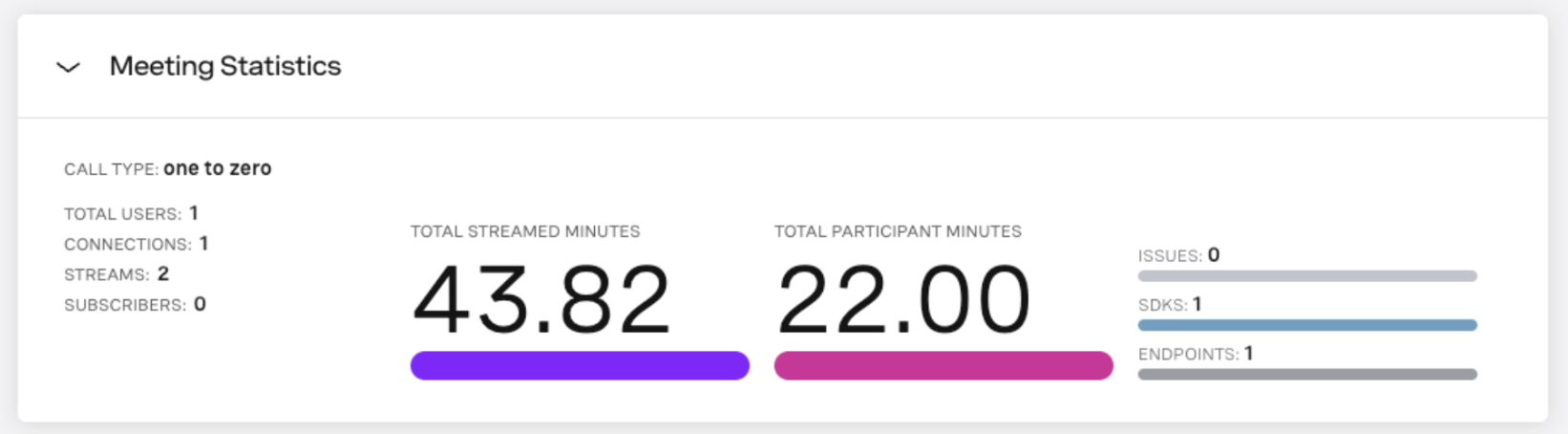
El panel de Estadísticas de Reuniones incluye la siguiente información:
- El tipo de llamada. Puede ser multipartita, uno a uno, uno a cero o de difusión.
- Número de usuarios individuales, conexiones, secuencias publicadas y abonados a las secuencias de la reunión. Si hay Usuarios SIP Además de los datos relativos a la reunión, también se indica el número de usuarios de SIP.
- El número total de minutos retransmitidos en la reunión.
- El número de veces que se ha planteado el tema en la reunión.
- El número de SDK diferentes de la Video API de Vonage utilizados en la reunión. Pasa el cursor por encima de la entrada «SDK» para ver una lista de los distintos SDK y el número de usuarios de cada uno.
- El número de terminales diferentes utilizados en la reunión. Un punto de conexión puede ser una versión de navegador (como Chrome 98) para clientes que utilizan OpenTok.js; un SDK de la Video API de Vonage para iOS, Android, Linux o Windows; o SIP. Pasa el cursor por encima de la entrada «Puntos de conexión» para ver una lista de los diferentes puntos de conexión y el número de usuarios de cada uno.
Datos del usuario
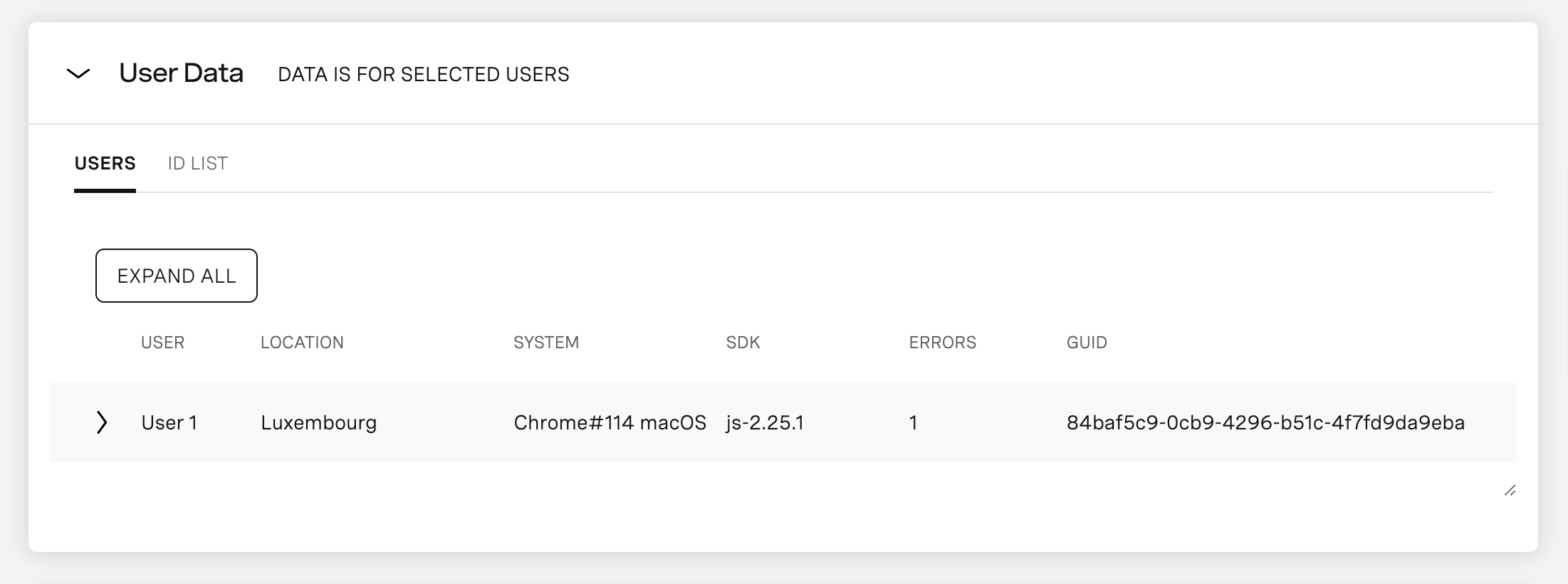
A la hora de depurar una sesión problemática, suele resultar útil saber «quién es quién» en Inspector. Por ejemplo, es posible que uno de los participantes en la sesión haya tenido problemas de conectividad, por lo que te interesará consultar los datos de ese usuario concreto en Inspector para comprender mejor por qué se ha producido el problema. Para facilitar esta identificación, el módulo «Datos del usuario» proporciona información general sobre cada usuario, como su ubicación, dispositivo, SDK y el número de errores que ha experimentado.
Puedes hacer clic en un usuario para ver más información sobre él, incluidos detalles sobre su conexiones y arroyos que publicaron. Este punto de vista es especialmente útil para comprender que se han suscrito con éxito a un flujo determinado, que puede ver en la columna de la derecha de la lista de flujos.
Haz clic en el Ver más detalles Enlace situado a la derecha de la lista para ver más información sobre las transmisiones y las conexiones del usuario. Para cada conexión, esto incluye lo siguiente:
- Hora y duración de la conexión
- Tipo de transporte de la conexión
- Si la conexión utiliza el Direcciones IP permitidas función
- El sistema, ya sea un navegador (como Chrome) o un Video API native client SDK
- El agente de usuario (para un cliente basado en web)
Para cada flujo, los detalles adicionales incluyen lo siguiente:
- Hora y duración del flujo
- El origen del vídeo de la retransmisión (por ejemplo, «cámara» o «pantalla compartida»)
- Si el flujo utiliza vídeo escalable función
- El sistema, ya sea un navegador (como Chrome) o un Video API native client SDK
- El agente de usuario (para un cliente basado en web)
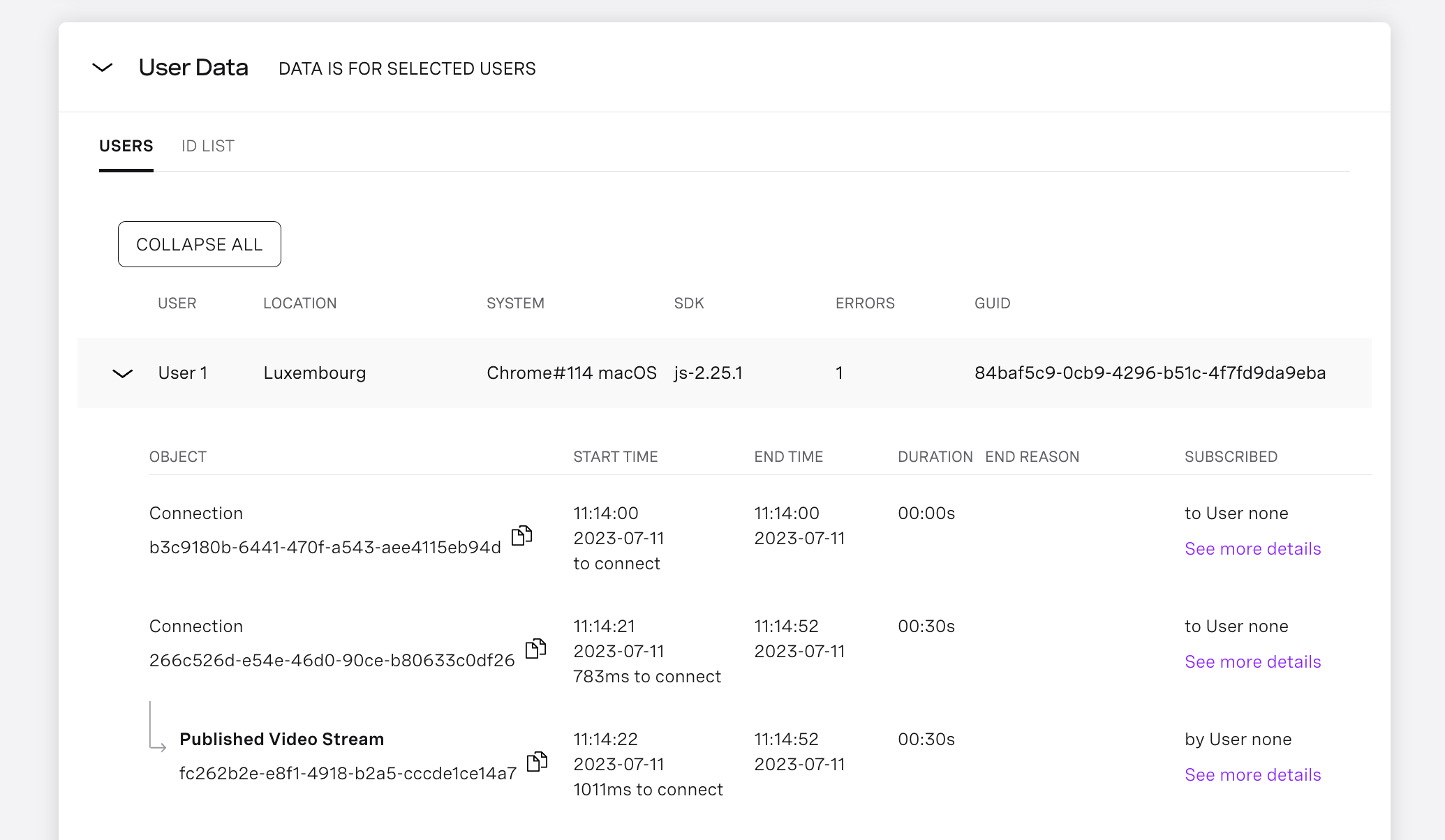
La tabla Usuarios muestra un GUID (identificador único global) único para cada usuario. Este GUID se reutiliza para identificar al mismo usuario en múltiples conexiones a una sesión. Por ejemplo, si un usuario del Client SDK se reconecta a una sesión en múltiples sesiones de navegador, Inspector lista las conexiones separadas bajo el mismo listado de usuario en la tabla Usuarios. Utilice el ID de conexión para identificar la conexión del cliente a la sesión. (Puede utilizar los SDK de cliente para obtener el ID de conexión de un usuario).
Los clientes SIP aparecen identificados como «SIP» en la tabla (por ejemplo, «SIP1» y «SIP2»). Haz clic en la flecha de expansión ( > ) situada a la izquierda del cliente SIP que aparece en la lista para ver más detalles. Y haz clic en el Ver más detalles Enlace para ver el ID de la llamada SIP, el ID de la conferencia, el URI SIP y más.
Para saber más sobre cómo se conectan, publican y suscriben los clientes, consulte Conceptos básicos de la Video API.
Registro de errores
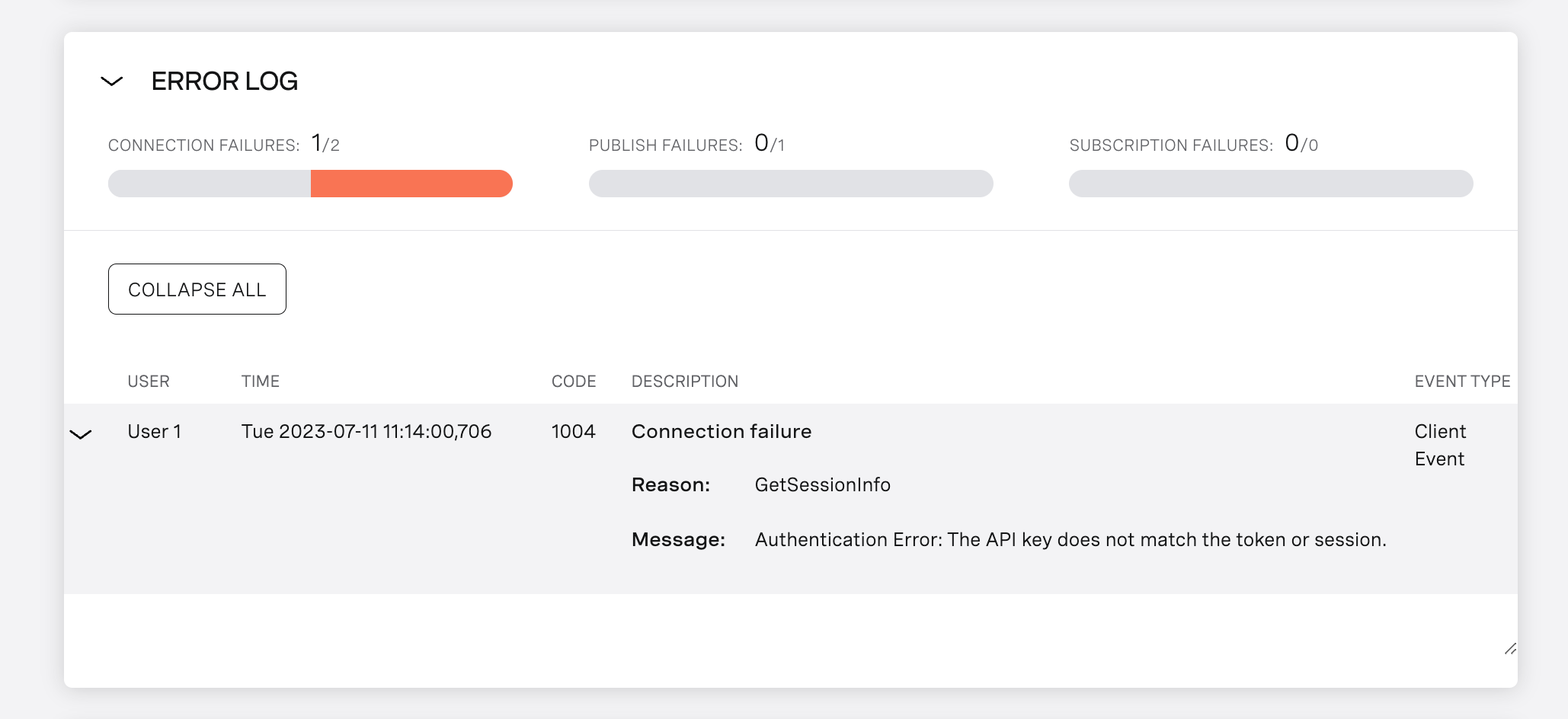
Si se ha producido algún error durante la sesión, aparecerá en la sección «Registro de errores». En esta sección también se muestra la tasa de fallos de los intentos de conexión, publicación y suscripción realizados durante la sesión o la reunión. Esta tasa se calcula dividiendo el número de fallos entre el número total de intentos.
Métricas de calidad
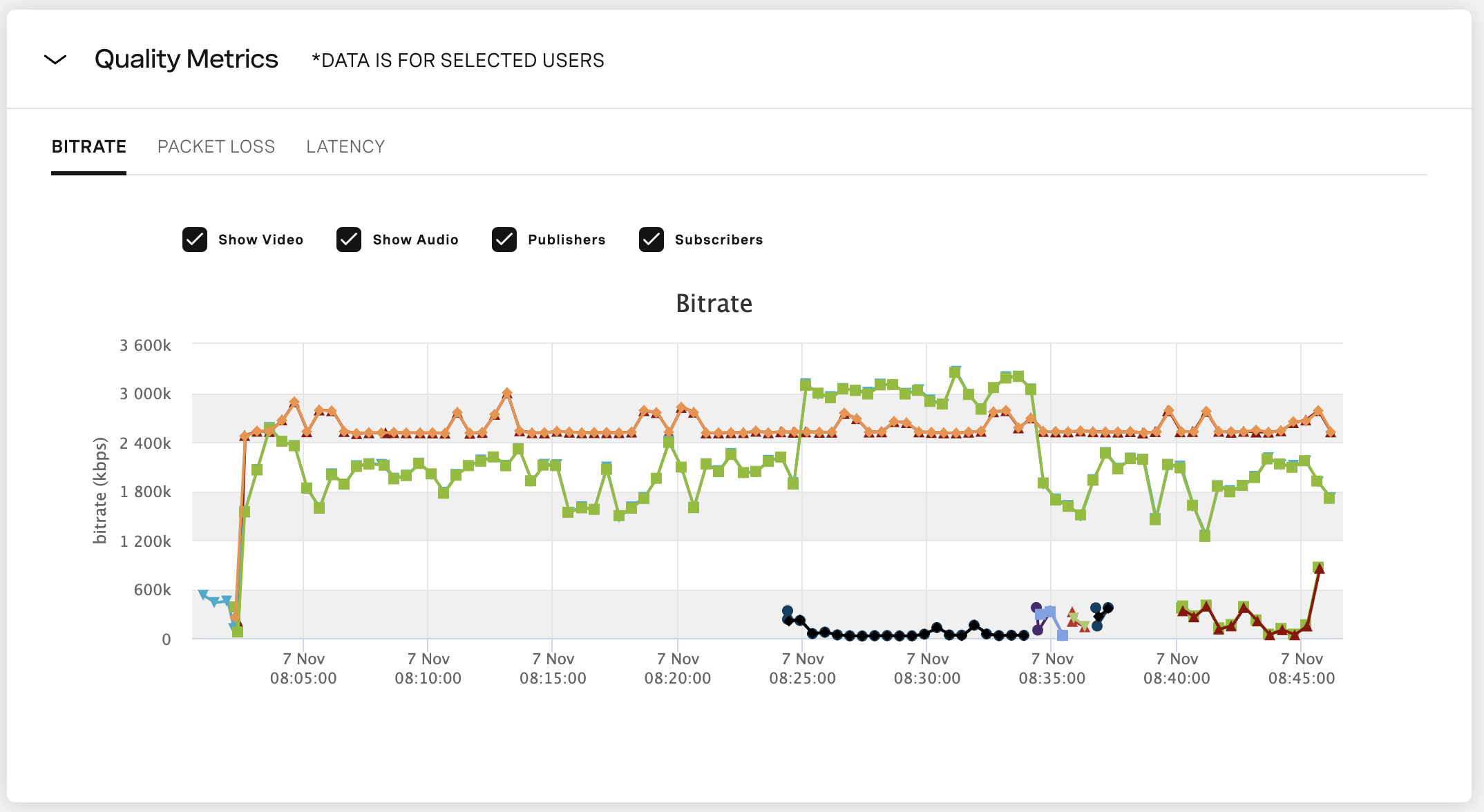
El módulo de métricas de calidad es útil para comprender tasa de bits, pérdida de paquetesy latencia a lo largo del tiempo para cada usuario. Aunque estas estadísticas no pueden determinar directamente la calidad subjetiva que experimentan los usuarios de tu aplicación, sí pueden ayudar a comprender qué factores pueden haber contribuido a una calidad deficiente. A continuación encontrarás una breve explicación de cada uno de estos conceptos:
Nota: El módulo «Métricas de calidad» muestra datos únicamente de los clientes que no son SIP. Para consultar los datos de calidad de los clientes SIP, véase Métricas de calidad de la interconexión SIP.
Bitrate — Esto representa la cantidad de bits (datos) que se envían a través de la conexión del usuario. El gráfico de métricas de calidad incluye tanto la tasa de bits de audio como la de vídeo, además de la tasa de bits combinada. Pasa el ratón por encima de cualquier punto de una línea trazada para ver estas velocidades de bits en un momento dado, junto con el códec de vídeo, la resolución y la frecuencia de fotogramas (en el caso de una transmisión que incluya vídeo). Aunque la tasa de bits no puede vincularse directamente a la calidad, las tasas de bits muy bajas (menos de 150 kbps para el vídeo y menos de 25 kbps para el audio) suelen estar asociadas a una calidad deficiente. Para comprender mejor qué calidad cabe esperar en función de estas tasas de bits, consulta nuestra Artículo del Centro de ayuda.
Pérdida de paquetes — En una videollamada, los datos se envían en unidades denominadas «paquetes». En muchas ocasiones, algunos de estos paquetes se pierden durante la transmisión, lo que significa que no llegan al terminal del usuario. La pérdida de paquetes se calcula como el porcentaje de paquetes perdidos respecto al total de paquetes enviados. Por ejemplo, si se envían 100 paquetes y solo se reciben 99, la pérdida de paquetes es del 1 %. En una videollamada es normal que se produzca una pequeña pérdida de paquetes sin que ello afecte a la calidad, pero si supera el 3-5 %, es muy probable que la calidad se vea afectada.
Latencia - representa el tiempo que tarda un paquete de datos en llegar de un extremo a otro. Cualquier latencia superior a 300 ms puede tener un efecto negativo en la calidad.
Puede hacer clic en el gráfico y arrastrarlo para ampliar una sección específica del gráfico. Puede filtrar los datos que se muestran en función de las casillas de verificación situadas encima del gráfico: Mostrar vídeo, Mostrar audio, Editores y Suscriptores. También puede filtrar por usuarios utilizando las opciones de filtro de la parte izquierda de la página.
Nota: En el caso de un flujo que no utilice vídeo escalable (como una transmisión en una sesión retransmitida), el emisor adapta el vídeo publicado para ajustarse al suscriptor con las peores condiciones de red. Inspector mostrará información sobre la calidad basada en este suscriptor con peor rendimiento. Por lo tanto, es posible que la calidad del vídeo del emisor que se muestra no refleje la calidad real del vídeo que experimentan todos los suscriptores de la transmisión.
En el caso de una transmisión que utilice vídeo escalable, Inspector muestra información sobre la calidad del vídeo basada en la conexión entre el editor de la transmisión y el OpenTok Media Router.
La calidad de audio del emisor siempre refleja la que indica el suscriptor con peor calidad. Esto significa que es posible que la calidad de audio del emisor indicada no refleje la calidad de audio real que experimentan todos los suscriptores de la transmisión.
Consulta este artículo Para obtener más información sobre el vídeo escalable.
Métricas de calidad de la interconexión SIP
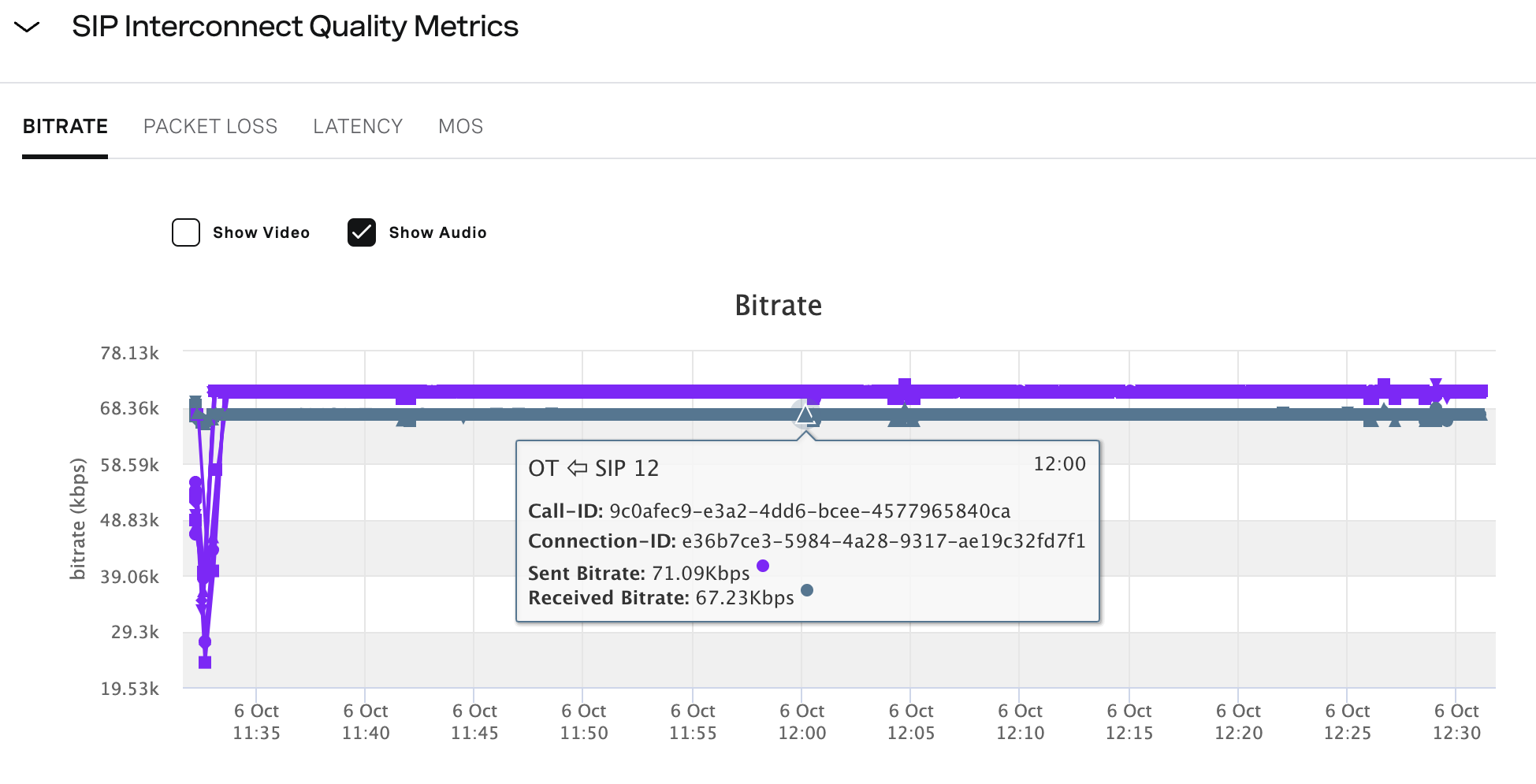
El módulo de métricas de calidad de interconexión SIP proporciona tasa de bits, pérdida de paquetes, latenciay MOS Datos de la «puntuación media de opinión» (Mean Opinion Score) a lo largo del tiempo para cada cliente SIP de la sesión. Las métricas de calidad proceden de la llamada SIP, no del flujo WebRTC.
El Inspector sólo muestra el módulo de Métricas de Calidad de Interconexión SIP para sesiones que incluyen clientes SIP.
En cada gráfico, puedes pasar el ratón por encima de cualquier punto de una línea trazada para ver cada valor en un momento determinado. El ConnectionID que se muestra corresponde al ID de conexión del cliente SIP en la sesión de la Video API de Vonage. Este ID de conexión se devuelve en el Llamada a la API REST para iniciar una conexión SIP en la sesión de la Video API (o en las llamadas correspondientes de los SDK del servidor de la Video API de Vonage).
Bitrate - Esto representa la cantidad de bits (datos) que se envían y reciben desde la puerta de enlace SIP de la Video API de Vonage. Puedes alternar entre la velocidad de bits de audio y video. Si bien la tasa de bits no puede relacionarse directamente con la calidad, las tasas de bits muy bajas generalmente pueden asociarse con una calidad deficiente.
Pérdida de paquetes - Los datos SIP se envían en unidades llamadas paquetes. Este gráfico muestra la pérdida de paquetes (como porcentaje) para cada conexión SIP en la sesión. La pérdida de paquetes que se muestra corresponde a los datos enviados y recibidos desde la puerta de enlace SIP de la Video API de Vonage.
Latencia — Esto representa la latencia de los datos SIP enviados y recibidos desde la pasarela SIP de la Video API de Vonage. Es probable que cualquier latencia superior a 300 ms afecte negativamente a la calidad.
MOS - La puntuación media de opinión (MOS) es una medida objetiva de la calidad global de la llamada experimentada por el usuario. La escala va de 1, que representa una mala calidad de llamada, a 5, que significa una calidad de llamada excelente. Por lo general, las puntuaciones MOS oscilan entre 3 y 4,5 para una calidad aceptable. Esta cifra puede depender de varios factores, como el códec utilizado en la llamada.
Puede hacer clic en el gráfico y arrastrarlo para ampliar una sección específica del gráfico. Puede filtrar los datos que se muestran en función de las casillas de verificación situadas encima del gráfico: Mostrar vídeo y Mostrar audio. También puede filtrar por usuarios SIP utilizando las opciones de filtro de la parte izquierda de la página.
Información de difusión
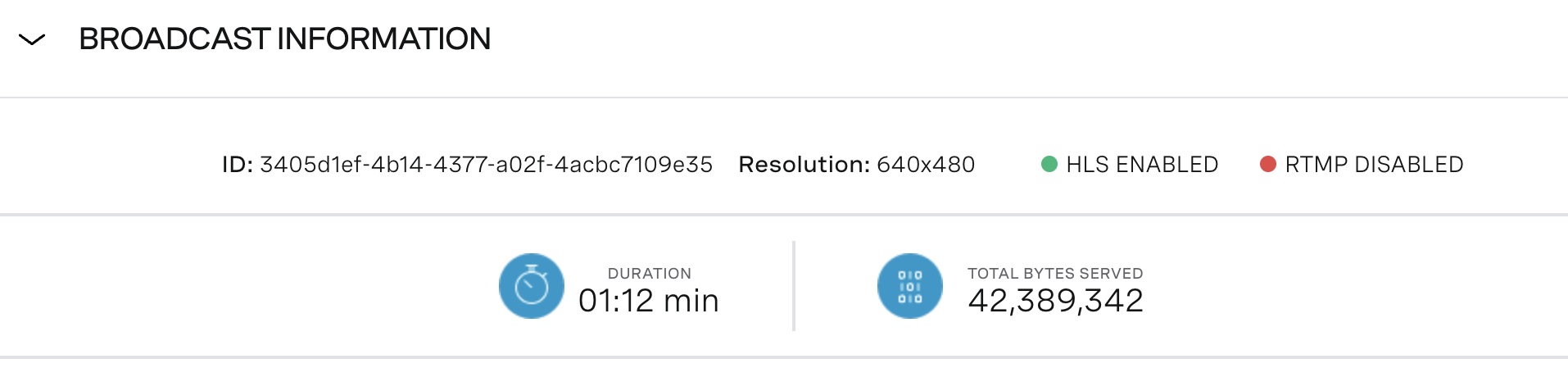
El módulo «Información de la retransmisión» ofrece datos sobre las retransmisiones de la sesión. Si hay varias retransmisiones, selecciona el ID de la retransmisión que te interese, situado a la derecha del encabezado «Información de la retransmisión». Haga clic en la flecha ( > ) situada a la izquierda del encabezado para ver la información, que incluye la resolución de la emisión, el tipo de emisión (HLS y/o RTMP), la duración de la emisión y el número total de bytes servidos.
Registro de sucesos
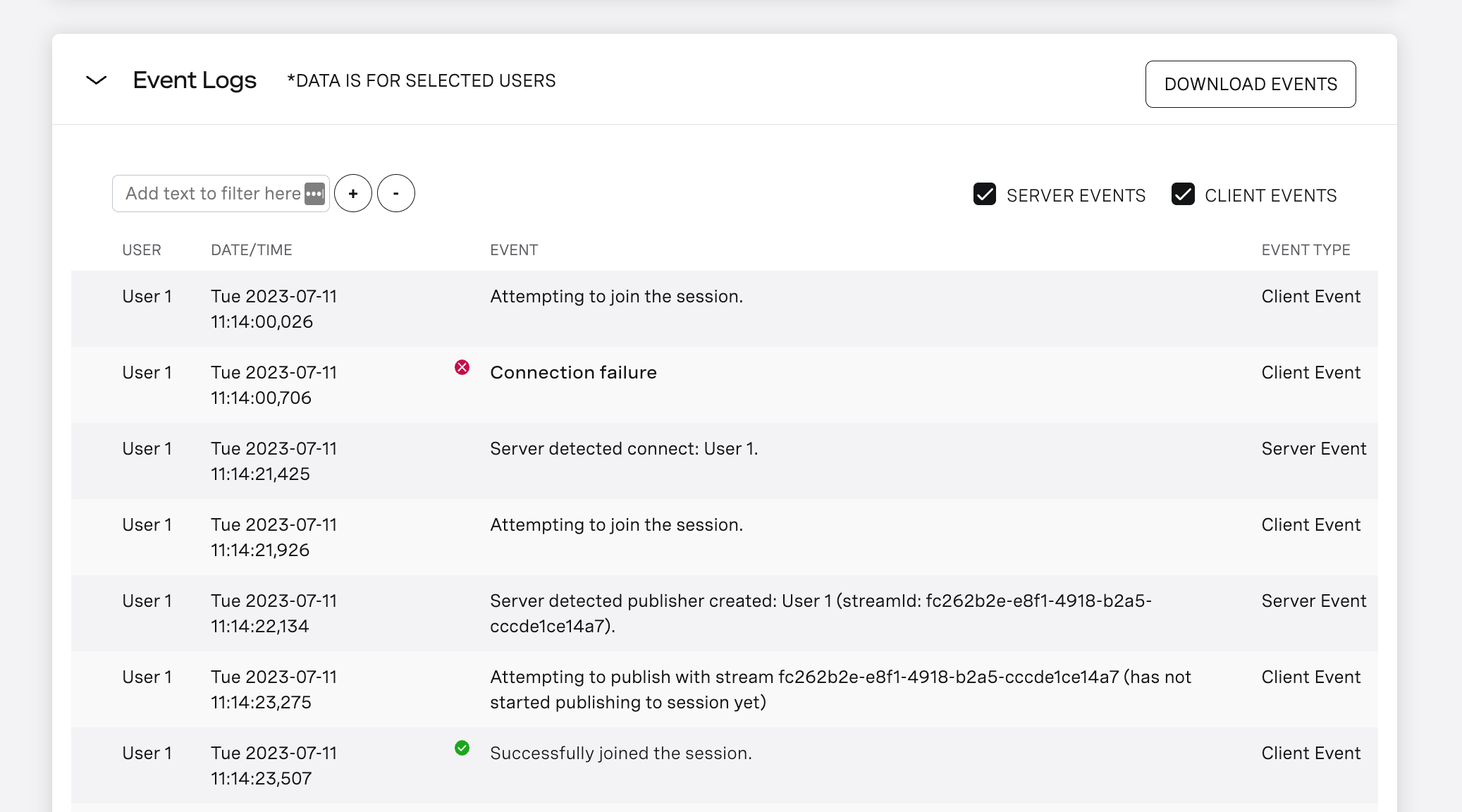
El registro de eventos recoge los eventos relacionados con la conexión, la publicación y la suscripción que se han producido en la sesión o reunión que estás analizando. Esto resulta útil para comprender el contexto de los errores de conexión, publicación o suscripción, y también puede servir para identificar rápidamente por qué los usuarios se desconectan, retiran la publicación o se dan de baja.
Puede filtrar los eventos mediante la función filtro de texto en la esquina superior izquierda de dos maneras:
- Para ver solo los eventos que incluyan una cadena de texto concreta, por ejemplo «connect», solo tienes que introducir esa cadena en el campo de filtro de texto y hacer clic en el símbolo «+».
- Para excluir todos los eventos que contengan una cadena de texto concreta, introduce dicha cadena en el campo de filtro de texto y haz clic en el símbolo «-».
También puede filtrar por usuario con los filtros de la barra lateral del Inspector.
Subtítulos en directo

Una vista específica para analizar los datos de Live Caption, que ofrece:
- Una pestaña específica cuando hay eventos de subtítulos.
- Línea de tiempo de los subtítulos para mostrar cuándo se activaron/desactivaron los subtítulos durante una sesión.
- Visibilidad de la actividad de los pies de foto de los editores y suscriptores mediante controles de filtrado sencillos.
Sesiones vs. Reuniones
Todas las interacciones de OpenTok tienen lugar dentro de una sesión (para más información al respecto, consulta Conceptos básicos de la Video API) — puedes imaginarte una sesión como una «sala». Las sesiones se crean mediante OpenTok SDK de servidor o API RESTy cada sesión está asociada a un identificador de sesión.
Aunque recomendamos generar una nueva sesión para cada «reunión» entre participantes —por ejemplo, si un equipo se reúne para celebrar una conferencia en grupo—, a veces los identificadores de sesión se reutilizan en varias «reuniones». Esta reutilización de sesiones puede causar problemas a la hora de depurar una sesión en Inspector, ya que resulta difícil identificar a un usuario o un problema cuando se visualizan varias reuniones a la vez.
Reuniones en Inspector
Para facilitar la depuración de este tipo de sesiones, Inspector divide automáticamente las sesiones en varias reuniones. Cuando todos los participantes se desconectan de una sesión, la reunión se considera «finalizada», y si más adelante se unen a la sesión nuevos participantes (o los mismos), se crea una nueva reunión que aparece en Inspector.
Por defecto, el Inspector muestra todos reuniones cuando se carga una nueva sesión. Para acceder a una reunión concreta, utiliza el menú desplegable de reuniones situado en la esquina superior derecha de Inspector.
Conexiones, usuarios y flujos en el Inspector
Las conexiones y las transmisiones forman parte de la funcionalidad básica de OpenTok. En esta sección se explica cómo se hacen referencia a estos objetos (junto con el objeto «usuario») en el Inspector; no obstante, si deseas obtener una visión general más completa de estos conceptos, consulta Conceptos básicos de la Video API.
Conexiones
Para participar en una sesión de OpenTok, es necesario establecer una conexión entre un cliente y la plataforma OpenTok (excepto en un transmitido sesión, en la que los clientes se conectan directamente). Esta conexión está asociada a un identificador de conexión único. El identificador de conexión es importante a la hora de depurar una sesión en Inspector, ya que cualquier flujo publicado en la sesión está asociado a la conexión desde la que se publicó. Para obtener más información sobre cómo los clientes se conectan, publican y se suscriben, consulta Conceptos básicos de la Video API.
Puede ver los identificadores de conexión y sus flujos asociados en la sección Datos del usuario sección de Inspector. También puedes consultar la calidad de cada conexión en la Métricas de calidad sección de Inspector.
Importante - problema conocido: El inspector muestra erróneamente clientDisconnection eventos correspondientes a los dos primeros usuarios de una sesión enrutada cuando pasan de la transmisión entre pares al uso del enrutador multimedia durante el enrutamiento adaptativo de contenidos multimedia. Consulta la información sobre el enrutamiento adaptativo de contenidos multimedia en esta documentación. enrutamiento adaptable de medios.
Usuarios
Para facilitar la correlación de las conexiones con los usuarios finales reales en una sesión, Inspector también incluye un objeto de usuario. El usuario está asociado a un punto final de cliente único —por ejemplo, el navegador o el dispositivo móvil de un usuario final— que se rastrea mediante cookies. Aunque un usuario final puede tener varias conexiones (si se desconecta y vuelve a conectarse varias veces), siempre estará asociado a un único usuario en Inspector.
El objeto «usuario» del Inspector incluye algunas propiedades que permiten identificar más fácilmente quién es quién:
- Ubicación: lugar desde el que se ha conectado el usuario (p. ej., San Francisco, CA)
- Sistema: el navegador y/o el dispositivo desde el que se ha conectado el usuario (p. ej., Chrome, macOS)
- SDK: el SDK de OpenTok que utiliza la aplicación cliente del usuario (por ejemplo, JS-2.28.1)
- Región del servidor: la región del servidor de OpenTok utilizada (por ejemplo, California)
- Tiempo de conexión: tiempo de conexión y desconexión de la sesión (incluido el tiempo de conexión)
- IP permitida: si la conexión utiliza la Lista de IP permitidas opción o no
Esto resulta especialmente útil a la hora de depurar un problema que solo afecta a un usuario concreto. Una vez identificado el usuario en Inspector en función de su ubicación o dispositivo, puedes examinar las conexiones y las transmisiones de ese usuario para detectar problemas de calidad o de conectividad.
Es importante tener en cuenta que un usuario puede tener varias conexiones, pero una conexión no puede tener varios usuarios. Puedes consultar la información del usuario, así como sus conexiones y transmisiones asociadas, en el Datos del usuario sección de Inspector.
Corrientes
Una vez conectado a una sesión, un usuario puede publicar a corriente y suscríbase a a otros flujos publicados en la sesión. Cada flujo está asociado a un ID de flujo, que se puede utilizar en Inspector para ver quién, dentro de una sesión, ha publicado y se ha suscrito correctamente a un flujo. Inspector ofrece diversa información sobre los flujos:
- La sección «Datos de usuario» ofrece información sobre quiénes han publicado y quiénes se han suscrito a las transmisiones.
- La sección «Métricas de calidad» ofrece información y tendencias sobre la calidad de las transmisiones.
- La sección Registro de eventos proporciona información cronológica sobre los flujos publicados, suscritos y destruidos.
Revisión de sesiones extensas
Si una sesión incluye más de 25 abonados, el tipo de información mostrada en Inspector cambiará, incluyendo la adición de dos módulos, descritos a continuación:
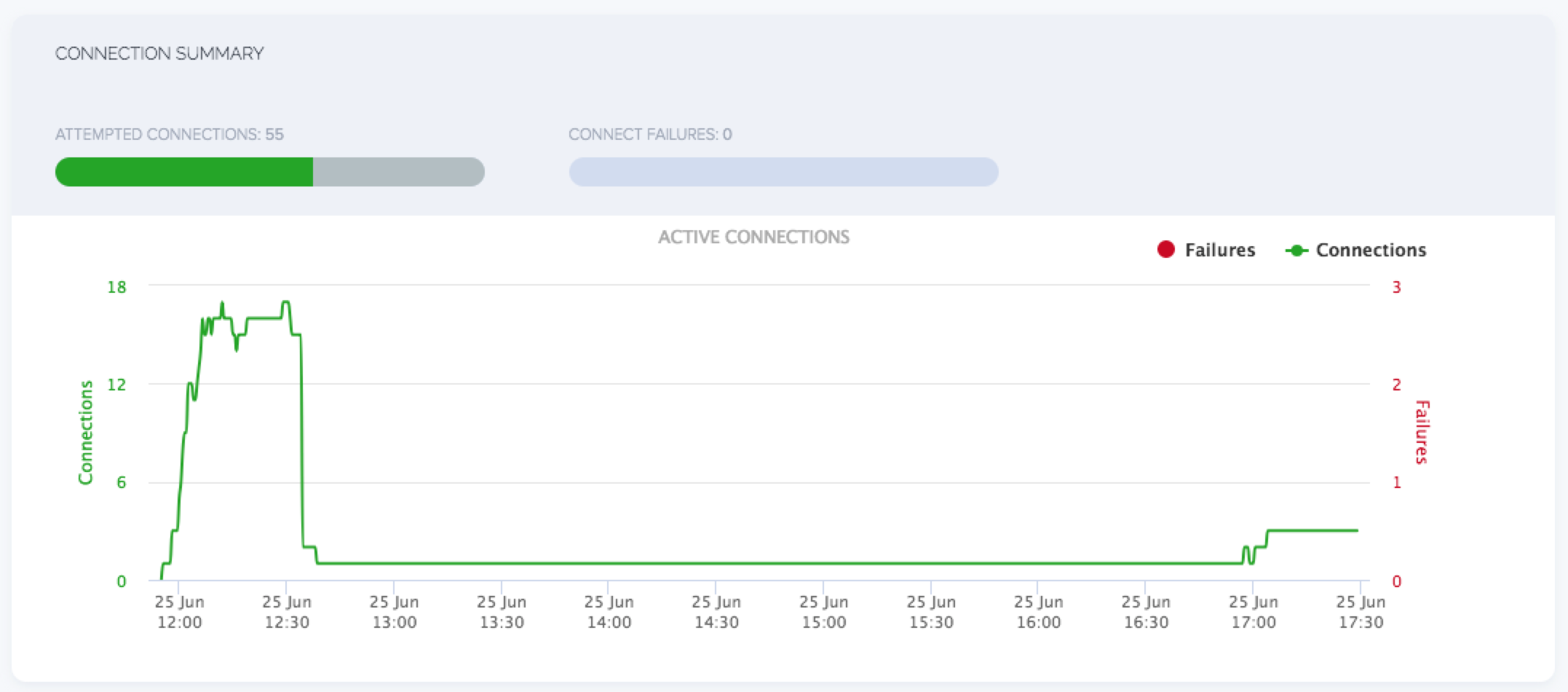
Resumen de la conexión
En esta sección se muestra una línea temporal con los intentos de conexión, los éxitos y los fallos que se han producido durante la sesión.
Resumen de abonados
Esta sección ofrece una cronología visual de los intentos de suscripción, los éxitos y los fracasos de la sesión.
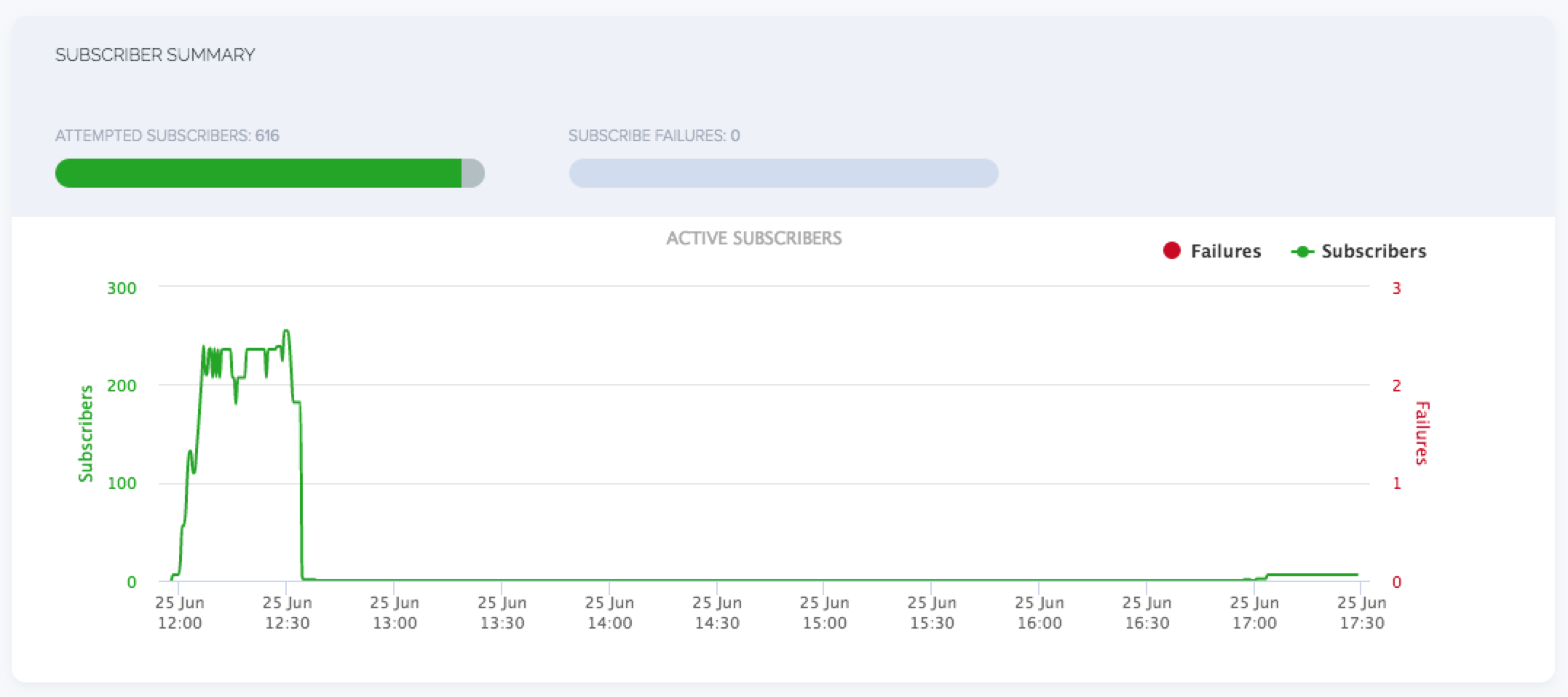
También es importante señalar que los abonados no pueden verse en la sección de métricas de calidad para sesiones de gran tamaño. Esta medida se implementó para mejorar el tiempo de carga en sesiones de gran tamaño: si Inspector intentaba cargar visualizaciones de alta calidad para más de 100 suscriptores, la herramienta tardaba hasta una hora o más en cargar todos los datos, lo que afectaba significativamente a la usabilidad.
Guardar sesiones
De forma predeterminada, puedes consultar las sesiones hasta 20 días después de que haya finalizado una sesión (véase Retención de datos y latencia). Durante este periodo de retención de 20 días, puedes guardar una sesión y seguir inspeccionándola hasta 24 meses.
Para guardar una sesión, ábrela en el Inspector y haz clic en el botón (Guardar) situado en el encabezado de la página. Introduce un nombre para la sesión guardada (obligatorio) y hasta tres etiquetas personalizadas (opcional).
Nota: Recomendamos utilizar el campo «Nombre de la sesión» como una forma descriptiva de diferenciar entre tus sesiones. Utiliza etiquetas para llevar un registro de las características específicas de las sesiones. Estas características pueden incluir errores, características distintivas de la red y atributos de calidad experimentados durante dicha sesión.
Para ver una sesión guardada, ve al panel de control de sesiones y haz clic en la pestaña «Sesiones guardadas».
Puedes guardar hasta 1.000 sesiones por Account.
Para editar el nombre o la etiqueta de una sesión, abre la sesión en el Inspector y haz clic en el botón (Editar) situado en el encabezado de la página.
Si una sesión se ha guardado y aún se encuentra dentro del periodo de conservación de 20 días de Inspector, puedes sobrescribir los datos de la sesión guardados anteriormente con información actualizada accediendo a la página de Inspector correspondiente a esa sesión y haciendo clic en el botón (Guardar) situado en el encabezado de la página.
Para eliminar una sesión de la lista de sesiones guardadas:
- Visualiza la sesión en el Inspector y haz clic en el botón (Eliminar) situado en el encabezado de la página.
- Consulta la lista de «Sesiones guardadas» en el panel de control de sesiones y haz clic en el botón (Eliminar) correspondiente a la sesión que quieras eliminar. También puedes seleccionar varias sesiones y hacer clic en el botón «Eliminar las seleccionadas», situado en la parte superior de la lista de «Sesiones guardadas».
Nota: Las sesiones guardadas se almacenan durante un máximo de 24 meses y Vonage se reserva el derecho de eliminar cualquier sesión guardada que tenga más de 24 meses.
Problema conocido: Las sesiones guardadas entre el 5 de diciembre de 2022 y el 2 de marzo de 2023 no se conservaron (y no se pueden consultar). Hemos solucionado este error.
Retención de datos y latencia
Conservación de datos: 20 días
**Nota:** El periodo de conservación se basa en la fecha y hora de creación de una reunión dentro de la sesión. Las reuniones solo se pueden consultar dentro de un periodo de 7 días dentro de la sesión. Es buenas prácticas para crear un nuevo ID de sesión para cada chat de vídeo distinto en su aplicación.
Latencia prevista: 5 minutos
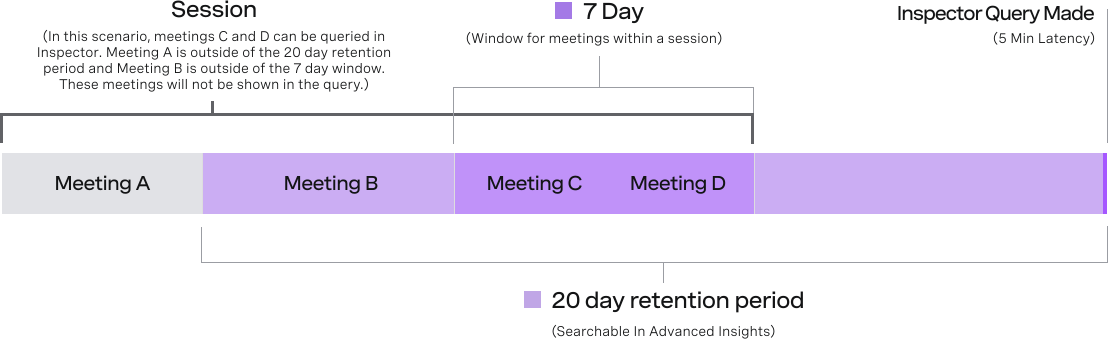
Nota: Una misma sesión puede incluir varias reuniones. Se programa una nueva reunión cuando la sesión lleva 10 minutos inactiva. Consulte la sección sobre Sesiones vs. Reuniones para más información.
Puede guardar una sesión para ver sus datos después del periodo de retención de datos de 20 días. Consulte Guardar sesiones.
Actualizaciones
26 de junio de 2025
Se añaden las siguientes actualizaciones al Inspector:
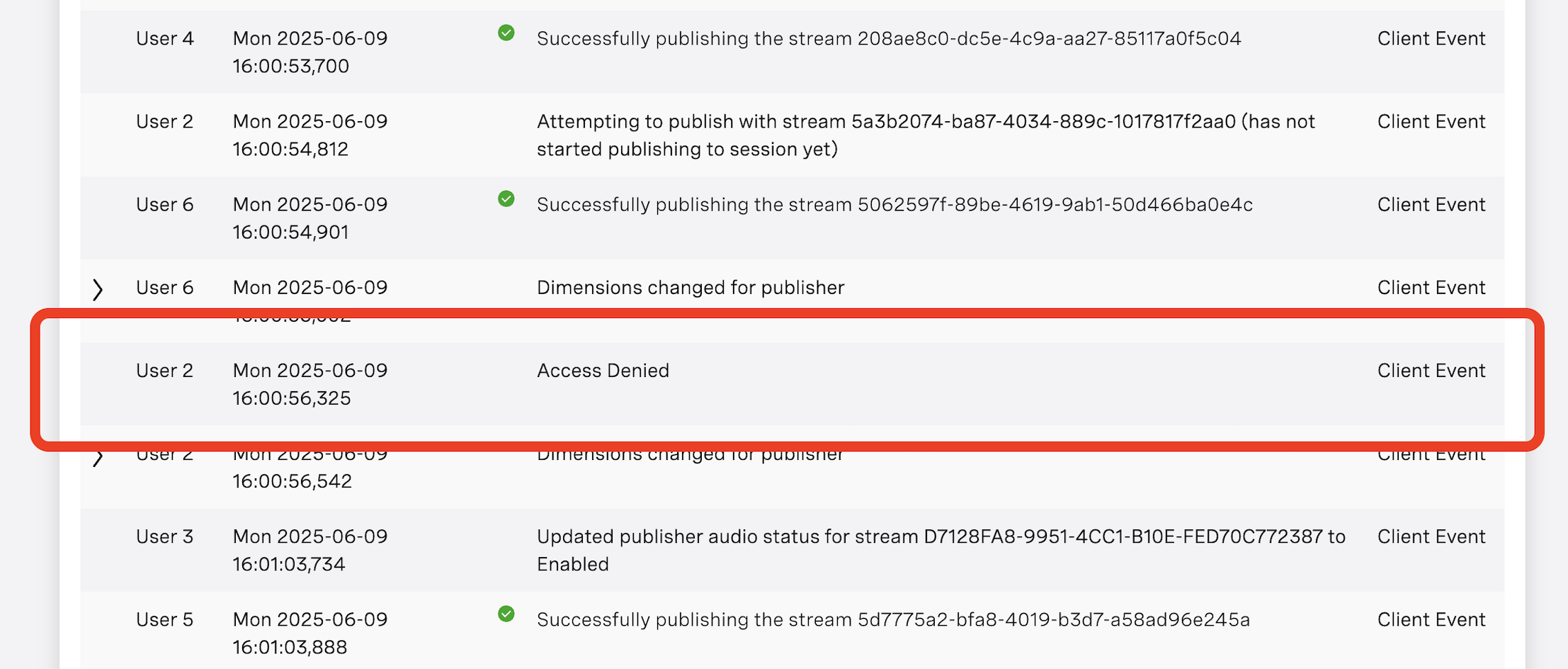
- Nuevas descripciones de los eventos de «Acceso denegado» en la tabla «Usuario».
-
Nueva visualización de la puntuación MOS para los suscriptores.
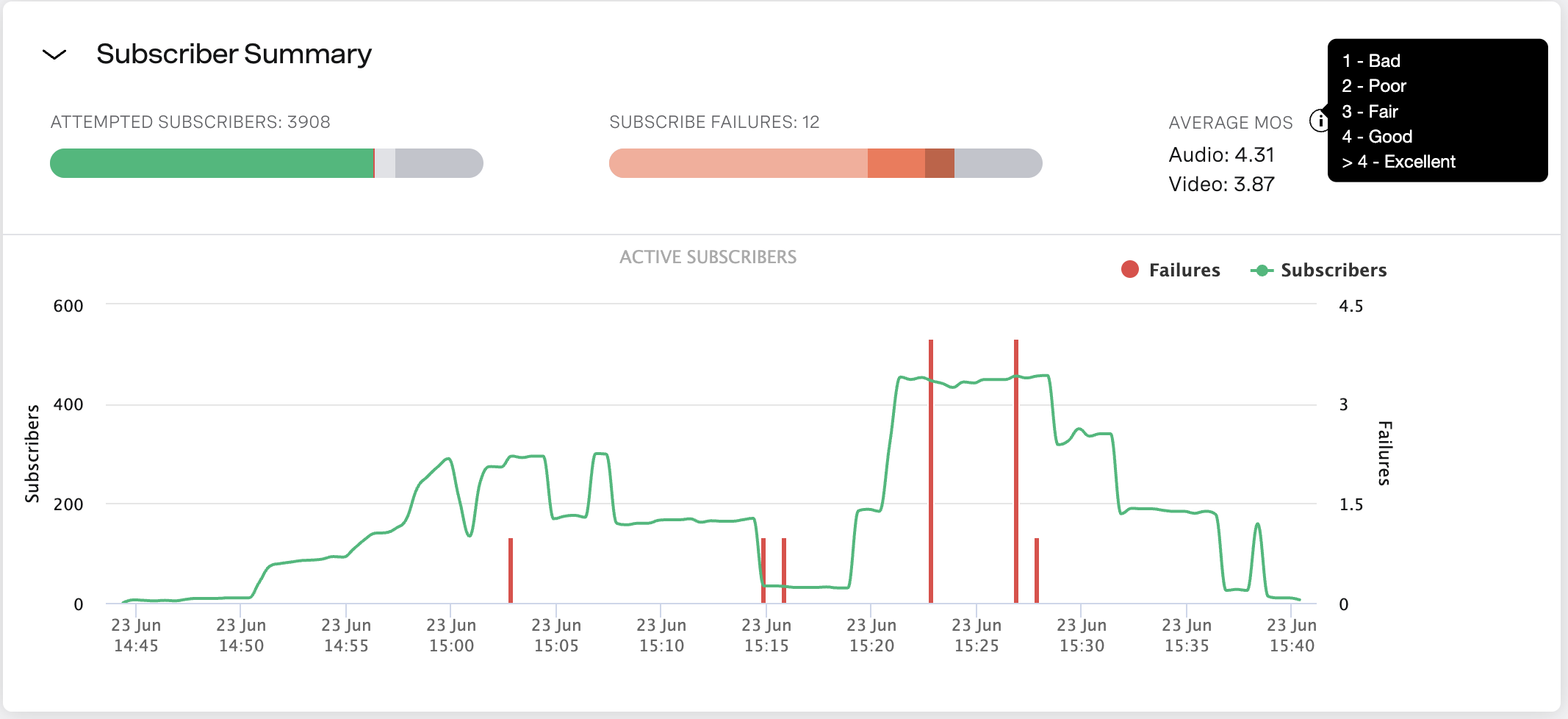
New graph for MOS score visualization for subscribers: -
Nueva visualización de la puntuación MOS para flujos de audio y vídeo.
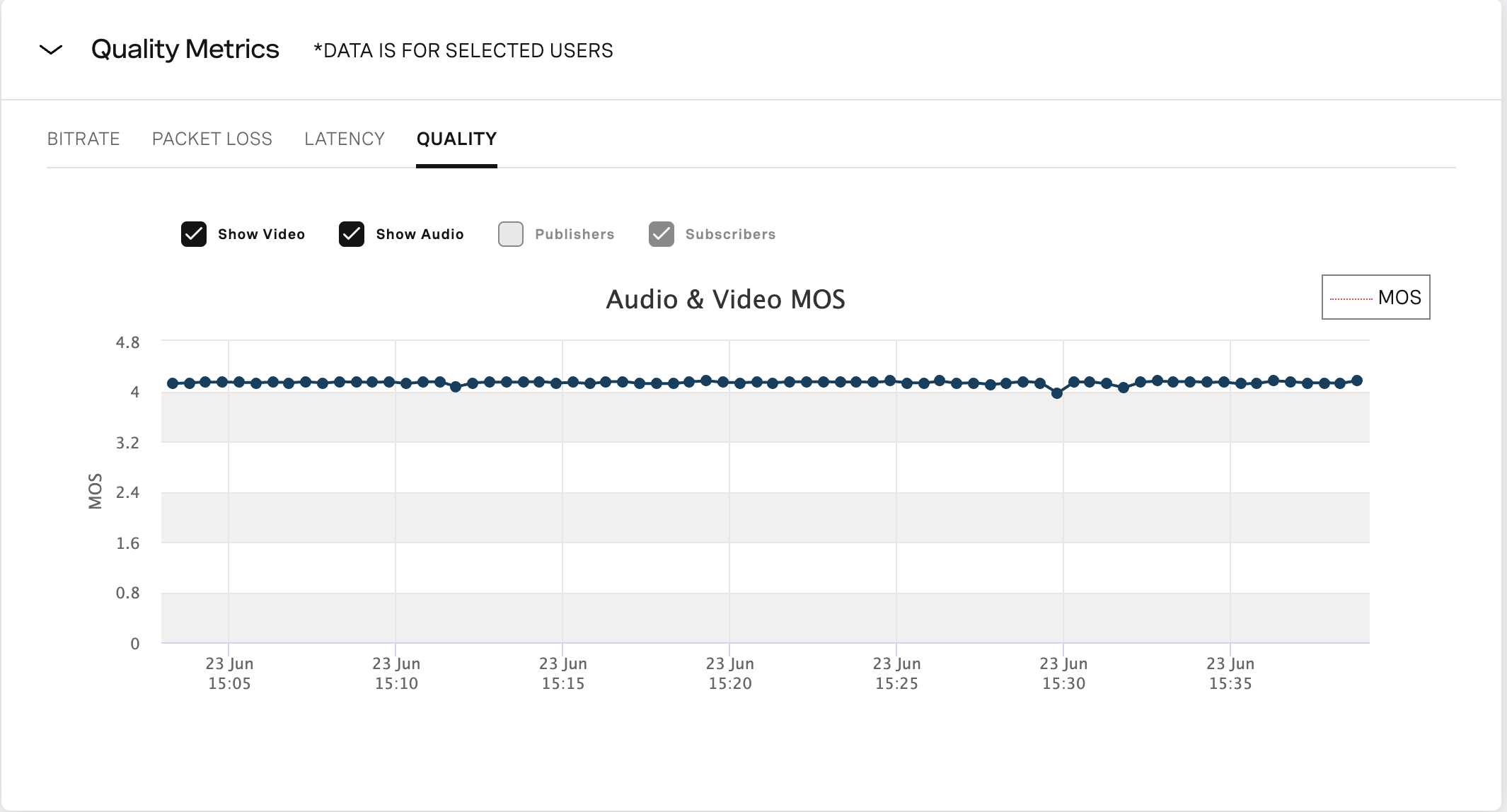
New MOS score visualization:
18 de marzo de 2025
Se añaden las siguientes actualizaciones al Inspector:
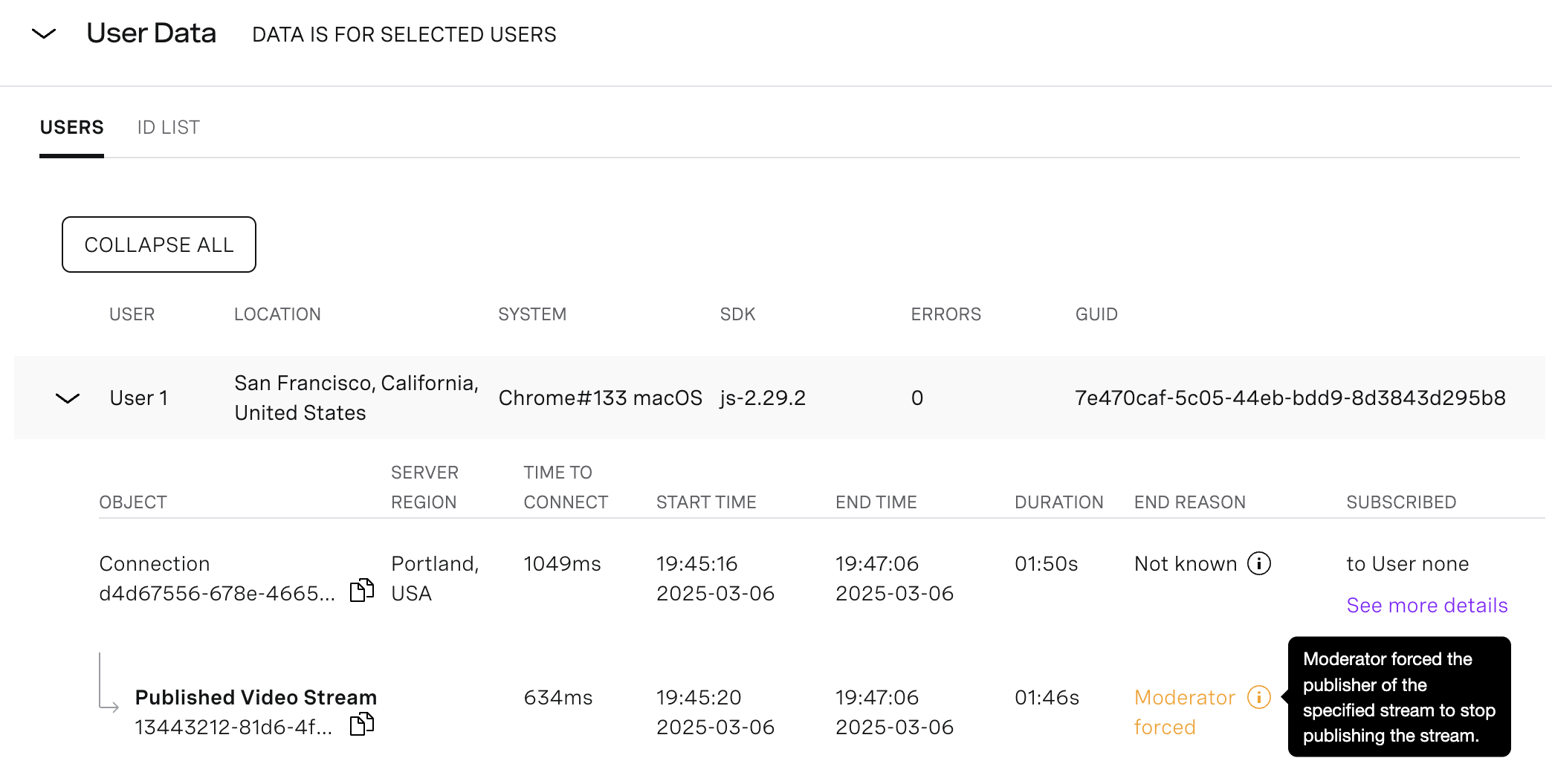
- Detalles mejorados sobre el MOTIVO DE LA FINALIZACIÓN en Datos del usuario tablas.
24 de enero de 2025
Se añaden las siguientes actualizaciones al Inspector:
- Ubicación del servidor (ciudad y país)
- Visualización de estadísticas de las actas de los participantes para Clientes de Advanced Insights
7 de octubre de 2024
Se añaden las siguientes actualizaciones al Inspector:
- Hay una opción para seleccionar la zona horaria. Véase Guía del inspector.
- Inspector ahora incluye datos sobre la resolución y la frecuencia de fotogramas. Pasa el ratón por encima de cualquier punto de una línea trazada en el gráfico de velocidad de bits en el Módulo de métricas de calidad para ver los datos de resolución y frecuencia de fotogramas.
- Inspector incluye ahora datos sobre el uso de la lista de direcciones IP permitidas. Haz clic en el Ver más detalles enlace situado a la derecha de una conexión que aparece en la Datos del usuario módulo para comprobar si la conexión utiliza la lista de direcciones IP permitidas.
- Inspector también incluye ahora datos de métricas de calidad de interconexión SIP. Consulte Métricas de calidad de la interconexión SIP.