Primeros pasos con los flujos de WhatsApp
Flujos de WhatsApp facilitan a las empresas la recopilación de información de sus usuarios a través de componentes de interfaz de usuario avanzados dentro de WhatsApp. Esto resulta muy útil para casos de uso como la captación de nuevos clientes potenciales, los registros y los comentarios de los clientes.
Para empezar a utilizar WhatsApp Flows, hay que seguir estos pasos:
- Crear un flujo de WhatsApp - Cree su definición de flujo de WhatsApp en WhatsApp Manager.
- Crear plantilla de WhatsApp - Si utiliza WhatsApp Flow como mensaje iniciado por una empresa, cree una plantilla de WhatsApp que inicie el WhatsApp Flow.
- Enviar un mensaje mediante el flujo de WhatsApp - Envía el mensaje que iniciará el flujo de WhatsApp utilizando la plantilla de WhatsApp creada, o como mensaje interactivo dentro de una ventana de conversación existente.
Crear un flujo de WhatsApp en WhatsApp Manager
Actualmente, los Flujos de WhatsApp sólo pueden crearse dentro de WhatsApp Manager.
Puedes crear un nuevo WhatsApp Flow en el menú WhatsApp Manager > Flows. También puedes crear un nuevo WhatsApp Flow al crear una nueva plantilla de WhatsApp.
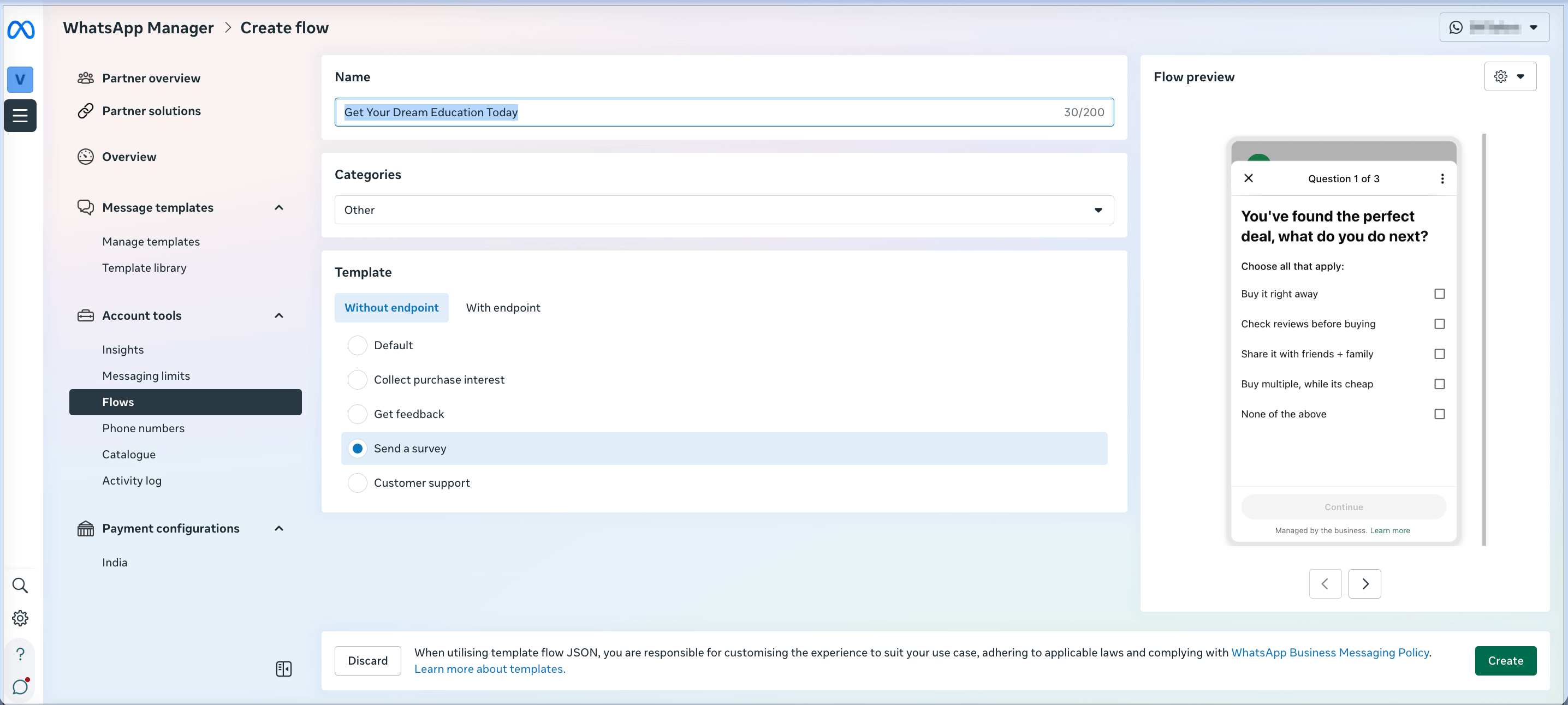
En el editor de flujos, primero tendrás que asignar un nombre a tu flujo y seleccionar una plantilla según el tipo de información que quieras recopilar:
A continuación, edita el JSON para añadir una descripción y actualizar las preguntas y respuestas que el usuario rellenará una vez enviado el flujo:
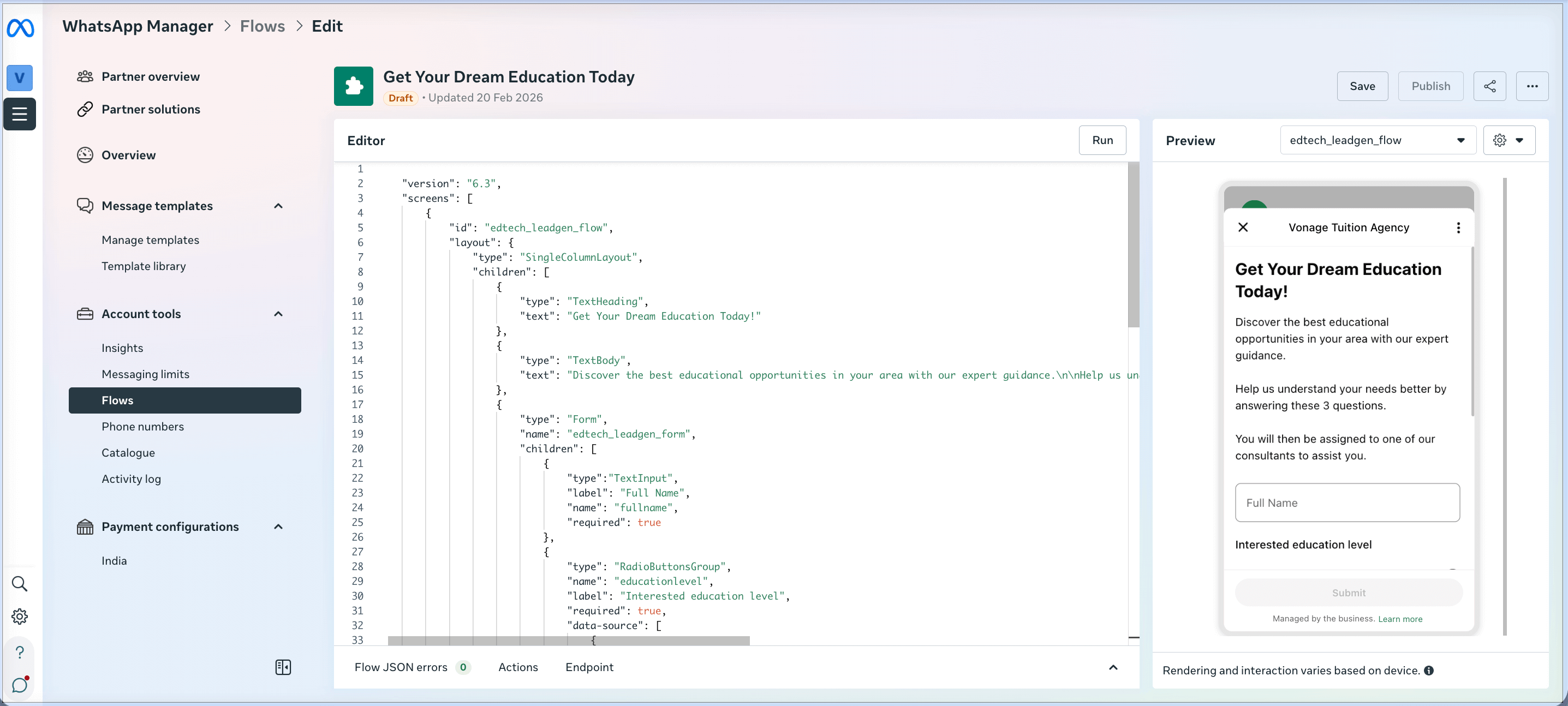
Ver el Meta documentación para ver una lista completa de las plantillas y los componentes que se pueden activar en el archivo JSON que define el flujo.
Ejemplo de flujo y JSON
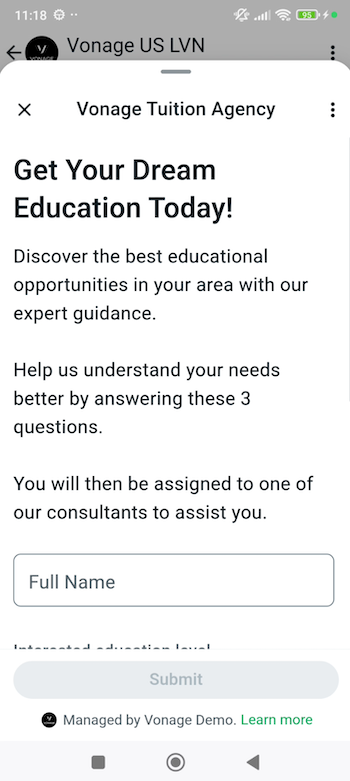
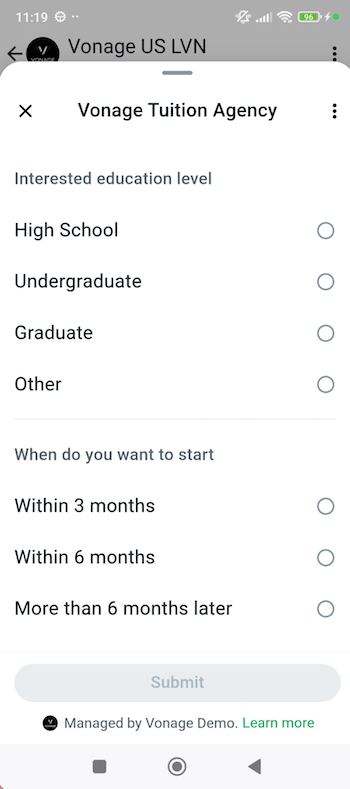
Aquí se ofrece un ejemplo de un flujo de WhatsApp y su definición JSON:
 |
 |
{
    "version": "6.3",
    "screens": [
        {
            "id": "edtech_leadgen_flow",
            "layout": {
                "type": "SingleColumnLayout",
                "children": [
                    {
                        "type": "TextHeading",
                        "text": "Get Your Dream Education Today!"
                    },
                    {
                        "type": "TextBody",
                        "text": "Discover the best educational opportunities in your area with our expert guidance.\n\nHelp us understand your needs better by answering these 3 questions.\n\nYou will then be assigned to one of our consultants to assist you."
                    },
                    {
                        "type": "Form",
                        "name": "edtech_leadgen_form",
                        "children": [
                            {
                                "type":"TextInput",
                                "label": "Full Name",
                                "name": "fullname",
                                "required": true
                            },
                            {
                                "type": "RadioButtonsGroup",
                                "name": "educationlevel",
                                "label": "Interested education level",
                                "required": true,
                                "data-source": [
                                    {
                                        "id": "High School",
                                        "title": "High School"
                                    },
                                    {
                                        "id": "Undergraduate",
                                        "title": "Undergraduate"
                                    },
                                    {
                                        "id": "Graduate",
                                        "title": "Graduate"
                                    },
                                    {
                                        "id": "Other",
                                        "title": "Other"
                                    }
                                ]
                            },
                            {
                                "type": "RadioButtonsGroup",
                                "name": "whentostart",
                                "label": "When do you want to start",
                                "required": true,
                                "data-source": [
                                    {
                                        "id": "Within 3 months",
                                        "title": "Within 3 months"
                                    },
                                    {
                                        "id": "Within 6 months",
                                        "title": "Within 6 months"
                                    },
                                    {
                                        "id": "More than 6 months later",
                                        "title": "More than 6 months later"
                                    }
                                ]
                            },
                            {
                                "type": "Footer",
                                "label": "Submit",
                                "on-click-action": {
                                    "name": "complete",
                                    "payload": {
                                        "fullName": "${form.fullname}",
                                        "educationlevel": "${form.educationlevel}",
                                        "whentostart": "${form.whentostart}"

                                    }
                                }
                            }
                        ]
                    }
                ]
            },
            "title": "Vonage Tuition Agency",
            "terminal": true,
            "success": true,
            "data": {}
        }
    ]
}
Crear plantilla de WhatsApp para iniciar el flujo
Para enviar el flujo de WhatsApp como un mensaje iniciado por la empresa al usuario, tendría que crear una plantilla de WhatsApp con un botón que inicie el flujo.
Puedes utilizar el servicio de Vonage API de gestión de plantillas de WhatsApp para crear esta plantilla.
Aquí se ofrece un ejemplo de la carga útil de la solicitud que crea la plantilla:
{
    "name": "edtech_flow_template",
    "language": "en",
    "category": "MARKETING",
    "allow_category_change": true,
    "components": [
        {
            "type": "HEADER",
            "format": "TEXT",
            "text": "Get Your Dream Education Today!"
        },
        {
            "type": "BODY",
            "text": "Hi {{1}}! Discover the best educational opportunities in your area with our expert guidance. Click the button to chat with our advisors on WhatsApp and take the first step towards your future.",
            "example": {
                "body_text": "[['John']]"
            }
        },
        {
            "type": "BUTTONS",
            "buttons": [
                {
                    "type": "FLOW",
                    "text": "Register Now!",
                    "flow_id": "XXXX",
                    "navigate_screen":  "edtech_leadgen_flow",
                    "flow_action": "navigate"
                }
            ]
        }
    ]
}
Enviar un mensaje mediante el flujo de WhatsApp
Al enviar un Flow mediante la Messages API de Vonage, deberás enviar un mensaje de tipo custom. Puedes enviar un mensaje utilizando una plantilla que contenga un flujo, o bien un mensaje sin plantilla, dependiendo de cuándo y cómo se haya iniciado la conversación.
Utilización de una plantilla que contiene un flujo
Para enviar el flujo de WhatsApp como un mensaje iniciado por una empresa, primero debe haber creado una plantilla de WhatsApp.
Este es un ejemplo de la carga útil de la solicitud de la Messages API para enviar la plantilla de WhatsApp que iniciará el flujo de WhatsApp:
{
    "from": "XXXX",
    "to": "XXXX",
    "channel": "whatsapp",
    "message_type": "custom",
    "custom": {
        "type": "template",
        "template": {
            "namespace": "XXXX",
            "name": "edtech_flow_template",
            "language": {
                "policy": "deterministic",
                "code": "en"
            },
            "components": [
                {
                    "type": "body",
                    "parameters": [
                        {
                            "type": "text",
                            "text": "John"
                        }
                    ]
                },
                {
                    "type": "button",
                    "sub_type": "flow",
                    "index": "0",
                    "parameters": [
                        {
                            "type": "action",
                            "action": {
                                "flow_token": "1bd0525c-3bbe-4936-b1f2-26dca373b404"
                            }
                        }
                    ]
                }
            ]
        }
    }
}
Utilización de un mensaje que contiene un flujo
Durante una conversación en curso (dentro del plazo de 24 horas), puedes enviar el WhatsApp Flow sin necesidad de crear una plantilla previamente.
Aquí, tendrá que incluir el flow_id del Flujo que creó anteriormente. Este es un ejemplo de solicitud cuando se utiliza la Messages API:
{
    "from": "XXXX",
    "to": "XXXX",
    "channel": "whatsapp",
    "message_type": "custom",
    "custom": {
        "type": "interactive",
        "interactive": {
            "type": "flow",
            "header": {
                "type": "text",
                "text": "Get Your Dream Education Today!"
            },
            "body": {
                "text": "Discover the best educational opportunities in your area with our expert guidance."
            },
            "footer": {
                "text": "Vonage Tuition Agency"
            },
            "action": {
                "name": "flow",
                "parameters": {
                    "flow_message_version": "3",
                    "flow_token": "1bd0525c-3bbe-4936-b1f2-26dca373b404",
                    "flow_id": "XXXX",
                    "flow_cta": "Sign Up!",
                    "flow_action": "navigate",
                    "flow_action_payload": {
                        "screen": "edtech_leadgen_flow"
                    }
                }
            }
        }
    }
}
Respuesta del usuario en el flujo de WhatsApp
La información enviada por el usuario dentro de tu WhatsApp Flow te será transmitida en el webhook Messages API configurado. Consulta la documentación de Meta sobre el formato de respuesta completa.
He aquí un ejemplo:
{
  "to": "XXXX",
  "from": "XXXX",
  "channel": "whatsapp",
  "message_uuid": "f49e93ea-4f59-47a3-a6cd-d1acb6b2f3e8",
  "timestamp": "2024-07-16T05:44:19Z",
  "message_type": "button",
  "button": {
    "text": "Sent",
    "payload": "{\"fullName\":\"Kok Yew Meng\",\"educationlevel\":\"Undergraduate\",\"whentostart\":\"Within 3 months\",\"flow_token\":\"1bd0525c-3bbe-4936-b1f2-26dca373b404\"}",
    "sub_type": "flow"
  },
  "context_status": "available",
  "context": {
    "message_from": "XXXX",
    "message_uuid": "cccc4ae9-516b-470d-a503-dd5482394050"
  },
  "profile": {
    "name": "Kok Yew Meng"
  }
}
La documentación de Vonage sobre webhooks de mensajes entrantes está disponible en la Referencia de la API, en WhatsApp > Botón (Flows).