Registro de red
Para utilizar el Funciones de red de Vonage en producción, tendrá que registrarse para obtener la aprobación de acceso a las redes de operadores desde una o varias aplicaciones.
Para agilizar este proceso para ti, Vonage gestiona el registro con numerosos operadores asociados entre bastidores para todas las funciones de red admitidas, en cualquier país puesto a disposición por Vonage. Este proceso depende de la aprobación de cada operador, que puede llegar al Registro de la Red de Vonage en distintos momentos.
El proceso
Para iniciar el proceso de registro en la red de Vonage, debes tener una cuenta de Vonage; si aún no tienes una, puedes registrarte para obtener una cuenta aquí.
Una vez que hayas iniciado sesión, ve a la sección «Crear y gestionar» y haz clic en «Registro de red» para empezar:
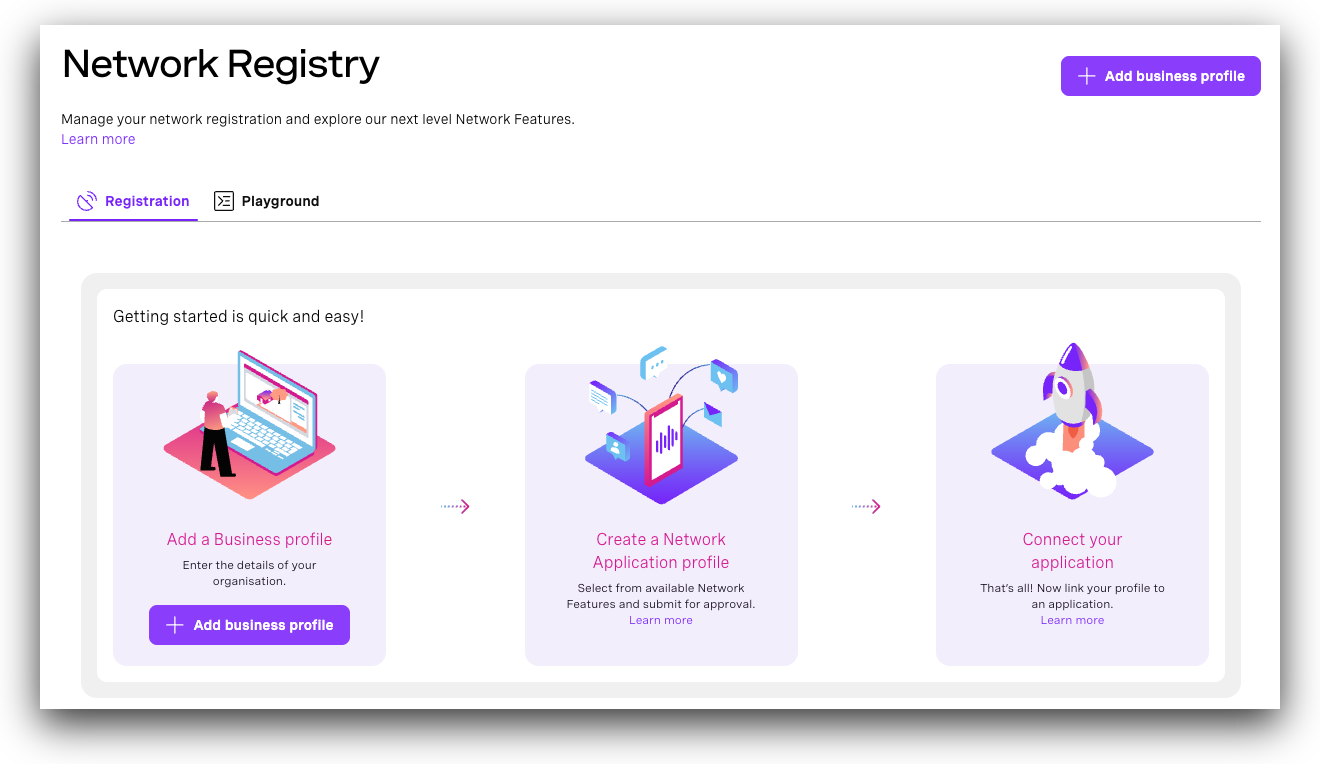
Hay tres pasos principales para completar tu registro en las funciones de red:
- Añadir un perfil de empresa: Háblenos un poco de la organización propietaria de la aplicación.
- Crear un perfil de Network Application: Selecciona las funciones de red que desees utilizar, describe tu caso de uso y envíalo para su aprobación.
- Conecta tu aplicación de Vonage: Vincula tu perfil a una aplicación de Vonage, ya sea nueva o ya existente, para la autenticación.
Añadir perfil de empresa
Un perfil empresarial ayuda a Vonage y a sus operadores asociados a saber qué organización es la propietaria de cada aplicación que utiliza las funciones de red.
Selección de país
Para garantizar que tu registro se remita a los operadores adecuados, primero deberás seleccionar dónde necesitas el servicio eligiendo de entre la lista de países disponibles. Tu registro se compartirá con los operadores disponibles en cada uno de los países que selecciones. Puedes consultar los países y operadores disponibles aquí.
A continuación, rellena el perfil de la empresa proporcionando más información sobre la organización propietaria de las Applications. Para completar esta sección, necesitarás la siguiente información:
Perfil de la empresa
- Indica cuál es tu función - la función que desempeñas en la organización o tu relación con ella.
- Nombre comercial - el nombre de la entidad legal propietaria de las aplicaciones que utilizarán las funciones de red de Vonage.
- País de registro de la empresa - el país en el que está registrada la organización.
- URL de la sección «Contacto» de la empresa - si existe un formulario web "Contacte con nosotros" para su empresa, añada la URL aquí.
- Tipo de organización - seleccione el tipo más apropiado de la lista desplegable.
- Nombre comercial - si es diferente, incluya el nombre con el que opera la organización.
- Número de identificación fiscal de la empresa - Vonage y los operadores utilizarán la referencia fiscal de la organización en el país registrado para validar la organización.
- Autoridad emisora - Si procede, selecciona una opción de la lista o indica qué autoridad expidió tu número de registro mercantil.
- Número de identificación fiscal de la empresa - Si tu organización cuenta con un registro adicional, puedes incluirlo aquí para simplificar el proceso de validación. La inclusión de un número de registro mercantil expedido por una autoridad reconocida puede reducir los plazos de aprobación.
Nota: si su empresa está registrada en Dun & Bradstreet, es muy recomendable que incluya aquí el número "DUNS" de su empresa.
Representante legal:
Cuando solicite acceso en países controlados por el GDPR, puede ayudar a reducir los tiempos de aprobación si incluye el nombre, el nombre de la empresa (si es diferente del suyo) y la dirección de correo electrónico de un representante autorizado de su empresa.
Si su empresa está ubicada fuera de la UE, deberá nombrar a un representante legal ubicado dentro de la UE para poder acceder a las Funciones de Red en los países controlados por la GDPR.
Detalles de privacidad:
- URL de la política de privacidad - Vonage y sus operadores asociados exigen que toda persona que utilice las funciones de red tenga una política de privacidad, disponible públicamente en Internet: proporciona la dirección de la política de la organización.
- Dirección de correo electrónico del responsable de privacidad - Incluye una dirección de correo electrónico a la que se pueda recurrir para cualquier consulta relacionada con la política de privacidad.
- ¿Está obligado por ley a tener un responsable de protección de datos? - Seleccionar
Yes/Nosi su organización está obligada por ley a tener o no un Responsable de Protección de Datos. En caso afirmativo, incluya un correo electrónico de contacto si difiere del del responsable de la política de privacidad. - ¿Tiene su organización la certificación ISO 27001? - Seleccionar
Yes/Nosi su organización está certificada o no. Si no lo está, pero usted posee un certificado equivalente, introduzca el nombre de dicho certificado. - Introduzca la URL del formulario web para solicitar el derecho a la intimidad - Una dirección de correo electrónico y/o una URL a la que un usuario pueda dirigirse para ejercer sus derechos de privacidad al utilizar su aplicación.
- Dirección de correo electrónico del responsable de protección de datos - si la ley exige la existencia de un RPD, incluya una dirección de correo electrónico de contacto si difiere de la del Responsable de la Política de Privacidad.
Si su "País de registro comercial" es Estados Unidos y está solicitando acceso en países controlados por GDPR, también verá los siguientes campos:
- ¿Se ha autocertificado con el Marco de protección de datos ¿Para las transferencias de datos a Estados Unidos? - Seleccionar
Yes/Nosi su organización se ha autocertificado o no. - URL del marco de protección de datos - en caso afirmativo, introduzca aquí la URL de la autocertificación de su organización. Por ejemplo
https://www.dataprivacyframework.gov/participant/5785
Ubicación de la empresa
En la siguiente sección, deberás introducir la dirección de domicilio social de la organización.
Proveedor de Onward
Esta sección es obligatoria si tiene la intención de revender las funciones de la red de Vonage a otras empresas. Si no lo haces, puedes seleccionar "No" para confirmar que el acceso proporcionado no puede usarse para la reventa de las funciones de la red de Vonage.
Si seleccionas «Sí», deberás facilitar cierta información sobre cómo vas a tratar los datos de los usuarios, junto con datos sobre los subencargados del tratamiento externos que te ayuden a gestionar los datos relacionados con el uso de las funciones de red.
Una vez enviado, verá un resumen de su perfil de empresa, a través del cual podrá ver y seguir el estado de su registro. Es posible que reciba notificaciones por correo electrónico cuando cambie el estado de su inscripción. aquí.
Crear un perfil de aplicación de red
Un perfil de empresa puede tener cualquier número de perfiles de aplicación, que se utilizan para asignar funciones de red a su caso de uso y realizar un seguimiento de la aprobación del operador.
Al crear tu perfil de empresa, se te pedirá que crees tu primer perfil de aplicación. A continuación, podrás hacer clic en el botón «Añadir perfil de aplicación» en la página del perfil de empresa para crear perfiles de aplicación adicionales.
Para rellenar esta sección, necesitarás la siguiente información:
- Nombre de la aplicación empresarial - Asigne un nombre a la aplicación para identificarla fácilmente.
- Descripción del caso de uso - Describa su aplicación desde el punto de vista del consumidor. Explique cómo las funciones de red seleccionadas ayudarán a la aplicación a cumplir el objetivo perseguido.
- Categoría - seleccione una categoría de aplicación de la lista desplegable.
- Ubicación de las infraestructuras - Selecciona todos los países en los que puedas tratar datos personales relacionados con el uso de las funciones de red solicitadas.
- ¿Cómo puede un usuario ejercer su derecho a la intimidad? - Seleccione Correo electrónico/Formulario web e introduzca la dirección de correo electrónico y/o la URL del formulario web que un usuario final puede utilizar para ejercer sus derechos de privacidad al utilizar su aplicación.
- URL de la política de privacidad - Indica la dirección de la política de la organización.
- Términos y condiciones URL - proporcione la URL de las condiciones en línea para su solicitud.
- Seleccionar funciones de red - Selecciona una o varias funciones de red que te interese utilizar.
- Propósito - Para cada función de red seleccionada, confirma la finalidad en la lista desplegable; por ejemplo, «Prevención y detección del fraude».
- Base jurídica del tratamiento de datos - para cada solicitud de funcionalidad de red, seleccione en el menú desplegable la base jurídica en la que se basa para compartir los datos personales.
- Objetivo Motivo - explique cómo las características de red seleccionadas ayudarán a su aplicación a cumplir el propósito seleccionado.
Una vez enviada, verás un resumen actualizado que incluye los perfiles de solicitud de red. Es posible que recibas notificaciones por correo electrónico cuando cambie el estado de tu solicitud; puedes modificar la configuración de las notificaciones. aquí.
Tenga en cuenta que, una vez creado, su perfil de candidatura no podrá modificarse. Si necesita cambiar alguno de los datos facilitados, vuelva a enviar el formulario para crear un nuevo perfil de solicitud. Una vez aprobado y transferido el tráfico al nuevo perfil, podrá eliminar el perfil de solicitud original.
Conecta tu aplicación de Vonage
Una vez que tu inscripción sea aprobada por al menos un operador, podrás vincularla a una o más aplicaciones de Vonage para comenzar a usar las funciones de red. La aplicación de Vonage contiene las credenciales necesarias para realizar llamadas API.
Nota: Puede utilizar la función Parque infantil para acceder a las Funciones de Red con fines de prueba, a la espera de aprobación.
Navegue hasta el Página de Applications en el panel de control y haz clic en «Crear una nueva aplicación»; a continuación, sigue estos pasos:
- Nombre - Dé un nombre a su aplicación.
- Autenticación - Proporcione sus propias claves o haga clic en "Generar clave pública y privada" para generar las claves necesarias durante el proceso de autenticación; aparecerá una nueva clave pública en el cuadro de texto, mientras que su navegador descargará automáticamente la clave privada.
- Clave API - está conectada a la clave API de su Account.
- En la sección de privacidad, activa "Inteligencia artificial" para permitir el uso de datos para el entrenamiento de IA.
- En la sección de capacidades, active "Registro de red" y seleccione el tipo de acceso necesario: Playground o Producción.
- Para obtener más información sobre las pruebas desde Vonage Network Registry Playground, consulta aquí.
- Para el acceso a Producción, seleccione el perfil de empresa y el perfil de aplicación que creó en los pasos anteriores.
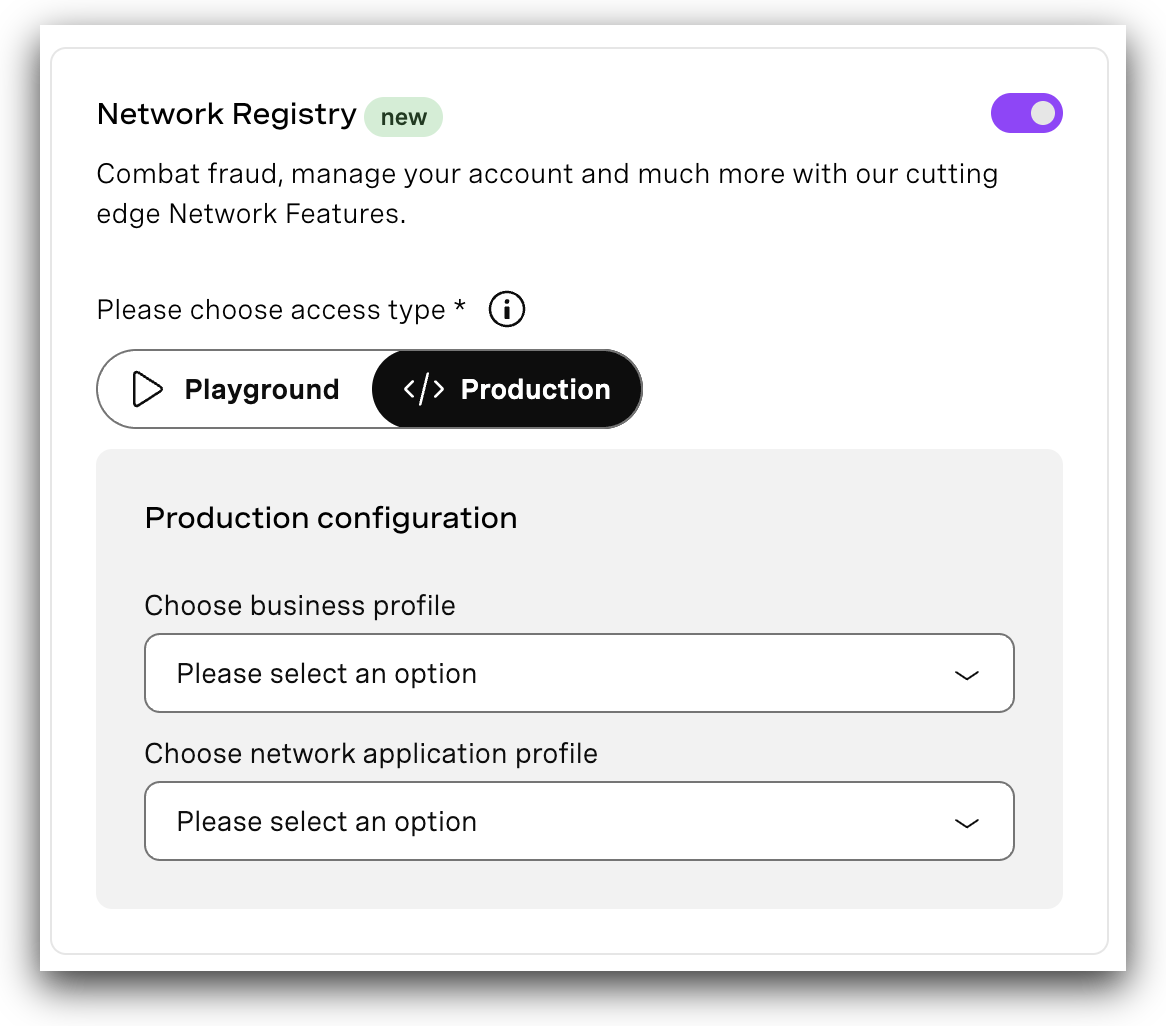
Es posible que se le pida que configure opciones en función de las Funciones de red incluidas en su registro.
Gestión de las inscripciones
Estado de la inscripción
Para ver el estado de tu registro de funciones de red, ve a Vonage API Dashboard→Network Registry.
Selecciona un perfil comercial y expande el perfil de aplicaciones para mostrar el estado de cada uno de los operadores asociados de Vonage en los países que seleccionaste.

Existen varios estados en los que pueden encontrarse los componentes de registro, que pueden variar entre componentes y entre cada uno de los operadores asociados a Vonage en un momento dado. Las vistas ampliadas incluirán una descripción resumida de cada estado:
- PROCESAMIENTO: Vonage está trabajando con los operadores para habilitar tu solicitud de acceso.
- ACEPTADO: aceptada por el/los operador(es)
- ACEPTADO PARCIALMENTE: aceptado por algunos operadores, rechazado por otros
- RECHAZADO: rechazado por el operador o los operadores
- MIXTO: estados variados en una vista contraída, amplíe la selección para ver el estado de cada componente.
En el modo de producción, las solicitudes de funciones de red solo se reenviarán a un operador si proceden de una aplicación vinculada a un perfil que haya sido aceptado por dicho operador.
Uso de varias claves API
Cuando se crea un perfil de aplicación, este pasa a ser propiedad de la clave activa que estabas utilizando en el panel de control. Aunque esta clave no se puede editar, puedes asignar otras claves API a tu perfil de aplicación para habilitar las funciones de red autorizadas en toda tu cuenta.
Para ello, vaya al perfil de la aplicación a la que desea asignar claves y seleccione el botón Asignar claves de API. Una vez pulsado, verás una lista de claves API de tu Account:
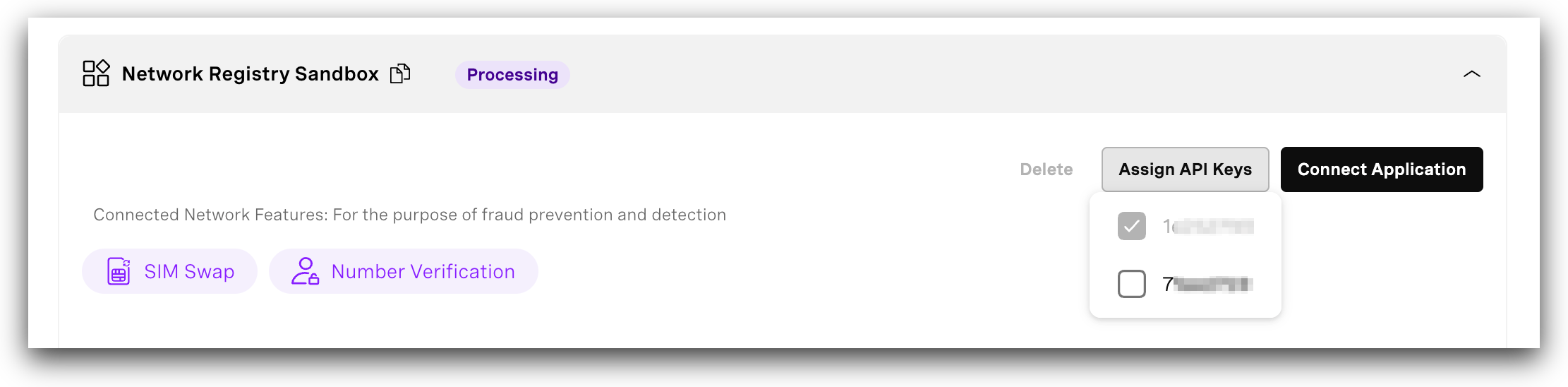
La primera clave del menú desplegable será la clave propietaria del perfil de la aplicación; esta no se puede modificar. Las demás claves de la lista serán cualquier otra clave API de la misma Account que la clave titular. Para asignar o desasignar otra clave API, selecciónala en el menú desplegable. Al crear una aplicación utilizando las funciones de red autorizadas en tu perfil de aplicación, podrás utilizar cualquiera de las claves API seleccionadas en la lista.
Tenga en cuenta que no podrá deseleccionar una clave API de la lista si tiene alguna aplicación de red asociada. Al intentar anular la selección de la clave, aparecerá un error que le pedirá que vuelva a configurar las aplicaciones asociadas antes de volver a intentarlo.
Vetting
Algunos operadores exigen comprobaciones de antecedentes adicionales, realizadas por un agente independiente, a las organizaciones que solicitan acceso a las funciones de su red. Si uno o varios operadores de los países que seleccione en su perfil de empresa exigen estas comprobaciones, se le pedirá que dé su consentimiento antes de que se les pueda enviar su solicitud.
Además de la información descrita anteriormente, se le pedirá que especifique un punto de contacto en caso de que el agente encargado de la investigación de antecedentes necesite ponerse en contacto con su organización en relación con la información facilitada.
- Nombre: La persona con la que debe ponerse en contacto el agente encargado de la verificación, si fuera necesario
- Numbers de téléphone: El número de contacto de la persona mencionada
- Dirección de correo electrónico: La dirección de correo electrónico de la persona mencionada
Si no da su consentimiento, los operadores que lo requieran quedarán excluidos de su registro y no podrá acceder a su red. Si cambia de opinión, puede solicitar en cualquier momento un cambio en su perfil de empresa y añadir su consentimiento, lo que activará los procesos de aprovisionamiento e investigación de antecedentes con esos operadores.
Notificaciones
Cuando se envía un registro de funciones de red, se te solicitará que te suscribas a las notificaciones, si aún no lo estás. En cualquier momento, puedes cancelar la suscripción o cambiar la configuración de las notificaciones desde Panel de la API de Vonage→Configuración de la API→Notificaciones.
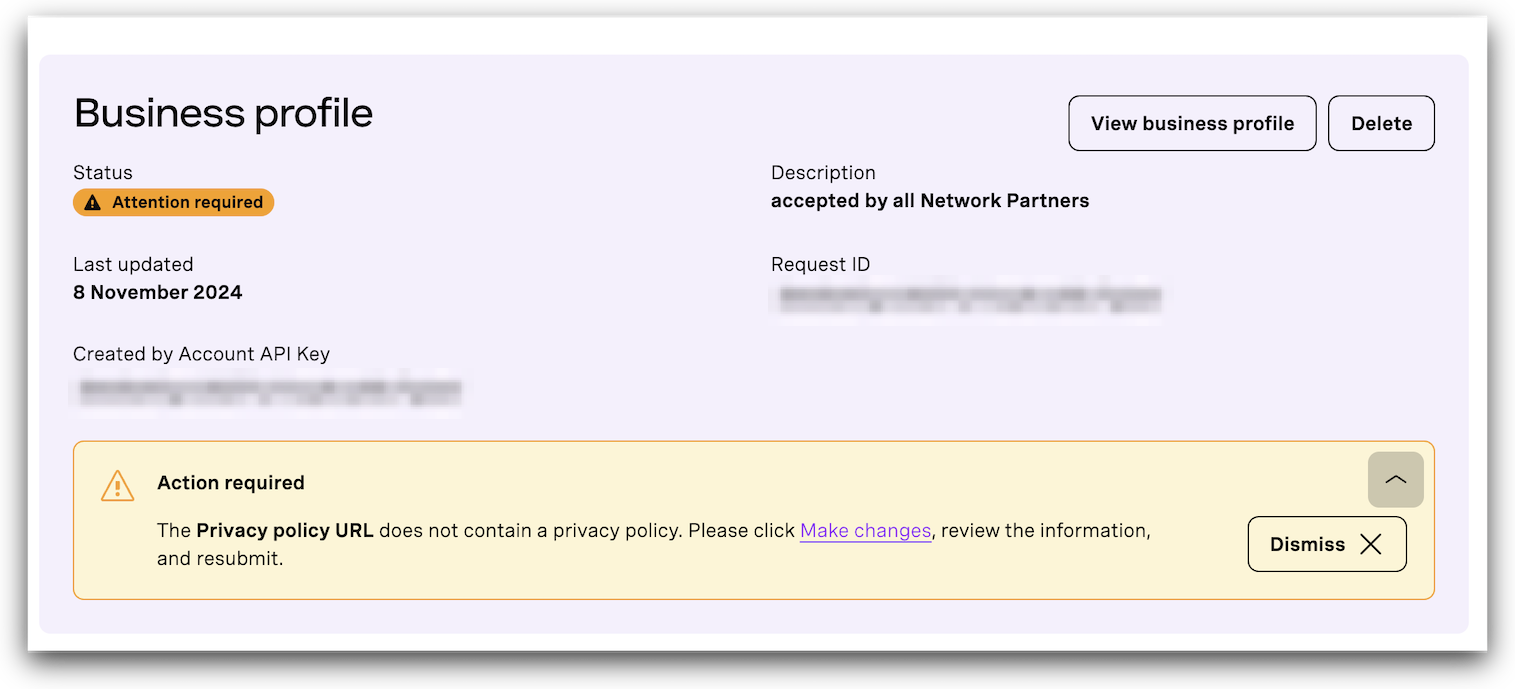
Las notificaciones, así como cualquier cambio de estado relacionado, también son visibles en el panel del Registro de red, donde se le puede pedir que tome medidas adicionales.
Ayuda
Si necesitas ayuda con las funciones de red, incluido este proceso de registro, consulta el Centro de ayuda de la API.
Próximos pasos
Una vez registrado y aprobado, ya puede empezar a utilizar las API.