Registros de voz
La página Registros de voz le permite buscar y solucionar problemas de llamadas realizadas a través de la Voice API. Utilice esta página para investigar problemas de calidad de las llamadas, verificar la finalización de las llamadas, depurar problemas de webhook y supervisar diferentes tipos de llamadas, como llamadas telefónicas, WebRTC y conexiones WebSocket.
Nota: El panel de control ofrece ahora una nueva interfaz de registros de voz con funciones mejoradas de filtrado y elaboración de informes. Puede alternar entre la interfaz nueva y la antigua con el botón situado en la esquina inferior derecha.
Antes de empezar
- Hay registros de voz disponibles para hasta 30 días (21 días en la nueva interfaz, 30 días en la antigua)
- Para los registros con más de 30 días de antigüedad, utiliza el Reports API
- Los registros aparecen a los pocos minutos de que finalice la llamada
- Configuración webhooks de eventos para actualizar el estado de las llamadas en tiempo real
Acceso a los registros de voz
- Inicie sesión en Panel de control de la API de Vonage
- Vaya a Registros de voz
Por defecto, verá el Nueva interfaz de usuario de los registros de voz. Para cambiar a la interfaz anterior, haz clic en Utilizar la antigua interfaz de voz en la esquina inferior derecha.
Nueva interfaz de voz (recomendada)
La nueva interfaz de usuario de Voice Logs ofrece una experiencia de búsqueda unificada con funciones avanzadas de filtrado y generación de informes.
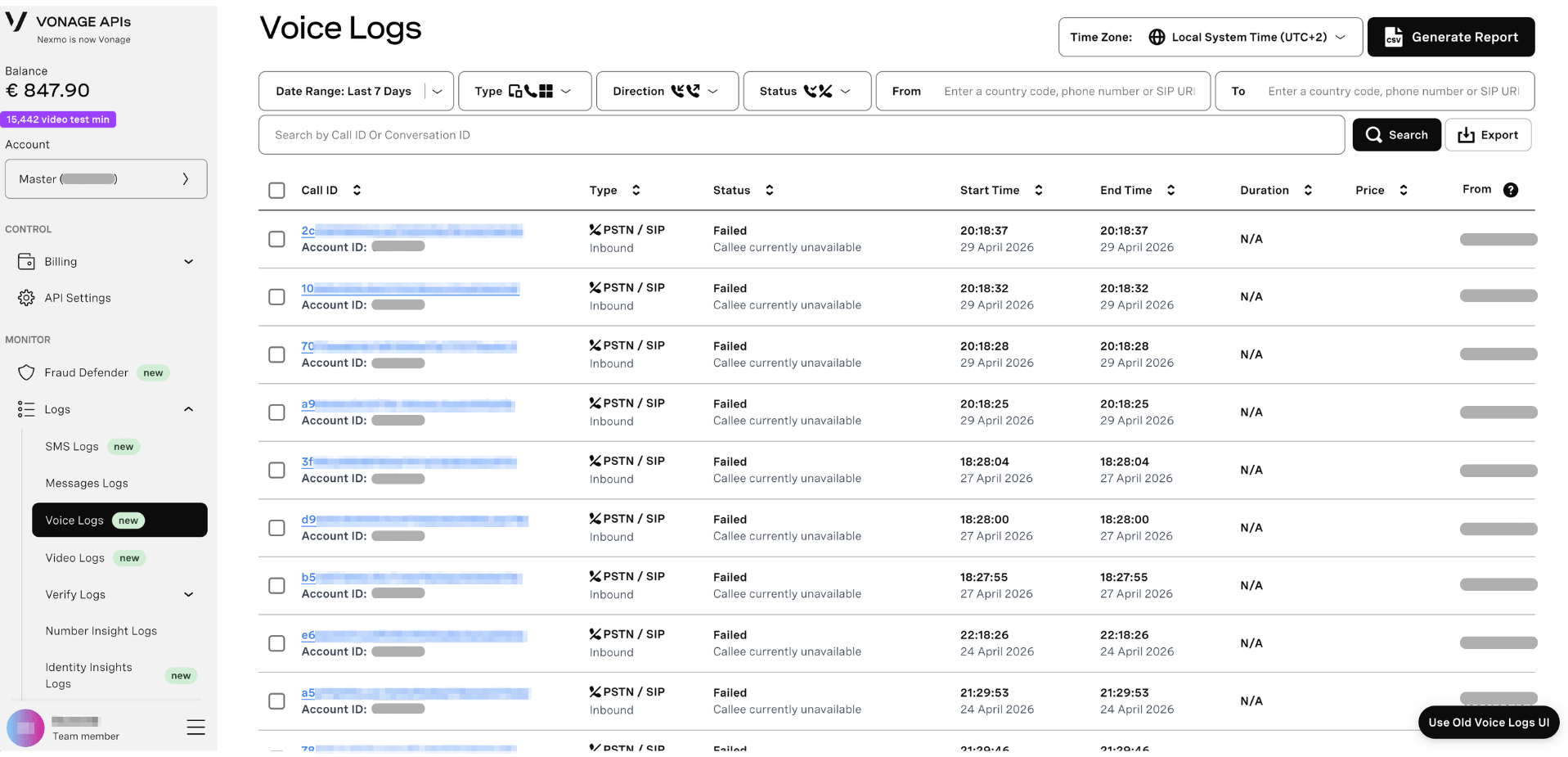
Opciones de búsqueda y filtrado
Utilice la barra de filtros de la parte superior para restringir la búsqueda:
Filtros disponibles:
- Intervalo de fechas - Selecciona uno de los rangos predefinidos o crea un rango personalizado
- Tipo - Filtro por tipo de llamada (PSTN/SIP, WebRTC, WebSocket, In-App Voice)
- Dirección - Llamadas entrantes o salientes
- Estado - Filtro por estado de la llamada (contestada, fallida)
- En - Número de llamada, código de país o SIP URI
- A - Número de destino, código de país o URI SIP
Búsqueda adicional:
- Búsqueda por ID de llamada o ID de conversación - Utilice el cuadro de búsqueda para buscar llamadas específicas
Acciones:
- Buscar en - Ejecute su búsqueda filtrada
- Exportar - Descargar los resultados filtrados como CSV
- Generar informe - Crear un informe detallado de llamadas
- Huso horario - Cambiar entre la hora UTC y la hora local de tu sistema
Haz clic en el encabezado de cualquier columna para ordenar los resultados. Marca las filas de llamadas con la casilla de selección para realizar acciones masivas.
Selección del huso horario
Cambia entre la hora UTC y la hora local de tu sistema utilizando el Huso horario selector situado en la esquina superior derecha. Esto influye en cómo se muestran las marcas de tiempo en los resultados.
Generación de informes
Cree informes detallados a partir de los resultados filtrados:
- Aplica los filtros que desees
- Haz clic Generar informe
- El sistema crea un informe exhaustivo basado en sus criterios
- Descargar o compartir el informe
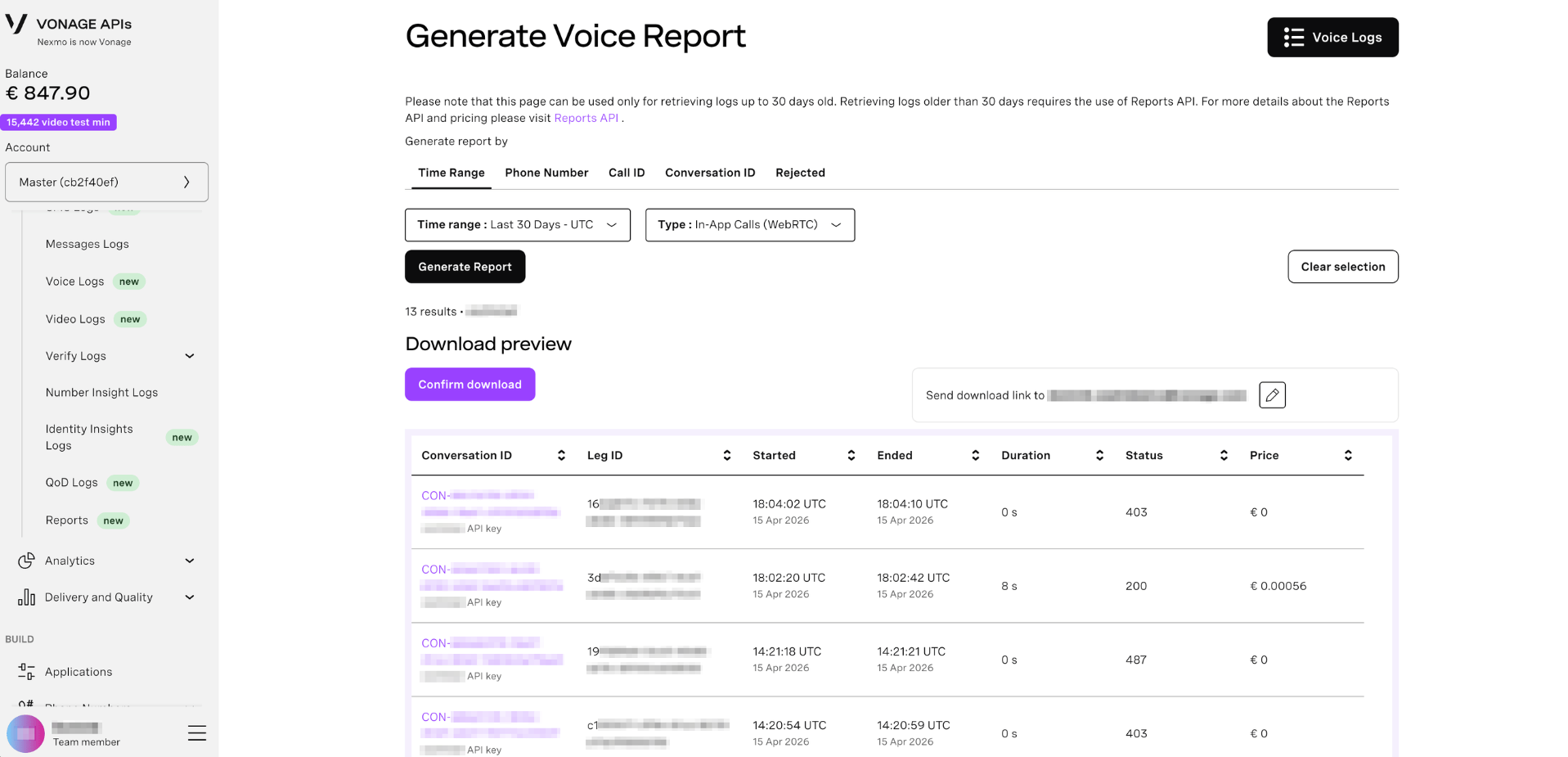
Exportación de datos
Exportar los resultados filtrados a un archivo CSV:
- Aplica tus filtros y busca
- Haz clic Exportar
- El archivo CSV incluye todas las columnas de la tabla de resultados
Antigua interfaz de voz
La antigua interfaz de Voice Logs utiliza una disposición en pestañas para los distintos métodos de búsqueda. Para acceder a ella, haz clic en Utilizar la antigua interfaz de voz en la esquina inferior derecha.
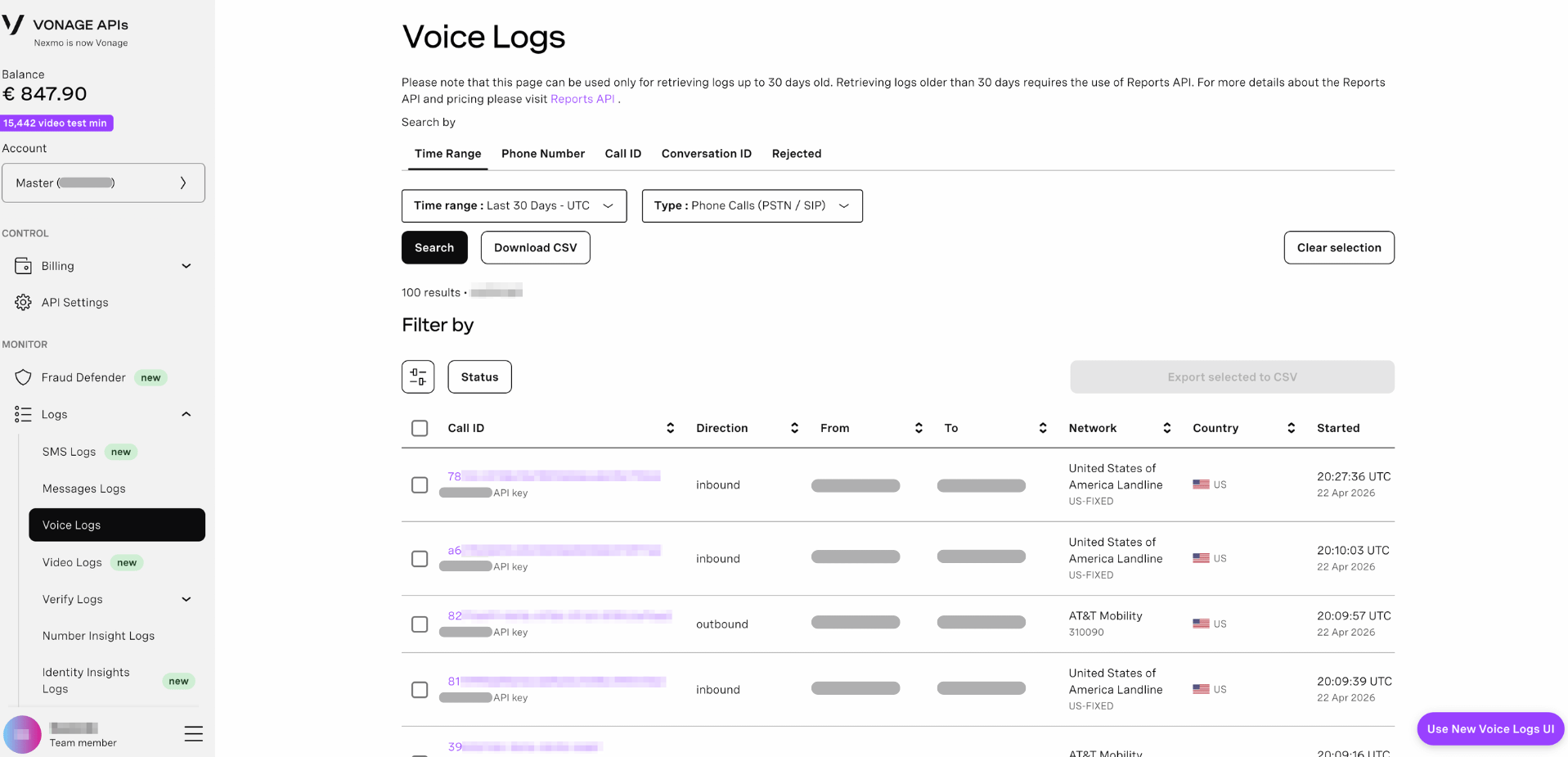
Buscar y filtrar
La antigua interfaz ofrece cinco métodos de búsqueda:
Intervalo de tiempo
Busca llamadas dentro de un periodo de tiempo concreto y filtra por tipo de llamada.
Filtros disponibles:
- Intervalo de tiempo - Intervalos predefinidos o personalizados (hasta 30 días)
- Tipo - Llamadas In-App (WebRTC), Llamadas telefónicas (RTC / SIP), Llamadas WebSocket o ASR.
Para buscar por intervalo de tiempo:
- Haz clic en el Intervalo de tiempo pestaña
- Seleccione un intervalo de tiempo en el menú desplegable
- Si lo deseas, puedes filtrar por Tipo
- Haz clic Buscar en
Numbers de téléphone
Busca llamadas realizadas o recibidas desde números de teléfono concretos (solo llamadas SIP y PSTN).
Filtros disponibles:
- En - El número de teléfono de llamada
- A - El número de teléfono de destino
- Intervalo de tiempo - Cuándo se realizó la llamada
Para buscar por número de teléfono:
- Haz clic en el Numbers de téléphone pestaña
- Introduce los números en En y A campos
- Seleccione un intervalo de tiempo
- Haz clic Buscar en
Importante: La búsqueda por número de teléfono solo funciona para llamadas SIP y PSTN, no para WebRTC ni WebSocket.
Identificador de llamada
Búsqueda de llamadas específicas mediante UUID de tramo de llamada.
Para realizar una búsqueda por ID de llamada:
- Haz clic en el Identificador de llamada pestaña
- Introduce uno o varios ID de llamada
- Si lo deseas, puedes filtrar por Tipo
- La búsqueda se ejecuta automáticamente
Identificación de la conversación
Buscar conversaciones enteras utilizando el UUID de la conversación.
Para buscar por ID de conversación:
- Haz clic en el Identificación de la conversación pestaña
- Introduzca el ID de la conversación
- Seleccione un intervalo de tiempo
- La búsqueda se ejecuta automáticamente
Rechazado
Buscar llamadas rechazadas antes de la conexión.
Para buscar llamadas rechazadas:
- Haz clic en el Rechazado pestaña
- Seleccione un intervalo de tiempo
- Revisar los motivos de rechazo y los códigos de error
Descarga de registros
Exportar los resultados de la búsqueda a un archivo CSV para analizarlos sin conexión:
- Realizar una búsqueda mediante los métodos de intervalo de tiempo o número de teléfono
- Haz clic Descargar CSV
- El archivo CSV incluirá todos los campos de los resultados de la búsqueda