Registros de vídeo
La página «Registros de vídeo» te permite buscar y gestionar las grabaciones de tus sesiones de la Video API. Utiliza esta página para buscar, descargar y eliminar archivos de vídeo en todas tus Applications.
Antes de empezar
- Los archivos están disponibles para su consulta y descarga en Sólo 72 horas desde el momento en que se creó el archivo.
- Transcurridas 72 horas, los archivos se eliminan de forma definitiva y ya no se pueden recuperar.
- Los registros aparecen a los pocos minutos de que finalice la sesión.
- Cada grabación tiene un ID de grabación único y pertenece a un ID de sesión.
Entorno de OpenTok: Si utilizas el entorno OpenTok de la Video API de Vonage, descarga tus archivos desde el Panel de control de la cuenta TokBox En su lugar. Esta página se refiere a la Entorno unificado de la API de Video de Vonage sólo.
Acceso a los registros de vídeo
- Inicie sesión en Panel de control de la API de Vonage
- Vaya a Registros de vídeo
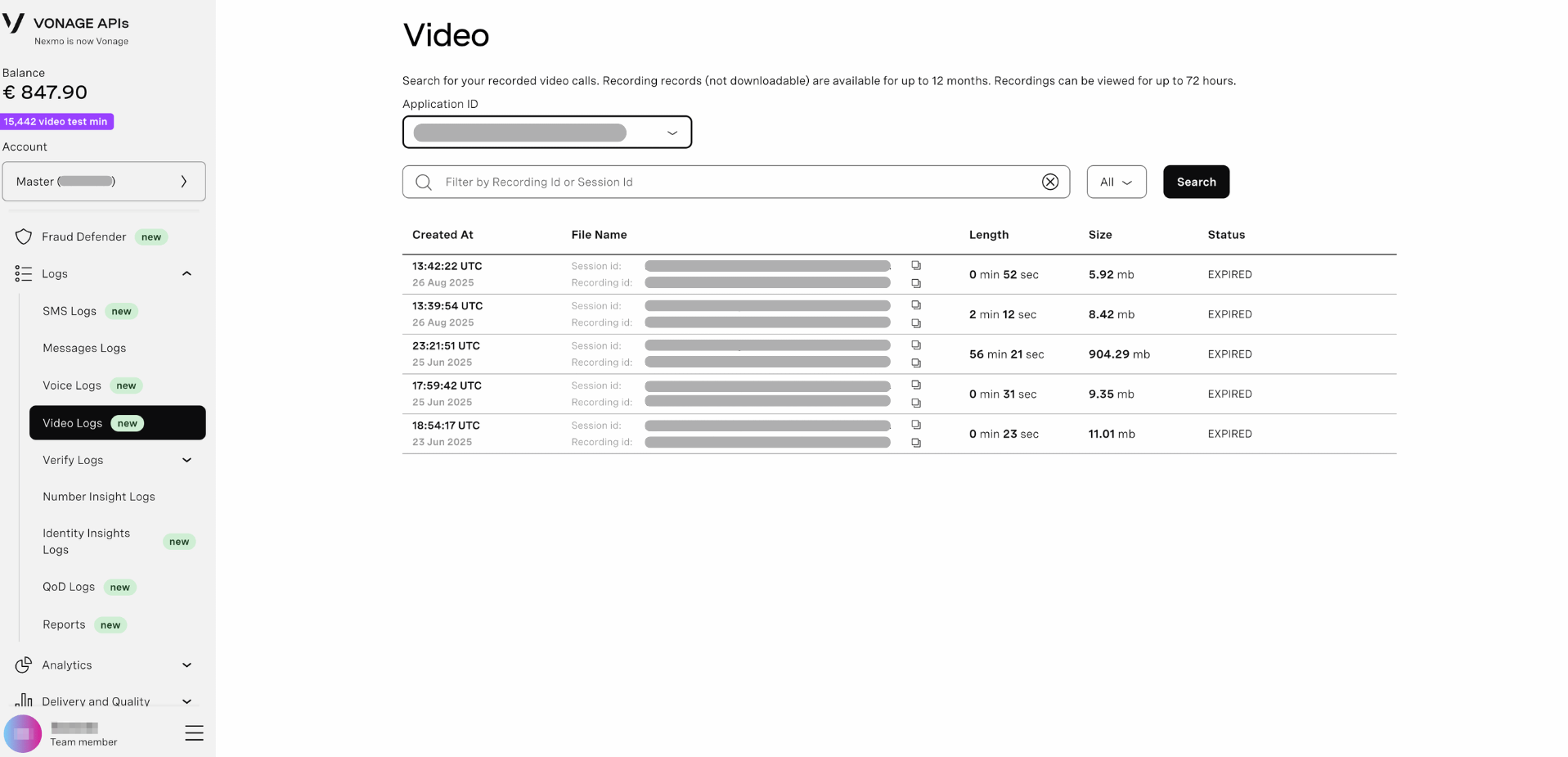
Filtros de búsqueda
La página de registros de vídeo proporciona una interfaz de búsqueda con los siguientes filtros:
ID de la solicitud
Selecciona la aplicación de Vonage cuyas grabaciones de video deseas buscar.
Para seleccionar una aplicación:
- Haz clic en el ID de la solicitud desplegable
- Seleccione una aplicación de la lista
- Haz clic Buscar en
Nota: Debes seleccionar una aplicación antes de realizar la búsqueda. Cada aplicación de Vonage tiene su propio conjunto de sesiones y grabaciones de video.
ID de grabación o ID de sesión
Busque una grabación o sesión específica utilizando su identificador único. Tanto el identificador de sesión como el de grabación se devuelven en la respuesta de la API cuando se crea una grabación.
Filtro de estado
Filtre los resultados por estado de grabación utilizando el desplegable situado junto al campo de búsqueda.
Opciones de estado disponibles:
- Todos - Mostrar todas las grabaciones, independientemente de su estado
- Disponible - Grabaciones listas para ver o descargar (se indican con una marca verde)
Trabajar con resultados
Ver detalles del registro
Aparece la tabla de resultados:
- Creado en - Fecha y hora en que se creó la grabación (UTC)
- Nombre del archivo - El nombre del archivo de grabación, con su ID de sesión y su ID de grabación asociados
- Longitud - Duración de la grabación (minutos y segundos)
- Talla - Tamaño del archivo de la grabación (en MB)
- Estado - Estado actual de la grabación (p. ej., DISPONIBLE)
Registro de acciones
Cada entrada de registro cuenta con los siguientes botones de acción:
- Copia - Copie el ID de sesión o el ID de grabación en el portapapeles
- Descargar - Descargar el archivo de grabación (disponible durante un máximo de 72 horas desde el inicio del archivo)
- Borrar - Borrar permanentemente la grabación
Importante: Los archivos se eliminan permanentemente 72 horas una vez iniciado el archivo. Asegúrate de descargar las grabaciones que necesites antes de que se cierre esta ventana.
Comprender las grabaciones de vídeo
Sesiones y grabaciones
Sesión:
- Representa una única llamada o sala de la Video API
- Tiene un identificador de sesión único
- Puede contener una o varias grabaciones (archivos)
Grabación (Archivo):
- Representa un segmento grabado de una sesión
- Tiene su propio identificador único de grabación
- Vinculado a su ID de sesión principal
- Puede ser un diseño individual o compuesto
Registro de valores de estado
- Disponible - La grabación está lista para verla y descargarla (marca de verificación verde)
- Subido a - La grabación se ha cargado y procesado
- Caducado - La grabación ya no puede descargarse (transcurridas 72 horas)
- Suprimido - La grabación se ha eliminado definitivamente
- Fallido - No se ha podido procesar la grabación
Lecturas complementarias
- Para el acceso programático: Utiliza el Puntos finales de gestión de archivos de la Video API para consultar, descargar y eliminar grabaciones a través de la API.
- Más información sobre la grabación de vídeo: Lee el Documentación sobre el archivado de la Video API.
- Archivar FAQ: Consulta el Asistencia técnica para la API de Vonage.