Verify Logs (Verificar registros)
El Verify Logs (Verificar registros) le permite explorar y analizar las transacciones de sus solicitudes Verify.
En esta subsección, aprenderás a:
- Acceso Página «Verify registros».
- Interpretar la Vista de solicitudes de verificación de búsquedas.
- Interpretar la Buscar en la tabla de solicitudes de verificación.
La sección Registros de Verify sólo incluye los resultados de los canales Verify (v2), Autenticación silenciosa y Correo electrónico. Los registros de RCS, SMS, WhatsApp y Voz se muestran en sus respectivas secciones de registros en la sección Panel de control para desarrolladores. Ten en cuenta que los registros de RCS y WhatsApp aparecen en la sección «Registros de mensajes».
Registros de verificación de acceso
Para acceder a la Verify Logs (Verificar registros) página:
- Ve a la Panel de control para desarrolladores -> Registros.
- Haz clic Verify Logs -> Verify V2.
Búsqueda, Solicitudes de verificación, Vista
Después de abrir la página Verify Logs, se le redirige a la página Buscar solicitudes de verificación ver.
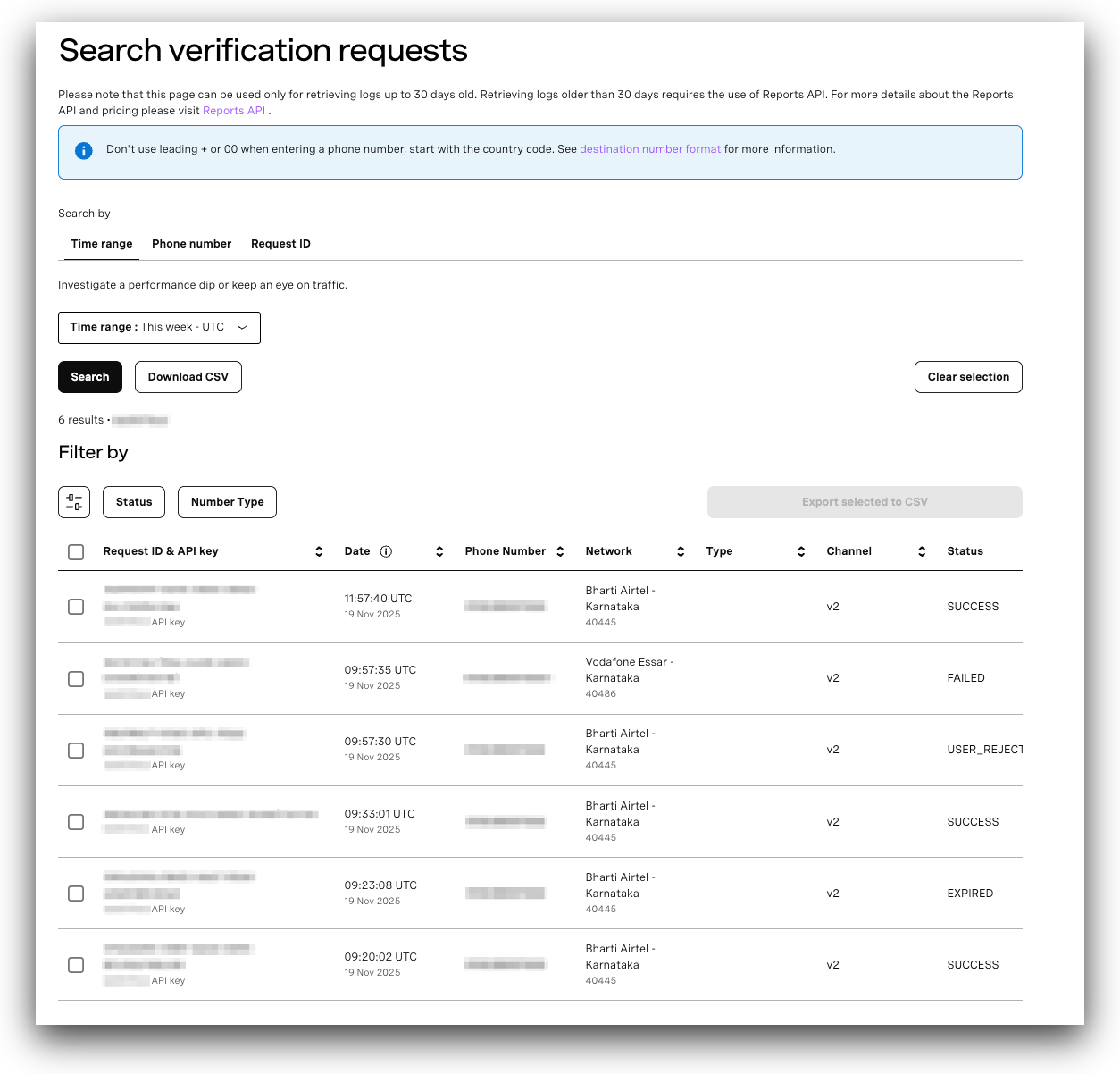
Esta vista te permite buscar en tus registros por:
- Intervalo de tiempo - Busca datos de hasta 30 días utilizando las opciones del menú desplegable o seleccionando un intervalo de tiempo y una fecha personalizados. Para consultar registros de más de 30 días de antigüedad, debes utilizar el Reports API.
- Numbers de téléphone - Busca en los registros introduciendo el número de «Para» y seleccionando un intervalo de tiempo.
- Solicitar ID - Buscar registros concretos por su ID de solicitud.
Una vez seleccionados los filtros, aparecerá la tabla con todos los resultados que coincidan. Dado que Verify admite varios canalesCada solicitud de Verify que inicie dará lugar a distintas solicitudes:
- Uno para el propio Verify, representado por v2 en los resultados.
- Otro u otros para el canal o canales específicos que se estén utilizando.
Por eso la tabla muestra siempre varias solicitudes para cada una de las peticiones de Verify realizadas.
La vista Buscar solicitudes de verificación solo incluye resultados para los canales Verify (v2), Autenticación silenciosa y Correo electrónico. Los registros de RCS, SMS, WhatsApp y Voz se muestran en sus respectivas secciones de registros en la sección Panel de control para desarrolladores. Ten en cuenta que los registros de RCS y WhatsApp aparecen en la sección «Registros de mensajes».
Tabla de solicitudes de verificación de búsqueda
El Buscar solicitudes de verificación muestra información detallada de cada solicitud devuelta por sus filtros.
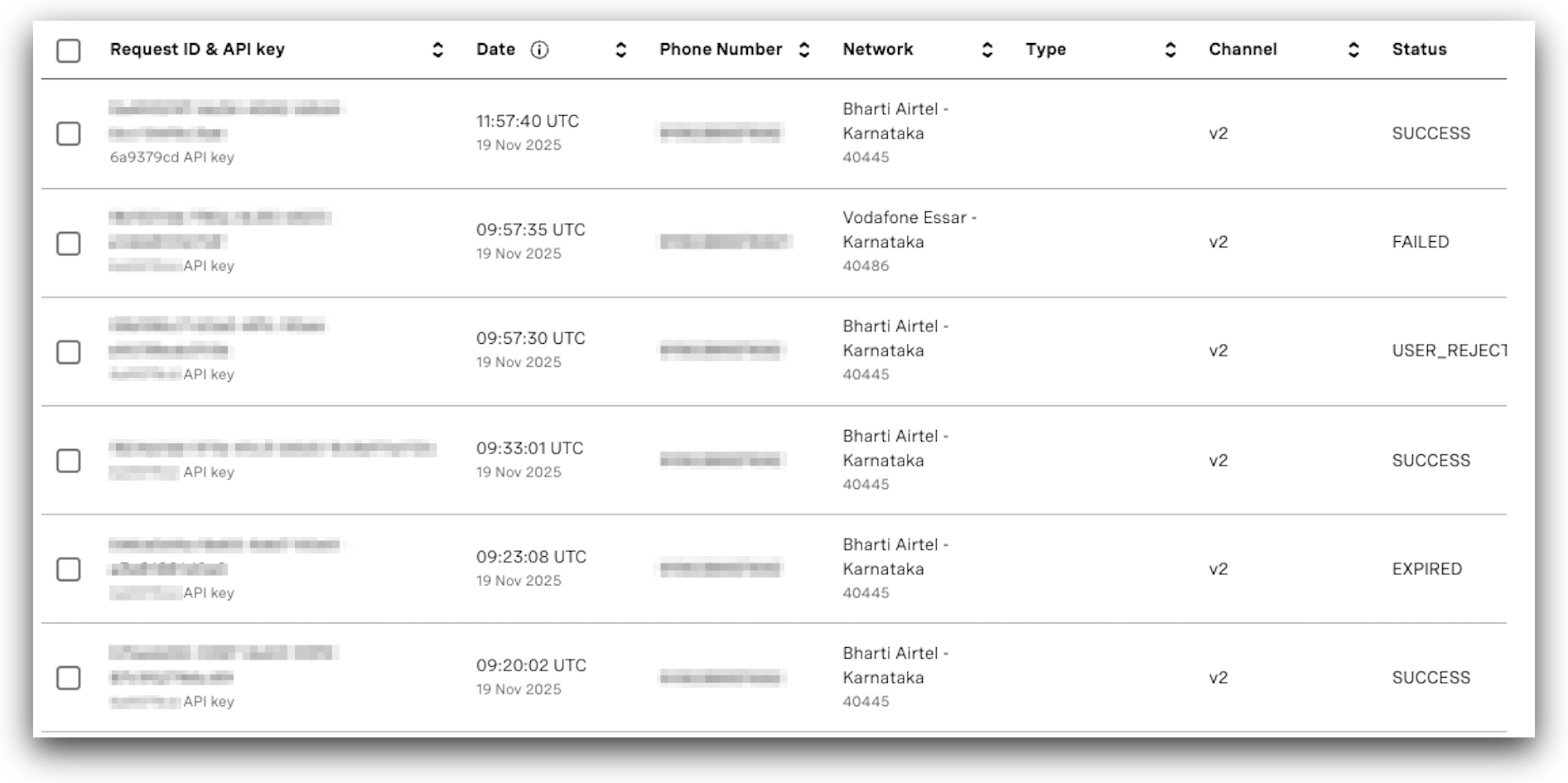
En la tabla de resultados encontrarás las siguientes columnas:
- ID de solicitud y clave API - Identifica una solicitud concreta y su clave de API.
- Fecha - Hora en la que se realizó la solicitud.
- Numbers de téléphone - El número de teléfono de destino al que se realizó la solicitud.
- Red - La red asociada al número de teléfono.
- Canal - Indica a qué canal pertenece la solicitud:
- v2 - específico de la solicitud de Verify. Representa el registro de la comisión de la plataforma de Verify.
- correo electrónico - específico para las solicitudes a través del canal de correo electrónico.
- autenticación silenciosa - específico para la solicitud del canal de autenticación silenciosa.
- Estado - Muestra el estado de las solicitudes de Verify. Consulte el Tabla de estado para obtener más información sobre cada estado.
- Precio - Corresponde a la tasa Verify y a la tasa de canal asociada para cada registro individual.
Tabla de interpretación de las solicitudes de verificación de búsquedas
A la hora de interpretar el Buscar solicitudes de verificación recuerde que los registros de Verify muestran cada solicitud por separado, incluso cuando se utilizan varios canales dentro de un mismo flujo de verificación. Cada intento se registra de forma independiente, con su propio canal, estado, precio, etc. Como resultado, una única verificación puede generar varios registros: uno para la solicitud v2 y otros adicionales para cada canal implicado.
Por ejemplo, cuando se utilizan conjuntamente la autenticación silenciosa y el SMS, y la solicitud falla de la autenticación silenciosa al SMS, las solicitudes relacionadas aparecen por separado:
- La solicitud «silent_auth» aparece con el estado «FAILED».
- La solicitud de SMS aparece con el estado ENTREGADO.
Este comportamiento es el esperado, ya que cada intento de canal se procesa y registra de forma independiente.
Tabla de estados
La tabla presenta los detalles de cada estado de las solicitudes de Verify:
| Estado | Descripción |
|---|---|
| SUCCESS | Una transacción con cargo que confirma que la solicitud de autenticación se ha completado correctamente. |
| DELIVERED | Una transacción facturable que indica que el canal seleccionado se ha completado con éxito y que el usuario se ha autenticado. |
| FAILED | Una transacción no facturable que alcanzó un estado final pero no completó con éxito la autenticación. |
| EXPIRED | El flujo de autenticación no alcanzó un estado final. Esto puede ocurrir cuando los usuarios carecen de las condiciones de datos móviles adecuadas para completar el flujo (en el caso de la autenticación silenciosa), o cuando el flujo se activa pero se detiene al iniciarse debido a que faltan datos o el progreso es insuficiente. |
| USER_REJECTED | La contraseña de un solo uso (OTP) introducida durante la verificación era incorrecta. El usuario dispone de un máximo de tres intentos para los canales que utilizan OTP. |
| CANCELLED | El proceso de verificación se interrumpió antes de llegar a una situación definitiva. |
| BLOCKED | La verificación se detuvo debido a mecanismos de prevención del fraude, como Alertas de conversión (reglas de velocidad) o rechazos relacionados con Fraud Defender. Nota: parte del tráfico de verificación puede bloquearse automáticamente mediante reglas de prevención del fraude configuradas en Fraud Defender. Consulte la sección Documentación sobre Fraud Defender para obtener más información sobre las alertas de conversión y el bloqueo automático de redes. |