Análisis de voz
Supervise el tráfico de su Voice API con métricas detalladas que incluyen volumen de llamadas, duración, tasas de éxito y desglose de costes por país y destino.
Acceso a los análisis de voz
- Inicia sesión en tu panel de control de Vonage
- Vaya a Voz → Análisis en la barra lateral izquierda.
Ver fichas de análisis
Cambie entre las diferentes vistas de análisis utilizando las pestañas de la parte superior:
Visión general
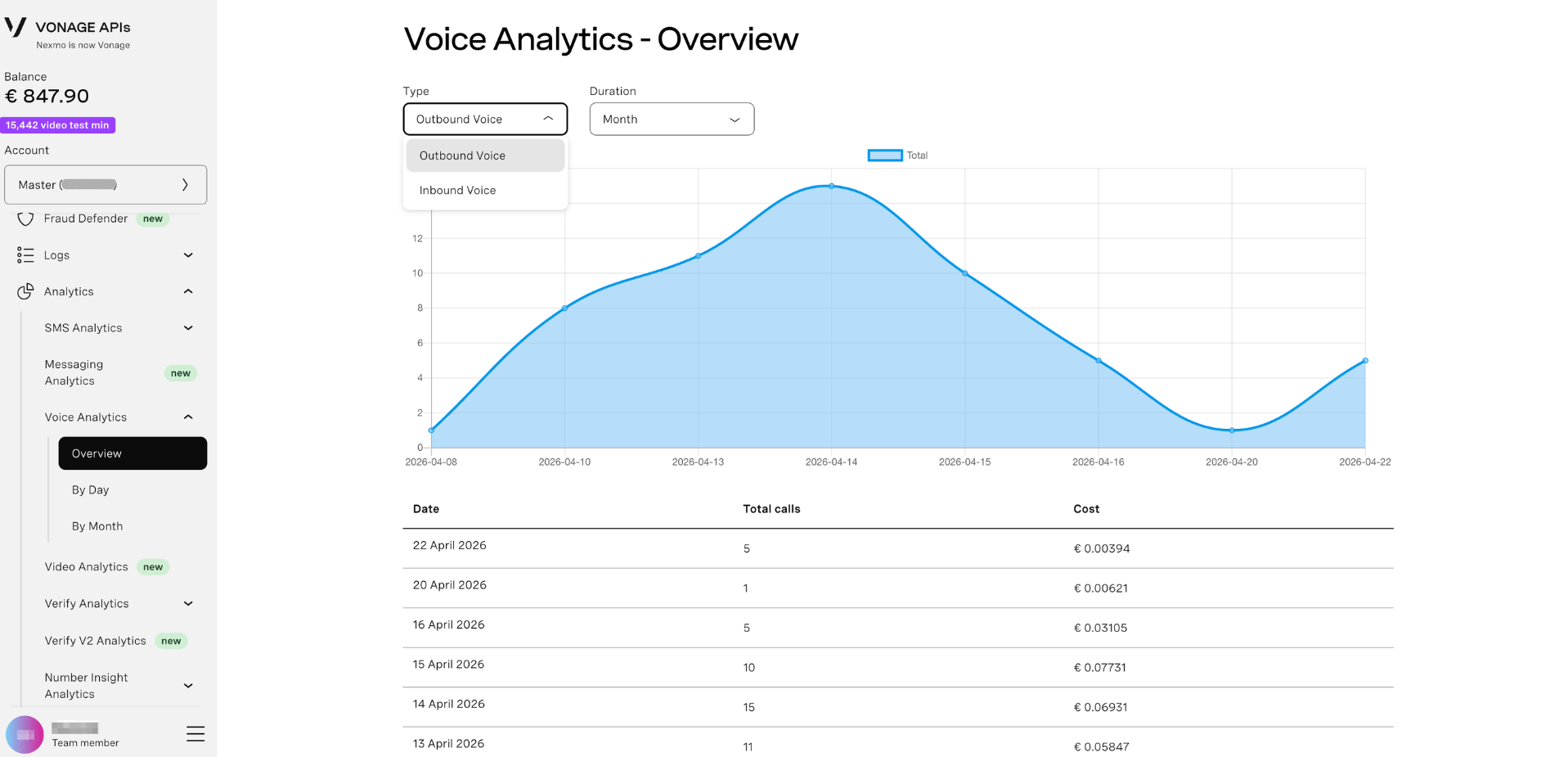
Resumen general de tu actividad en Voice con gráficos y métricas clave:
Visualización de gráficos de área:
- Zona sombreada en azul - Volumen total de llamadas a lo largo del tiempo
- Eje X - Intervalo de fechas
- Eje Y - Número de llamadas
- Interactivo - Pase el ratón sobre los puntos para ver el recuento exacto de llamadas y las fechas
- Visualización de tendencias - Identificar rápidamente los picos, los valles y los patrones de tráfico
Fichas de indicadores clave:
- Total de llamadas realizadas y recibidas
- Proporción de salidas frente a entradas
- Duración total de la llamada (minutos)
- Resumen de costes del periodo seleccionado
- Información rápida sobre patrones de llamadas
Tabla de datos (debajo del gráfico):
- Desglose por fecha
- Número de llamadas salientes, entrantes y totales
- Datos de duración y coste por periodo
De día
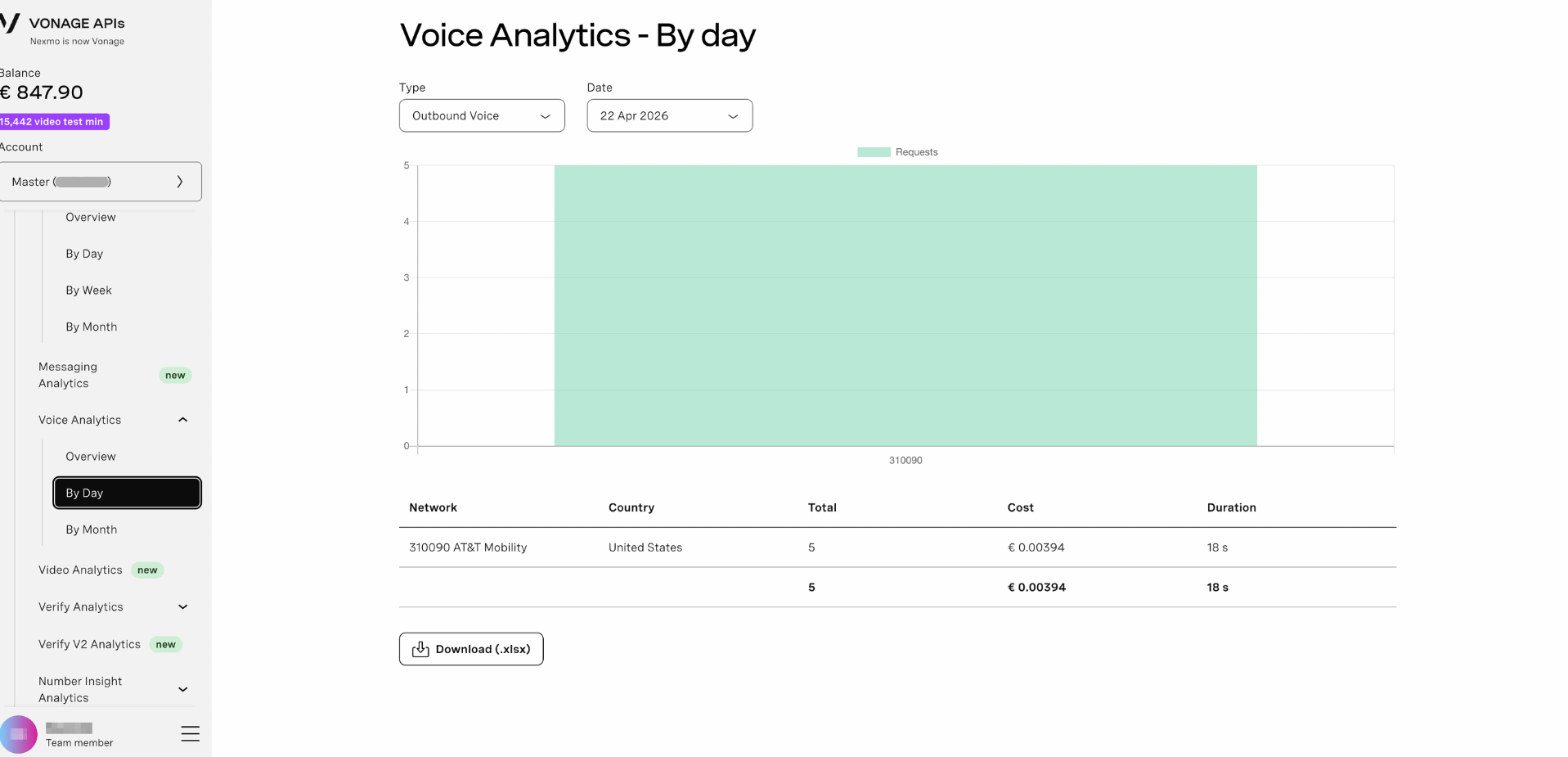
Desglose diario de la actividad de voz con un nivel de detalle exhaustivo:
Gráfico de líneas/barras:
- Representación visual - Volumen diario de llamadas en forma de barras o gráfico lineal
- Vista comparativa - Visualización diferenciada de las llamadas salientes (azul) y entrantes (verde)
- Análisis de tendencias - Vea los cambios diarios de un vistazo
Tabla de datos:
- Columna de fecha - Cada día del intervalo seleccionado
- Columna «Saliente» - Llamadas realizadas desde tu Account
- Columna de entrada - Llamadas recibidas en tus Numbers
- Columna total - Tráfico de llamadas combinado
- Columna «Duración» - Tiempo total de llamada en minutos
- Ordenar haciendo clic en los encabezados de columna
Por mes
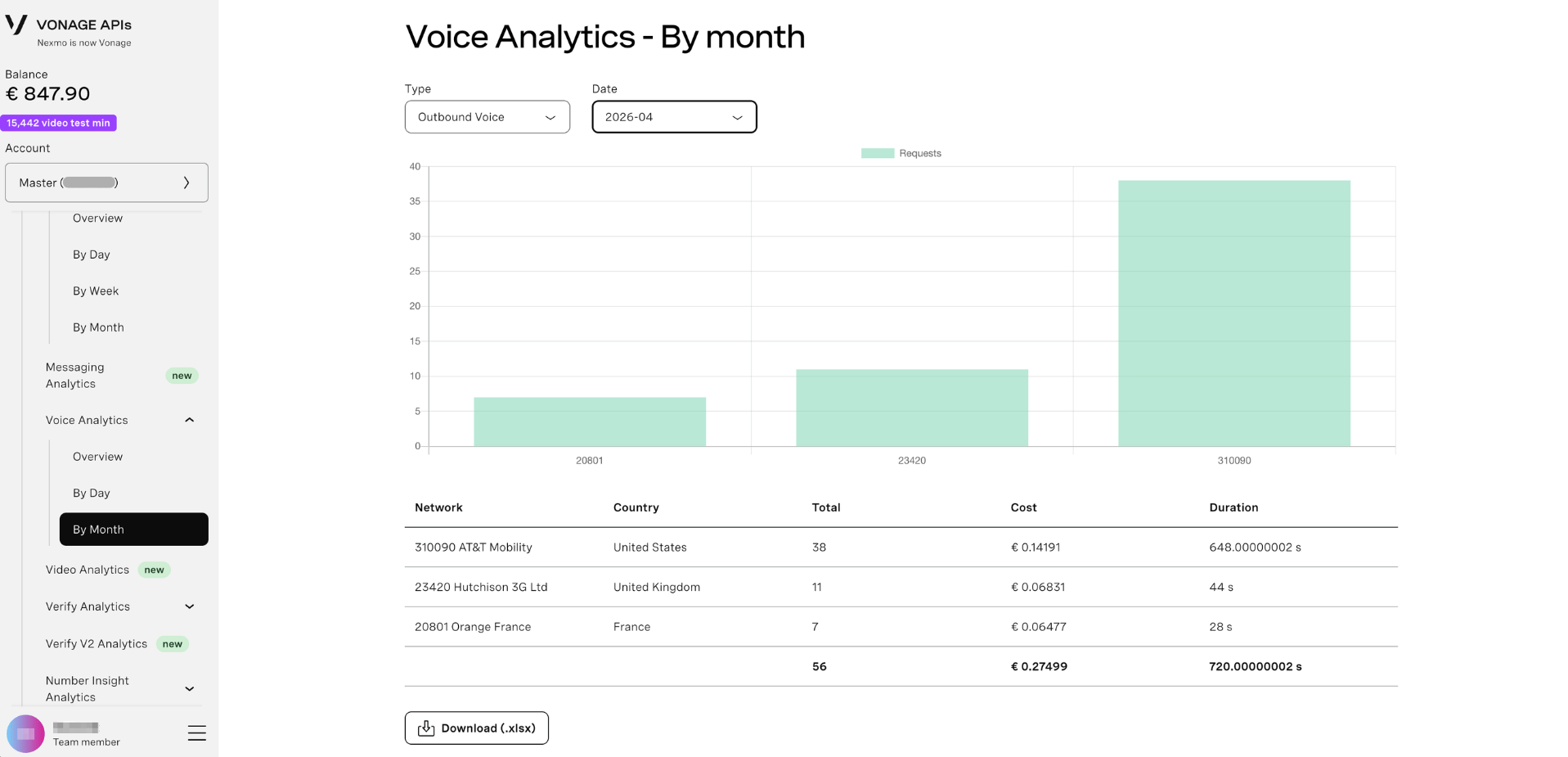
Resumen mensual del tráfico de voz para el análisis a largo plazo:
Gráfico mensual:
- Tendencias a largo plazo - Visualización mensual del volumen de llamadas
- Patrones estacionales - Identificar las tendencias estacionales recurrentes
- Seguimiento del crecimiento - Vea cómo evoluciona el uso de las llamadas a lo largo de los meses
Tabla de datos:
- Comparación mes a mes
- Volumen y duración de las llamadas, datos agregados mensualmente
- Patrones de uso a largo plazo
- Evolución de los costes a lo largo del tiempo
Cómo interpretar los gráficos
Los gráficos de Voice Analytics ofrecen información rápida:
- Detección de picos - Identifica fácilmente los días o meses de mayor tráfico
- Análisis de tendencias - Comprueba si el uso de los servicios de voz está aumentando, disminuyendo o se mantiene estable
- Identificación de anomalías - Los picos o caídas inusuales se aprecian de inmediato
- Comparación de series temporales - Comparar diferentes períodos de tiempo uno al lado del otro
- Patrones de salida frente a patrones de entrada - La codificación visual por colores distingue la dirección de la llamada
- Seguimiento de la duración - Controlar el total de minutos consumidos
Funciones interactivas:
- Información emergente al pasar el cursor - Vea los valores exactos pasando el ratón por encima de cualquier punto de datos
- Controles de zoom - Algunas vistas permiten ampliar determinados intervalos de tiempo
- Activar/desactivar la leyenda - Haz clic en los elementos de la leyenda para mostrar u ocultar series de datos concretas
Filtrar los datos
Utilice los controles de filtro de la parte superior para acotar sus análisis:
Intervalo de fechas
Selecciona el periodo que deseas analizar:
- Haz clic en el En selector de fecha para elegir la fecha de inicio
- Haz clic en el A selector de fecha para elegir la fecha final
- Utiliza los rangos predefinidos (si están disponibles) para una selección rápida
Dirección
Filtrar por sentido de la llamada:
- Todos - Entradas y salidas
- Salida - Llamadas realizadas desde tu Account
- Entrada - Llamadas recibidas en tus Numbers
País
Filtre por país de destino u origen:
- Todos los países - Ver datos combinados
- Seleccionar un país concreto - Analizar en profundidad los resultados por regiones
Consejo: Los filtros se aplican tanto a los gráficos como a las tablas de datos. Utilízalos conjuntamente para profundizar en periodos de tiempo, países o direcciones de llamada concretos.
Cómo interpretar la tabla de datos
Cada pestaña muestra una tabla con las métricas de voz debajo de los gráficos:
Columnas:
- Fecha/Mes - Periodo de tiempo (dependiendo de la pestaña activa)
- Salida - Numbers of calls you made
- Entrada - Numbers de llamadas recibidas
- Total - Recuento combinado de entradas y salidas
- Duración - Tiempo total de llamada en minutos
- Coste - Coste total del periodo (EUR)
Características:
- Columnas ordenables - Haga clic en los encabezados para ordenar ascendente/descendente
- Paginación - Navegar por varias páginas de datos (si procede)
- Resaltar filas - Pase el ratón sobre las filas para resaltarlas
- Fila de totales - La fila inferior muestra las sumas agregadas
Exportar datos analíticos
Haz clic en el Descargar para exportar sus análisis filtrados como archivo CSV para su análisis en hojas de cálculo o para la elaboración de informes.
El archivo CSV incluye:
- Todos los datos visibles de la tabla
- Sellos de fecha/hora
- Recuento de llamadas (salientes, entrantes, totales)
- Duración en minutos
- Datos de costes en EUR
- Solo resultados filtrados (se tienen en cuenta tus filtros actuales)