Verify Analytics
El Verify Analytics Esta sección te permite examinar y analizar métricas y datos agregados relacionados con el uso y el rendimiento de la API de Verify.
En esta subsección, aprenderás a:
- Acceso Verify Analytics page.
- Interpretar Vista «Verify análisis».
Acceso Verify Analytics
Para acceder a la Verify Analytics página:
- Ve a la Panel de control para desarrolladores -> Análisis.
- Haz clic Verify V2 Analytics.
Verify Analytics View (Verificar la vista analítica)
Una vez que abras el Verify V2 Analytics accederá a una vista específica que presenta información sobre el uso y el rendimiento de la API de Verify. Esta vista incluye un resumen de alto nivel del total de solicitudes, con desgloses detallados por país y canal de comunicación.
También tiene la opción de descargar los datos como informe Excel seleccionando la opción Descargar el informe botón.
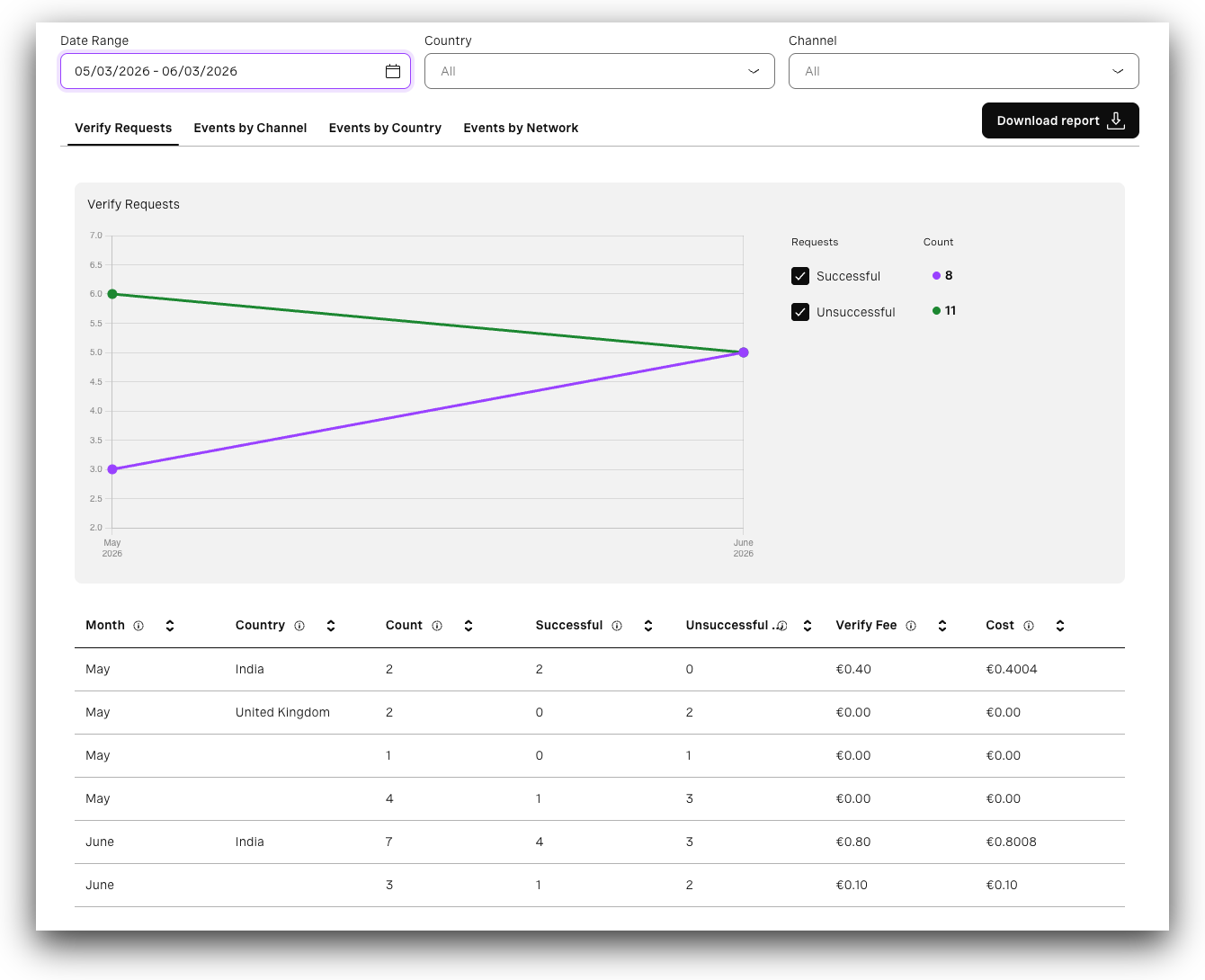
Ficha Verificar solicitudes
El Verificar las solicitudes proporciona métricas generales para las solicitudes de la API de Verify en un intervalo de fechas específico. Le permite filtrar los resultados utilizando opciones de tiempo predefinidas o un intervalo de fecha y hora personalizado.
El gráfico muestra las siguientes métricas:
- Exitoso - Recuento de solicitudes convertidas (con éxito). Puede activarlos o desactivarlos.
- Sin éxito - Recuento de solicitudes que no hayan tenido éxito (fallidas, caducadas, rechazadas, rechazadas por el usuario, canceladas, bloqueadas). Puedes activarlas o desactivarlas.
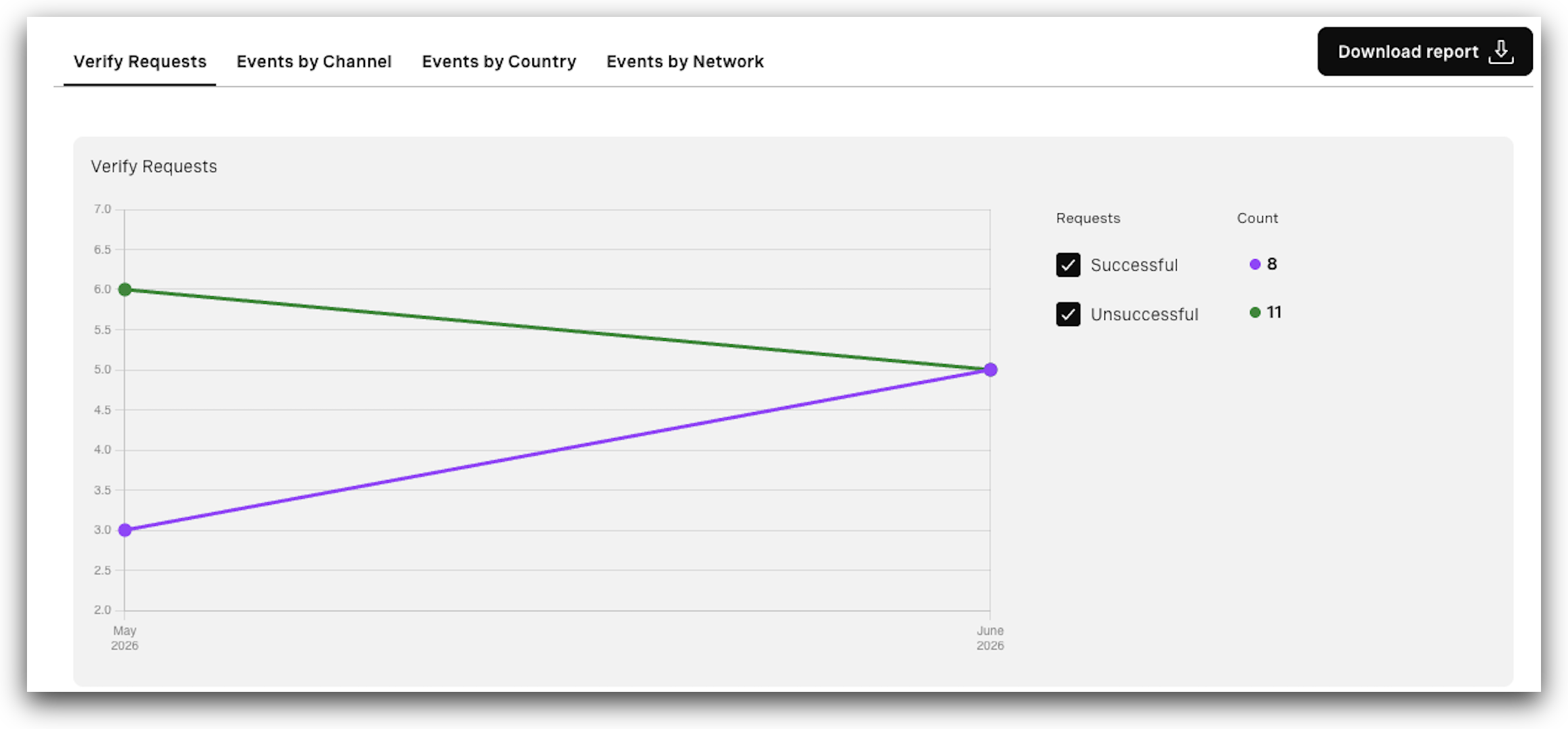
Debajo del gráfico, la tabla presenta los datos de las solicitudes desglosados por meses o semanas, según el filtro seleccionado. La tabla incluye:
- Mes - El mes en el que se realizaron la(s) solicitud(es).
- País - País para el que se presentaron las solicitudes.
- Recuento - Número de solicitudes presentadas durante ese periodo.
- Exitoso - Numbers of converted (successful) requests.
- Sin éxito - Numbers of requests other than successful (failed, expired, rejected, user_rejected, cancelled, blocked).
- Verify fee - Verify únicamente la comisión de la plataforma.
- Coste - La tarifa de la plataforma Verify más la tarifa de canal, dependiendo del canal o canales que se utilicen. Para los clientes con precios Success, el coste total es igual a la tasa Verify, ya que no se cobra ninguna tasa de canal. Para los clientes que no pagan la tarifa Verify, el coste total equivale únicamente a la tarifa de canal.
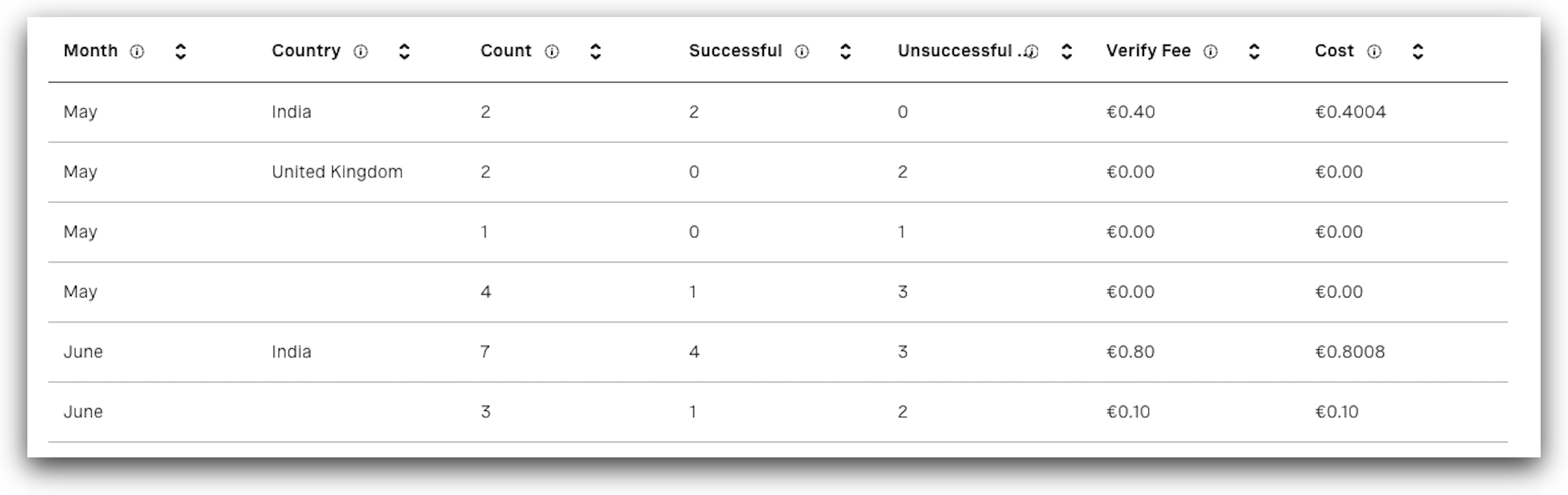
Pestaña «Eventos del canal»
El Eventos por canal La pestaña te permite ver cuántas solicitudes se han realizado para cada canal compatible.
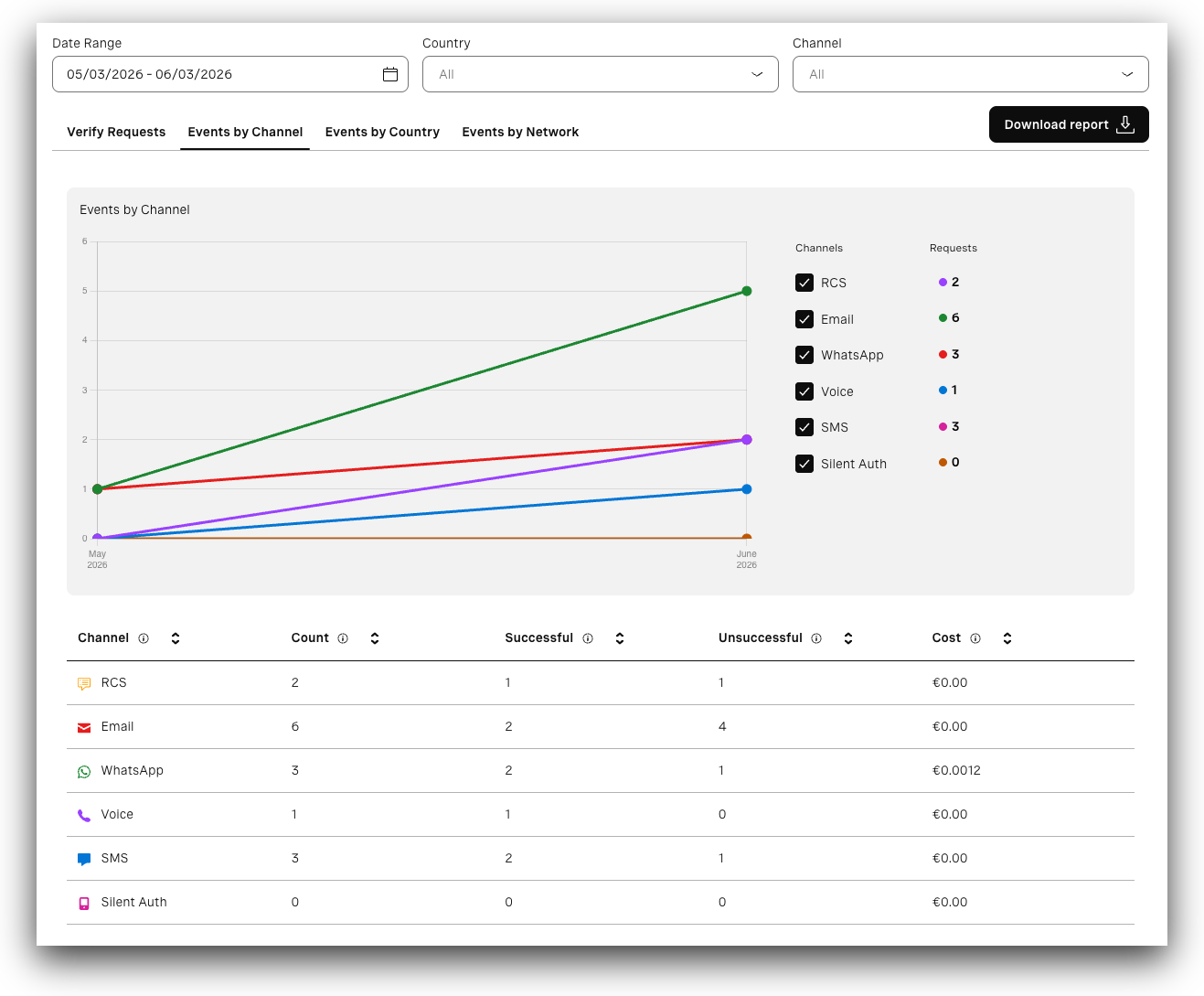
El gráfico muestra las métricas y te permite controlar qué datos se muestran:
- Canales - Especifica los canales. Puedes activar o desactivar canales específicos.
- Solicitudes - Indica cuántas solicitudes se realizaron por canal.
Debajo del gráfico, la tabla presenta un desglose por canal. Incluye:
- Canal - Especifica el canal.
- Recuento - Número de solicitudes realizadas para un canal concreto.
- Exitoso - Numbers of converted (successful) requests.
- Sin éxito - Numbers of requests other than successful (failed, expired, rejected, user_rejected, cancelled, blocked).
- Coste - La tarifa de la plataforma Verify más la tarifa de canal, dependiendo del canal o canales que se utilicen. Para los clientes con precios Success, el coste total es igual a la tasa Verify, ya que no se cobra ninguna tasa de canal. Para los clientes que no pagan la tarifa Verify, el coste total equivale únicamente a la tarifa de canal.
Eventos por país
El Eventos por país La pestaña te permite ver cuántas solicitudes se han realizado por país.
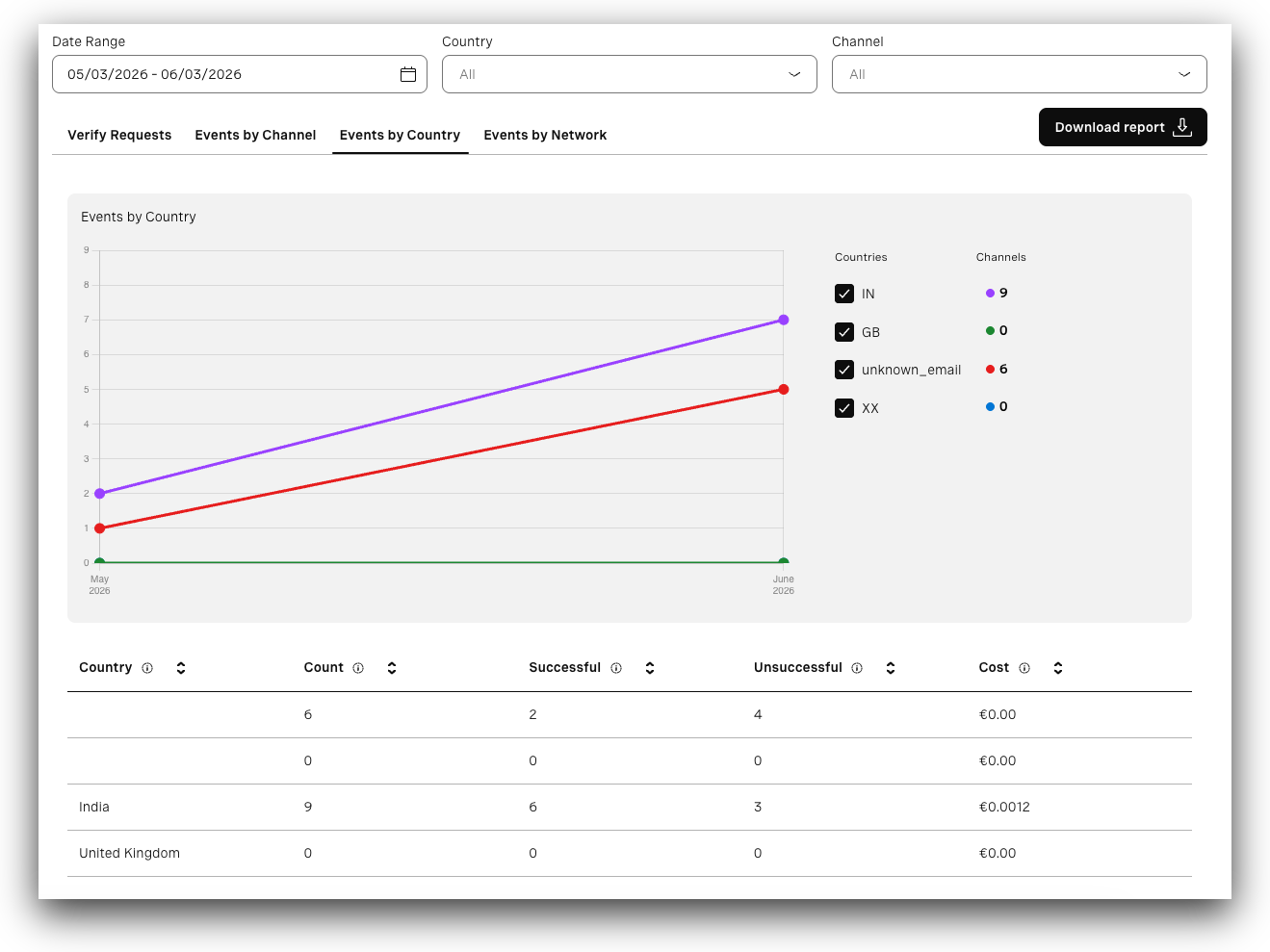
El gráfico muestra las métricas y te permite controlar qué datos se muestran:
- Países - Especifica los países. Puede activar o desactivar países específicos.
- Canales - Especifica cuántas solicitudes se realizaron por país.
El unknown_email indica el uso del correo electrónico por país, al que no se le ha asignado ningún país.
Debajo del gráfico, el cuadro presenta un desglose por países. Incluye:
- País - País para el que se presentaron las solicitudes.
- Recuento - Número de solicitudes presentadas para un país concreto.
- Exitoso - Numbers of converted (successful) requests.
- Sin éxito - Numbers of requests other than successful (failed, expired, rejected, user_rejected, cancelled, blocked).
- Coste - La tarifa de la plataforma Verify más la tarifa de canal, dependiendo del canal o canales que se utilicen. Para los clientes con precios Success, el coste total es igual a la tasa Verify, ya que no se cobra ninguna tasa de canal. Para los clientes que no pagan la tarifa Verify, el coste total equivale únicamente a la tarifa de canal.
Eventos por red
El Eventos por red le permite ver cuántas solicitudes se hicieron por cada red.
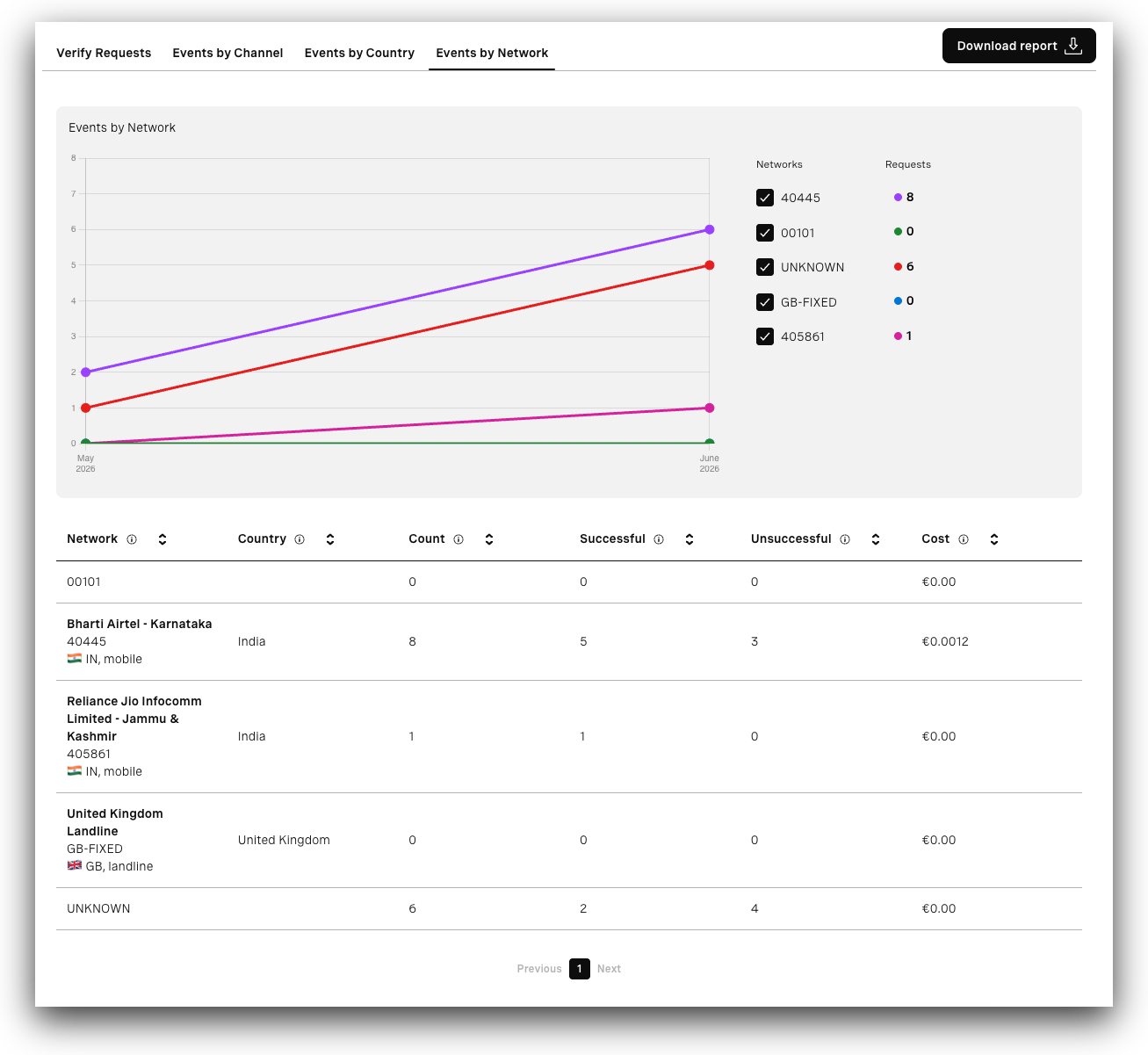
El gráfico muestra las métricas y te permite controlar qué datos se muestran:
- Redes - Especifica las redes. Puede activar o desactivar redes específicas.
- Solicitudes - Especifica cuántas solicitudes se realizaron por red.
El DESCONOCIDO indica el uso del correo electrónico por país, al que no se le ha asignado ningún país.
Debajo del gráfico, la tabla presenta un desglose por redes. Incluye:
- Red - Red para la que se hicieron las solicitudes.
- País - País para el que se presentaron las solicitudes.
- Recuento - Número de solicitudes realizadas para una red concreta.
- Exitoso - Numbers of converted (successful) requests.
- Sin éxito - Numbers of requests other than successful (failed, expired, rejected, user_rejected, cancelled, blocked).
- Coste - La tarifa de la plataforma Verify más la tarifa de canal, dependiendo del canal o canales que se utilicen. Para los clientes con precios Success, el coste total es igual a la tasa Verify, ya que no se cobra ninguna tasa de canal. Para los clientes que no pagan la tarifa Verify, el coste total equivale únicamente a la tarifa de canal.