Primeros pasos con el panel de la API de Vonage
Esta guía te guiará en tu primer ingreso, te ayudará a navegar por la interfaz del panel y te mostrará cómo obtener tus credenciales de API para que puedas comenzar a construir con Vonage.
Nota: Algunas funciones del panel de control requieren la verificación de la cuenta y la configuración de un método de pago. Puedes probar la mayoría de las funciones con una cuenta de prueba gratuita.
Requisitos previos
Antes de empezar, asegúrate de que tienes:
- Un account di Vonage - Regístrate gratis si aún no tienes uno
- Dirección de correo electrónico verificada - Comprueba tu bandeja de entrada para ver si has recibido el correo electrónico de verificación
- Forma de pago (opcional para la versión de prueba) - Obligatorio para el uso en producción y determinadas funciones
Inicia sesión en tu panel de control
Accede a tu panel de control de la API de Vonage y familiarízate con la interfaz.
Con un correo electrónico y una contraseña
-
Navegue hasta el Panel de control de la API de Vonage
-
Introduzca su dirección de correo electrónico y contraseña.
-
Complete la autenticación de dos factores (2FA) si está activada en su Account.
Si es la primera vez que inicias sesión, es posible que aparezca un asistente de configuración inicial. Sigue las instrucciones para configurar las preferencias de tu Account.
-
Una vez que hayas iniciado sesión correctamente, verás la página de inicio del panel de control.
Cómo utilizar una clave de acceso
¿Qué es una clave de acceso?
Una clave de acceso es una credencial de autenticación moderna que no requiere contraseña y que se basa en el Estándar FIDO2/WebAuthn. En lugar de una contraseña, una clave de acceso utiliza un par de claves criptográficas: una clave privada almacenada de forma segura en el dispositivo del usuario (o en un gestor de contraseñas) y una clave pública registrada en el servicio. La autenticación se lleva a cabo mediante datos biométricos (Face ID, Touch ID, Windows Hello), un PIN del dispositivo o una llave de seguridad física, sin transmitir en ningún momento ningún secreto a través de la red.
Las claves de acceso son compatibles de forma nativa con todas las principales plataformas y navegadores (Apple, Google, Microsoft) y se pueden sincronizar entre dispositivos a través de iCloud Keychain, Google Password Manager o gestores de terceros como 1Password y Keeper.
¿Cómo funcionan las claves de acceso?
-
Inscripción: Cuando un usuario crea una clave de acceso, el dispositivo genera un par de claves pública y privada. La clave pública se almacena en el servidor de Vonage; la clave privada nunca sale del dispositivo del usuario ni de su gestor de contraseñas.
-
Autenticación: Al iniciar sesión, el servidor envía un desafío criptográfico. El dispositivo lo firma con la clave privada (una vez que el usuario ha verificado su identidad mediante datos biométricos o un PIN) y devuelve la firma. El servidor verifica la firma utilizando la clave pública almacenada.
-
Inicio de sesión en varios dispositivos: Si la clave de acceso no está disponible en el dispositivo actual, el usuario puede escanear un código QR con otro dispositivo que la contenga, o utilizar una llave de seguridad física (token FIDO2 USB/NFC).
Cómo configurar una clave de acceso
Una vez que hayas creado un Account y hayas iniciado sesión por primera vez, verás la siguiente pantalla en la que se te pedirá que crees una clave de acceso:
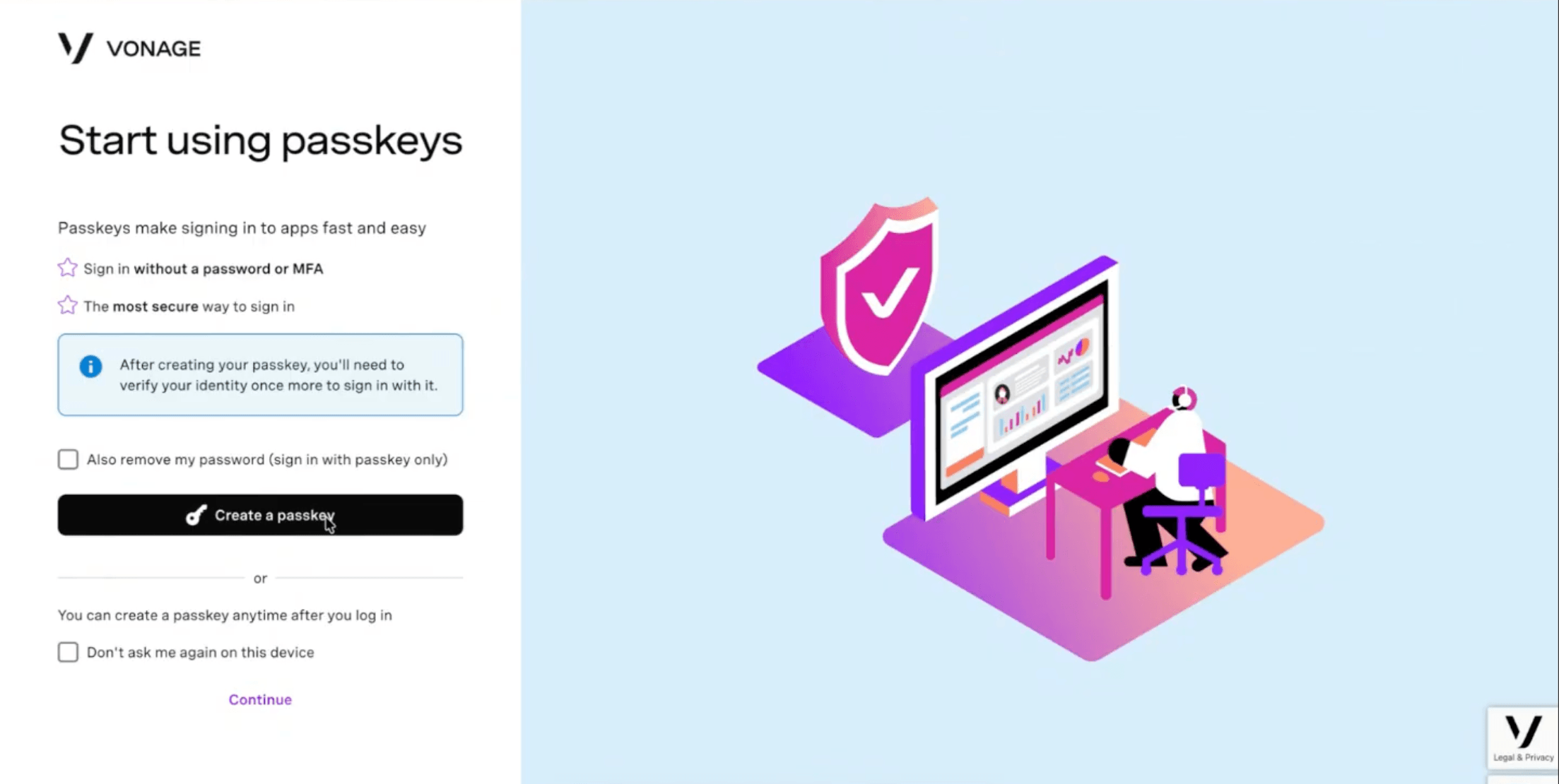
Haz clic en el Crear una clave de acceso Pulsad el botón para empezar; vuestro navegador os pedirá una confirmación biométrica o mediante PIN y registrará la clave de acceso. Si tenéis instalado un gestor de contraseñas, como iCloud Keychain, 1Password o Keeper, podéis optar por registrar la clave de acceso allí. De este modo, la clave de acceso estará disponible en todos los dispositivos vinculados a esa cuenta del gestor de contraseñas.
También puedes seleccionar «Eliminar también mi contraseña»: esto borrará tu contraseña y obligará a iniciar sesión únicamente con la clave de acceso para garantizar la máxima seguridad.
Nota: También puedes configurar una clave de acceso en cualquier momento desde el Seguridad de la cuenta sección.
Iniciar sesión con tu clave de acceso
Cuando visites el Panel de Vonage, verás el botón «Iniciar sesión con una clave de acceso»:
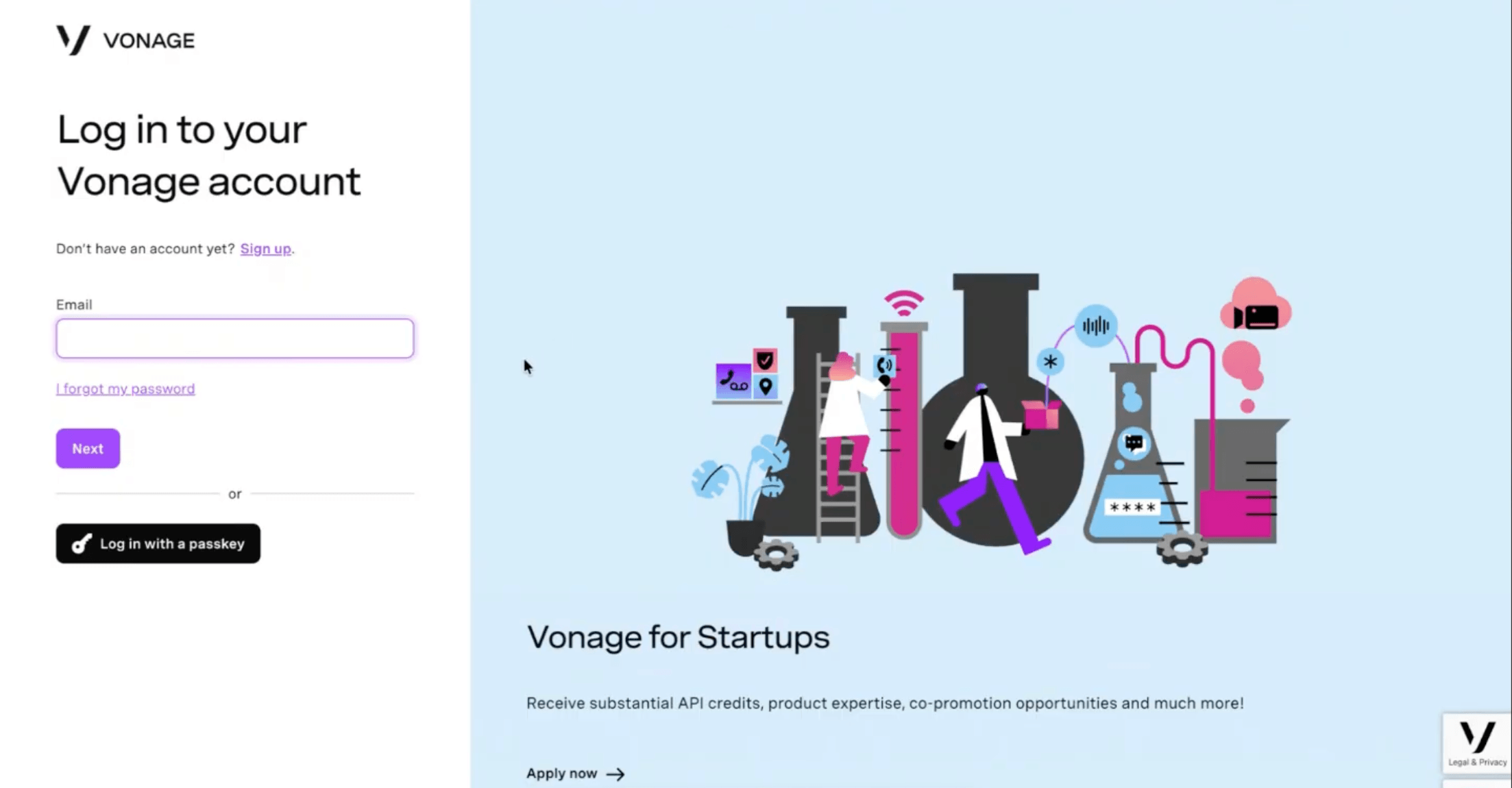
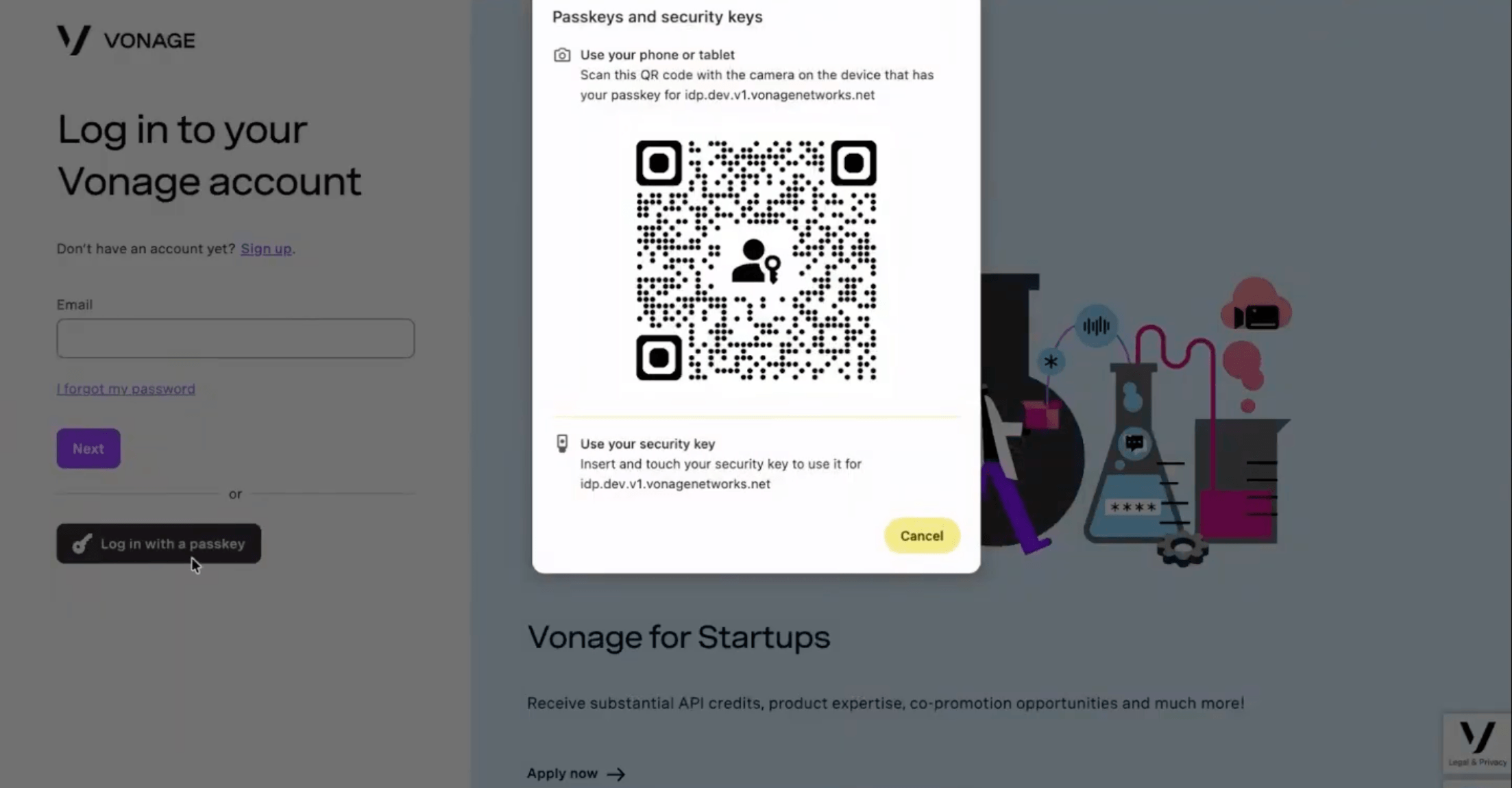
Al hacer clic, aparecerá un mensaje pidiéndote que inicies sesión con tu clave de acceso configurada. Si tu clave de acceso no está en el dispositivo que estás utilizando, aparecerá una ventana modal con dos opciones para acceder desde distintos dispositivos:
- Utiliza tu teléfono o tableta: escanea el código QR con la cámara del dispositivo en el que tengas guardada la clave de acceso y, a continuación, sigue las instrucciones que aparecen en pantalla para autorizar el inicio de sesión.
- Utiliza tu llave de seguridad: inserta y toca una llave de seguridad de hardware FIDO2.
Gestión de tus claves de acceso
Ya está disponible una nueva sección titulada «Gestionar tus claves de acceso registradas» en el Seguridad de la cuenta sección: en el panel de control, selecciona tu nombre en la esquina inferior izquierda y, a continuación, Mi perfil para encontrarlo:
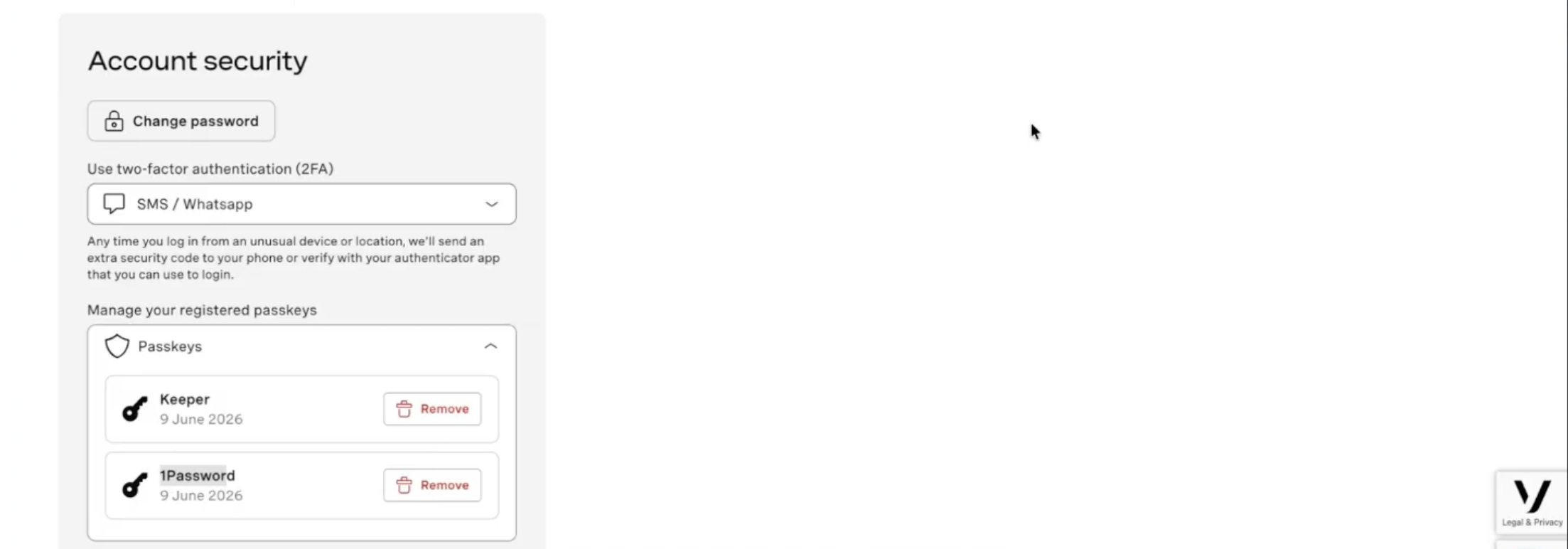
Desde aquí puedes ver todas las claves de acceso registradas con el nombre de su credencial (por ejemplo, Keeper, 1Password) y la fecha de registro, así como eliminar claves de acceso concretas.
Tus métodos actuales de autenticación de dos factores (SMS / WhatsApp, aplicación de autenticación) seguirán estando disponibles junto con la gestión de claves de acceso.
Nota: Si pierdes el acceso a tu clave de acceso, puedes recuperarlo a través del proceso estándar de restablecimiento de contraseña, que incluye una verificación de dos factores. Una vez que hayas iniciado sesión, podrás crear una nueva clave de acceso desde la página «Seguridad de la cuenta».
Comprender el diseño del panel de control
El panel de control está organizado en tres secciones principales a las que se accede desde la barra de navegación de la izquierda:
Control: gestiona tu Account
Accede a la facturación, los pagos y la configuración básica de la cuenta:
- Facturación y pagos - Añadir formas de pago, consultar el saldo, descargar facturas
- Ajustes API - Gestiona tus claves y secretos de API de forma segura
- Precios - Ver los precios por destino de todos los productos
- Configuración de la cuenta - Actualizar el perfil, las notificaciones y las preferencias
Monitor - Seguimiento de su uso
Consulta la actividad en tiempo real y protege tu Account:
- Registros - Registros en tiempo real del tráfico de SMS, voz y mensajería
- Analítica - Patrones de uso y métricas de entrega
- Defensor del Fraude - Establecer reglas para detectar y bloquear actividades sospechosas
- Informes de entrega - Supervisar la calidad de los mensajes y las llamadas
Construir - Configurar productos
Configurar y probar los productos de la API de Vonage:
- Applications - Crear aplicaciones que almacenen webhooks y configuración
- Números de teléfono - Compre y gestione números virtuales en todo el mundo
- Mensajería - Enviar un SMS de prueba, configurar WhatsApp, activar el servicio 10DLC
- Voz - Realizar llamadas de prueba, configurar SIP Trunking y utilizar el entorno de pruebas de voz
- Vídeo - Acceder a las herramientas y la configuración de las sesiones de vídeo
Barra de navegación superior
Lado izquierdo:
- Logotipo de las API de Vonage - Haz clic aquí para volver a la página de inicio
- Buscar ayuda - Búsqueda rápida de documentación y artículos de apoyo
Lado derecho:
- Saldo de la Account - Muestra su crédito actual (por ejemplo, "Le quedan 39,27 euros de crédito")
- Botón de añadir fondos - Acceso rápido para recargar su Account
Obtenga sus primeras credenciales API
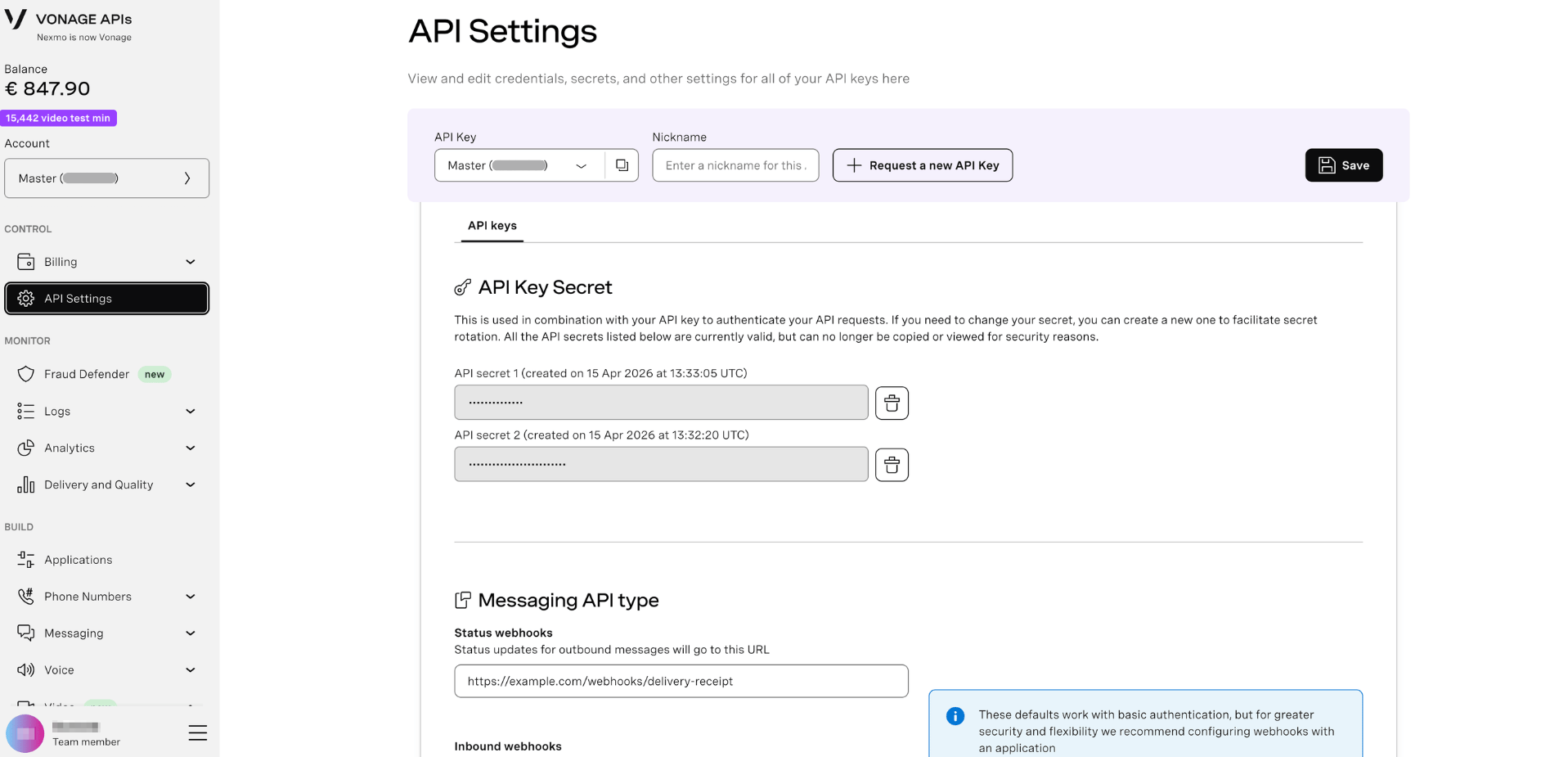
Se necesitan tu clave y tu secreto de API para autenticar las solicitudes de API.
-
Desde la página de inicio del panel de control, ve a Ajustes API en la barra lateral izquierda.
-
En la página de configuración de la API, verá su Clave API (1) y Secreto API (2).
-
Haz clic en el icono de copia junto a cada credencial para copiarla en el portapapeles.
Nota de seguridad: Nunca envíes tu secreto de API al control de código fuente. Almacena las credenciales de forma segura utilizando variables de entorno o un sistema de gestión de secretos.
-
(Opcional) Haga clic en "Mostrar" junto al secreto de la API para revelar el valor completo antes de copiarlo.
Tu secreto de API está oculto por defecto por seguridad. Revélalo solo cuando necesites copiarlo.
Más información: Guía de configuración de la API
Próximos pasos
Ahora que ya conoces el panel de control, explóralo según tus necesidades:
Para mensajería
- Envíe su primer SMS - Utiliza el panel de control para enviar un mensaje de prueba
- Comprar un número virtual - Números de compra para mensajería bidireccional
Para voz
- Configurar los ajustes de voz - Realizar la primera llamada de voz
- Prueba con Voice Playground - Realizar llamadas de prueba desde el panel de control
- Configurar SIP Trunking - Configurar SIP para la solución de voz empresarial
Para seguridad y vigilancia
- Configurar Fraud Defender - Protege tu Account contra el fraude
- Ver registros de actividad - Supervise la actividad de la API en tiempo real
- Activar alertas de uso - Recibe notificaciones sobre actividades inusuales
Para la gestión de cuentas
- Invitar a miembros del equipo - Añadir usuarios con permisos específicos
- Configurar la recarga automática - Nunca te quedes sin crédito
Obtener ayuda
- ¿Preguntas sobre el salpicadero? Póngase en contacto con Asistencia técnica para la API de Vonage
- ¿Ayuda para la integración de API? Consulte la documentación específica del producto en Documentación
- ¿Problemas técnicos? Visita la Portal de asistencia
- ¿Preguntas sobre facturación? Visite Soporte de facturación