Hacer una llamada de voz
Pruebe la Voice API
En registrarse para obtener un Account de la API de VonageAcceda a Panel de control para desarrolladores e ir a la Hacer una llamada de voz sección. Aquí puedes hacer una llamada de prueba para ver la Voice API en acción.
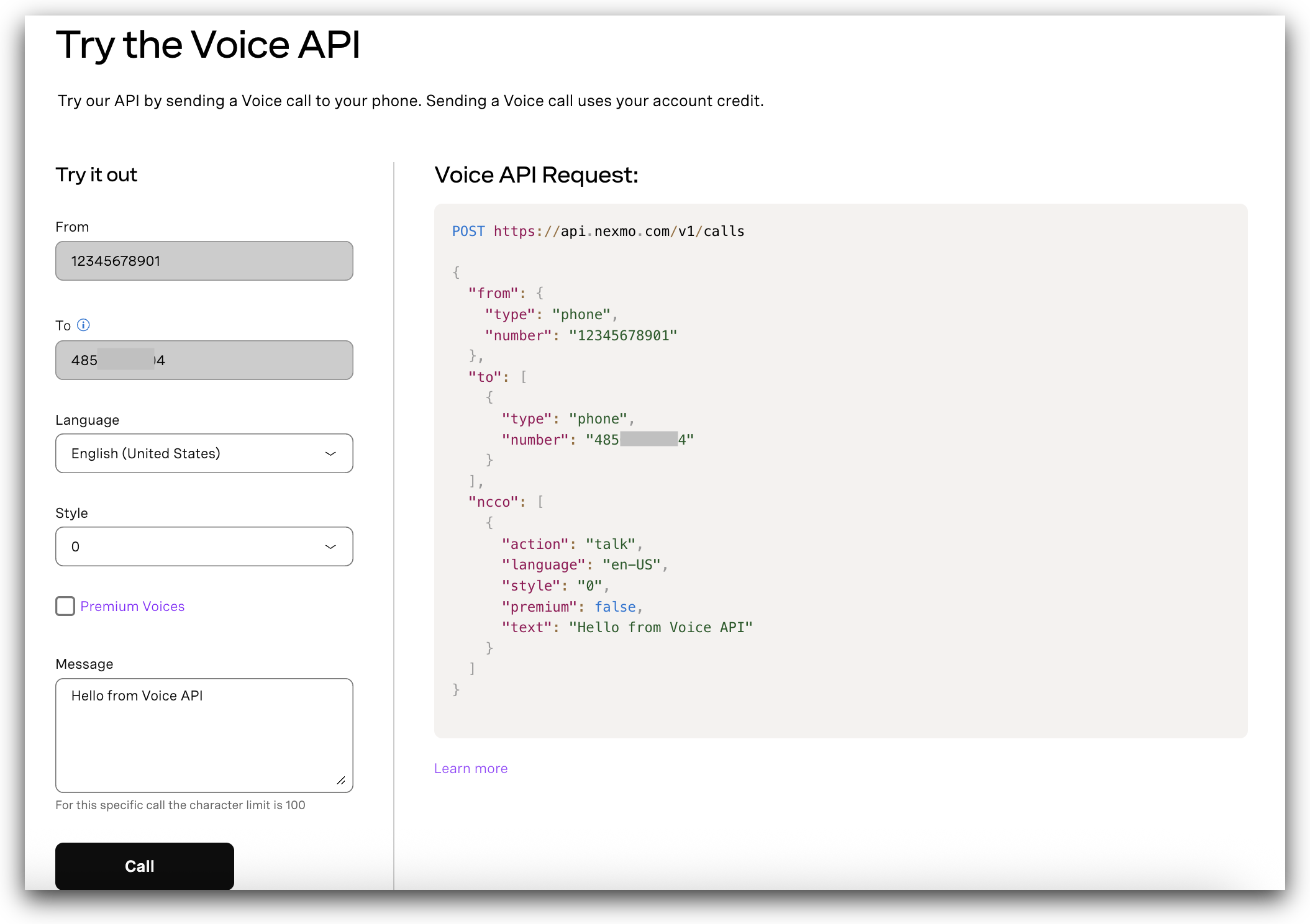
Ahora vamos a aprender a utilizar la Voice API en tu aplicación.
Crear una aplicación
Ve a la Aplicacionesen el cuadro de mandos, y defina una página Name para su solicitud.
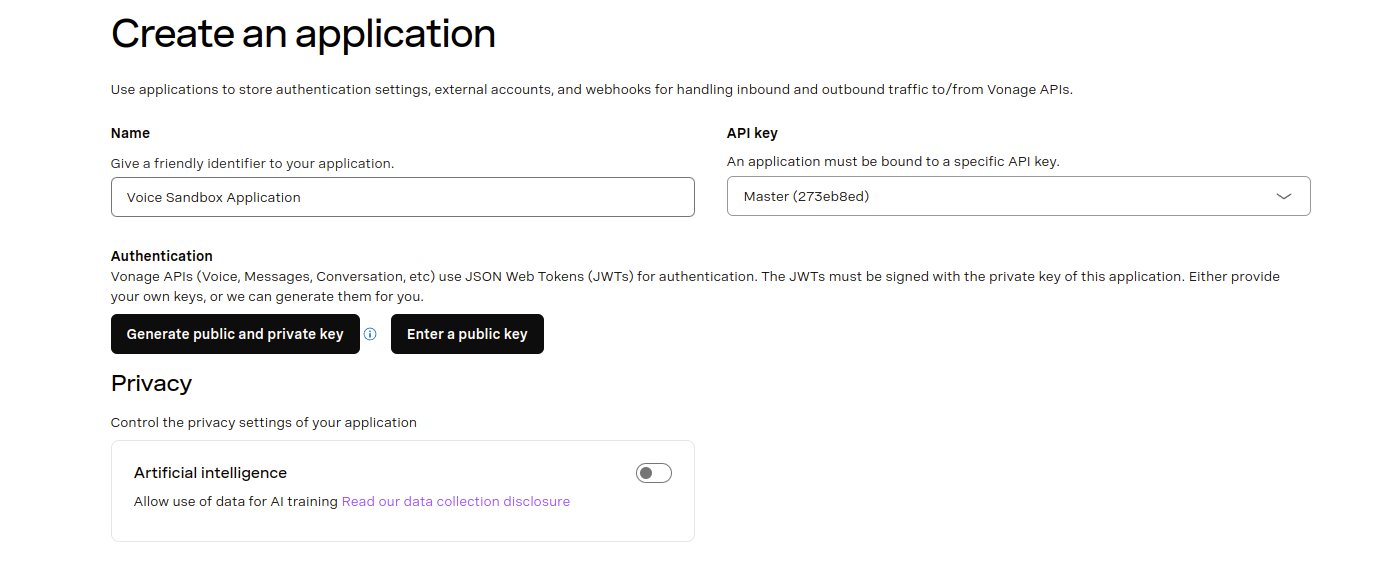
Asegúrate de hacer clic en el Generar clave pública y privada y guarde el archivo private.key alrededor.
A continuación, active el Voz capacidad. De momento, déjalo todo por defecto.
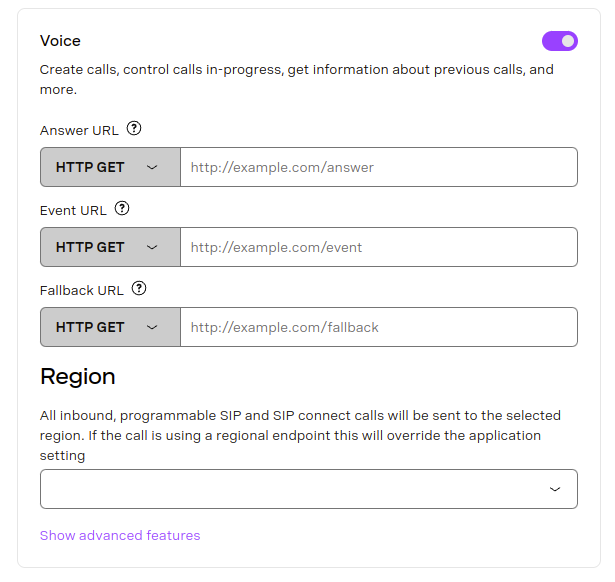
Por último, haga clic en Generar nueva aplicación en la parte inferior de la página.
Echa un vistazo Primeros pasos con la CLI de Vonage para obtener más información sobre cómo instalar y configurar la CLI.
Utiliza el siguiente comando para crear una aplicación de Vonage:
vonage apps create 'Your application'

✅ Creating Application
Saving private key ... Done!
Application created

Name: Your application
Application ID: 00000000-0000-0000-0000-000000000000
Improve AI: Off
Private/Public Key: Set

Capabilities:
  None Enabled
vonage apps create 'Your application'

✅ Creating Application
Saving private key ... Done!
Application created

Name: Your application
Application ID: 00000000-0000-0000-0000-000000000000
Improve AI: Off
Private/Public Key: Set

Capabilities:
  None Enabled
Una vez que tenga la aplicación, tendrá que añadir el archivo voice funcionalidades; asegúrate de sustituir las URL de los webhooks por las tuyas propias:
vonage apps capabilities update 00000000-0000-0000-0000-000000000000 voice `
  --voice-answer-url='https://example.com/webhooks/voice/answer' `
  --voice-event-url='https://example.com/webhooks/voice/event' `
  --voice-fallback-url='https://example.com/webhooks/voice/fallback'

✅ Fetching Application
✅ Adding voice capability to application 00000000-0000-0000-0000-000000000000

Name: Your application
Application ID: 00000000-0000-0000-0000-000000000000
Improve AI: Off
Private/Public Key: Set

Capabilities:
 VOICE:
    Uses Signed callbacks: On
    Conversation TTL: 41 hours
    Leg Persistence Time: 6 days
    Event URL: [POST] https://example.com/webhooks/voice/event
    Answer URL: [POST] https://example.com/webhooks/voice/answer
    Fallback URL: [POST] https://example.com/webhooks/voice/fallback
vonage apps capabilities update 00000000-0000-0000-0000-000000000000 voice ^
  --voice-answer-url='https://example.com/webhooks/voice/answer' ^
  --voice-event-url='https://example.com/webhooks/voice/event' ^
  --voice-fallback-url='https://example.com/webhooks/voice/fallback'

✅ Fetching Application
✅ Adding voice capability to application 00000000-0000-0000-0000-000000000000

Name: Your application
Application ID: 00000000-0000-0000-0000-000000000000
Improve AI: Off
Private/Public Key: Set

Capabilities:
 VOICE:
    Uses Signed callbacks: On
    Conversation TTL: 41 hours
    Leg Persistence Time: 6 days
    Event URL: [POST] https://example.com/webhooks/voice/event
    Answer URL: [POST] https://example.com/webhooks/voice/answer
    Fallback URL: [POST] https://example.com/webhooks/voice/fallback
A continuación, la aplicación se crea y dispone de las capacidades necesarias. La creación de una aplicación y la adición de capacidades de aplicación se tratan en detalle en la sección Documentación de las aplicaciones.
Alquilar un número
Para alquilar un número, primero debe recargar saldo en tu Account.
Puedes saltarte este paso si quieres utilizar el número de prueba 123456789 como un identificador de llamadas, y llama al número que facilitaste inicialmente al registrarte.
En el cuadro de mandos, vaya a Comprar Numbers página. Asegúrese de marcar Voz en el filtro de búsqueda y selecciona el país en el que quieres comprar un número. En algunos países, es posible que tengas que solicitar un número, ya que pueden exigirse documentos adicionales.

A continuación, puede hacer clic en el botón Comprar junto al número que desee y valide su compra.
¡Enhorabuena! Tu número virtual ya aparece en Tus Numbers.
Puedes alquilar un número mediante la CLI de Vonage. El siguiente comando busca un número disponible en Estados Unidos:
vonage numbers search US

✅ Searching for numbers

There is 1 number available for purchase in United States

Number       Type    Features         Monthly Cost  Setup Cost
-----------  ------  ---------------  ------------  ----------
16127779311  Mobile  MMS, SMS, VOICE  €0.90         €0.00

Use vonage numbers buy to purchase.
vonage numbers search US

✅ Searching for numbers

There is 1 number available for purchase in United States

Number       Type    Features         Monthly Cost  Setup Cost
-----------  ------  ---------------  ------------  ----------
16127779311  Mobile  MMS, SMS, VOICE  €0.90         €0.00

Use vonage numbers buy to purchase.
Utilice este comando para comprar un número:
vonage numbers buy US 16127779311
✅ Searching for numbers
Are you sure you want to purchase the number 16127779311 for €0.90? [y/n] y

✅ Purchasing number
Number 16127779311 purchased

Number: 16127779311
Country: 🇺🇸 United States
Type: Mobile
Features: MMS, SMS, VOICE
Monthly Cost: €0.90
Setup Cost: €0.00
Linked Application ID: Not linked to any application
Voice Callback: Not Set
Voice Callback Value: Not Set
Voice Status Callback: Not Set
vonage numbers buy US 16127779311
✅ Searching for numbers
Are you sure you want to purchase the number 16127779311 for €0.90? [y/n] y

✅ Purchasing number
Number 16127779311 purchased

Number: 16127779311
Country: 🇺🇸 United States
Type: Mobile
Features: MMS, SMS, VOICE
Monthly Cost: €0.90
Setup Cost: €0.00
Linked Application ID: Not linked to any application
Voice Callback: Not Set
Voice Callback Value: Not Set
Voice Status Callback: Not Set
Especificar un código de país alternativo de dos caracteres comprar un número en otro país.
Realizar una llamada saliente
La principal forma de interactuar con la plataforma de voz de la Voice API de Vonage es a través de la API pública. Para realizar una llamada saliente, se hace una POST solicitar a https://api.nexmo.com/v1/calls.
Para realizar tu primera llamada con la Voice API, elige tu idioma a continuación y sustituye las siguientes variables en el código de ejemplo:
| Clave | Descripción |
|---|---|
VONAGE_NUMBER |
Tu número de Vonage desde el que se realizará la llamada. Por ejemplo 447700900000. Si se ha saltado el Alquilar un número En este paso, utiliza el número de prueba «123456789». |
TO_NUMBER |
El número al que desea llamar en formato E.164. Por ejemplo 447700900001. Si se ha saltado el Alquilar un número utilice el número que facilitó al registrarse. |
Requisitos previos
Ejecute el siguiente comando en el símbolo del sistema de su terminal para crear la dirección JWT para la autenticación:
export JWT=$(nexmo jwt:generate $PATH_TO_PRIVATE_KEY application_id=$NEXMO_APPLICATION_ID)Escriba el código
Añada lo siguiente a make-an-outbound-call.sh:
curl -X POST https://api.nexmo.com/v1/calls\
  -H "Authorization: Bearer $JWT"\
  -H "Content-Type: application/json"\
  -d '{"to":[{"type": "phone","number": "'$VOICE_TO_NUMBER'"}],
      "from": {"type": "phone","number": "'$VONAGE_VIRTUAL_NUMBER'"},
"answer_url":["'"$VOICE_ANSWER_URL"'"]}'Ejecute su código
Guarde este archivo en su máquina y ejecútelo:
Requisitos previos
npm install @vonage/server-sdkCrea un archivo llamado make-an-outbound-call.js y añade el siguiente código:
const { Vonage } = require('@vonage/server-sdk');

const vonage = new Vonage({
  applicationId: VONAGE_APPLICATION_ID,
  privateKey: VONAGE_PRIVATE_KEY,
});Escriba el código
Añada lo siguiente a make-an-outbound-call.js:
vonage.voice.createOutboundCall({
  to: [
    {
      type: 'phone',
      number: VOICE_TO_NUMBER,
    },
  ],
  from: {
    type: 'phone',
    number: VONAGE_VIRTUAL_NUMBER,
  },
  answer_url: [VOICE_ANSWER_URL],
})
  .then((resp) => console.log(resp))
.catch((error) => console.error(error));Ejecute su código
Guarde este archivo en su máquina y ejecútelo:
Requisitos previos
Añada lo siguiente a build.gradle:
implementation 'com.vonage:server-sdk-kotlin:2.1.1'Crea un archivo llamado OutboundTextToSpeechCall y añade el siguiente código al método main:
val client = Vonage {
    applicationId(VONAGE_APPLICATION_ID)
    privateKeyPath(VONAGE_PRIVATE_KEY_PATH)
}Escriba el código
Añada lo siguiente al método main del archivo OutboundTextToSpeechCall:
val callEvent = client.voice.createCall {
    toPstn(VOICE_TO_NUMBER)
    from(VONAGE_VIRTUAL_NUMBER)
    answerUrl(VOICE_ANSWER_URL)
}Ejecute su código
Podemos utilizar el plugin aplicación para Gradle para simplificar la ejecución de nuestra aplicación. Actualiza tu build.gradle con lo siguiente:
apply plugin: 'application'
mainClassName = project.hasProperty('main') ? project.getProperty('main') : ''
Ejecute el siguiente comando gradle para ejecutar su aplicación, sustituyendo com.vonage.quickstart.kt.voice por el paquete que contiene OutboundTextToSpeechCall:
Requisitos previos
Añada lo siguiente a build.gradle:
implementation 'com.vonage:server-sdk:9.3.1'Crea un archivo llamado OutboundTextToSpeech y añade el siguiente código al método main:
VonageClient client = VonageClient.builder()
        .applicationId(VONAGE_APPLICATION_ID)
        .privateKeyPath(VONAGE_PRIVATE_KEY_PATH)
.build();Escriba el código
Añada lo siguiente al método main del archivo OutboundTextToSpeech:
client.getVoiceClient().createCall(new Call(VOICE_TO_NUMBER, VONAGE_VIRTUAL_NUMBER, VOICE_ANSWER_URL));Ejecute su código
Podemos utilizar el plugin aplicación para Gradle para simplificar la ejecución de nuestra aplicación. Actualiza tu build.gradle con lo siguiente:
apply plugin: 'application'
mainClassName = project.hasProperty('main') ? project.getProperty('main') : ''
Ejecute el siguiente comando gradle para ejecutar su aplicación, sustituyendo com.vonage.quickstart.voice por el paquete que contiene OutboundTextToSpeech:
Requisitos previos
Install-Package VonageEscriba el código
Añada lo siguiente a MakeOutboundCall.cs:
var creds = Credentials.FromAppIdAndPrivateKeyPath(VONAGE_APPLICATION_ID, VONAGE_PRIVATE_KEY_PATH);
var client = new VonageClient(creds);

var answerUrl = "https://nexmo-community.github.io/ncco-examples/text-to-speech.json";
var toEndpoint = new PhoneEndpoint() { Number = VOICE_TO_NUMBER };
var fromEndpoint = new PhoneEndpoint() { Number = VONAGE_VIRTUAL_NUMBER };

var command = new CallCommand() { To = new Endpoint[] { toEndpoint }, From = fromEndpoint, AnswerUrl = new[] { answerUrl } };
var response = await client.VoiceClient.CreateCallAsync(command);Requisitos previos
composer require vonage/clientEscriba el código
Añada lo siguiente a text-to-speech-outbound.php:
require_once __DIR__ . '/../config.php';
require_once __DIR__ . '/../vendor/autoload.php';

// Building Blocks
// 1. Make a Phone Call
// 2. Play Text-to-Speech

$keypair = new \Vonage\Client\Credentials\Keypair(
    file_get_contents(VONAGE_APPLICATION_PRIVATE_KEY_PATH),
    VONAGE_APPLICATION_ID
);
$client = new \Vonage\Client($keypair);

$outboundCall = new \Vonage\Voice\OutboundCall(
    new \Vonage\Voice\Endpoint\Phone(TO_NUMBER),
    new \Vonage\Voice\Endpoint\Phone(VONAGE_NUMBER)
);
$outboundCall->setAnswerWebhook(
    new \Vonage\Voice\Webhook(
        'https://raw.githubusercontent.com/nexmo-community/ncco-examples/gh-pages/text-to-speech.json',
        \Vonage\Voice\Webhook::METHOD_GET
    )
);
$response = $client->voice()->createOutboundCall($outboundCall);

var_dump($response);Ejecute su código
Guarde este archivo en su máquina y ejecútelo:
Requisitos previos
pip install vonage python-dotenvEscriba el código
Añada lo siguiente a make-an-outbound-call.py:
from vonage import Auth, Vonage
from vonage_voice import CreateCallRequest, Phone, ToPhone

client = Vonage(
    Auth(
        application_id=VONAGE_APPLICATION_ID,
        private_key=VONAGE_PRIVATE_KEY,
    )
)

response = client.voice.create_call(
    CreateCallRequest(
        answer_url=[VOICE_ANSWER_URL],
        to=[ToPhone(number=VOICE_TO_NUMBER)],
        from_=Phone(number=VONAGE_VIRTUAL_NUMBER),
    )
)

pprint(response)Ejecute su código
Guarde este archivo en su máquina y ejecútelo:
Requisitos previos
gem install vonageEscriba el código
Añada lo siguiente a outbound_tts_call.rb:
client = Vonage::Client.new(
  application_id: VONAGE_APPLICATION_ID,
  private_key: VONAGE_PRIVATE_KEY
)

response = client.voice.create(
  to: [{
    type: 'phone',
    number: VOICE_TO_NUMBER
  }],
  from: {
    type: 'phone',
    number: VONAGE_VIRTUAL_NUMBER
  },
  answer_url: [
    VOICE_ANSWER_URL
  ]
)Ejecute su código
Guarde este archivo en su máquina y ejecútelo:
Para facilitar este proceso, Vonage ofrece SDK de servidor en varios idiomas que se encargan de la autenticación y de crear el cuerpo de la solicitud adecuado por ti.
¿Y ahora qué?
Una vez que hayas hecho tu primera llamada, estarás listo para probar otros aspectos de la Voice API. Le recomendamos que empiece por Detalles técnicos página para obtener una descripción general completa de la Voice API de Vonage. Para conocer los distintos flujos de llamadas, consulta la Flujo de llamadas guía. Si está interesado en crear una aplicación básica de notificación por voz, consulte la guía Notificaciones de voz Guía práctica. Para más información, consulte nuestra documentación sobre Voice API.