Compartir:
)
Julia está comprometida con la capacitación de los desarrolladores mediante la creación de tutoriales, guías y recursos prácticos. Con experiencia en divulgación y educación, su objetivo es hacer que la tecnología sea más accesible y mejorar la experiencia general de los desarrolladores. A menudo se la puede encontrar en eventos de la comunidad local.
Recibe una alerta de "buen tiempo por la mañana" con Zapier y Vonage
Tiempo de lectura: 8 minutos
Durante los dos últimos meses, la vida y las rutinas de la mayoría de la gente dieron un giro inesperado, y la mía no fue una excepción.
El ritmo que había adquirido de repente ya no existía, y me he visto en la desesperada necesidad de volver a estructurar mi día a día.
Mi primera medida fue reconquistar mis mañanas y empezar el día con buen pie. He descubierto que pasear por la mañana temprano bajo el sol me levanta el ánimo. Si además le añado un audiolibro, es aún mejor. Después, me siento con energía y, como ya he tachado dos cosas de mi lista de tareas -hacer ejercicio y leer-, me siento con confianza para afrontar el día.
Desgraciadamente, el tiempo lluvioso, ventoso y frío de las mañanas británicas me deprimía más que me animaba. Siempre deseaba quedarme dormida una hora más, o simplemente acurrucarme en el sofá con mi café matutino y un buen libro.
Levantarme temprano sólo para decepcionarme me estaba dejando descorazonado. No era el comienzo de día que buscaba.
Ojalá existiera un despertador que sólo me despertara si el exterior es acogedor, ¿verdad? Cierto.
En este tutorial, vamos a construir un flujo de trabajo Zapier (Zap) que tira de los datos meteorológicos en tiempo real a una hora programada, a continuación, en base a nuestros parámetros preferidos, nos da una llamada de atención sólo si se cumplen los requisitos.
Antes de empezar, necesitarás un par de cosas:
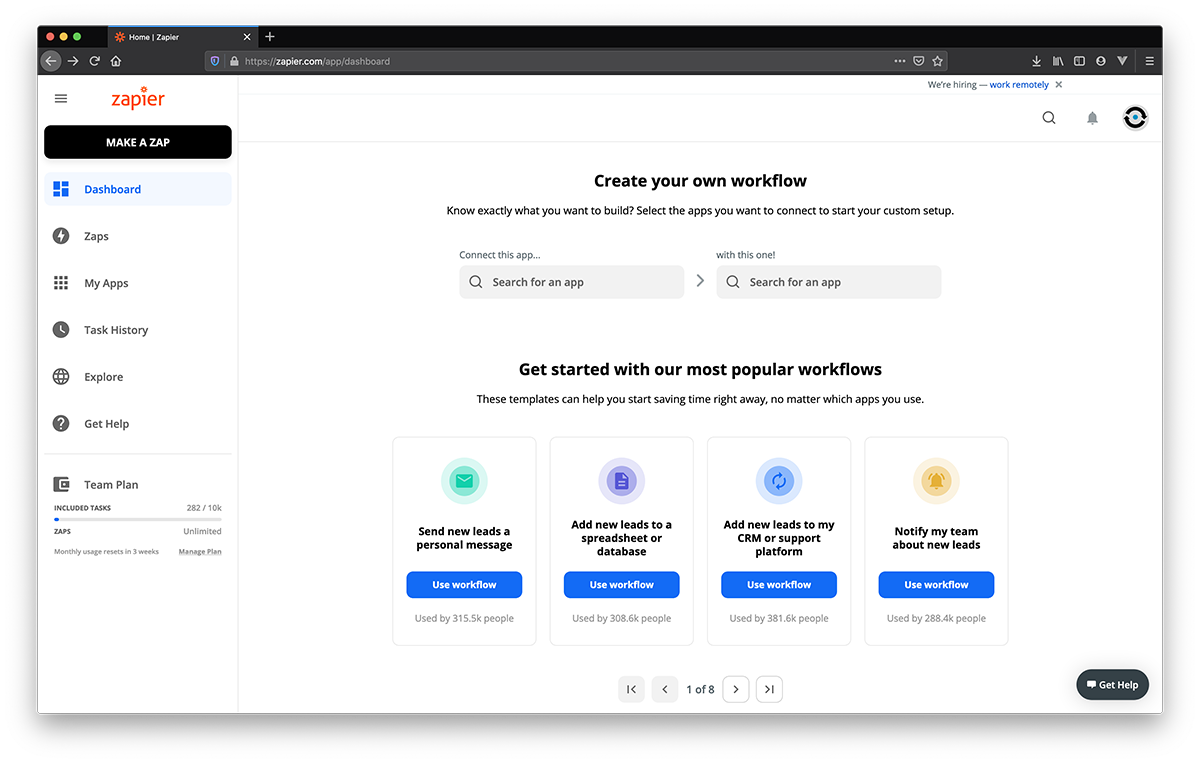 Zapier Dashboard
Zapier es una herramienta de bajo código que te permite conectar tus aplicaciones y servicios favoritos. Te permite automatizar tareas repetitivas sin codificar ni depender de desarrolladores para construir las integraciones entre dos o más servicios diferentes.
Para obtener más información sobre Zapier, visite su sitio web Introducción a Zapier de Zapier.
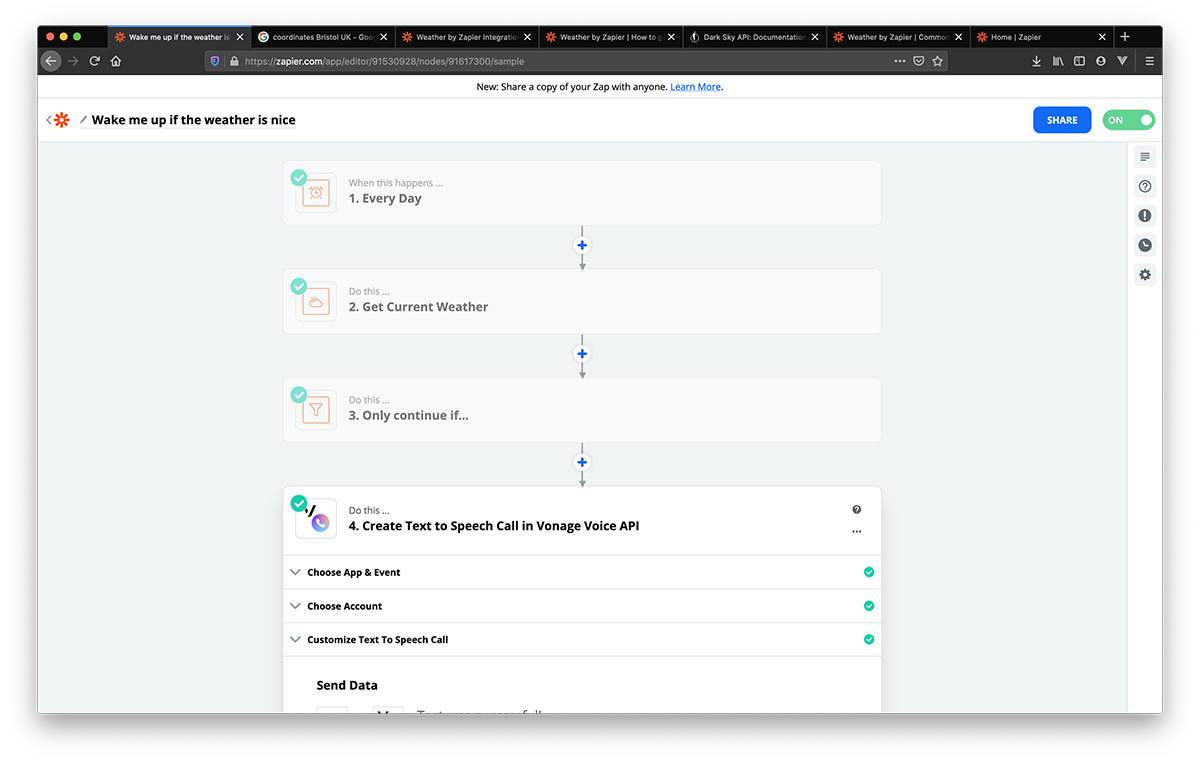 Zapier workflow for weather notifications using Zapier's built-in Apps and the Vonage APIs
Un Zap es un flujo de trabajo automatizado que realiza tareas repetitivas por usted. Es el producto final que estás construyendo, y consta de al menos dos partes: un disparador (todos los días a las 6:30 de la mañana) y una o más acciones (obtener datos meteorológicos, luego hacer una llamada).
Cada Zap comienza con un trigger.
Un disparador es el evento evento que activa el Zap. Una vez que termines y actives un Zap, Zapier monitorizará la app para ese evento. (Tu Zap solo se activará a las 6:30 de la mañana cada mañana).
Una acción es un evento que ocurre cuando se activa tu Zap. En nuestro caso, recuperar los datos meteorológicos es una acción. También lo es filtrar los datos meteorológicos y realizar una llamada telefónica.
Cada dato que pasas por tu Zap cuenta como una tarea. Es decir, si tu Zap envía una notificación por SMS a 100 personas, tu Zap acaba de realizar 100 tareas. Merece la pena tener en mente el número de tareas que ejecutan tus Zaps, ya que esto ayuda a determinar qué plan de Zapier se adapta mejor a tus necesidades.
Para este Zap, vamos a utilizar un par de aplicaciones Zapier integradas:
Programar por Zapier como disparador.
Tiempo por Zapier como primera acción para obtener datos meteorológicos.
Filtrar por Zapier como segunda acción para definir las condiciones bajo las cuales queremos que el Zap ejecute los siguientes pasos.
A continuación, echaremos un vistazo a dos de las integraciones de Vonage:
API de voz de Vonage para realizar la llamada de despertador.
API de SMS de Vonage para enviar datos meteorológicos a tu teléfono a través de SMS.
Para empezar, haga clic en el botón Hacer un ZAP en la esquina superior izquierda de su Zapier de Zapier.
Primero, seleccione Programar por Zapier de la lista de aplicaciones integradas disponibles.
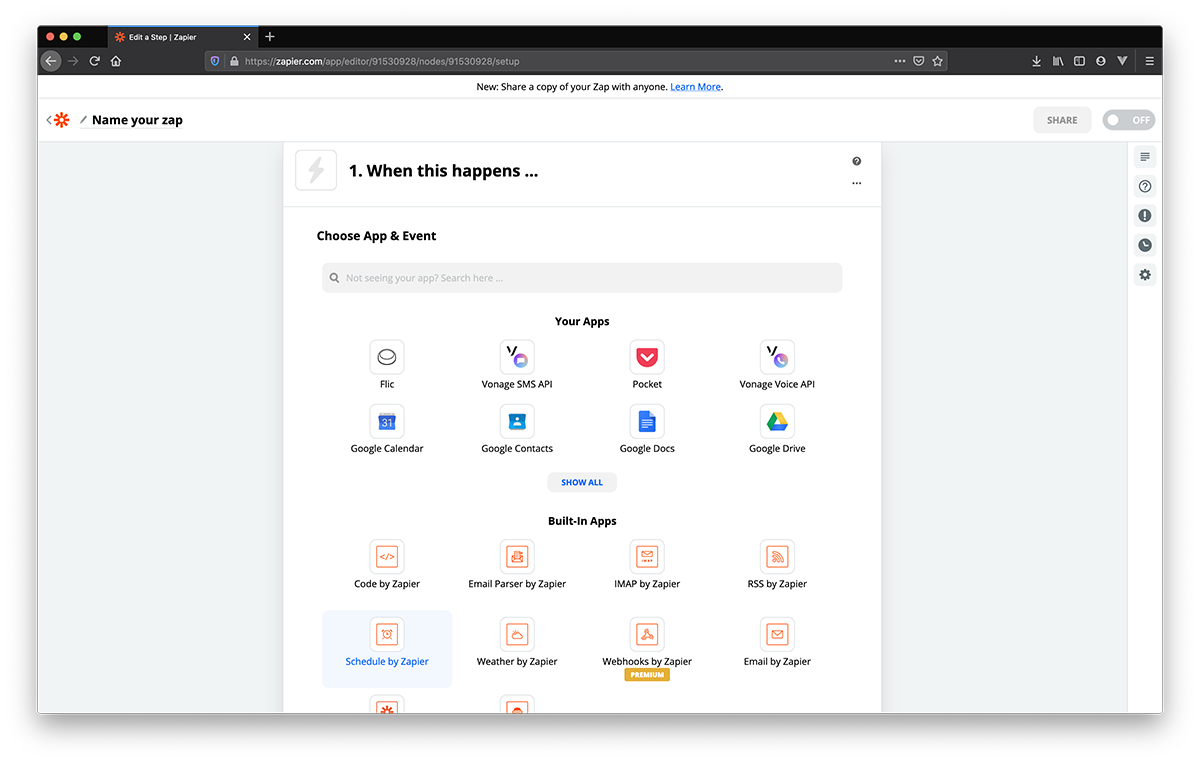 Select Schedule by Zapier from the list of built-in apps
Esta aplicación ofrece tres eventos de activación, en función de la frecuencia con la que quieras que se ejecute tu Zap. En este caso, seleccione Todos los días para un recordatorio diario.
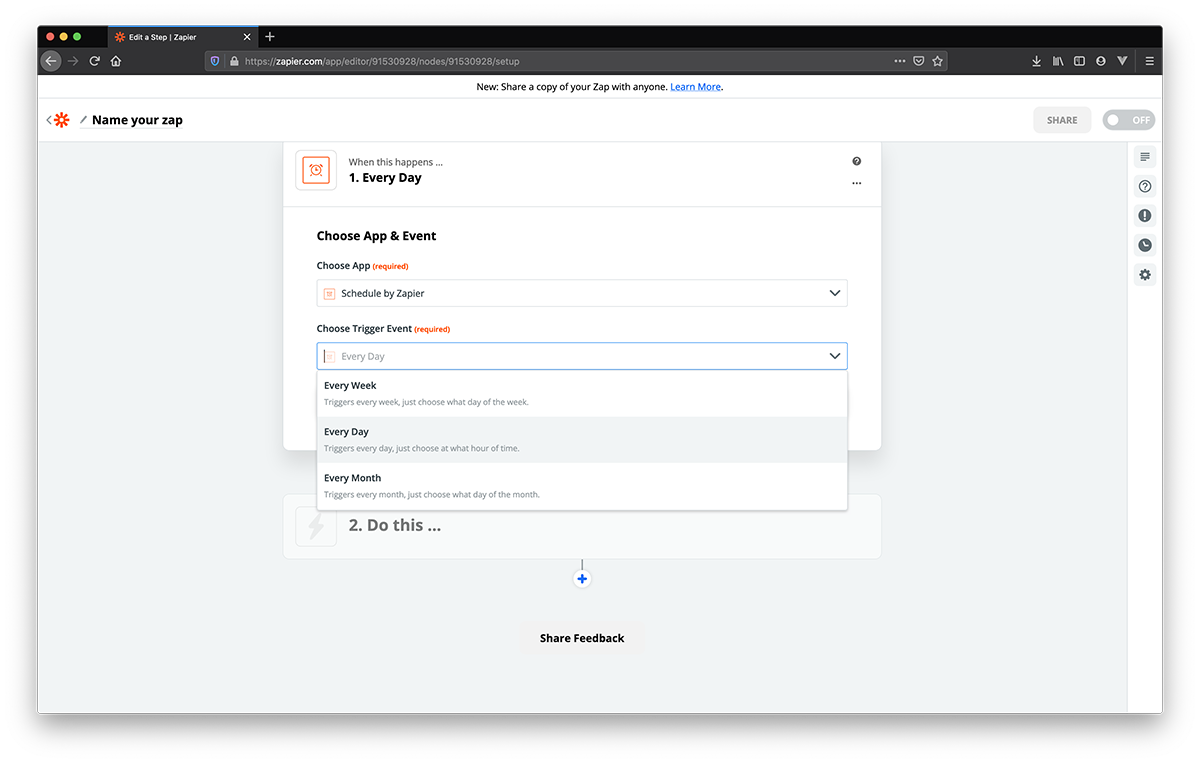 Events drop-down menu for Schedule by Zapier
A continuación, se le pedirá que personalice la hora del día en la que desea que se active su Zap.
Especifique si prefiere que se ejecute los fines de semana o no, seleccionando sí o no en el menú desplegable.
En cuanto a la Hora del díaseleccione un valor del menú desplegable o haga clic en Personalizar y escriba el valor deseado. Por ejemplo, 6:32am.
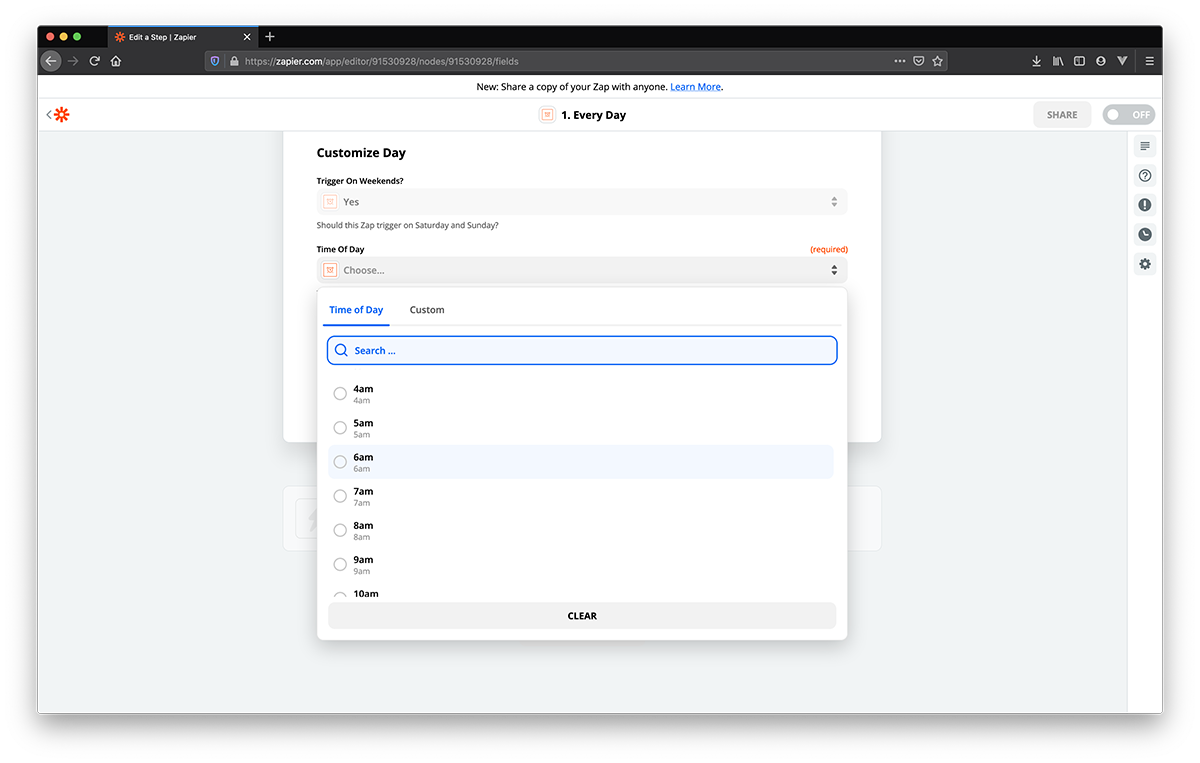 Set frequency for Schedule by Zapier
Por último, Zapier intentará encontrar datos de prueba para este evento y se te presentará un conjunto de datos de prueba. Echa un vistazo a estos campos y anota si encuentras algún parámetro interesante, ¡podrás introducirlo dinámicamente en pasos posteriores!
Haga clic en Continuar para pasar al siguiente paso.
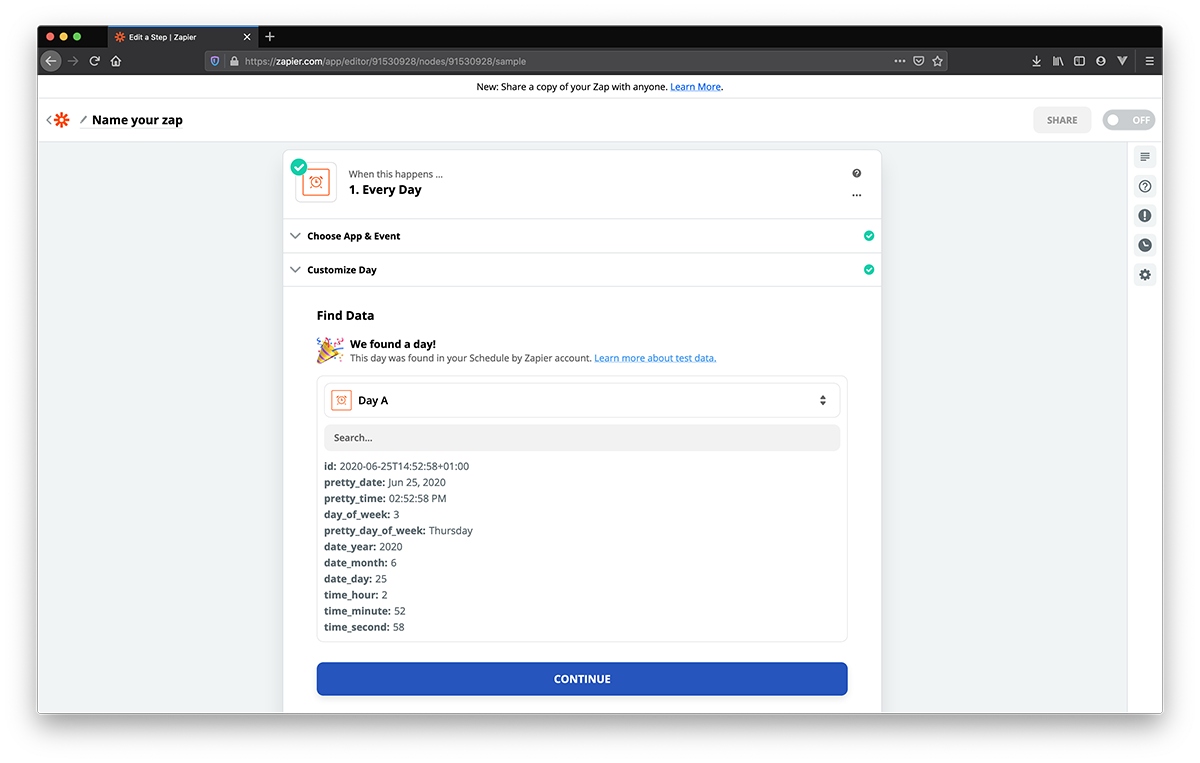 Test data for Schedule by Zapier
La primera acción es obtener datos meteorológicos, y para ello utilizaremos Tiempo por Zapier con tecnología de Dark Sky para lograrlo. Dirígete a la Dark Sky docs para obtener más información sobre todos los datos que devuelve su API.
Para configurar esta acción, seleccione primero Obtener el tiempo actual como Evento de Acción.
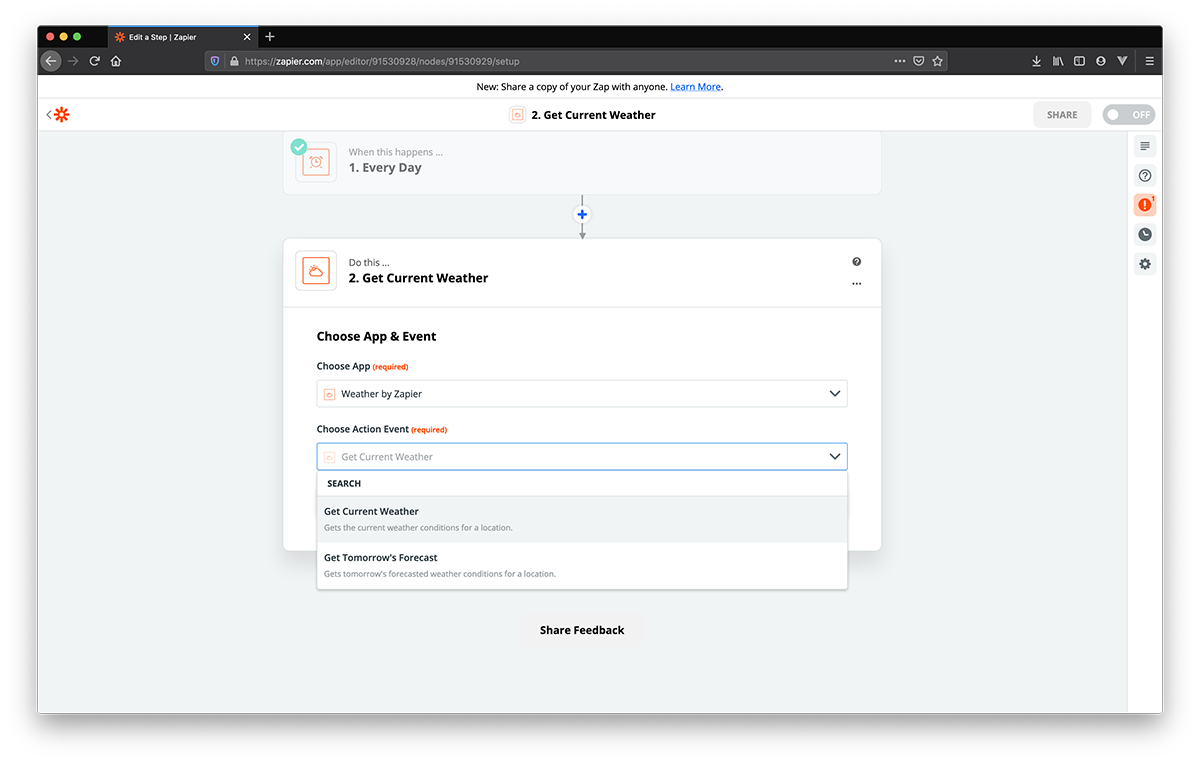 Get current weather with Weather by Zapier
En la sección Personalizar el tiempo actual tendrás que rellenar las coordenadas de tu ubicación como Latitud y Longitud así como si prefieres que los datos de temperatura se envíen en grados Celsius o Fahrenheit.
LatLong.net es un práctico sitio web que le devuelve la latitud y longitud de cualquier lugar que elija.
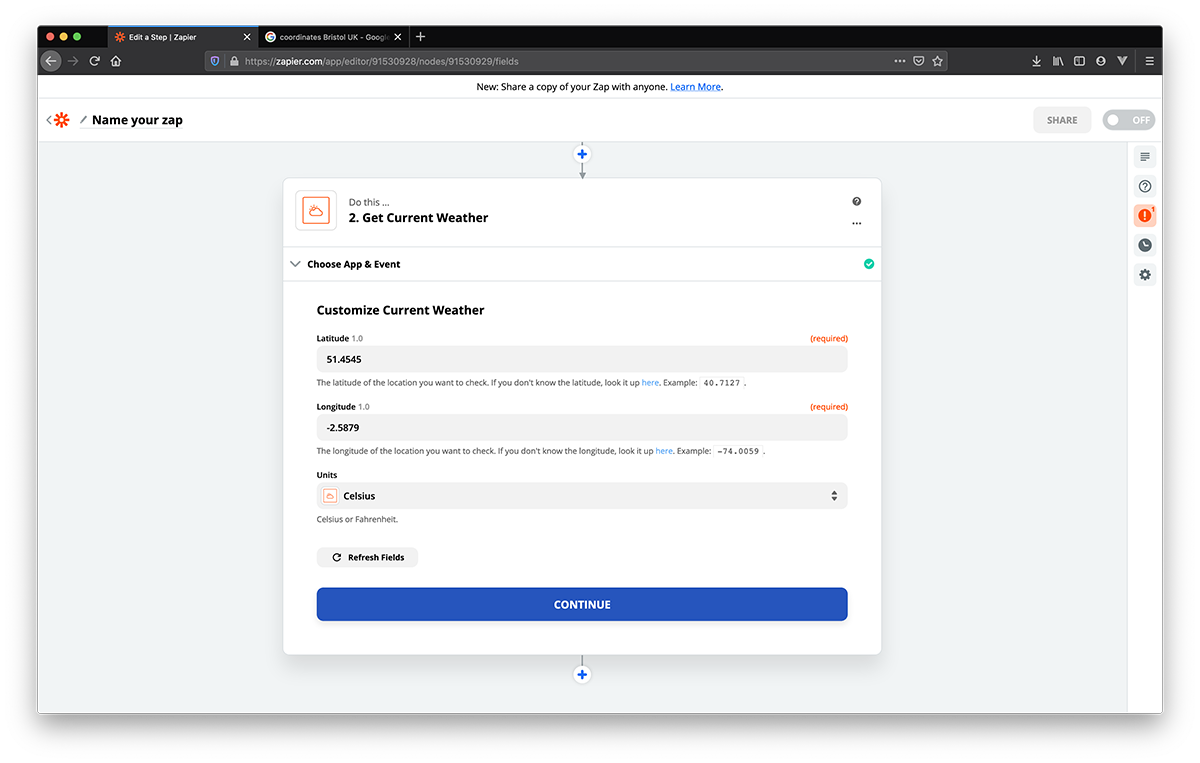 Customize fields for Weather by Zapier
A continuación, pulse Probar y continuar.
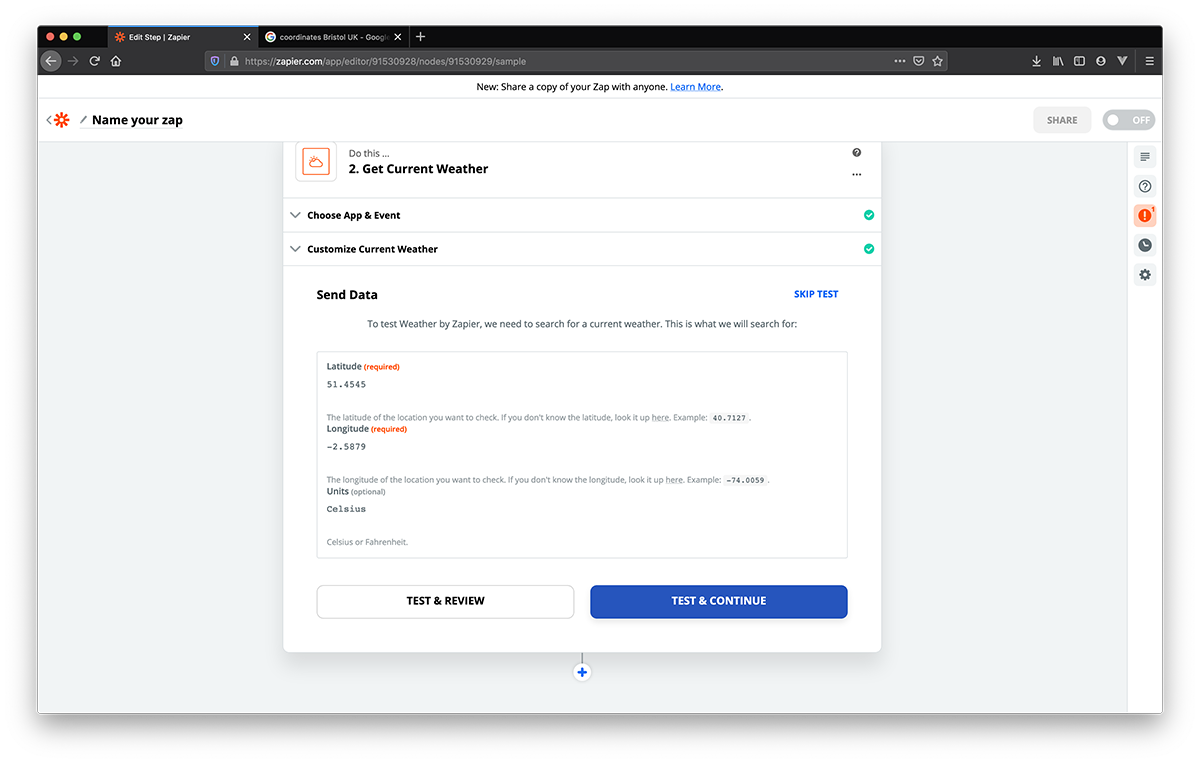 Press Test&Continue
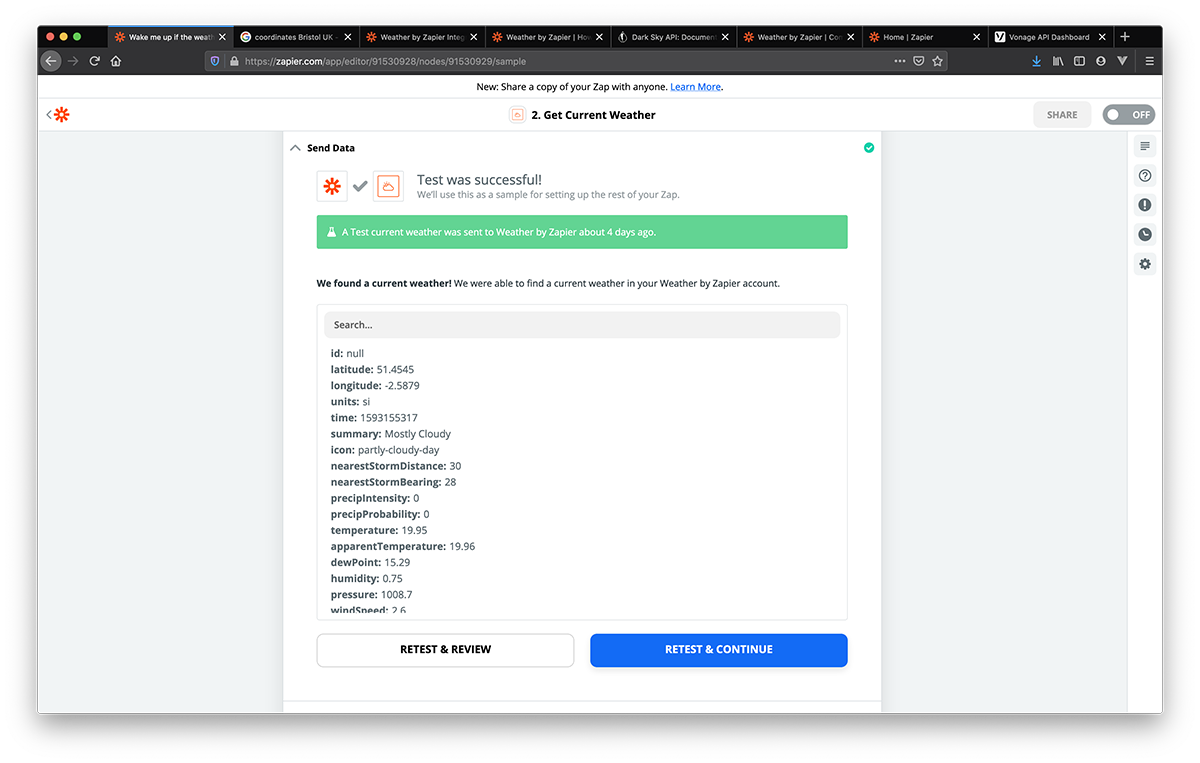 Test data for Weather by Zapier
Echa un vistazo a los datos de la prueba y piensa qué parámetros podrías utilizar para establecer las condiciones de tu despertador. ¿Te gustaría que te despertaran sólo si la temperatura supera un determinado nivel? Quizá le molesta la lluvia, pero le encantan las nevadas. ¿No soportas que te sople el viento en la cara y que llueva a cántaros al mismo tiempo? Yo tampoco. Echa un vistazo y averigua qué es lo que más te importa. Cuando estés listo, haz clic en el botón + para empezar la siguiente acción.
Llegados a este punto, tenemos todos los datos necesarios para tomar una decisión informada sobre salir a pasear o acurrucarnos en el sofá.
A continuación, vamos a describir el caso en el que te apetecería dar un paseo. ¿Qué tiempo haría?
Utilizaremos Filtro de Zapier para configurar nuestros requisitos meteorológicos. El Zap solo continuará ejecutándose si se cumplen estas condiciones.
En este ejemplo, he elegido Precip Probability (la probabilidad de que llueva) es menor que 0.1 (10%), y Apparent Temperature (la temperatura exterior) mayor que 0 (0 grados centígrados).
Anímese y juegue con él, cree un par de Continúa sólo si... reglas. Para añadir una nueva condición, haga clic en el botón + Y o en + O dependiendo de si desea que se cumplan ambas (o todas) las condiciones para que el Zap continúe ejecutándose, o si desea que se active en caso de que alguna de las condiciones se evalúe como verdadera.
Si en algún momento no estás seguro del tipo de propiedades meteorológicas o de su formato, consulta los Cielo Oscuro donde se describe detalladamente cada uno de los parámetros.
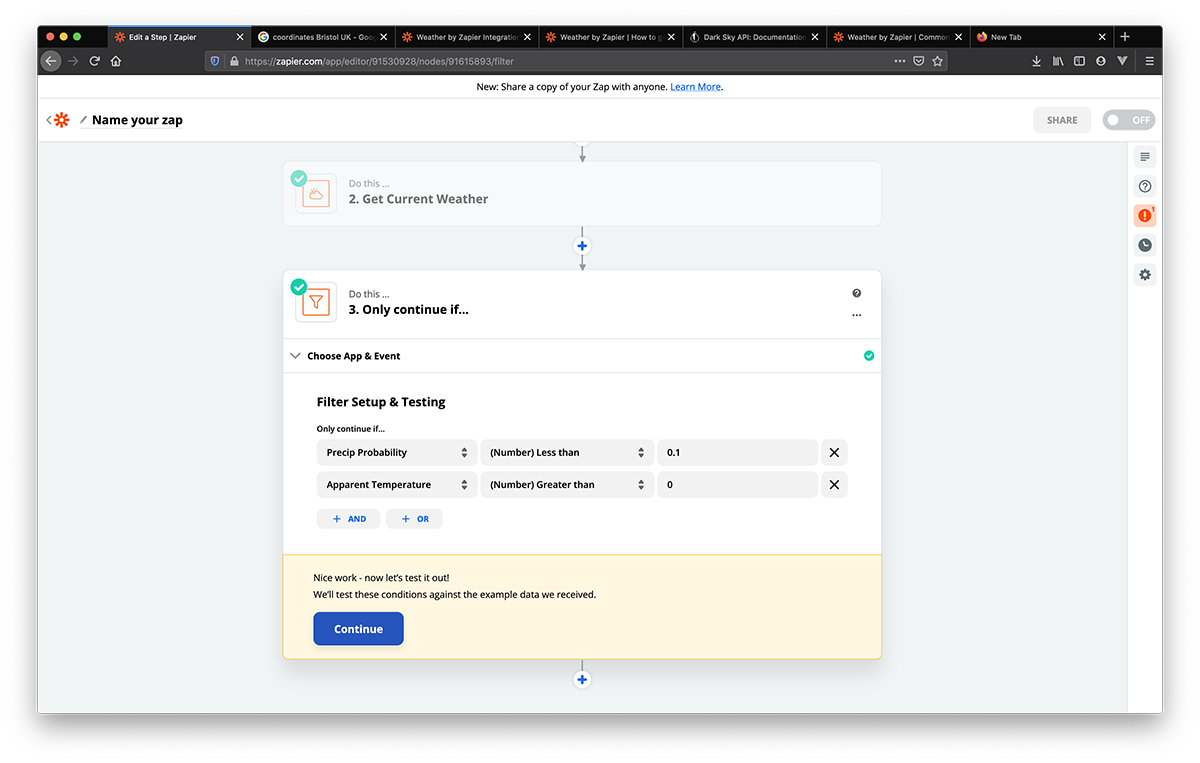 Adding rules to Filter by Zapier
Cuando esté satisfecho con las condiciones del filtro, haga clic en el botón + para pasar a la siguiente acción.
Comienza buscando y seleccionando Vonage Voice API como la aplicación para la tercera acción.
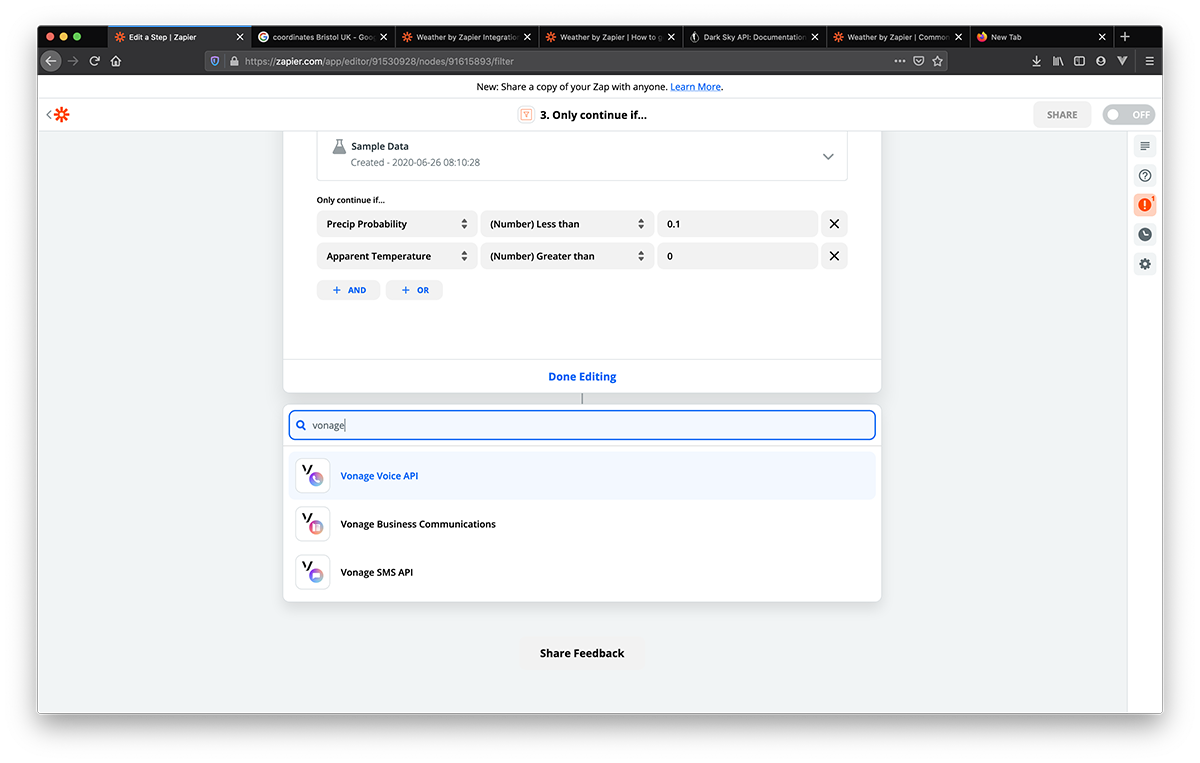 Select Vonage Voice
A continuación, seleccione un Evento de acción para determinar cómo progresa la llamada.
Para este ejemplo, elegiremos Crear llamada de texto a voz para que se nos lea un mensaje planificado una vez que se reciba la llamada.
Como alternativa, puede optar por Crear llamada en streaming para que tus canciones favoritas se transmitan en tu llamada de despertador, Crear llamada bidireccional para que Zap te llame a ti y a una segunda persona y los dos mantengáis la misma conversación.
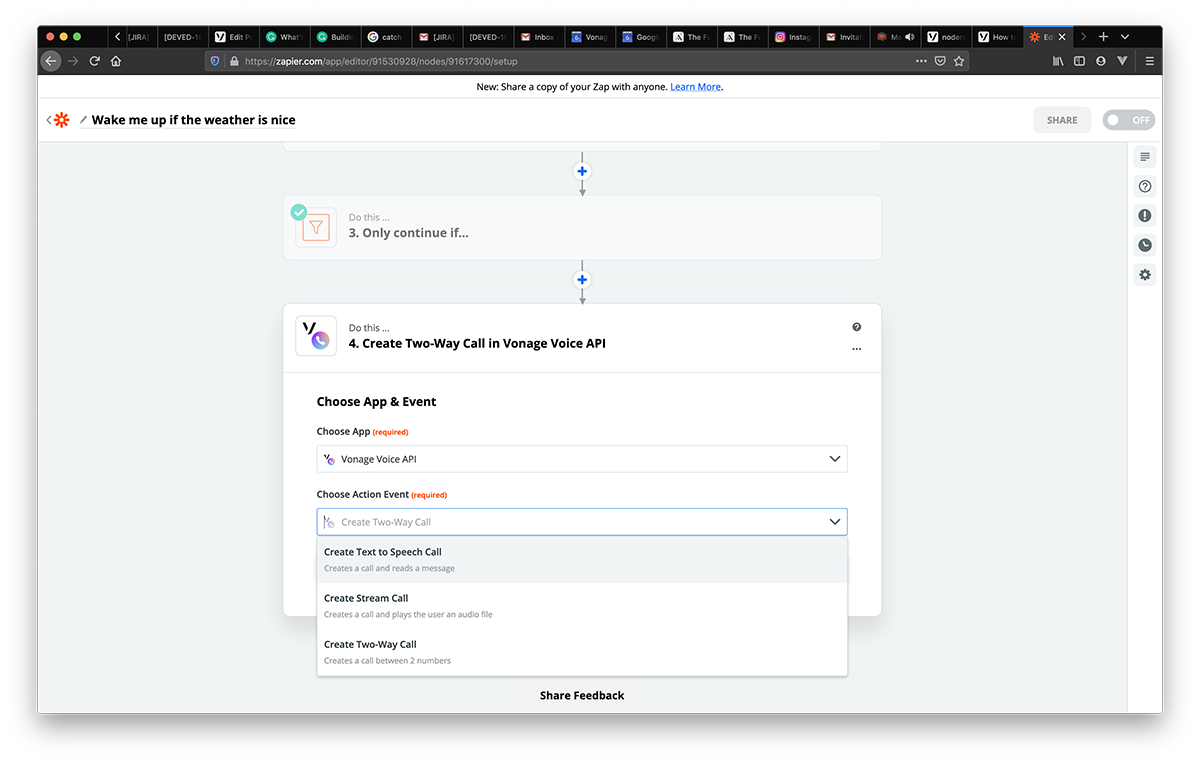 Action events for Vonage Voice. Pick text-to-speech
Algunas de las API de Vonage, incluida Voice API, usan Vonage Applications para mantener la información de seguridad y configuración necesaria para conectarse a los puntos finales de Vonage.
Cuando se le soliciten sus credenciales, introduzca la clave y el secreto de la API que se encuentran en su panely luego elige un nombre para tu aplicación de Vonage. Zapier creará esta aplicación por ti y podrás encontrarla en tu cuenta de Vonage en Tus aplicaciones en adelante.
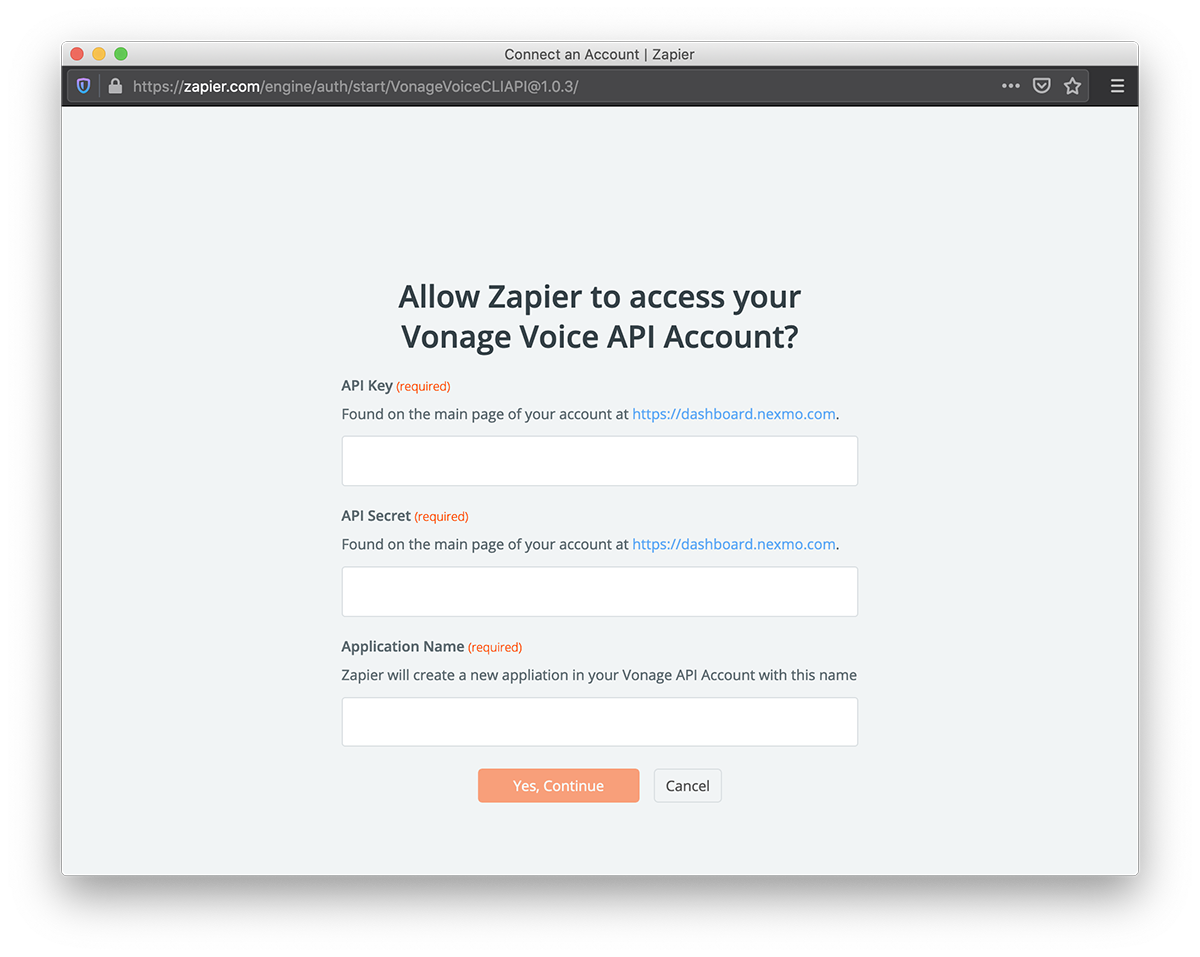 Vonage credentials pop-up in Zapier
Por último, tendrás que configurar un par de parámetros para la llamada de texto a voz.
Seleccione uno de sus Numbers virtuales en el menú desplegable
Number You Want To Use For Caller IDdesplegable. Este número aparecerá en la pantalla de su terminal cuando se realice la llamada.Clave en el
Number You Want To Callen formato E.164. Por ejemplo 447401234567.Observe que el campo
Content Of The Message To Readpermite la creación de plantillas. Esto significa que puedes mezclar texto plano con propiedades dinámicas de pasos anteriores. ¿Recuerdas todos los datos meteorológicos que llegaron? Sí, todo eso. Tómate un momento y construye el mensaje con el que te gustaría despertarte. Echa un vistazo a la imagen de abajo para inspirarte.Elija un
Voicenombre en el menú desplegable para dar personalidad a tu mensaje. Me quedo conNicole, en-AU, female.
Cuando esté listo, haga clic en Continuar y pruebe su Zap.
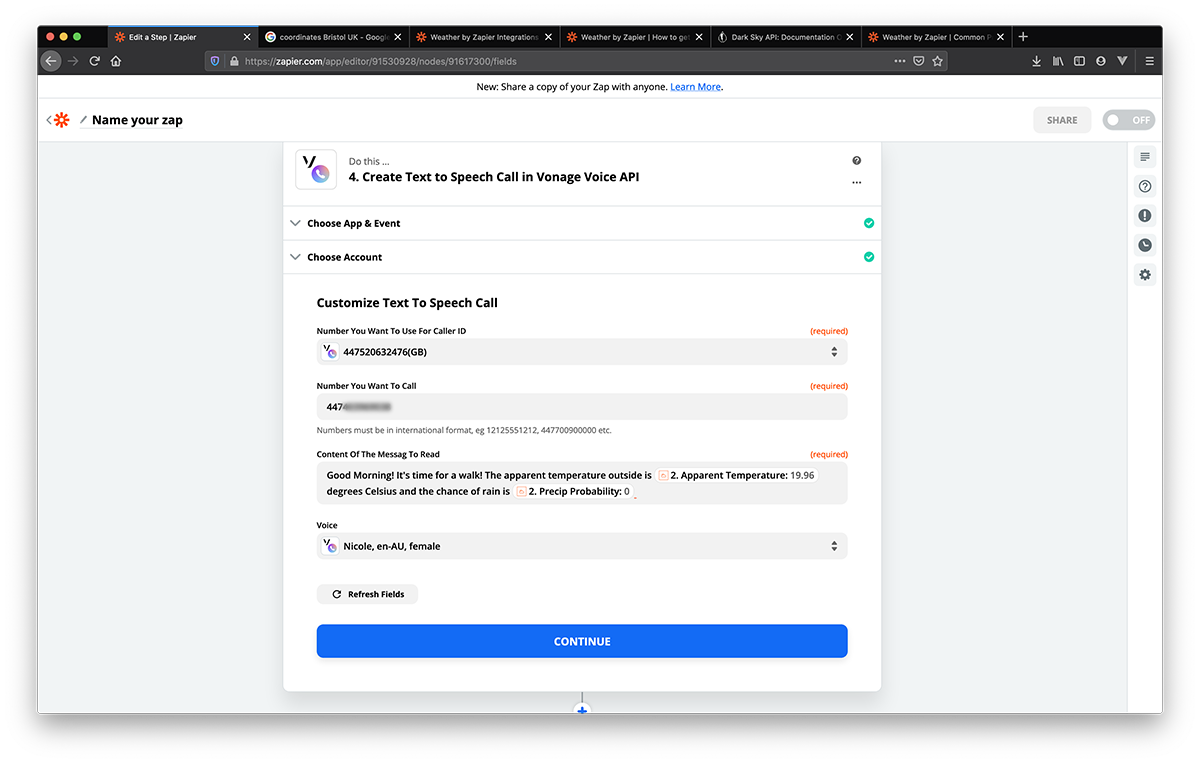 Customize Vonage text-to-speech fields in Zapier action
¡Enhorabuena! Su Zap está listo para funcionar, enciéndalo y tenga la seguridad de que no volverá a perderse un hermoso paseo matutino.
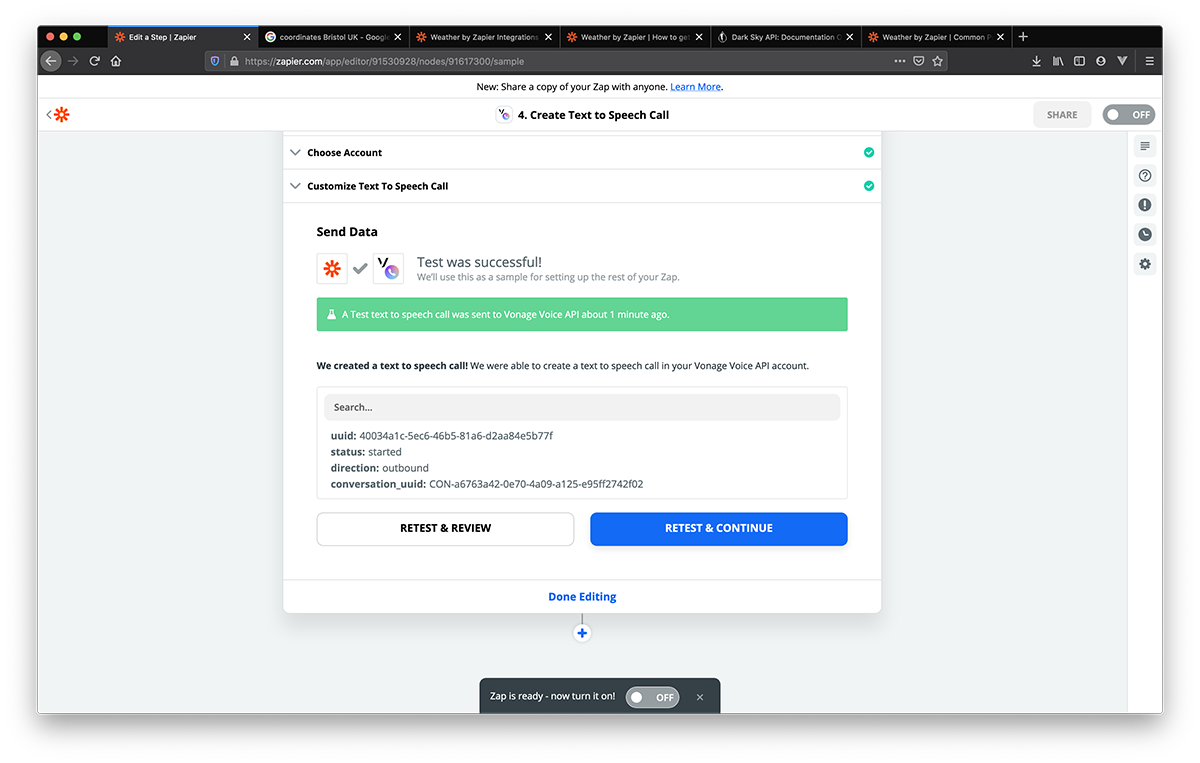 Create Vonage text to speech call final test in Zapier
Intento no ser más quisquilloso de lo necesario por las mañanas: ropa puesta, café en la mano, ya está, pero a veces puede ser útil saber si ese sol matutino que invita a tomar el sol viene con 5 °C o 25 °C de por medio.
Ya tenemos todos los datos meteorológicos de la app integrada de Zapier, así que solo hace falta un paso extra para elegir las entradas que nos interesan y recibirlas por SMS en nuestro terminal.
Haga clic en el botón + para agregar otra acción y busca API de SMS de Vonage.
A continuación, seleccione Enviar SMS como Evento de acción y continúe.
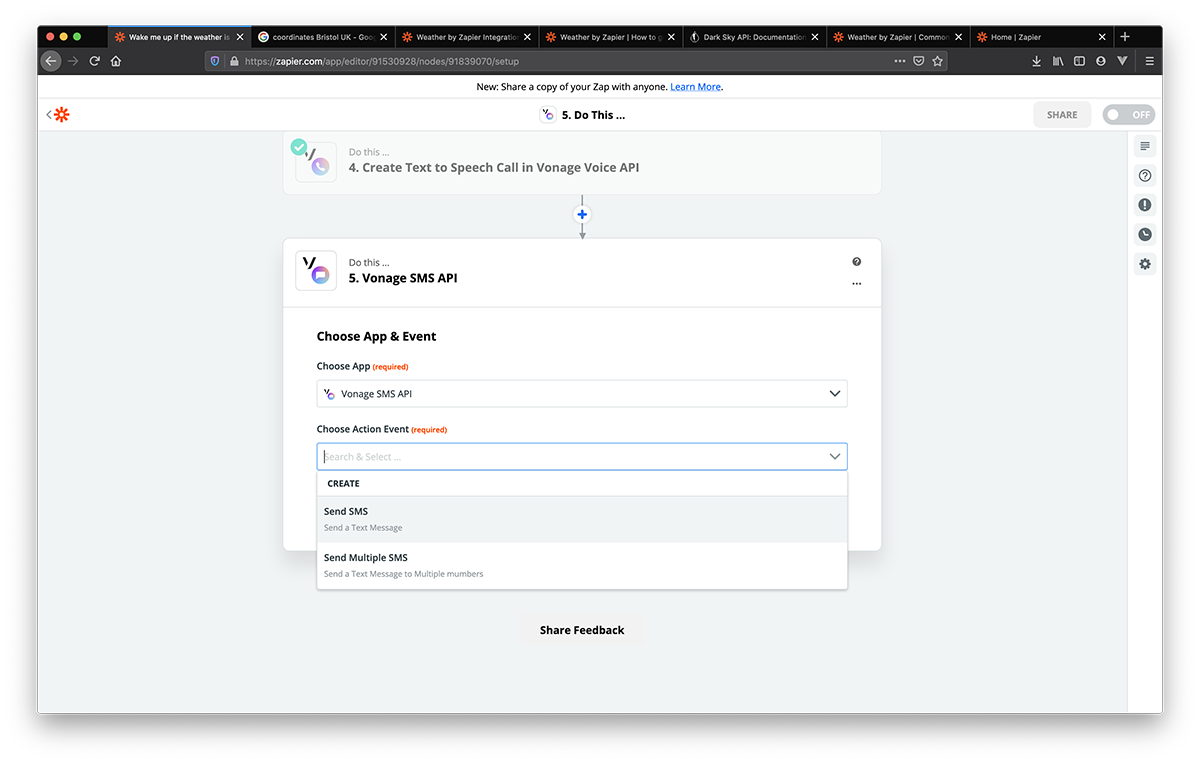 Vonage SMS API integration in Zapier. Select Send SMS from action event drop-down
Proporcionar tour CLAVE API y SECRETO API en la ventana emergente para autenticarse con la SMS API. Encuentra estas credenciales en tu panel de API de Vonage.
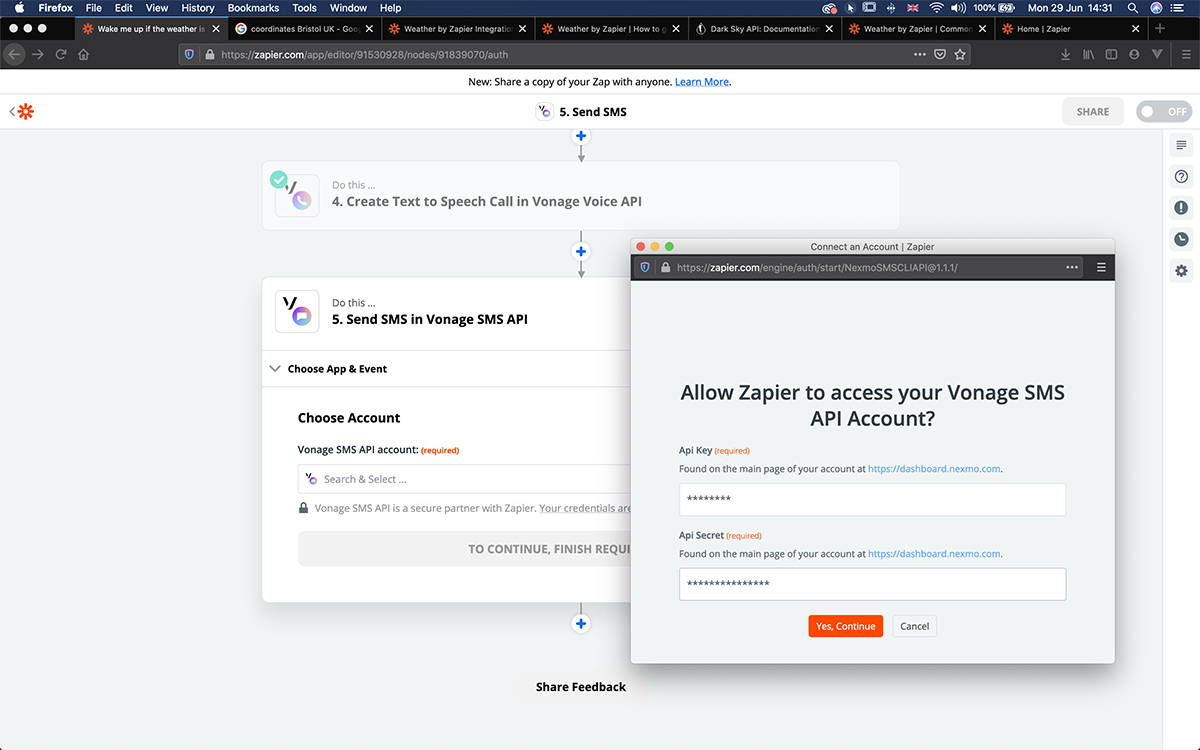 Vonage SMS credentials in Zapier
A continuación, tendrá que rellenar un par de datos:
From: el número o texto que se muestra en un terminal cuando muestra su mensaje. Puede configurarlo con un valor alfanumérico personalizado, como "Weather Zap", si esta función se admite en su país. en su país..To: el número al que envía el SMS en formato E.164. Por ejemplo 447401234567.Text: el contenido de su mensaje SMS. Siéntase libre de utilizar plantillas al igual que en la acción de llamada de texto a voz. Por ejemplo, yo estaba interesado en un resumen del tiempo y la temperatura aparente---ver imagen de abajo.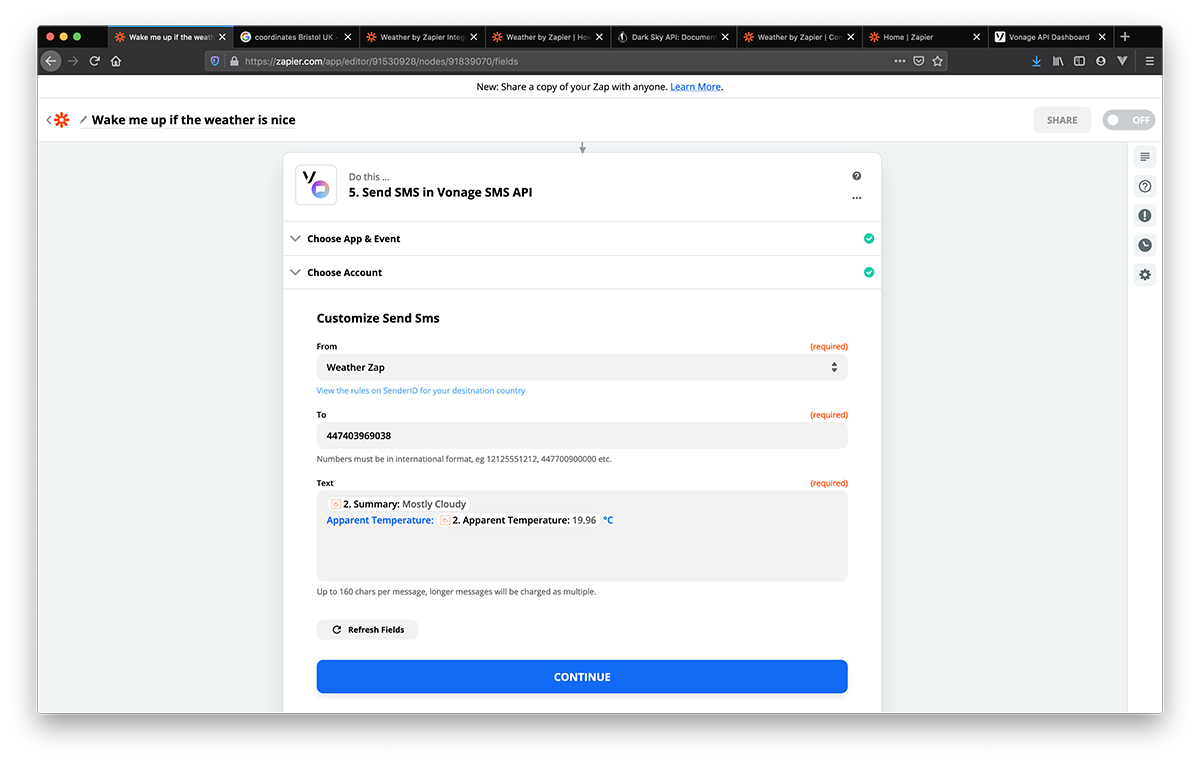 Vonage Send SMS fields
Cuando hayas terminado, prueba tu Zap y enciéndelo.
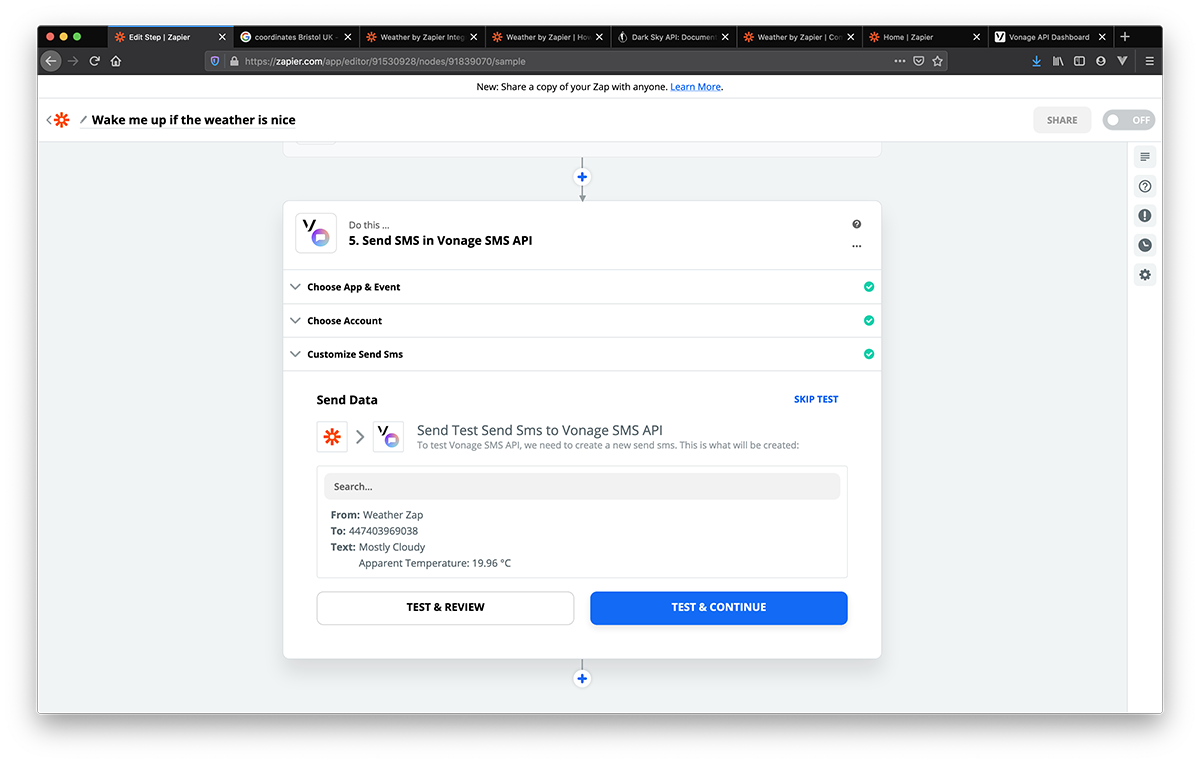 Zapier test data for sending SMS messages vith Vonage SMS
¿Y ahora qué?
¿Te apetece probar otro tutorial?
Envía mensajes de texto cuando llegues a casa de forma segura con Zapier
Enviar confirmaciones por SMS de nuevos cargos de Stripe con Zapier
Enviar SMS recordatorios de eventos de Google Calendar con Zapier
¿Qué va a construir ahora? Cuéntanoslo.
Compartir:
Julia está comprometida con la capacitación de los desarrolladores mediante la creación de tutoriales, guías y recursos prácticos. Con experiencia en divulgación y educación, su objetivo es hacer que la tecnología sea más accesible y mejorar la experiencia general de los desarrolladores. A menudo se la puede encontrar en eventos de la comunidad local.