
Validar números de teléfono con Firebase y Vonage Identity Insights
Tiempo de lectura: 5 minutos
Este tutorial muestra cómo crear una solución sin servidor de demostración utilizando Firebase Callable Functions y la API de Vonage Identity Insights, que intenta limpiar automáticamente los datos introducidos por los usuarios. No tienes que preocuparte si tus usuarios envían números que contienen guiones, espacios o caracteres alfanuméricos. La API hará todo lo posible por analizar y validar el número de teléfono.
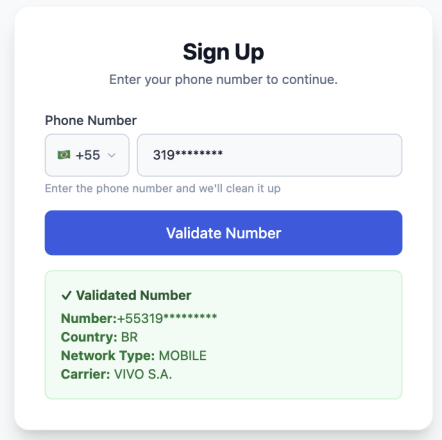
Es imprescindible validar los números de teléfono y asegurarse de que estén depurados y tengan el formato correcto. En la demostración que vamos a crear, podrás introducir un número de teléfono y utilizar la API de Vonage Identity Insights para obtener información sobre la validez del formato, el formato internacional, el código de país, el nombre del operador actual y original, y el tipo de red.
 Phone Number Validation
Asegúrate de tener:
Una account de Google con Firebase con la facturación de Blaze activada (necesaria para las funciones de ).
La CLI de Firebase está instalada:
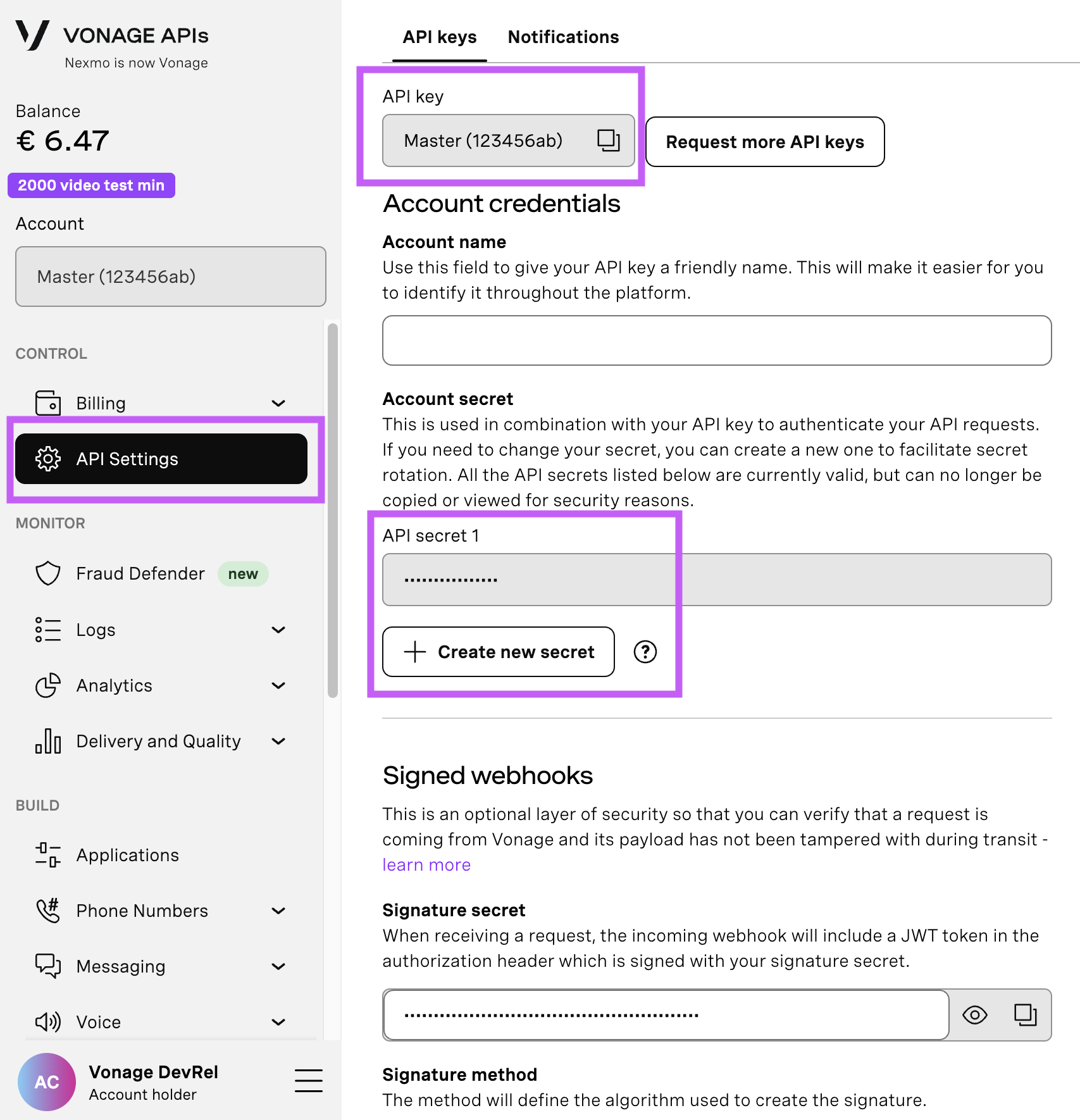
npm install -g firebase-toolsAbra su Página de configuración de API para acceder a tu clave y secreto de API de Vonage, que aparecen como se muestra en la captura de pantalla a continuación. La clave de API se encuentra en la parte superior de la página, y para acceder a tu secreto de API, consulta la subsección "Secreto de Account".
Nota: En caso de que no recuerde su secreto de API creado anteriormente, haga clic en "+ Crear nuevo secreto" y guárdelo de forma segura.
El código de ejemplo de este proyecto sigue la estructura que se muestra a continuación.
my-firebase-project/
├── firebase.json
├── functions/
│   ├── index.js
│   └── package.json
└── public/
└── index.htmlVamos a vincular este directorio de proyecto con un proyecto de Firebase. Puedes crear varios alias de proyecto ejecutando firebase use --add.
Inicializa Firebase Functions en el directorio de tu proyecto:
firebase init functionsSeleccionar JavaScript cuando se te solicite. También existe la opción de elegir TypeScript y Python. A continuación, accede a tu carpeta de funciones e instala el SDK de Vonage Server:
cd functions
npm install @vonage/server-sdkPara crear una aplicación, vaya a la sección Crear una aplicación en el panel de Vonage y define un nombre para tu aplicación.
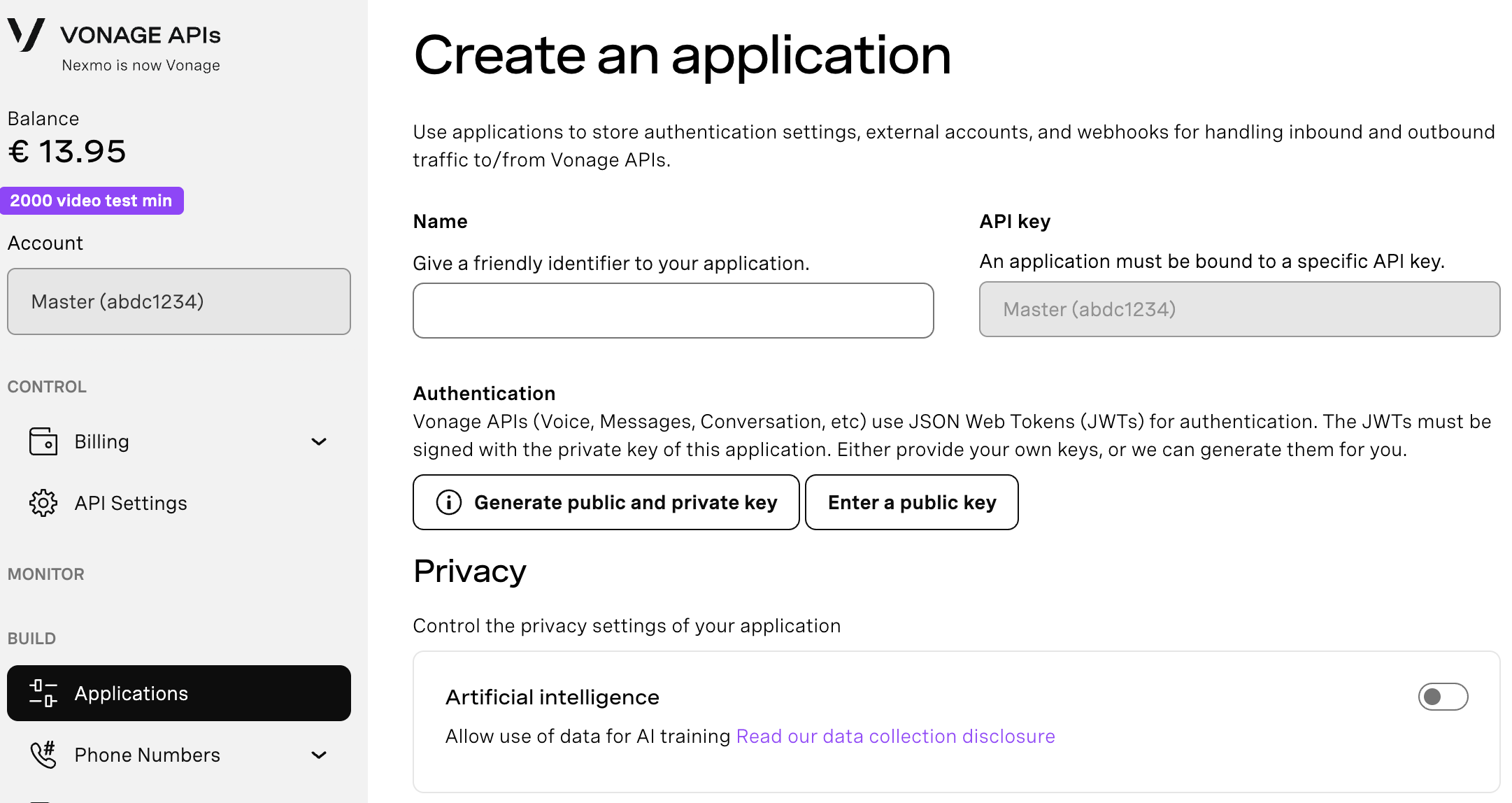
Si tiene intención de utilizar una API que utilice Webhooks, necesitará una clave privada. Haga clic en "Generar clave pública y privada"; la descarga debería iniciarse automáticamente. Guárdela de forma segura; esta clave no puede volver a descargarse si se pierde. Seguirá la convención de nomenclatura private_<id de su aplicación>.key. Esta clave puede utilizarse ahora para autenticar llamadas a la API. Nota: La clave no funcionará hasta que se guarde la aplicación.
Elija las funciones que necesite (por ejemplo, Voice, Messages, RTC, etc.) y proporcione los webhooks necesarios (por ejemplo, URL de eventos, URL de respuestas o URL de mensajes entrantes). Estos se describirán en el tutorial.
Para guardar e implementar, haz clic en "Generar nueva aplicación" para finalizar la configuración. Tu aplicación ahora está lista para usar con las API de Vonage.
La API de Vonage Identity Insights utiliza JWT, por lo que debemos almacenar de forma segura nuestro ID de aplicación y nuestra clave privada. Utilizaremos el Gestor de secretos integrado de Firebase para que estos valores nunca aparezcan en nuestro código fuente:
firebase functions:secrets:set VONAGE_APPLICATION_ID
A continuación, te pedirá que añadas el ID de la aplicación de Vonage.
firebase functions:secrets:set VONAGE_PRIVATE_KEYA continuación, te pedirá que añadas la clave privada de Vonage asociada a tu ID de aplicación.
Utilizaremos la API de Vonage Identity Insights. Las funciones Callable de Firebase gestionan el CORS y la autenticación automáticamente, lo que permite que tu interfaz de usuario las llame. Puedes seguir el ejemplo con el archivo completo archivo index.js del repositorio de ejemplos.
Inicializamos el cliente de Vonage. Identity Insights requiere autenticación JWT. Estamos inicializando el cliente utilizando las claves secretas que hemos almacenado anteriormente.
const vonage = new Vonage({
  applicationId: process.env.VONAGE_APPLICATION_ID,
  privateKey: process.env.VONAGE_PRIVATE_KEY.replace(/\n/g, '
')
});

exports.validatePhone = onCall(async (request) => {
const phoneNumber = request.data.phone;Nota: El
.replace(/\n/g, '\n')es una corrección para solucionar problemas de formato de saltos de línea al utilizar Firebase Secret Manager.
Solicitamos tanto a format como current_carrier la información de la API de Number Insight para saber no solo si el número de teléfono es técnicamente válido, sino también si se trata de una línea móvil a la que realmente podemos enviar un SMS.
 if (!phoneNumber) {
    throw new HttpsError('invalid-argument', 'Phone number is required.');
  }

  try {
    // Call the Vonage Identity Insights API
    // We request both the 'format' and 'current_carrier' datasets
    const response = await vonage.identityInsights.getInsights({
      phone_number: phoneNumber,
      insights: {
        format: {},
        current_carrier: {}
      }
    });

    const formatData = response.format || {};
const carrierData = response.current_carrier || {};Lo empaquetamos todo y enviamos un objeto de respuesta a nuestro frontend, para que este no tenga que analizar las respuestas sin procesar de la API.
   return {
      valid: formatData.is_format_valid === true,
      country: formatData.country_code || 'Unknown',
      formattedNumber: formatData.number_international || phoneNumber,
      carrier: carrierData.name || 'Unknown',
      networkType: carrierData.network_type || 'Unknown'
    };
  } catch (error) {
    console.error('Validation error:', error);
    throw new HttpsError('internal', 'Failed to validate phone number.');
  }
});
Ejecuta el siguiente comando en tu terminal desde el directorio raíz de tu proyecto para implementar tu función en Firebase:
firebase deploy --only functionsDurante el proceso de implementación, la CLI de Firebase empaquetará el código fuente de tu función, lo subirá a Cloud Functions y configurará los permisos necesarios de Cloud Secret Manager para tus secretos configurados. Verás registros de progreso en tu terminal que detallan cada paso, y que concluyen con un mensaje de éxito y el punto final de la URL de tu función implementada.
Para verificar que la implementación se ha realizado correctamente, abre la consola de Firebase, selecciona tu proyecto y ve a la sección «Functions». Deberías ver validatePhone aparecer en el panel de control junto con su estado, entorno de ejecución y tipo de activador.
Como hemos utilizado una función invocable, llamarla desde tu aplicación web es muy sencillo. No tienes que complicarte con solicitudes `fetch`, encabezados HTTP ni analizar archivos JSON.
Crea un archivo archivo index.html y pega el código, sin olvidar sustituir por la configuración de tu configuración de tu proyecto de Firebase.
// TODO: Replace with your Firebase project configuration
const firebaseConfig = {
  projectId: "YOUR_PROJECT_ID",
  apiKey: "YOUR_WEB_API_KEY"
};
Abre el archivo HTML en tu navegador, escribe un número de teléfono en el campo de entrada, incluyendo el código de país, y pulsa «Validar número». Obtendrás información sobre el número de teléfono, tal y como se muestra en la imagen al principio de este tutorial.
La API de Number Insight ayuda a tu aplicación a aceptar únicamente números de teléfono reales y localizables, al tiempo que recopila información valiosa sobre los operadores. Para obtener más información sobre los datos que puedes extraer de los números de teléfono, consulta la documentación de la API Identity Insights de Vonage.
¿Tiene alguna pregunta o quiere compartir lo que está construyendo?
Suscríbase al Boletín para desarrolladores
Síguenos en X (antes Twitter) para estar al día
Ver tutoriales en nuestro canal de YouTube
Conéctese con nosotros en la página Vonage Developer en LinkedIn
Ayúdanos a mejorar nuestra experiencia como desarrolladores rellenando nuestro cuestionario «La voz del desarrollador»
Mantente conectado y entérate de las últimas noticias, consejos y eventos para desarrolladores.