Compartir:
)
Benjamin Aronov es desarrollador de Vonage. Es un constructor de comunidades con experiencia en Ruby on Rails. Benjamin disfruta de las playas de Tel Aviv, a la que llama hogar. Su base en Tel Aviv le permite conocer y aprender de algunos de los mejores fundadores de startups del mundo. Fuera de la tecnología, a Benjamin le encanta viajar por el mundo en busca del perfecto pain au chocolat.
Desatasca tus clientes potenciales con WhatsApp usando Make + Vonage MCP
Este agente de admisión de WhatsApp con IA, impulsado por Make.com y las herramientas MCP de Vonage, ayuda a clasificar los problemas de fontanería y a estimar los precios.
Todo desarrollador acaba construyendo algún tipo de sistema de admisión. A veces son informes de errores. A veces son clientes potenciales. Y a veces son mensajes que se reducen a "algo está goteando, y está empeorando".
En este tutorial, construirás un asistente de recepción basado en WhatsApp para una empresa de fontanería, ya sea que estén describiendo con calma un desagüe lento o informando con urgencia una situación que definitivamente no puede esperar hasta el lunes. El asistente está impulsado por Make.com, OpenAI y el servidor de herramientas MCP de Vonage, y está diseñado para agregar automatización inteligente sin introducir un CRM completo o una pila de código backend personalizado.
TL;DR: El escenario completo de Make y el código del puente MCP están disponibles en GitHub
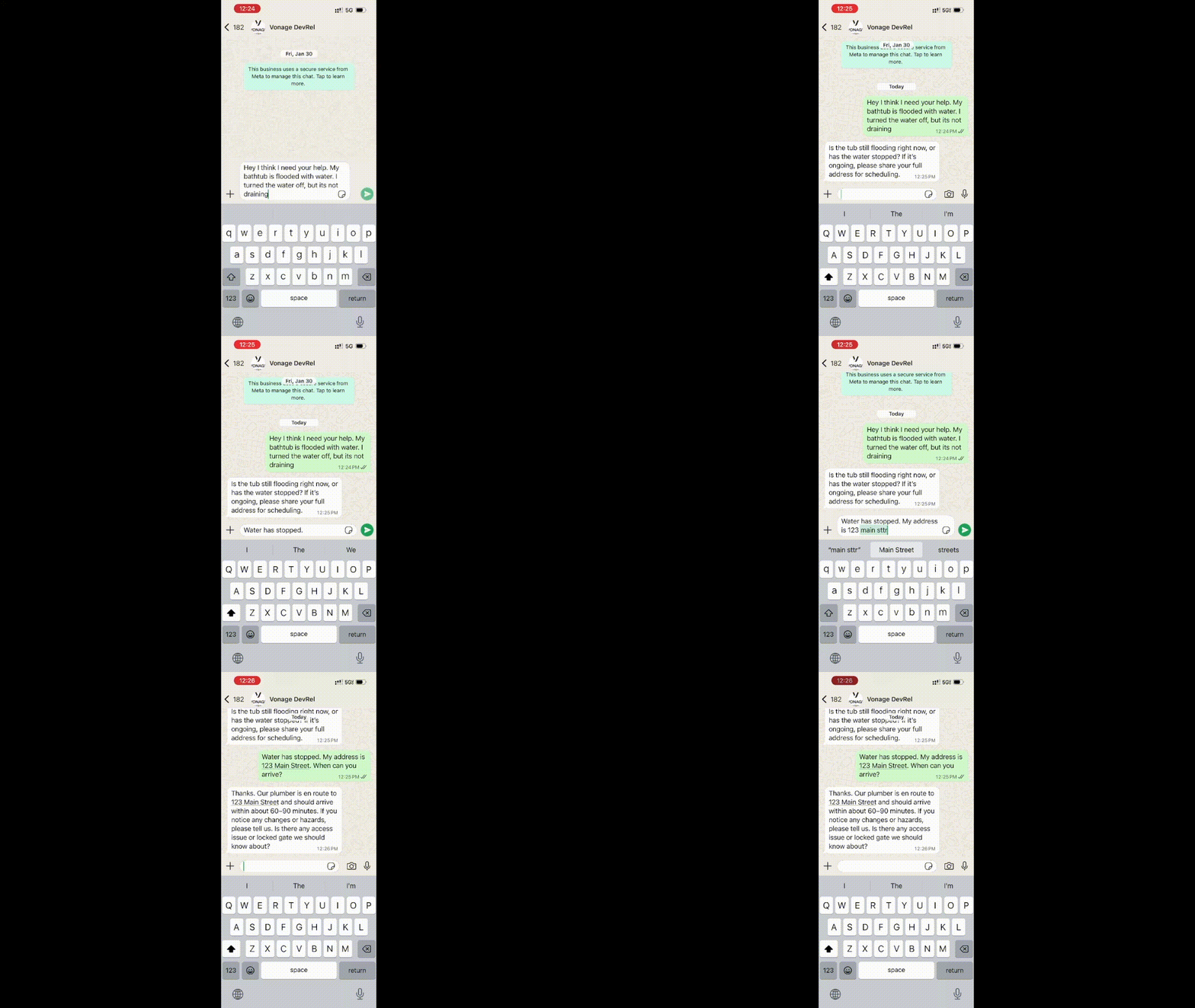 Sending a WhatsApp message to the plumbing intake assistant describing a flooded bathtub emergency.
Al final, usted tendrá un trabajo Hacer escenario que:
Gestiona los mensajes entrantes de WhatsApp de los clientes
Responde con un asistente de admisión basado en IA
Escala los problemas de alta urgencia mediante SMS o llamadas telefónicas antes de que las cosas se desborden.
Registra registros limpios y estructurados en un Make Data Store que actúa como un CRM ligero.
En este caso, el ejemplo se refiere a la fontanería, pero el patrón se aplica a cualquier lugar en el que haya mensajes entrantes, un contexto limitado y una marcada preferencia por detectar las emergencias antes de que se conviertan en incidentes.
Cuenta API OpenAI u otro LLM
Cuenta API de Vonage
Un número virtual de Vonage
Para acceder a las API de Vonage, tendremos que crear una aplicación de Vonage que nos permita comunicarnos a través de WhatsApp, SMS y llamadas de Voice.
Para crear una aplicación, vaya a la sección Crear una aplicación en el panel de Vonage y define un nombre para tu aplicación.

Si tiene intención de utilizar una API que utilice Webhooks, necesitará una clave privada. Haga clic en "Generar clave pública y privada"; la descarga debería iniciarse automáticamente. Guárdela de forma segura; esta clave no puede volver a descargarse si se pierde. Seguirá la convención de nomenclatura private_<id de su aplicación>.key. Esta clave puede utilizarse ahora para autenticar llamadas a la API. Nota: La clave no funcionará hasta que se guarde la aplicación.
Elija las funciones que necesite (por ejemplo, Voice, Messages, RTC, etc.) y proporcione los webhooks necesarios (por ejemplo, URL de eventos, URL de respuestas o URL de mensajes entrantes). Estos se describirán en el tutorial.
Para guardar e implementar, haz clic en "Generar nueva aplicación" para finalizar la configuración. Tu aplicación ahora está lista para usar con las API de Vonage.
Para comprar un número de teléfono virtual, vaya a su panel API y siga los pasos que se indican a continuación.
 Purchase a phone number
Vaya a su Panel API
Vaya a CONSTRUIR Y GESTIONAR > Numbers > Comprar Numbers.
Elija los atributos necesarios y haga clic en Buscar
Pulse el botón Comprar junto al número que desee y valide su compra
Para confirmar que ha adquirido el número virtual, vaya al menú de navegación de la izquierda, en CONSTRUIR Y GESTIONAR, haga clic en Numbers y, a continuación, en Sus Numbers.
Deberá activar las funciones de Voz y Mensajes. Para Voice, puede activarla y dejar los campos en blanco. Para Mensajes, necesitará habilitar webhooks. Por ahora, sólo añada marcadores de posición; los actualizaremos con los valores de Make más adelante:
Establezca la URL de entrada en https://placeholder.com/inbound.
Establezca la URL de estado en https://placeholder.com/status.
A continuación, vincule su WhatsApp Business (WABA) haciendo clic en la pestaña "Vincular cuentas externas":
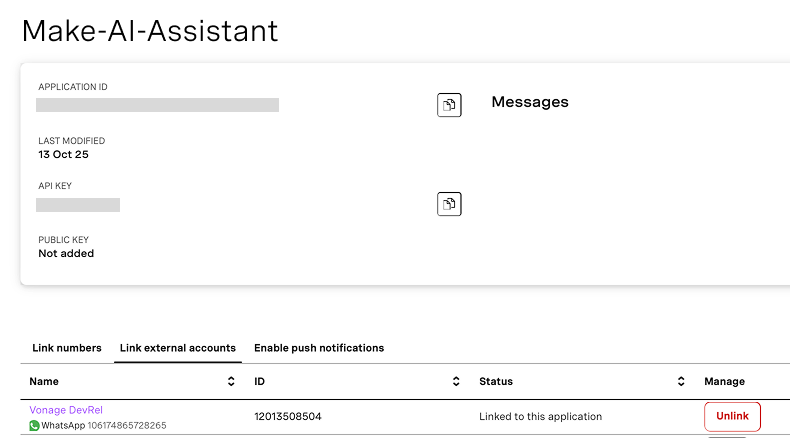 Viewing the make-AI-Assistant application in the Vonage dashboard with an active WhatsApp number linked.Asegúrate de tener:
ID de aplicación
Clave privada (descargada como
.keyarchivo)Clave/secreto API
A continuación, las introduciremos en el servidor de herramientas MCP.
Abra su Página de configuración de API para acceder a tu clave y secreto de API de Vonage, que aparecen como se muestra en la captura de pantalla a continuación. La clave de API se encuentra en la parte superior de la página, y para acceder a tu secreto de API, consulta la subsección "Secreto de Account".
Nota: En caso de que no recuerde su secreto de API creado anteriormente, haga clic en "+ Crear nuevo secreto" y guárdelo de forma segura.

Puedes saltarte esta sección si previamente has desplegado un puente desde el artículo n8n WhatsApp Receptionist.
Render entra en escena porque Make espera un punto final HTTP simple y público al que pueda llamar para llegar a un servidor MCP. El propio servidor MCP de Vonage se ejecuta como un proceso local y no incluye una pasarela pública, por lo que necesitamos un pequeño servicio "puente" para conectarlo a Internet. Render aloja ese puente para nosotros: ejecuta una pequeña aplicación Node.js que inicia el servidor MCP de Vonage en segundo plano y expone una única URL /mcp con la que Make puede comunicarse.
Nota sobre alojamiento y fiabilidad:
En este tutorial, utilizamos el plan gratuito de Render para el puente MCP, lo que significa que el servicio puede dormir cuando está inactivo. Si eso ocurre, El cliente MCP de Make puede mostrar temporalmente "No se pudo conectar a su servidor MCP" hasta que la instancia se despierte. Puede solucionar esto activando manualmente un nuevo despliegue / reinicio en Render, o actualizando el servicio a un nivel "Starter" de pago para que se mantenga activo. Si lo prefieres, también puedes ejecutar el mismo puente Node.js en otros hosts como Railway, un Servidor Privado Virtual (VPS), o tu propia infraestructura. El único requisito para Make es un punto final HTTPS /mcp público.
Despliega un nuevo servicio de renderizado utilizando el plano proporcionado:
Añade un nombre para tu nuevo servicio (por ejemplo, mcp_tooling-make_whatsapp_receptionist).
Seleccione "principal" para la rama.
Selecciona "crear todos como nuevos servicios" e ingresa tus credenciales de Vonage desde tu aplicación de Vonage: VONAGE_API_KEY, VONAGE_API_SECRET, VONAGE_APPLICATION_ID, VONAGE_CLAVE_PRIVADA64, VONAGE_NÚMERO_VIRTUAL, VONAGE_NÚMERO_WHATSAPP.
NOTA: VONAGE_PRIVATE_KEY64 es no simplemente su clave privada que fue descargada. Es una clave privada codificada en base64, que puede generar con la herramienta Herramienta Private Key to ENV Variable.
NOTA 2: El MCP_AUTH_TOKEN es un token creado por usted, que el cliente Make MCP utilizará posteriormente para autenticar las peticiones. Se sugiere utilizar un token seguro y complejo a través de un generador de contraseñas seguras.
Una vez que su Render MCP Bridge esté activo, copie su URL pública (p. ej, https://your-mcp-bridge.onrender.com/mcp). La necesitará en el siguiente paso, cuando configure el módulo MCP Client dentro de su flujo de trabajo Make.
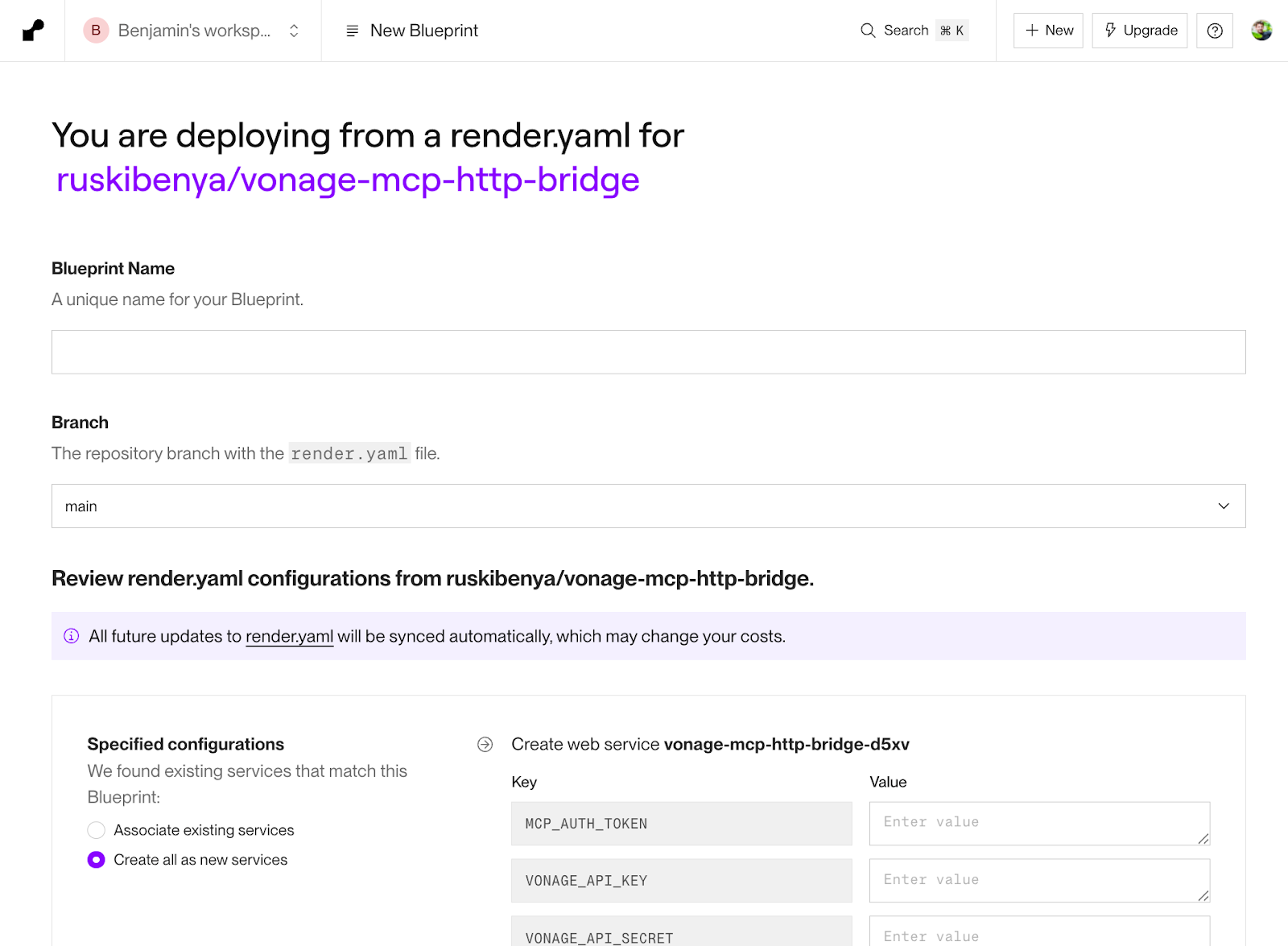 Create a new Render deployment by copying the Blueprint and filling in your configurations.
Copiar el escenario Escenario de integración de Vonage Tooling MCP haciendo clic en "Usar este escenario". Esto abrirá una nueva instancia del escenario en tu editor. El escenario está preconfigurado, pero cada módulo se explica a continuación.
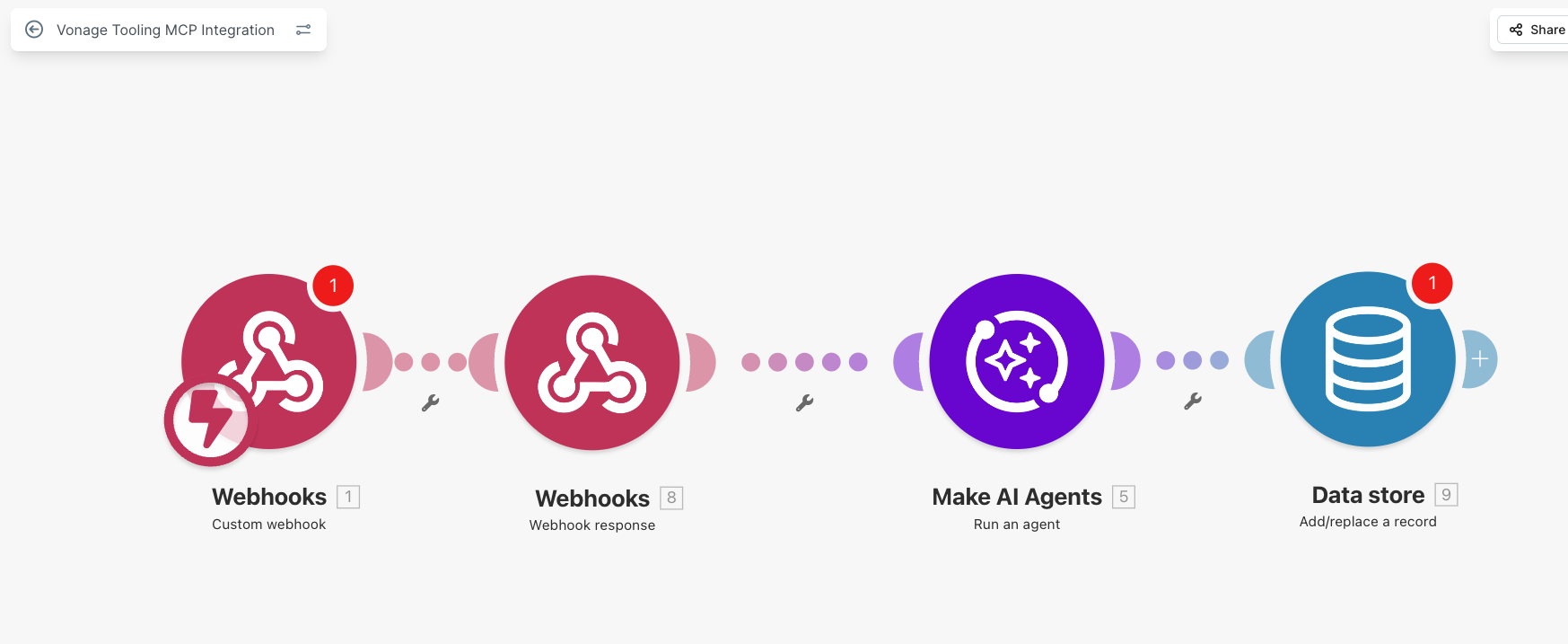 Completed Make scenario for the Vonage MCP integration, showing webhook triggers, the AI Agent module, and a Data Store for structured lead logging.
Empezando por la izquierda, en el módulo Custom Webhook, selecciona el webhook llamado "Incoming Vonage Message". Este módulo es el desencadenante de tu flujo; cada mensaje entrante de WhatsApp de Vonage llegará a este punto final.
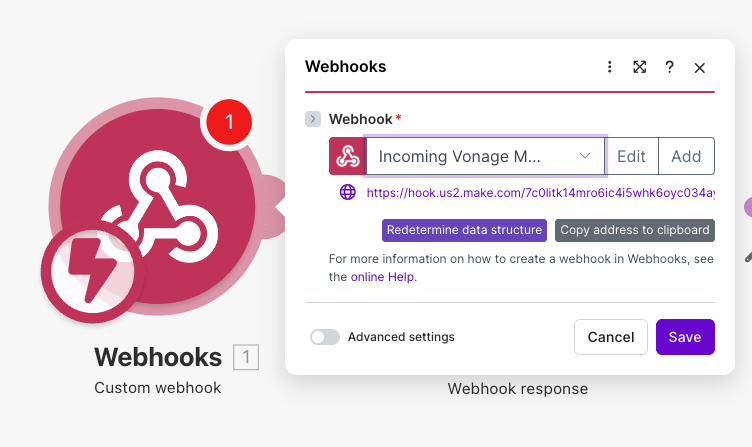 Creating a custom webhook in Make to receive inbound WhatsApp messages from Vonage as the trigger for the intake workflow.
Luego de guardar, Make genera una URL de webhook. Cópiala, regresa a la configuración de tu aplicación de Vonage y reemplaza la URL de entrada en la función Mensajes con este webhook de Make. Guarda la aplicación.
En este punto, los mensajes entrantes de WhatsApp fluirán directamente a Make.
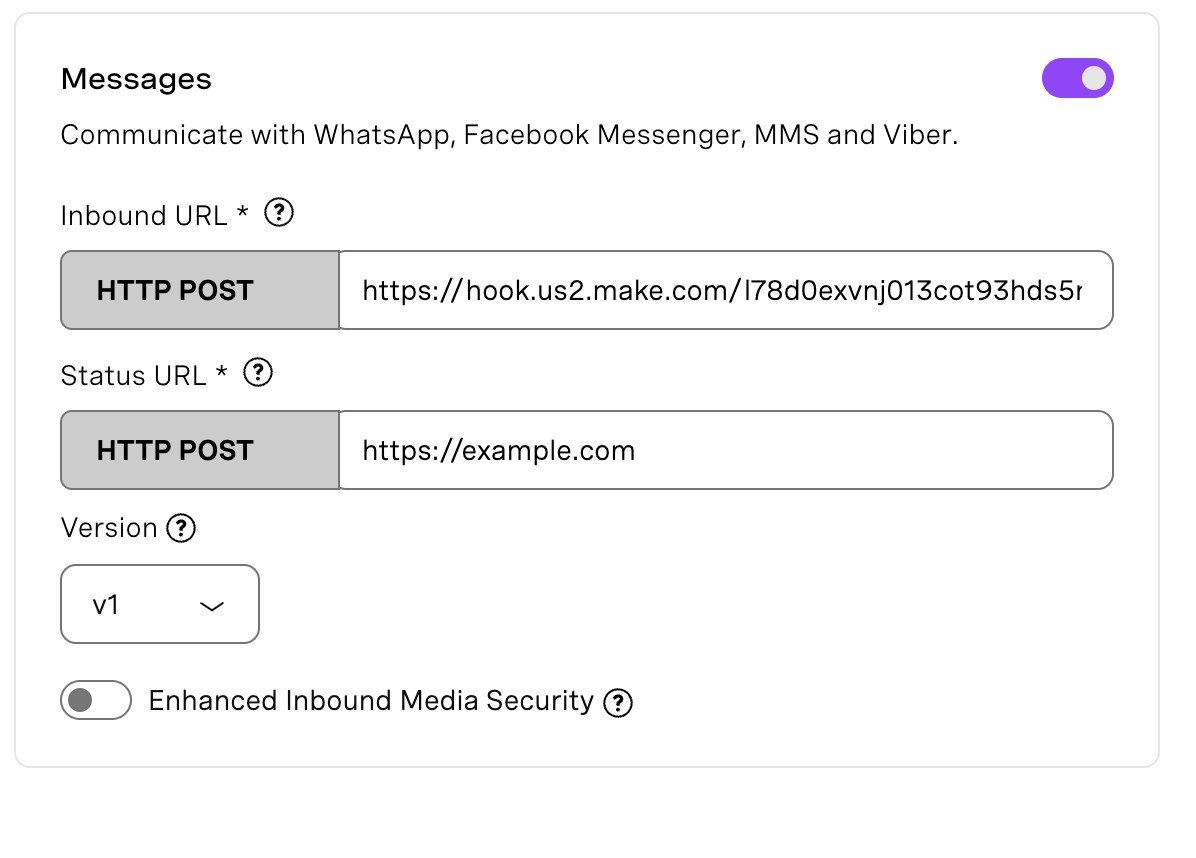 Configuring the Vonage Messages capability to forward inbound WhatsApp events to a Make webhook using an HTTP POST endpoint.El otro módulo Webhook en nuestro escenario envía una respuesta a Vonage, para que Vonage sepa que el webhook recibió los datos entrantes correctamente. No necesitas hacer nada allí.
El módulo AI Agent del escenario ya está (¡casi!) configurado, pero merece la pena entender cómo está diseñado.
Este agente no es un chatbot de uso general. Se comporta como un asistente de entrada con estado que procesa exactamente un mensaje entrante y produce exactamente una respuesta saliente.
Esta restricción es intencionada. El sistema impone tres reglas:
Haga sólo una pregunta breve de calificación cada vez
Envía exactamente un mensaje de WhatsApp por ejecución
Detener inmediatamente después de enviar ese mensaje
Así se evitan problemas habituales, como la inundación de mensajes o las preguntas repetidas. Las conversaciones son tranquilas, predecibles y fáciles de seguir.
El número de teléfono del cliente se utiliza como identificador de la conversación. Esto significa que cada cliente tiene un hilo de conversación dedicado, y el agente recuerda lo que ya ha preguntado. No hay necesidad de gestionar el estado de la sesión o construir una máquina de estado personalizada. Make se encarga de la orquestación y el agente del flujo conversacional.
En lugar de devolver texto y dejar que Make decida qué hacer, el agente tiene acceso directo a las herramientas MCP de Vonage. Esta es la diferencia clave entre los flujos de trabajo asistidos por IA, en los que la IA sugiere acciones, y los flujos de trabajo dirigidos por IA, en los que la IA decide y actúa.
A través de MCP, el agente puede:
Envía respuestas de WhatsApp para interactuar con el cliente
Envío de resúmenes por SMS para asuntos de urgencia media
Realización de llamadas de voz salientes para casos urgentes
Los problemas de baja urgencia se registran intencionadamente en el almacén de datos, pero no se escalan inmediatamente. Así, una persona puede hacer el seguimiento más tarde si es necesario.
Dado que este escenario es reutilizable, el Agente AI no está preconectado a su puente MCP.
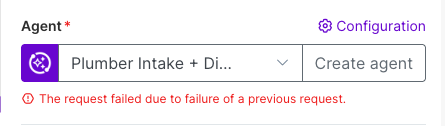 Configuring the AI Agent module in Make, showing the selected “Plumber Intake” agent and a request failure error message.
Para conectarlo:
Abra el módulo módulo Agente AI y haga clic en Configuración.
Desplácese hasta la sección MCP.
Añade una nueva conexión MCP o sustituye la existente.
Pegue en su URL de Render con /mcp añadido.
Introduzca el mismo MCP_AUTH_TOKEN que configuró en Render.
Habilite las herramientas necesarias:
SMS
whatsapp-enviar-texto
mensaje de voz saliente
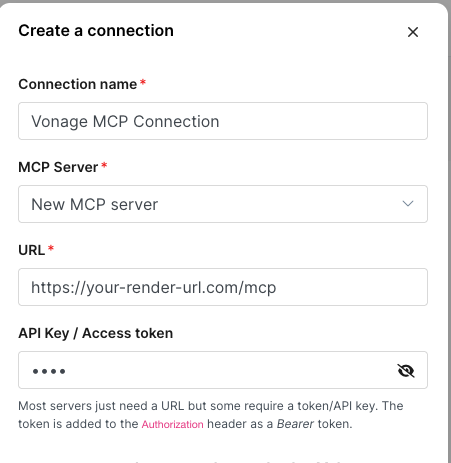 Creating a new MCP server connection in Make using a Render-hosted /mcp endpoint and API access token.Una vez conectado, el agente puede enviar mensajes reales de WhatsApp, alertas SMS y llamadas de voz a través de Vonage.
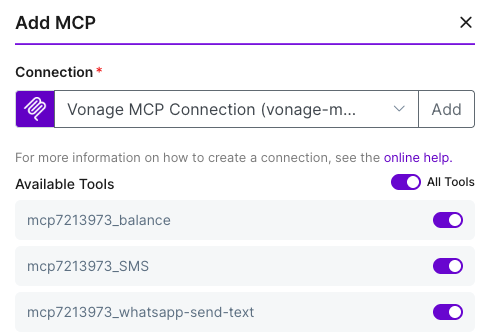 Adding a Vonage MCP connection in Make and enabling available tools, including SMS and WhatsApp send text.
Además de enviar mensajes, el agente devuelve campos estructurados como la urgencia, el tipo de incidencia, el rango de precios y un resumen para el fontanero.
Estos campos no se utilizan para enviar mensajes al cliente. En su lugar, se escriben en el Almacén de Datos. Podría añadir más campos al Almacén de Datos y pedir al Agente que los solicite al cliente, por ejemplo, su dirección, disponibilidad, etc.
El escenario requiere un almacén de datos simple que actuará como un CRM para nuestras interacciones con los clientes. Haga clic en el módulo de almacén de datos y asegúrese de que el almacén de datos "processed_inbound_messages" está seleccionado.
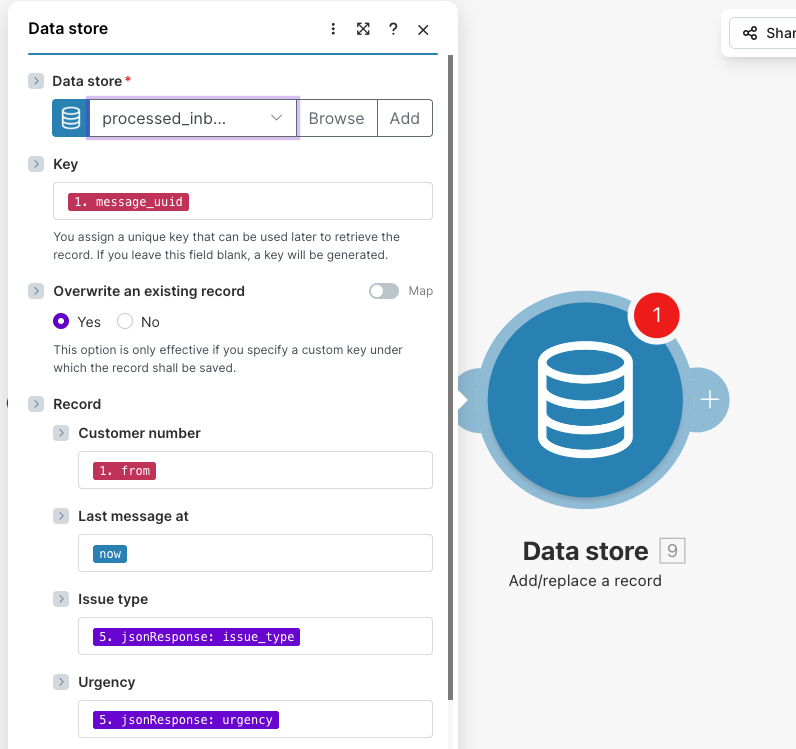 Configuring the Make Data Store to save structured intake data, including customer number, issue type, urgency, and timestamps.
El almacén de datos guarda los siguientes campos, que proporcionan a nuestro Agente de IA toda la información que necesita para operar de forma inteligente.
{
  "customer_number": "16462364506",
  "last_message_at": "2026-01-30T11:25:00Z",
  "issue_type": "slow drain",
  "urgency": "low",
  "summary_for_plumber": "Bathroom sink draining slowly; no flooding; shut-off accessible.",
  "price_min": 80,
  "price_max": 150,
  "status": "pending-customer"
}
El módulo Data Store guarda todos los datos nuevos de cada ejecución del escenario escribiendo un nuevo registro en "processed_inbound_messages".
Para la clave, utilizamos {{1.message_uuid}}, que es el id de mensaje de Vonage. De esta manera, almacenamos la interacción completa desencadenada por un mensaje inicial. Y para el "Último mensaje en", podemos utilizar la función de tiempo {{now}} incorporada en Make.Para el resto de los campos, hacemos coincidir los datos que devolvemos del módulo AI Agent.
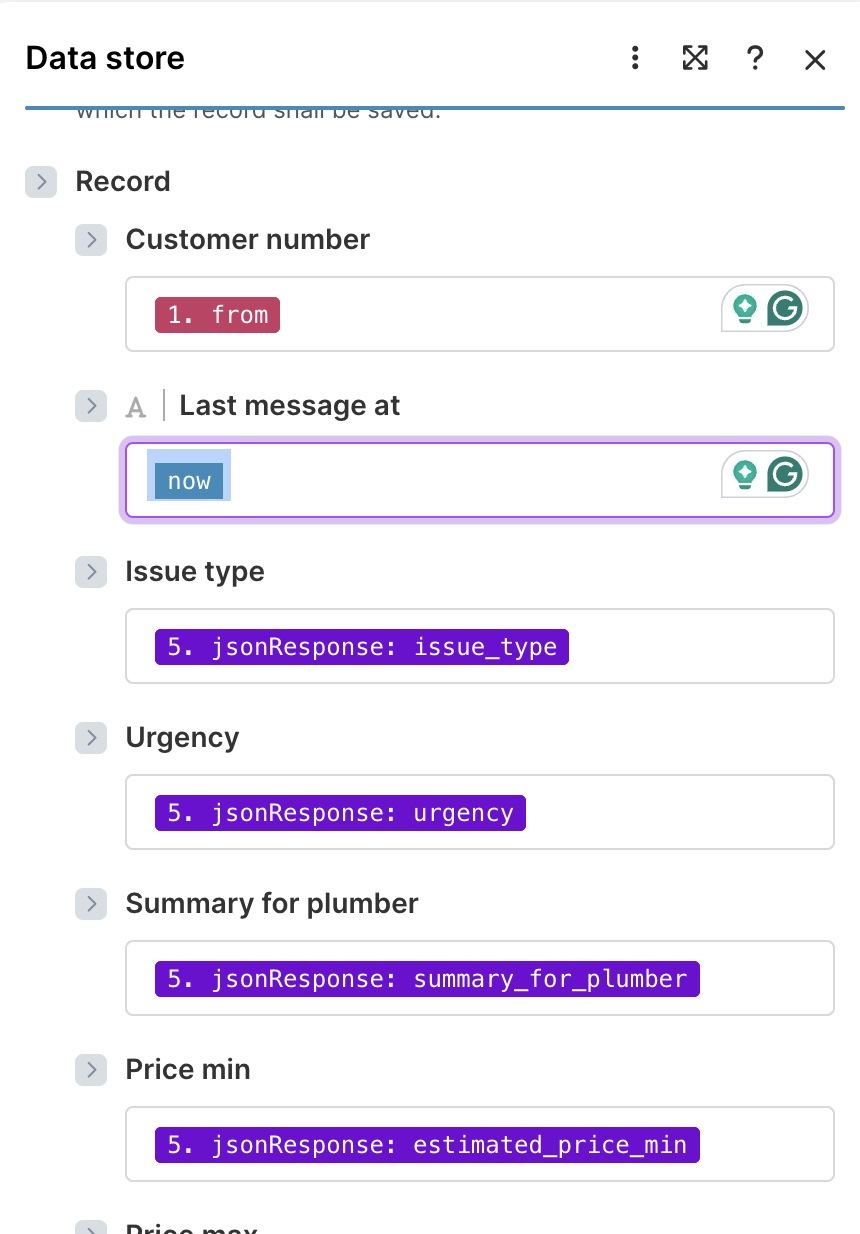 Mapping structured output from the AI Agent into the Make Data Store, including urgency, issue type, pricing estimates, and a plumber-ready summary.
Make tiene un guardado automático poco fiable, así que asegúrate de pulsar el icono de guardado en la barra de herramientas inferior. A continuación, desde el panel de control, asegúrese de que el conmutador de escenario está activado, de lo contrario, el webhook no recibirá mensajes.
Ahora ya está listo para usar, ¡y puedes empezar a hacer pruebas enviando varios niveles de emergencias sanitarias!
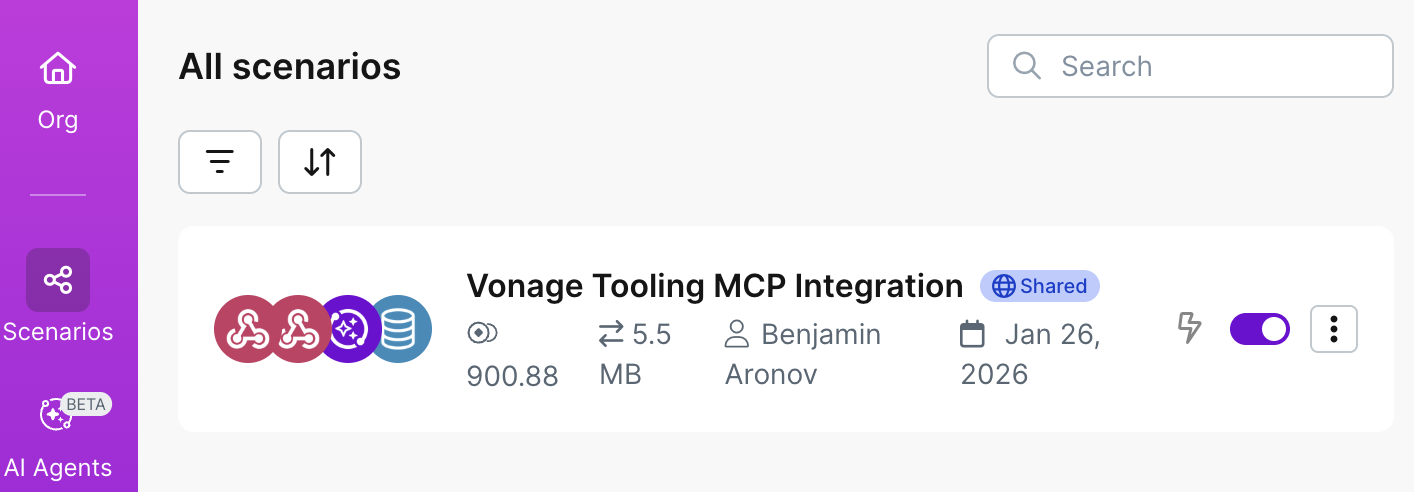 The completed Make scenario for the Vonage Tooling MCP Integration, showing the full workflow enabled and ready to receive inbound WhatsApp messages.
Mientras armaba esta demostración, me di cuenta de que los problemas de plomería serían una oportunidad perfecta para que los usuarios envíen una foto de su terrible situación para ayudar a que los agentes comprendan mejor lo que está sucediendo. Y sería súper fácil hacer que esto suceda con el servidor MCP de Vonage.
Así que aquí tienes un reto de código abierto: mejora esta demo y el servidor de herramientas de Vonage añadiendo una herramienta de envío de fotos de WhatsApp. Puedes aprender a Contribuir al servidor de herramientas MCP de código abierto de Vonage. Luego vuelve a tu agente Make, dale superpoderes fotográficos y mira cómo maneja el ingreso de fotos. ¡Genial!
Lo que hemos construido aquí no es solo un chatbot; es un flujo de entrada completo que se comporta como un recepcionista inteligente y fiable.
Con Make manejando la orquestación, y Vonage MCP dando a tu IA acceso directo a WhatsApp, SMS y Voice, cada mensaje se convierte en una ejecución predecible y estructurada.
Esta configuración es fácil de ampliar a medida que crezcan tus necesidades:
Añada un seguimiento humano para los casos de baja urgencia. Podría conectar al agente a través de Slack o correo electrónico para que le haga un resumen diario de todos los nuevos clientes potenciales.
Integre los sistemas de programación o tarificación para que los fontaneros no sólo reciban notificaciones de nuevos trabajos, sino que éstos ya se hayan añadido a las franjas horarias disponibles en su calendario.
Admite varios idiomas con un simple ajuste.
Haga un seguimiento de los resultados con análisis e informes. Ya realiza un seguimiento de todos sus clientes potenciales; ahora puede comprender aspectos como las tasas de conversión, por urgencia, los tiempos medios de respuesta y el estado de resolución.
Se puede empezar poco a poco, admitiendo y clasificando, e ir aumentando a partir de ahí. El resultado es un flujo tranquilo y humano que realmente permite hacer el trabajo.
¿Tiene alguna pregunta o quiere compartir lo que está construyendo?
Suscríbase al Boletín para desarrolladores
Síguenos en X (antes Twitter) para estar al día
Ver tutoriales en nuestro canal de YouTube
Conéctese con nosotros en la página Vonage Developer en LinkedIn
Ayúdanos a mejorar nuestra experiencia como desarrolladores rellenando nuestro cuestionario «La voz del desarrollador»
Mantente conectado y entérate de las últimas noticias, consejos y eventos para desarrolladores.
Compartir:
Benjamin Aronov es desarrollador de Vonage. Es un constructor de comunidades con experiencia en Ruby on Rails. Benjamin disfruta de las playas de Tel Aviv, a la que llama hogar. Su base en Tel Aviv le permite conocer y aprender de algunos de los mejores fundadores de startups del mundo. Fuera de la tecnología, a Benjamin le encanta viajar por el mundo en busca del perfecto pain au chocolat.